
TL;DR: So erstellen Sie eine Google Ads-Landingpage in WordPress
Der Versand von Traffic auf Ihre Homepage verschwendet Werbeausgaben und senkt Ihren Qualitätsfaktor. Eine dedizierte Landingpage behebt beides. Hier ist die Kurzfassung:
- SeedProd installieren: Laden Sie das Plugin herunter und aktivieren Sie es. Gehen Sie dann zu SeedProd » Landing Pages.
- Vorlage auswählen: Wählen Sie aus über 300 mobilfreundlichen Vorlagen und klicken Sie auf das Häkchen, um sie auszuwählen.
- Seite anpassen: Bearbeiten Sie Überschriften, CTAs, Bilder und Farben im visuellen Drag-and-Drop-Editor.
- Einstellungen konfigurieren: Verbinden Sie Ihren E-Mail-Dienst, richten Sie SEO-Felder ein und fügen Sie Analysen-Tracking hinzu.
- Veröffentlichen: Klicken Sie oben rechts auf Veröffentlichen und überprüfen Sie, ob die Live-Seite korrekt aussieht.
- Mit Google Ads verknüpfen: Fügen Sie Ihre Landingpage-URL in das Feld „Finale URL“ Ihrer Werbekampagne ein.
Sie schalten Google Ads und leiten Klicks direkt auf Ihre Homepage. Die Kampagne ist live, das Budget läuft, aber die Conversions bleiben aus.
Das Problem ist normalerweise nicht die Anzeige. Es ist das, was nach dem Klick passiert.
In diesem Leitfaden führe ich Sie Schritt für Schritt durch die Erstellung einer Google Ads-Landingpage in WordPress, mit echten Beispielen und allen Schritten zur Optimierung Ihrer Seite für Conversions.
- Was ist eine Google Ads-Landingpage?
- Warum brauchen Sie eine Google Ads-Zielseite?
- So erstellen Sie eine Google Ads Landingpage in WordPress (Schritt für Schritt)
- So optimieren Sie Ihre Google Ads-Landingpage für maximale Conversions
- So verfolgen und verbessern Sie die Leistung Ihrer Google Ads-Zielseite
- FAQs zu Google Ads Landing Pages
Was ist eine Google Ads-Landingpage?
Eine Google Ads-Landingpage ist eine spezielle Seite, auf der Besucher nach dem Klick auf Ihre Anzeige landen. Sie wurde speziell entwickelt, um die Botschaft der Anzeige abzugleichen und diesen Traffic in Leads oder Verkäufe umzuwandeln.
Das Wort „speziell“ ist wichtig. Es bedeutet ein Ziel, ein CTA und keine Navigation zu anderen Bereichen Ihrer Website. Eine Homepage versucht, jeden Besucher anzusprechen. Eine Google Ads-Landingpage spricht einen Besuchertyp zu einem bestimmten Zeitpunkt seiner Suche an.
Google bewertet Ihre Landingpage auch als Teil des Qualitätsfaktors, der beeinflusst, wo Ihre Anzeige platziert wird und was Sie pro Klick bezahlen. Eine Seite, die um das Keyword und die Botschaft Ihrer Anzeige herum aufgebaut ist, erhält eine höhere Bewertung. Eine Seite, die nicht übereinstimmt, senkt sie.
Warum brauchen Sie eine Google Ads-Zielseite?
Die meisten Werbetreibenden leiten Anzeigenklicks standardmäßig auf ihre Homepage. Diese Entscheidung gibt Google einen schwächeren Qualitätsfaktor, mit dem es arbeiten kann, und eine Homepage wurde nie dafür entwickelt, Anzeigen-Traffic zu konvertieren.
- Qualitätsfaktor: Das Erlebnis auf Ihrer Landingpage für bezahlte Suchergebnisse ist einer von mehreren Faktoren, die den Qualitätsfaktor eines Keywords bestimmen. Relevanz, Nützlichkeit der Informationen, einfache Navigation und die Anzahl der Links auf der Seite tragen alle dazu bei.
- Erlebnis nach der Conversion: Das Erlebnis auf der Landingpage Ihrer Werbekampagne nach der Conversion hilft, Vertrauen aufzubauen und die Konversation mit Ihren Kunden fortzusetzen.
Wie der Qualitätsfaktor beeinflusst, was Sie bezahlen
Der Qualitätsfaktor ist Googles Bewertung (1-10), wie relevant Ihr Keyword, Ihre Anzeige und Ihre Landingpage für einen Suchenden sind. Er fließt direkt in den Anzeigenrang ein, der Ihre Anzeigenposition bestimmt. Und der Anzeigenrang bestimmt Ihre Kosten pro Klick.
Ein Qualitätsfaktor von 10/10 kann Ihre CPC um bis zu 50 % im Vergleich zu einem Score von 1/10 reduzieren, laut Googles eigener Dokumentation. Ihre Landingpage ist einer von drei Faktoren, die Google zur Berechnung dieses Scores verwendet. Der Aufbau einer dedizierten Seite rund um das Keyword Ihrer Anzeige ist der schnellste Weg, um ihn zu verbessern.
Sollte ich eine Landingpage oder meine Homepage für Google Ads verwenden?
Verwenden Sie eine dedizierte Landingpage. Homepages sind für allgemeine Zielgruppen konzipiert, nicht für Anzeigenverkehr.
Wenn Ihre Anzeige „Kostenloses Angebot für gewerbliche Reinigung einholen“ lautet, Ihre Homepage aber mit Navigation, einem Slider und einem Blog-Feed beginnt, ist die Nachrichtenübereinstimmung gebrochen, noch bevor die Besucher ein Wort gelesen haben.
Konkurrierende CTAs sind das andere Problem. Eine Homepage hat normalerweise 5-10 verschiedene Klickmöglichkeiten für Besucher. Eine Landingpage hat eine. Dieser Fokus ist der Grund, warum dedizierte Landingpages in der Konversionsforschung branchenweit allgemeine Website-Seiten übertreffen.
So erstellen Sie eine Google Ads Landingpage in WordPress (Schritt für Schritt)
Nachdem Sie nun gesehen haben, warum eine dedizierte Landingpage unerlässlich ist, gehen wir Schritt für Schritt durch, wie Sie eine in WordPress erstellen.
Wir verwenden für dieses Tutorial SeedProd. Es ist ein Drag-and-Drop-Website-Builder, mit dem Sie hochkonvertierende Landingpages in WordPress ohne jegliche Programmierkenntnisse erstellen können.
In meinen Tests mit GTmetrix luden SeedProd-Seiten in 556 ms im Vergleich zu 1.882 ms für Elementor. Da die Seitengeschwindigkeit einer der drei Faktoren für das Landingpage-Erlebnis von Google ist, wirkt sich dieser Leistungsunterschied direkt auf den Qualitätsfaktor aus.

Befolgen Sie die nachstehenden Schritte, um Ihre Google Ads-Landingpage mit SeedProd zu erstellen.
Schritt 1: SeedProd installieren und aktivieren
Der erste Schritt ist der Download von SeedProd und das Hochladen des Plugins auf Ihre WordPress-Website.
Installieren und aktivieren Sie dann das Plugin. Wenn Sie sich nicht sicher sind, wie das geht, folgen Sie dieser Anleitung zur Installation von SeedProd.
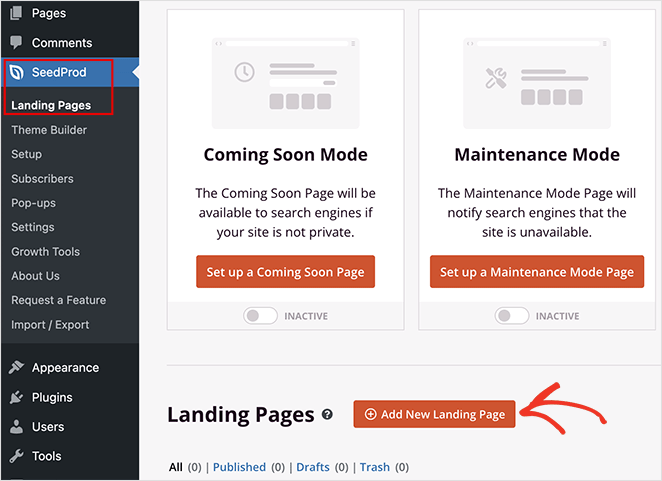
Gehen Sie nach der Aktivierung des Plugins in Ihrem WordPress-Dashboard zu SeedProd » Landing Pages und klicken Sie auf die Schaltfläche Neue Landingpage hinzufügen.
Schritt 2: Wählen Sie eine hochkonvertierende Vorlage für Google Ads-Zielseiten
Auf dem nächsten Bildschirm sehen Sie eine Bibliothek mit mobilfreundlichen Vorlagen.
Machen Sie sich keine Sorgen, wenn Sie keine spezifischen Google Ads-Landingpage-Vorlagen sehen. Die Designs von SeedProd sind vielseitig, sodass Sie jede Vorlage an Ihre Kampagne anpassen können.
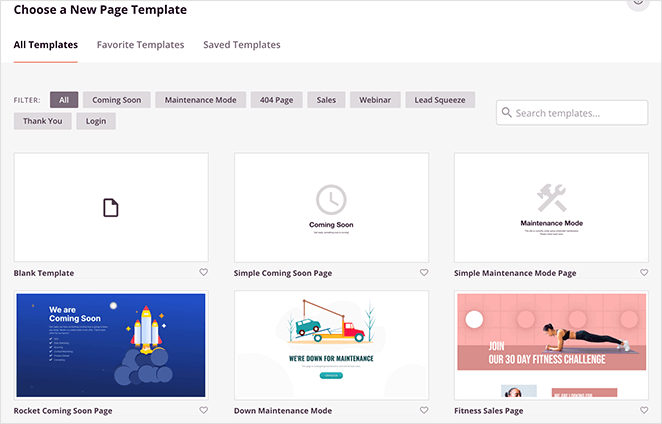
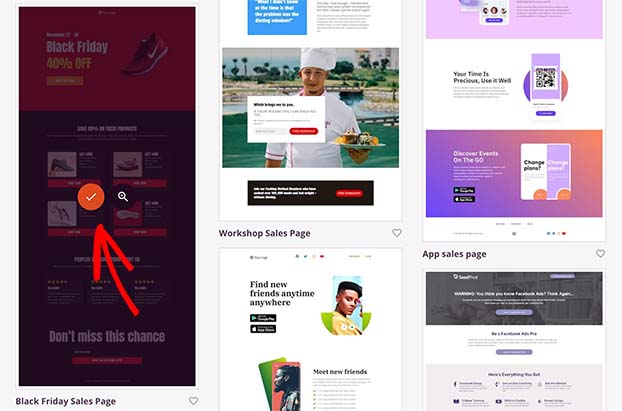
Klicken Sie auf eine der oberen Registerkarten, um die Vorlagen nach Seitentyp zu filtern. Wenn Sie ein Design finden, das Ihnen gefällt, fahren Sie mit der Maus über die Miniaturansicht und klicken Sie auf das Häkchen-Symbol.
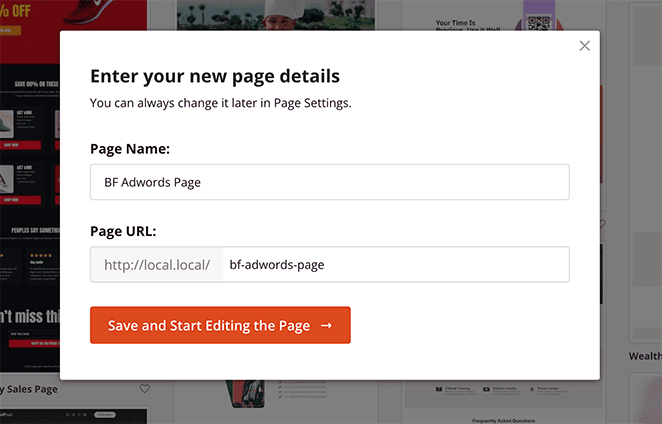
Als Nächstes sehen Sie ein Popup, in dem Sie den Namen und die URL Ihrer Landingpage eingeben können. Klicken Sie auf die Schaltfläche Speichern und mit der Bearbeitung der Seite beginnen, um Ihr Design im visuellen Editor zu öffnen.
Schritt 3: Passen Sie Ihre Google Ads-Zielseite an
Der visuelle Editor von SeedProd verwendet ein 2-Spalten-Layout: Blöcke und Abschnitte auf der linken Seite, Live-Vorschau auf der rechten Seite.
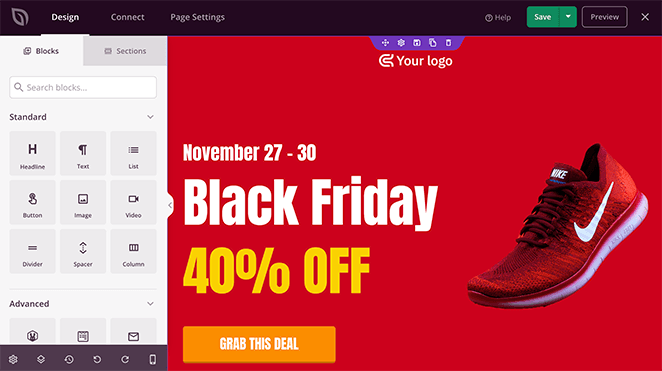
Klicken Sie auf einen beliebigen Bereich in Ihrer Vorschau, um den vorhandenen Inhalt zu bearbeiten. Das Hinzufügen neuer Inhaltsblöcke ist so einfach wie das Ziehen eines Blocks aus dem linken Bereich und das Ablegen an der gewünschten Stelle.
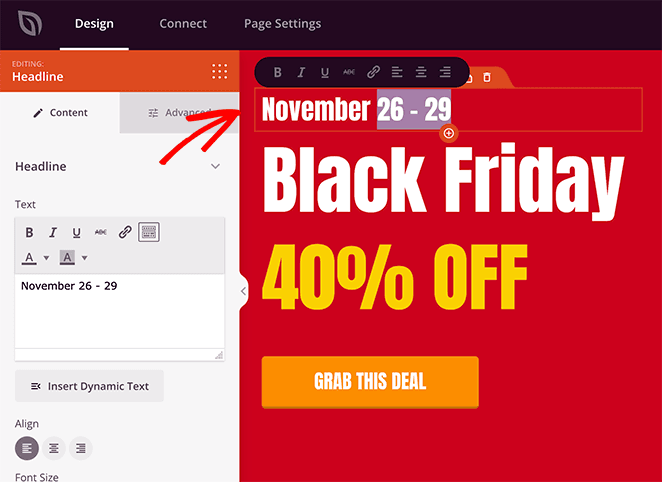
Sie können beispielsweise auf eine Überschrift klicken, um den Text, die Ausrichtung, die Überschriftenebene und mehr zu ändern.
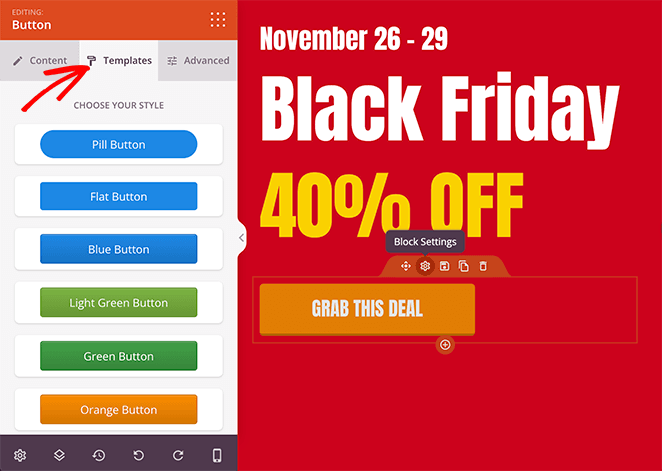
Klicken Sie auf die Schaltfläche mit dem Handlungsaufruf, um die Beschriftung der Schaltfläche zu bearbeiten, oder klicken Sie auf die Registerkarte Vorlagen, um ein anderes Schaltflächendesign auszuwählen.
Möchten Sie das Standardbild der Vorlage ändern? Klicken Sie auf das Bild und wählen Sie das Mülleimer-Symbol, um es zu entfernen.

Laden Sie von dort ein neues Bild aus Ihrer WordPress-Mediathek oder von Ihrem Computer hoch.
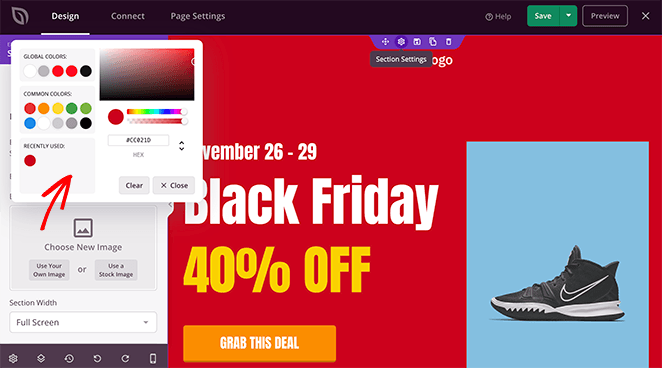
Sie können auch die Hintergrundfarbe eines beliebigen Abschnitts ändern, indem Sie auf das Zahnradsymbol klicken. Wählen Sie mit der Farbauswahl eine Farbe, die zu Ihrem Branding oder Ihrem Hero-Bild passt.
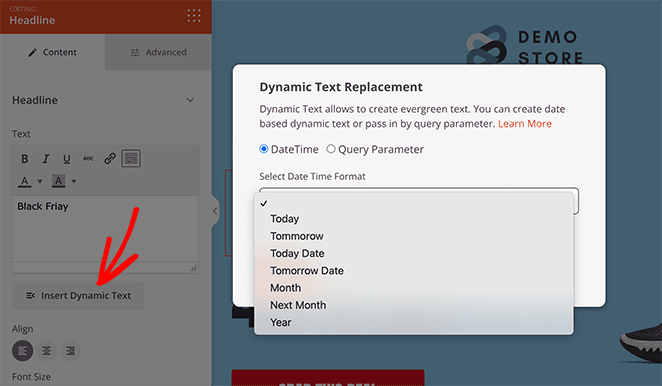
Die dynamische Textfunktion von SeedProd ermöglicht es Ihnen, jede Überschrift oder Textzeile auf Ihrer Seite basierend auf der Suchanfrage zu personalisieren, die die Anzeige ausgelöst hat. Wenn Sie in Ihrer Kampagne sowohl „Cyber Monday“ als auch „Black Friday“ ansprechen, sieht jeder Besuchersatz automatisch den relevanten Begriff in Ihrer Überschrift.
Um dies einzurichten, klicken Sie auf die Überschrift, wählen Sie die Schaltfläche „Dynamischer Text“ und fügen Sie die Schlüsselwörter aus Ihrer Anzeigenkampagne hinzu.
Mehr dazu erfahren Sie in unserer Dokumentation zum dynamischen Text.
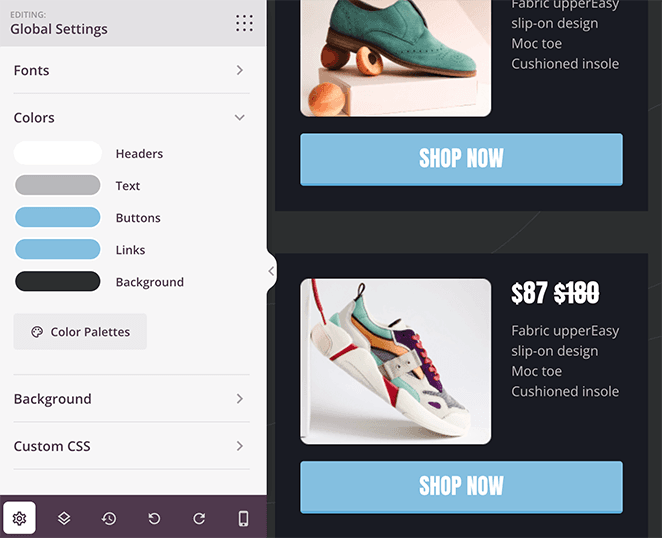
Wenn Sie möchten, dass alle Schaltflächen Ihrer Landingpage die gleiche Farbe haben, verwenden Sie die globalen Einstellungen von SeedProd, um sie alle auf einmal zu ändern. Klicken Sie auf das Zahnradsymbol in der unteren rechten Ecke, um auf die globalen Einstellungen für Schriftarten, Farben, Hintergründe und benutzerdefiniertes CSS zuzugreifen.
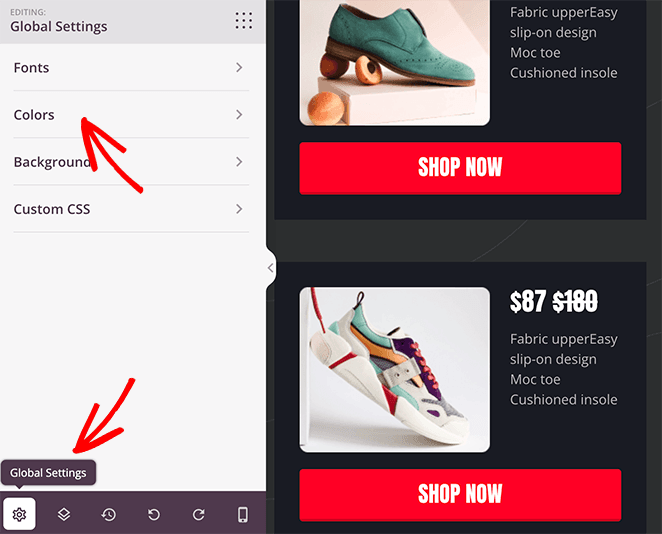
Klicken Sie auf die Registerkarte Farben und fügen Sie eine benutzerdefinierte Farbe für alle Schaltflächen auf Ihrer Seite hinzu.
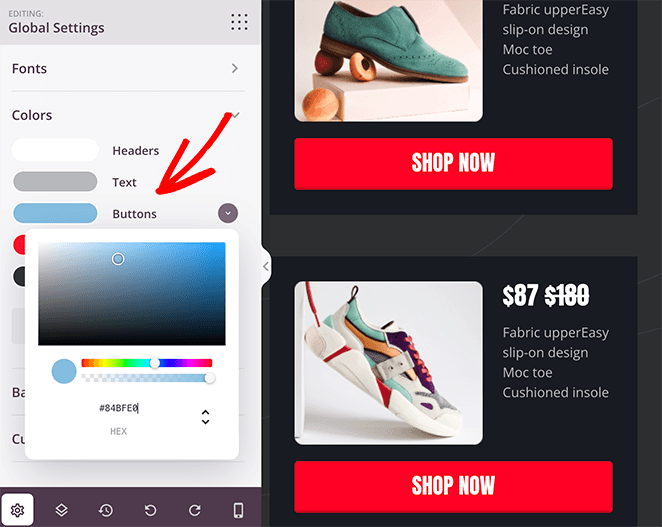
Passen Sie Ihre Landingpage weiter an, bis Sie mit dem Aussehen zufrieden sind.
Schritt 4: Konfigurieren Sie Ihre Landingpage-Einstellungen
Nachdem Sie Ihre Google Ads-Seite gestaltet haben, werfen wir einen Blick auf einige Einstellungen zur Steigerung der Lead-Generierung und Konversionen.
Wenn Ihre Seite ein Opt-in-Formular zum Sammeln von E-Mail-Adressen hat, verknüpfen Sie es mit Ihrem E-Mail-Marketing-Service. Klicken Sie auf die Registerkarte Verbinden oben auf Ihrem Bildschirm, um alle E-Mail-Anbieter anzuzeigen, die Sie direkt in SeedProd integrieren können.
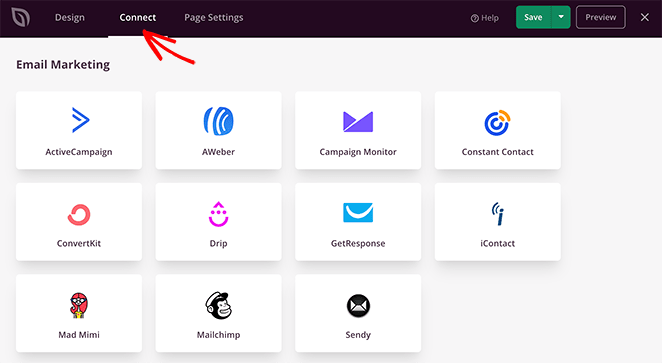
Finden Sie Ihren E-Mail-Dienst, klicken Sie darauf und folgen Sie den Anweisungen, um Ihr Konto zu verbinden.
Sie können in unserer E-Mail-Integrationsdokumentation erfahren, wie Sie eine Verbindung zu einzelnen Anbietern herstellen.
Klicken Sie nun auf die Registerkarte Seiteneinstellungen, um auf weitere Optionen zuzugreifen.
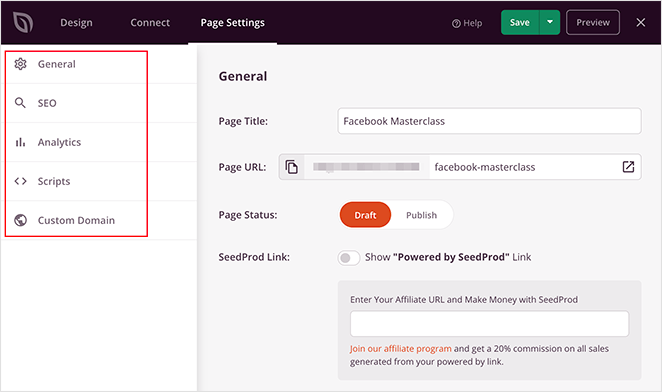
Sie können den Namen und die URL Ihrer Seite bearbeiten, Ihre On-Page-SEO-Informationen eingeben, die Analysen Ihrer Landingpage überwachen und benutzerdefinierte Skripte auf diesem Bildschirm eingeben.
Wenn Sie SeedProd Elite haben, können Sie die Funktion Benutzerdefinierte Domain nutzen, um Ihrer Landingpage eine eindeutige URL zu geben, die von Ihrer Website getrennt ist. Dies erleichtert die Einrichtung mehrerer Microsites, ohne WordPress auf jeder Domain installieren zu müssen.
Vergessen Sie nicht, oben rechts auf die Schaltfläche Speichern zu klicken, um Ihre Änderungen zu speichern.
Schritt 5: Veröffentlichen Sie Ihre Google Ads-Zielseite
Wenn Ihre Landingpage fertig ist, veröffentlichen Sie sie auf Ihrer WordPress-Website. Klicken Sie in der oberen rechten Ecke auf das Dropdown-Menü neben der Schaltfläche „Speichern“ und wählen Sie Veröffentlichen.
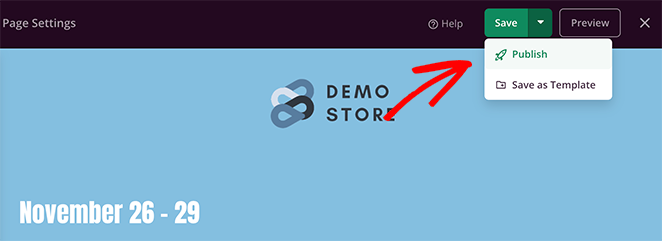
Klicken Sie auf Live-Seite anzeigen, um Ihre neue Google Ads-Landingpage in der Vorschau anzuzeigen.
Hier ist die endgültige Version der Anzeigen-Landingpage, die wir auf unserer Testwebsite erstellt haben:

Schritt 6: Verknüpfen Sie Ihre Zielseite mit Google Ads
Fügen Sie Ihre endgültige Landingpage während des Erstellungsprozesses zu Ihrer Anzeigenkampagne hinzu. Wenn Sie eine Google Ads-Kampagne einrichten, finden Sie oben auf der Seite das Textfeld „Finale URL“ und fügen Sie Ihre Landingpage-URL ein.
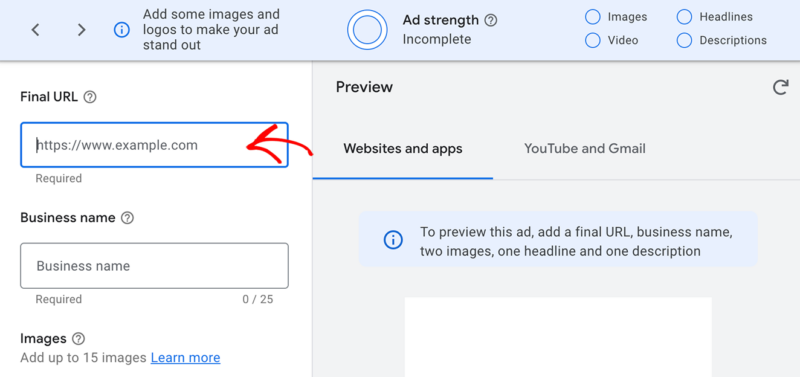
Sobald Ihre Anzeigenkampagne live ist, werden Besucher nach dem Klicken auf die Anzeige zu Ihrer Landingpage weitergeleitet.
Beispiele für Google Ads-Landingpages
Die besten Google Ads-Landingpages tun einige Dinge gut: Sie entfernen Ablenkungen, platzieren Vertrauenssignale über dem Fold und spiegeln die genaue Suchphrase wider, die den Besucher dorthin gebracht hat. Hier sind drei echte dedizierte Kampagnen-Landingpages, die jeweils dem Prinzip zugeordnet sind, das sie am besten demonstrieren.
Zendesk: Reduzierte Navigation
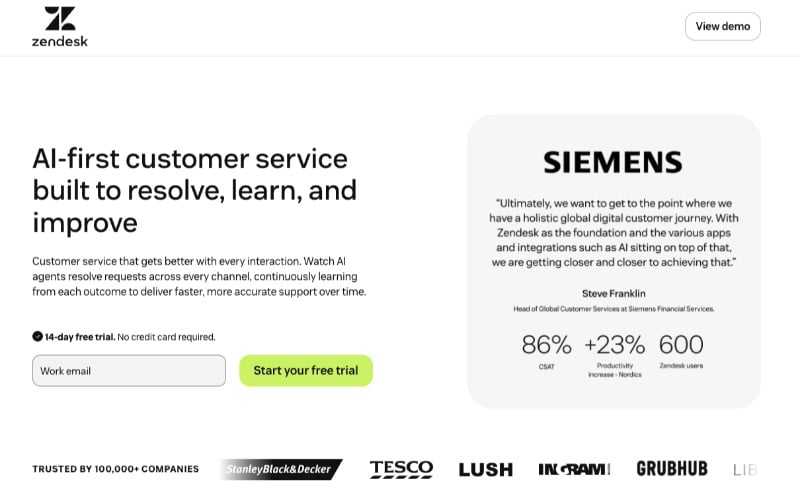
Zendesk reduziert den Header auf ein Logo und einen einzigen CTA „Starten Sie Ihre kostenlose Testversion“. Das ist alles. Jeder Link, der einen Besucher vom Formular wegleiten könnte, wurde entfernt, was bedeutet, dass die einzig logische nächste Aktion die Konversion ist.
Unterhalb der Überschrift bietet eine Reihe von Firmenlogos mit der Beschriftung „Vertraut von über 100.000 Unternehmen“ sozialen Beweis, bevor die Besucher scrollen. Dies ist die Vorlage: Entfernen Sie alles, was nicht zur Konversion führt, und zeigen Sie dann, dass es sich lohnt, zu konvertieren.
Intercom: Social Proof Above the Fold
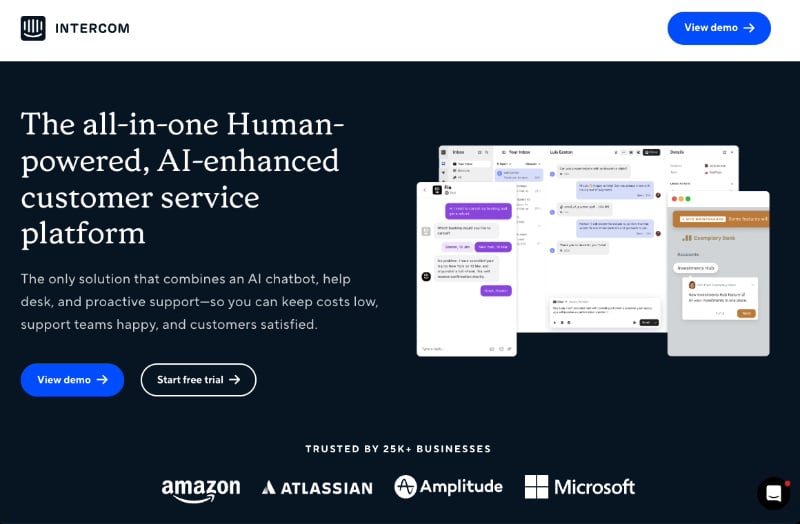
Intercom setzt vor dem Text auf Vertrauen. Firmenlogos (Amazon, Atlassian, Microsoft), G2-Award-Abzeichen und eine Zeile „Vertraut von über 25.000 Unternehmen“ erscheinen alle oberhalb der Falzlinie, bevor die Besucher ein Wort Text gelesen haben.
Die CTA bietet zwei Optionen: „Demo ansehen“ für Besucher, die sich noch in der Recherche befinden, und „Kostenlose Testversion starten“ für Besucher, die bereit sind zu handeln. Diese Aufteilung entspricht zwei verschiedenen Käuferphasen, ohne Reibungsverluste für eine der beiden zu verursachen.
Wistia: Message Match
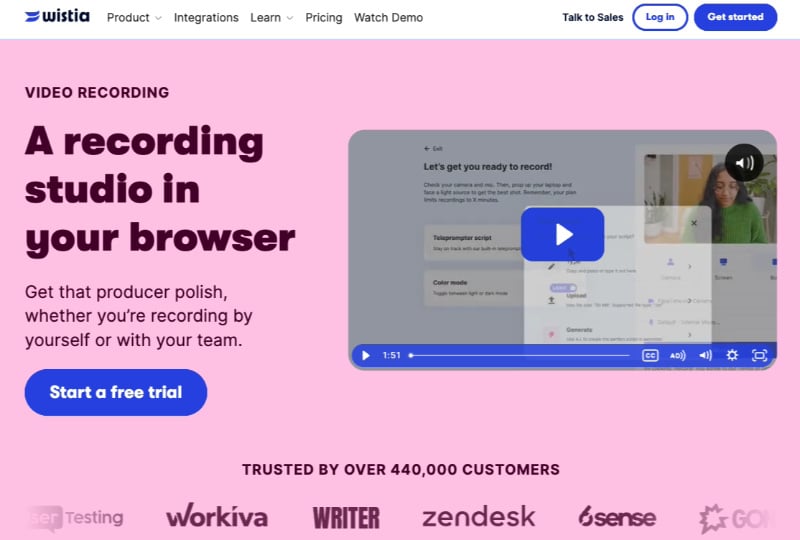
Wistias Seite für Videoaufnahmen beginnt mit „Videoaufnahmen: Ein Aufnahmestudio in Ihrem Browser“. Die Überschrift spiegelt die Suchphrase wider, sodass Besucher sofort bestätigen, dass sie am richtigen Ort gelandet sind. Das ist Message Match in der Praxis.
Ein Logo-Karussell mit der Beschriftung „Vertraut von über 440.000 Kunden“ erscheint direkt unter der Überschrift und dem CTA. Der Besucher erhält eine Bestätigung (richtige Seite), sozialen Beweis (vertrauenswürdig in großem Umfang) und eine klare Handlungsaufforderung (Kostenlose Testversion starten), bevor er auch nur einen Zoll scrollt.
So optimieren Sie Ihre Google Ads-Landingpage für maximale Conversions
Die Veröffentlichung Ihrer Landingpage ist der Anfang, nicht das Ende. Die Werbetreibenden, die den größten Nutzen aus Google Ads ziehen, testen und verfeinern ständig. Hier sind die Bereiche mit der höchsten Wirkung, auf die Sie sich konzentrieren sollten.
Schreiben Sie Landingpage-Texte, die verkaufen
Ihre Überschrift sollte sofort Aufmerksamkeit erregen und den Hauptvorteil Ihres Angebots erklären. Verwenden Sie aktive Verben und konzentrieren Sie sich darauf, was Ihr Produkt oder Ihre Dienstleistung auszeichnet.
Erklären Sie in Ihrem Seiteninhalt, wie Sie das Problem des Besuchers lösen. Konzentrieren Sie sich auf Vorteile statt auf Funktionen und gehen Sie auf die Bedenken ein, die Menschen von der Konversion abhalten.
Testimonials, Bewertungen und Fallstudien bauen das Vertrauen auf, das Interesse in Handeln umwandelt. Platzieren Sie sie in der Nähe Ihres CTA, damit die Entscheidung zur Konversion und die unterstützenden Beweise im selben Ansichtsfenster erscheinen.
Gestalten Sie Ihre PPC-Landingpage für Konversionen
Eine gut gestaltete Landingpage verwendet Kontrast, Schriftgröße und Weißraum, um Besucher zur Konversionsaktion zu leiten. Ihre Überschrift, Vorteile und CTA sollten sich visuell vom Rest der Seite abheben.
Hochwertige Bilder und Videos, die bei Ihrem Publikum Anklang finden, reduzieren Absprünge. Die meisten Ihrer Besucher werden mobil sein, testen Sie Ihre Seite also auf einem Handy, bevor Sie sie mit Ihrer Kampagne verknüpfen.
Optimieren Sie Ihre Handlungsaufforderungen (Calls to Action)
Ihre CTAs treiben die Aktion voran, für die Sie bezahlen. Verwenden Sie starke Aktionswörter: „Loslegen“, „Angebot sichern“, „Jetzt anmelden“.
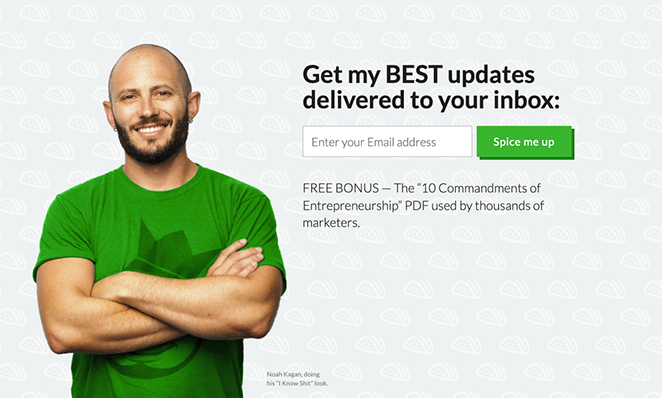
Platzieren Sie CTA-Schaltflächen strategisch auf der gesamten Seite, insbesondere nach wichtigen Informationen oder Vorteilen. Testen Sie verschiedene CTA-Stile, Farben und Platzierungen, um herauszufinden, was für Ihr Publikum am besten konvertiert.
Wenn Sie ein Lead-Erfassungsformular verwenden, halten Sie es kurz. Jedes zusätzliche Feld reduziert die Abschlussrate.
Lassen Sie Ihre Landingpage automatisch mit jedem Keyword übereinstimmen
Jede Anzeigengruppe zielt auf unterschiedliche Keywords. Die manuelle Erstellung einer separaten Landingpage für jede einzelne ist in großem Maßstab nicht realistisch. Die dynamische Textfunktion von SeedProd erledigt dies automatisch.
Ein Besucher, der nach „Google Ads Landingpage-Builder“ gesucht hat, sieht „Landingpage-Builder“ in Ihrer Überschrift. Einer, der nach „PPC Landingpage WordPress“ gesucht hat, sieht „PPC Landingpage“.
Diese Keyword-Übereinstimmung ist genau das, was Google prüft, wenn es die Relevanz der Landingpage für den Qualitätsfaktor bewertet. Eine einzige, gut konfigurierte Seite kann daher mehrere Anzeigengruppen bedienen, ohne die Relevanzstrafe, die Sie bei einer generischen Überschrift erhalten würden.
A/B-Tests, um herauszufinden, was wirklich konvertiert
A/B-Tests sind der Weg, um Ratenraten durch Daten zu ersetzen. Testen Sie diese Elemente in absteigender Prioritätsreihenfolge:
- Anzeigentext der Überschrift: Der größte Hebel. Kleine Textänderungen können große Konversionsschwankungen bewirken.
- Text des CTA-Buttons: „Angebot anfordern“ konvertiert oft besser als „Senden“.
- Hero-Bild: Testen Sie Produktfotografie gegen Lifestyle-Bilder.
- Anzahl der Formularfelder: Weniger Felder bedeuten fast immer mehr abgeschlossene Formulare.
Die zu verfolgende Metrik ist die Konversionsrate, nicht der Traffic. SeedProd ermöglicht es Ihnen, mehrere Seitenversionen für verschiedene Anzeigengruppen einzurichten, sodass jede Gruppe die für ihre spezifische Keyword-Intention erstellte Version erhält.
Warum ist meine Google Ads Landingpage-Erfahrung unterdurchschnittlich?
Google bewertet Ihre Landingpage-Erfahrung als Überdurchschnittlich, Durchschnittlich oder Unterdurchschnittlich. Eine unterdurchschnittliche Bewertung erhöht Ihre Kosten pro Klick und senkt Ihre Anzeigenposition.
Google verwendet drei Faktoren, um die Bewertung zuzuweisen: Relevanz für die Anzeige, Transparenz über Ihre Angebote und einfache Navigation (einschließlich Mobilgeräte). Um Ihre aktuelle Punktzahl zu überprüfen, gehen Sie in Ihrem Google Ads-Dashboard zu Spalten → Qualitätsfaktor → Landingpage-Erfahrung.
Drei Korrekturen, die am meisten bewirken:
- Fügen Sie relevante Keywords zu Ihrem Seitentext hinzu: Wenn Ihre Anzeige auf „Gewerbereinigung London“ abzielt, sollten diese Wörter in Ihrer Überschrift und im Haupttext vorkommen.
- Passen Sie den CTA an die Anzeige an: Wenn die Anzeige ein kostenloses Angebot verspricht, sollte die Seite ein Formular für ein kostenloses Angebot liefern und nicht ein generisches „Kontaktieren Sie uns“.
- Verbessern Sie die mobile Seitengeschwindigkeit: Google achtet auf die Ladezeit auf Mobilgeräten. Der bloatfreie Code von SeedProd hält die Ladezeiten kurz, was die Qualitätsbewertung Ihrer Landingpage schützt.
Zusätzliche Tipps zur Steigerung der Konversionen
Schaffen Sie Dringlichkeit mit zeitlich begrenzten Angeboten, Countdown-Timern oder Benachrichtigungen über geringen Lagerbestand, um Besucher zum sofortigen Handeln zu bewegen.
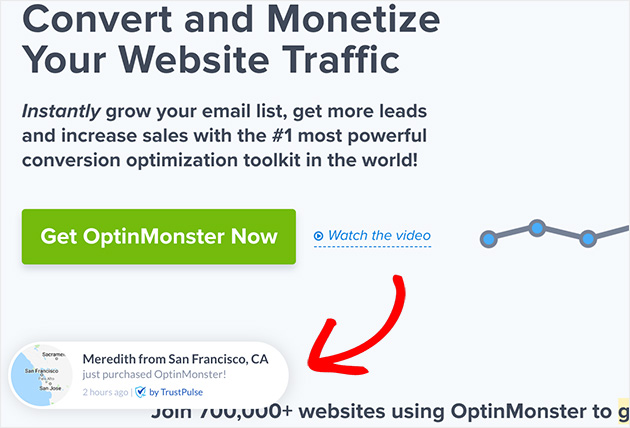
Zeigen Sie Sicherheitsabzeichen oder Garantien an, um die Besucher zu beruhigen. Und vergessen Sie nicht, eine Dankesseite zu erstellen, um die Aktion zu bestätigen und weitere Anweisungen oder relevante Angebote zu geben.
So verfolgen und verbessern Sie die Leistung Ihrer Google Ads-Zielseite
Die Veröffentlichung einer optimierten Landingpage ist nur die halbe Arbeit. Sie müssen die Leistung überwachen, um sicherzustellen, dass Besucher zu Kunden werden.
MonsterInsights ist ein Google Analytics Plugin für WordPress, das Ihnen detaillierte Einblicke in die Leistung Ihrer Landingpage direkt in Ihrem WordPress-Dashboard gibt.
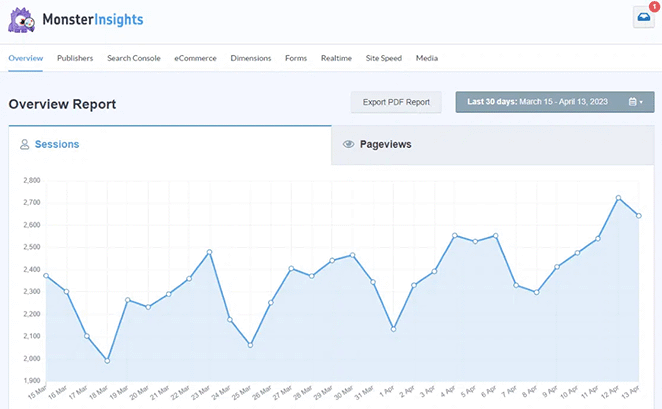
So hilft Ihnen MonsterInsights, Ihre Google Ads-Conversions zu verbessern:
- Wichtige Metriken verfolgen: Überwachen Sie Absprungrate, Verweildauer auf der Seite, Conversion-Rate und mehr, um zu identifizieren, wo Ihre Landingpage Besucher verliert.
- A/B-Tests für Überschriften und CTAs: Nutzen Sie MonsterInsights-Daten, um zu messen, welche Seitenvarianten mehr Conversions erzielen.
- Traffic-Quellen analysieren: Verstehen Sie, welche Kanäle die meisten Conversions generieren, und weisen Sie Ihr Budget entsprechend zu.
- Formular-Conversion-Tracking: Verfolgen Sie Formularübermittlungen, um genau zu sehen, wie viele Besucher zu Leads werden.
Haben Sie Google Analytics noch nicht installiert? Lesen Sie unseren Leitfaden, wie Sie Google Analytics zu WordPress hinzufügen.
Für eine detailliertere Analyse sehen Sie sich unsere Schritt-für-Schritt-Anleitung an, wie Sie Google Analytics installieren.
FAQs zu Google Ads Landing Pages
Benötigen Sie eine Landingpage für Google Ads?
Ja. Das Senden von Google Ads-Traffic auf Ihre Homepage verschwendet Budget und senkt Ihren Qualitätsfaktor. Eine dedizierte Landingpage stimmt mit der Anzeige überein, entfernt konkurrierende CTAs und konzentriert den Besucher auf eine einzige Conversion-Aktion. Seiten, die um Ihr Anzeigen-Keyword und Ihr Angebot aufgebaut sind, konvertieren deutlich besser als allgemeine Website-Seiten.
Wie wirkt sich eine Landingpage auf Ihren Google Ads-Qualitätsfaktor aus?
Google bewertet Ihre Landingpage als Teil des Qualitätsfaktors, der auf einer Skala von 1-10 berechnet wird. Der Qualitätsfaktor fließt in den Anzeigenrang ein, der sowohl Ihre Anzeigenposition als auch Ihre Kosten pro Klick bestimmt. Eine Landingpage, die mit dem Anzeigen-Keyword übereinstimmt und ihr Versprechen hält, erhält eine höhere Bewertung. Laut Googles Dokumentation kann ein Qualitätsfaktor von 10/10 die Klickkosten im Vergleich zu einem Score von 1/10 um bis zu 50 % senken.
Was verursacht eine unterdurchschnittliche Landingpage-Erfahrung in Google Ads?
Google bewertet die Landingpage-Erfahrung anhand von drei Faktoren: Relevanz für die Anzeige, Transparenz Ihres Angebots und einfache Navigation auf Mobilgeräten. Eine unterdurchschnittliche Bewertung bedeutet normalerweise, dass der Seiteninhalt nicht mit dem Anzeigen-Keyword übereinstimmt, der CTA nicht das hält, was die Anzeige verspricht, oder die Seite auf Mobilgeräten langsam lädt.
Um Ihre Bewertung zu überprüfen, gehen Sie in Google Ads zu Spalten → Qualitätsfaktor → Landingpage-Erfahrung. Die schnellsten Korrekturen sind das Hinzufügen des Ziel-Keywords zu Ihrer Überschrift, die Abstimmung Ihres CTAs mit dem Angebot der Anzeige und die Verbesserung der mobilen Seitengeschwindigkeit.
Sollte ich meine Homepage oder eine dedizierte Landingpage für Google Ads verwenden?
Verwenden Sie immer eine dedizierte Landingpage. Homepages dienen jedem Besucher, nicht dem Anzeigen-Traffic. Sie haben normalerweise mehrere Navigationslinks, konkurrierende CTAs und Inhalte, die für Browser und nicht für Käufer erstellt wurden. Wenn jemand auf eine Anzeige klickt und erwartet, genau das zu finden, wonach er gesucht hat, bricht eine Homepage diese Erwartung und die Conversion findet normalerweise nicht statt.
Eine dedizierte Landingpage hat ein Ziel, einen CTA und keine Navigation, die den Besucher ablenkt. Diese fokussierte Struktur macht sie effektiver für die Konvertierung von bezahltem Suchtraffic.
Erstellen Sie noch heute Ihre erste hochkonvertierende Google Ads Landingpage
Werbung, die auf Ihre Homepage verweist, ist einer der häufigsten Gründe für eine schlechte Leistung von Google Ads-Kampagnen. Jetzt haben Sie eine spezielle Seite, die zu Ihrer Anzeige passt, Ablenkungen beseitigt und Besuchern einen klaren Weg zur Conversion bietet.
SeedProd macht es einfach, diese Seite in WordPress zu erstellen, zu optimieren und zu veröffentlichen, ohne Code schreiben zu müssen. Starten Sie noch heute mit SeedProd und nutzen Sie Ihr Anzeigenbudget besser.
Möglicherweise finden Sie auch die folgenden Tipps und Anleitungen hilfreich:
- Die besten WordPress-Banner-Plugins zur Steigerung von Leads und Verkäufen
- So fügen Sie Google Analytics zu WordPress hinzu
- So betten Sie Google-Bewertungen in WordPress ein
Danke fürs Lesen! Wir würden uns freuen, Ihre Gedanken zu hören. Treten Sie also gerne der Unterhaltung auf YouTube, X und Facebook bei, um weitere hilfreiche Ratschläge und Inhalte für das Wachstum Ihres Unternehmens zu erhalten.