

Treten bei Ihnen frustrierende WordPress-Fehler auf? Sie sind nicht allein. Ich habe Dutzende von häufigen WordPress-Problemen wie weiße Bildschirme, 404-Fehler und fehlgeschlagene E-Mails behoben, und in diesem Leitfaden zeige ich Ihnen Schritt für Schritt, wie Sie sie lösen können.
Wenn Sie Anfänger sind, kann es überwältigend sein, ein WordPress-Problem zu sehen. Viele Fehler sehen technisch aus und sagen Ihnen nicht, was falsch ist. Aber die gute Nachricht ist, dass die meisten von ihnen leicht zu beheben sind, sobald Sie wissen, wo Sie suchen müssen.
Unten führe ich Sie durch die 15 häufigsten WordPress-Fehler und deren Lösungen. Ich werde auch einige Tipps geben, um sie in Zukunft zu vermeiden, damit Ihre Website reibungslos läuft.
Schneller Überblick über häufige WordPress-Probleme:
- 1. WordPress sendet keine E-Mails
- 2. WordPress steckt im Wartungsmodus fest
- 3. Facebook und Instagram oEmbeds funktionieren nicht
- 4. Facebook zeigt das falsche WordPress-Thumbnail an
- 5. WordPress White Screen of Death (WSoD)
- 6. WordPress-Speicher erschöpft-Fehler
- 7. Verbindungs-Timeout-Fehler in WordPress
- 8. Fehler beim Herstellen einer Datenbankverbindung in WordPress
- 9. WordPress interner Serverfehler
- 10. WordPress Parse- oder Syntaxfehler
- 11. WordPress 404-Fehler
- 12. WordPress lädt keine Bilder hoch
- 13. „Sind Sie sicher, dass Sie das tun möchten“-WordPress-Fehler
- 14. WordPress-Login-Weiterleitungs-Schleife
- 15. 403 Forbidden Error in WordPress
Sichern Sie Ihre Website, bevor Sie WordPress-Fehler beheben
Bevor Sie versuchen, ein häufiges WordPress-Problem zu beheben, stellen Sie sicher, dass Sie eine vollständige Sicherung Ihrer Website haben. Auf diese Weise können Sie Ihre Website in wenigen Minuten wiederherstellen, wenn etwas schief geht.
Sie können dieser Schritt-für-Schritt-Anleitung zum Sichern Ihrer WordPress-Website folgen. Es ist auch ratsam, einen regelmäßigen Sicherungsplan einzurichten, damit Sie immer geschützt sind.
Es gibt viele WordPress-Backup-Plugins, die dies automatisch tun können. Oder, wenn Sie es vorziehen, können Sie eine manuelle Sicherung erstellen und sie auf Ihrem Computer oder in der Cloud speichern.
So beheben Sie häufige WordPress-Probleme
Nachdem Sie nun eine Sicherung haben, gehen wir die häufigsten WordPress-Probleme durch und wie Sie jedes einzelne beheben können. Diese Lösungen funktionieren auch dann, wenn Sie Anfänger sind, und ich habe Links zu detaillierten Anleitungen hinzugefügt, wenn Sie weitere Hilfe benötigen.
1. WordPress sendet keine E-Mails
Wenn Ihre WordPress-Website keine E-Mails sendet, sind Sie nicht allein. Dies ist eines der häufigsten WordPress-Probleme und geschieht normalerweise, weil Ihr Hosting-Server nicht richtig für die Verwendung der Standard-PHP-mail()-Funktion eingerichtet ist.
Selbst wenn Ihr Hoster mail() zulässt, blockieren viele E-Mail-Anbieter diese Nachrichten, da sie die Authentifizierungsprüfungen nicht bestehen. Dies führt oft dazu, dass E-Mails im Spam-Ordner landen oder gar nicht zugestellt werden.
Der einfachste Weg, dies zu beheben, ist, alle WordPress-E-Mails über SMTP (Simple Mail Transfer Protocol) zu senden. SMTP verwendet die richtige Authentifizierung, sodass Ihre Nachrichten vertrauenswürdig sind und zuverlässig zugestellt werden.
Ich empfehle die Verwendung des kostenlosen WP Mail SMTP-Plugins. Es konfiguriert Ihre WordPress-Website so, dass E-Mails über gängige SMTP-Dienste wie Gmail, Microsoft 365, Amazon SES und mehr gesendet werden.
Nach der Installation folgen Sie dieser Schritt-für-Schritt-Anleitung, um WP Mail SMTP einzurichten. Nach der Einrichtung verwendet WordPress SMTP für alle ausgehenden E-Mails und behebt so das Zustellungsproblem.
2. WordPress steckt im Wartungsmodus fest
Wenn Sie eine Meldung sehen, dass Ihre Website „geplanten Wartungsarbeiten unterzogen wird“ und diese nicht verschwindet, befindet sich WordPress möglicherweise im Wartungsmodus. Dies geschieht normalerweise, wenn eine Aktualisierung des WordPress-Kerns, eines Themes oder von Plugins unterbrochen wird.
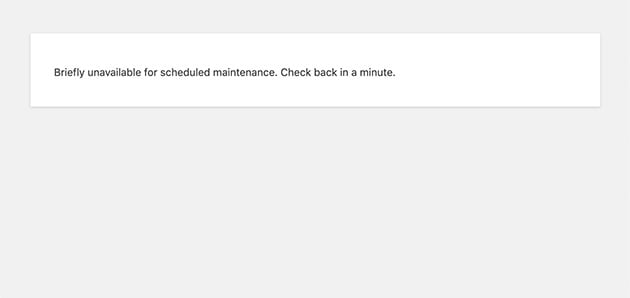
Wenn WordPress aktualisiert wird, versetzt es Ihre Website kurzzeitig in den Wartungsmodus, damit Besucher keine fehlerhafte Seite sehen. Wenn die Aktualisierung nicht ordnungsgemäß abgeschlossen wird, kann die Website gesperrt und unzugänglich bleiben.
Um dies zu beheben, verbinden Sie sich mit Ihrer Website über FTP oder den Dateimanager Ihres Hostinganbieters und suchen Sie nach einer Datei namens .maintenance im Stammverzeichnis Ihrer Website (demselben Verzeichnis wie wp-config.php). Löschen Sie diese Datei, aktualisieren Sie dann Ihre Website – sie sollte normal geladen werden.
Wenn Sie weiterhin Probleme haben, lesen Sie unser vollständiges Tutorial zum Beheben des Wartungsmodus in WordPress.
3. Facebook und Instagram oEmbeds funktionieren nicht
Wenn Ihre Facebook- oder Instagram-Beiträge nicht mehr korrekt in WordPress eingebettet werden, bilden Sie sich das nicht ein. Meta (Facebook und Instagram) verlangt jetzt, dass alle oEmbed-Anfragen authentifiziert werden. Das bedeutet, dass ältere WordPress-Installationen oder Themes, die auf dem alten Einbettungssystem basieren, möglicherweise nicht mehr funktionieren.
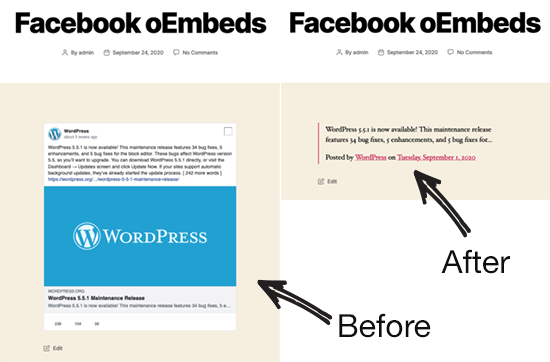
Ab WordPress 5.9 und neuer müssen Sie Ihre Website mit einer gültigen Facebook Developer App verbinden oder ein Plugin verwenden, das die Authentifizierung für Sie übernimmt. Wenn Sie diesen Schritt überspringen, schlagen Ihre Einbettungen fehl und werden als einfache URLs oder leere Felder angezeigt.
Der einfachste Weg, diese Einbettungen wiederherzustellen, ist die Verwendung eines Plugins wie Smash Balloon Social Feeds. Ihre Plugins registrieren automatisch eine API-Verbindung zu Facebook und Instagram für Sie, sodass Sie keine Entwickler-App erstellen oder Tokens manuell kopieren müssen.
Nach der Installation verbinden Sie Ihre Social-Media-Konten über die Plugin-Einstellungen, und Ihre oEmbeds funktionieren wieder. Hier ist ein vollständiges Tutorial zur Schritt-für-Schritt-Anleitung zum Beheben von Facebook- und Instagram-oEmbeds.
4. Facebook zeigt das falsche WordPress-Thumbnail an
Teilen Sie einen Beitrag auf Facebook, aber das falsche Vorschaubild wird angezeigt? Dies geschieht, wenn die Open-Graph-Tags (OG-Tags) Ihrer WordPress-Website nicht richtig eingerichtet sind. Ohne die richtigen OG-Tags rät Facebook, welches Bild angezeigt werden soll – oft das falsche.
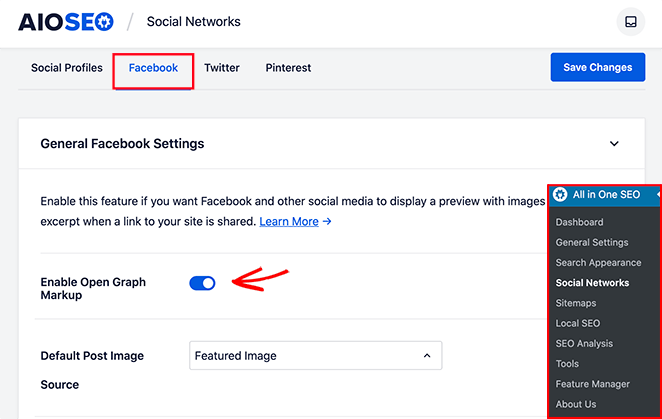
Der einfachste Weg, dies zu beheben, ist die Verwendung eines WordPress SEO-Plugins wie All in One SEO (AIOSEO). Es fügt automatisch die richtigen OG-Tags hinzu, damit Facebook genau weiß, welches Vorschaubild verwendet werden soll.
Nach der Installation von AIOSEO gehen Sie in Ihrem WordPress-Dashboard zu All in One SEO » Soziale Netzwerke. Stellen Sie im Tab Facebook sicher, dass die Einstellung Open Graph-Markup aktivieren aktiviert ist. Legen Sie dann ein Standardbild für Beiträge fest (normalerweise Ihr Beitragsbild).
Wenn Sie kürzlich ein Bild aktualisiert haben, Facebook aber immer noch die alte Miniaturansicht anzeigt, leeren Sie Ihren WordPress-Cache und verwenden Sie den Facebook Sharing Debugger, um eine Aktualisierung zu erzwingen.
5. WordPress White Screen of Death (WSoD)
Der WordPress White Screen of Death (WSoD) zeigt einen leeren Bildschirm ohne Fehlermeldung. Es ist frustrierend, weil man nicht weiß, was schief gelaufen ist. Dieses Problem wird normalerweise durch einen Plugin- oder Theme-Konflikt, eine beschädigte Datei oder das Erreichen des PHP-Speicherlimits verursacht.
Um dies zu beheben, prüfen Sie zunächst, ob es sich um ein Problem auf der gesamten Website handelt. Wenn Sie mehrere WordPress-Installationen auf demselben Host haben, prüfen Sie, ob alle betroffen sind. Wenn ja, wenden Sie sich an Ihren Hosting-Anbieter, da das Problem möglicherweise bei ihm liegt.
Wenn es nur eine Website betrifft, versuchen Sie, alle Plugins zu deaktivieren. Verbinden Sie sich über FTP oder Ihren Hosting-Dateimanager und benennen Sie den Ordner plugins in wp-content um. Wenn die Website geladen wird, benennen Sie den Ordner zurück und aktivieren Sie jedes Plugin einzeln, bis Sie den Schuldigen gefunden haben.
Wenn es kein Plugin ist, wechseln Sie zu einem Standard-WordPress-Theme (wie Twenty Twenty-Five). Sie können dies tun, indem Sie den Ordner Ihres aktiven Themes in wp-content/themes umbenennen und WordPress automatisch zu einem Standard-Theme zurückkehren lassen.
Wenn der WSoD weiterhin besteht, versuchen Sie, Ihr PHP-Speicherlimit zu erhöhen. Bearbeiten Sie Ihre Datei wp-config.php und fügen Sie diese Zeile vor dem Kommentar hinzu, der besagt: „That’s all, stop editing!“:
define( 'WP_MEMORY_LIMIT', '256M' );
Weitere Schritte zur Fehlerbehebung finden Sie in unserem Leitfaden zur Behebung des WordPress White Screen of Death.
6. WordPress-Speicher erschöpft-Fehler
Wenn Sie eine Fehlermeldung sehen, dass WordPress den Arbeitsspeicher überschritten hat, verbraucht ein Plugin, ein Theme oder ein Skript mehr Speicher, als Ihre Website zulässt. Dies geschieht häufig bei Shared-Hosting-Plänen mit niedrigen Standard-PHP-Speicherlimits.
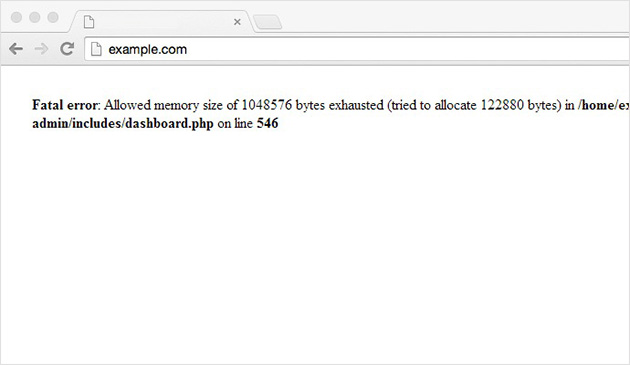
Die Lösung besteht darin, das PHP-Speicherlimit zu erhöhen. Verbinden Sie sich mit Ihrer Website über FTP oder Ihren Hosting-Dateimanager und öffnen Sie die Datei wp-config.php im Stammverzeichnis Ihrer WordPress-Installation. Fügen Sie die folgende Zeile vor dem Kommentar hinzu, der besagt: „That’s all, stop editing!“:
define( 'WP_MEMORY_LIMIT', '256M' );
Speichern Sie die Datei und aktualisieren Sie Ihre Website. Wenn der Fehler weiterhin besteht, müssen Sie das Limit möglicherweise noch weiter erhöhen (auf 512M) oder sich an Ihren Hosting-Anbieter wenden, um es für Sie zu erhöhen.
Wenn Sie kürzlich ein Plugin installiert oder aktualisiert haben, bevor dieser Fehler auftrat, versuchen Sie, es zu deaktivieren. Ressourcenintensive oder schlecht programmierte Plugins können den verfügbaren Speicher schnell erschöpfen.
Weitere Lösungen finden Sie in diesem vollständigen Leitfaden zur Behebung des WordPress-Speichermangels-Fehlers.
7. Verbindungs-Timeout-Fehler in WordPress
Wenn Sie in WordPress einen Fehler „ERR_CONNECTION_TIMED_OUT“ sehen, dauert es Ihrem Server zu lange, um zu antworten. Dies geschieht normalerweise bei Shared-Hosting-Plänen, wenn Ihre Website mehr Ressourcen verbraucht, als der Server zulässt.
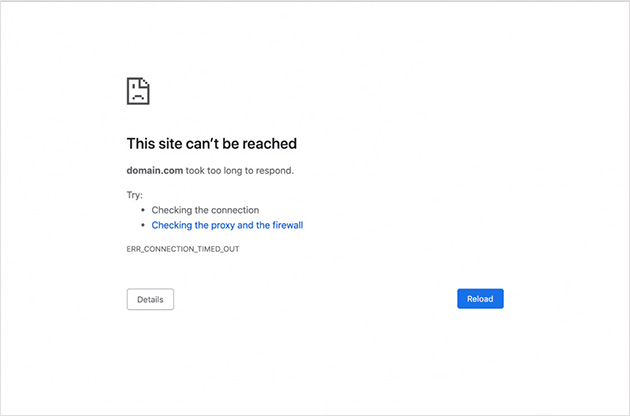
Um dies zu beheben, deaktivieren Sie zunächst alle Plugins. Stellen Sie eine Verbindung über FTP oder den Dateimanager Ihres Hostinganbieters her und benennen Sie den Ordner plugins in wp-content um. Wenn die Website geladen wird, benennen Sie den Ordner zurück und aktivieren Sie jedes Plugin einzeln wieder, um dasjenige zu finden, das die Verlangsamung verursacht.
Überprüfen Sie als Nächstes Ihr Theme. Wechseln Sie vorübergehend zu einem Standard-WordPress-Theme (wie Twenty Twenty-Five), um Theme-Probleme auszuschließen. Sie können dies tun, indem Sie den Ordner Ihres aktiven Themes in wp-content/themes umbenennen.
Wenn das Problem weiterhin besteht, versuchen Sie, Ihr PHP-Speicherlimit zu erhöhen, wie in Problem 6 oben gezeigt. Sie können auch Ihren Hosting-Anbieter bitten, Ihre Serverressourcenlimits zu erhöhen.
Eine vollständige Aufschlüsselung finden Sie in diesem Leitfaden zur Behebung von WordPress-Verbindungsfehlern (Connection Timed Out).
8. Fehler beim Herstellen einer Datenbankverbindung in WordPress
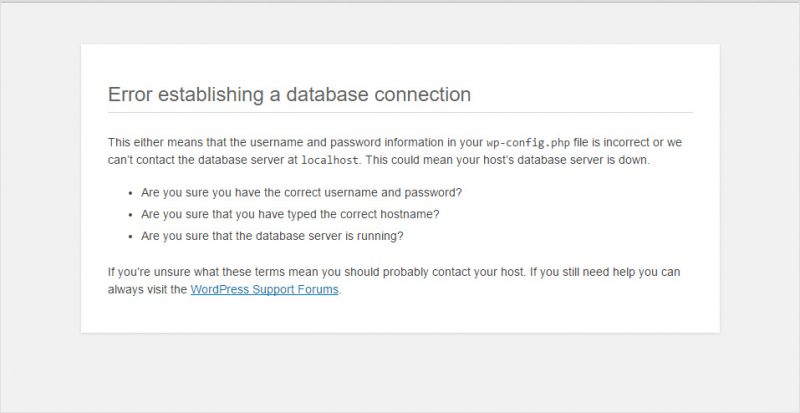
Dieser Fehler bedeutet, dass WordPress keine Verbindung zu Ihrer Datenbank herstellen kann. Ohne eine funktionierende Datenbankverbindung kann Ihre Website keine Inhalte laden.
Überprüfen Sie zunächst Ihre Datenbankanmeldeinformationen in wp-config.php. Stellen Sie sicher, dass der Datenbankname, Benutzername, das Passwort und der Host mit den Details in Ihrem Hosting-Konto übereinstimmen. Selbst ein einziger Tippfehler kann diesen Fehler verursachen.
Wenn Ihre Anmeldeinformationen korrekt sind, ist die Datenbank möglicherweise beschädigt. Sie können das integrierte Reparaturwerkzeug von WordPress aktivieren, indem Sie die folgende Zeile zu wp-config.php hinzufügen, bevor Sie den Kommentar „That’s all, stop editing!“ einfügen:
define( 'WP_ALLOW_REPAIR', true );
Besuchen Sie dann diese URL in Ihrem Browser, um die Datenbank zu reparieren:
https://yoursite.com/wp-admin/maint/repair.php
Entfernen Sie nach der Reparatur die Zeile, die Sie zu wp-config.php hinzugefügt haben. Wenn das Problem weiterhin besteht, ist Ihr Datenbankserver möglicherweise ausgefallen. In diesem Fall wenden Sie sich für Hilfe an Ihren Hosting-Anbieter.
Weitere Details finden Sie in dieser Schritt-für-Schritt-Anleitung zur Behebung des Datenbankverbindungsfehlers in WordPress.
9. WordPress interner Serverfehler
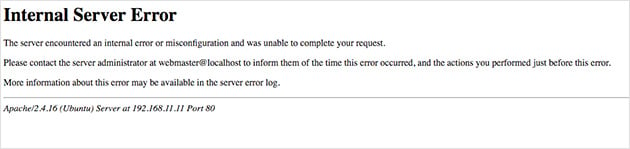
Der interne Serverfehler ist eines der verwirrendsten Probleme bei WordPress, da die Meldung nicht angibt, was falsch ist. Er tritt normalerweise auf, wenn Ihre .htaccess-Datei beschädigt ist, ein Plugin oder Theme ein Problem verursacht oder Ihr PHP-Speicherlimit erreicht ist.
Um ihn zu beheben, überprüfen Sie zuerst die .htaccess-Datei. Verbinden Sie sich über FTP oder den Dateimanager Ihres Hostinganbieters mit Ihrer Website und benennen Sie die Datei um (z. B. .htaccess-alt). Aktualisieren Sie dann Ihre Website. Wenn sie geladen wird, gehen Sie in WordPress zu Einstellungen » Permalinks und klicken Sie auf Änderungen speichern, um eine neue .htaccess-Datei zu generieren.
Wenn das das Problem nicht behebt, versuchen Sie, alle Plugins zu deaktivieren, indem Sie den Ordner plugins innerhalb von wp-content umbenennen. Wenn der Fehler behoben ist, benennen Sie den Ordner zurück und aktivieren Sie die Plugins einzeln wieder, um das Problem zu finden.
Wenn der Fehler weiterhin besteht, wechseln Sie vorübergehend zu einem Standard-WordPress-Theme (wie Twenty Twenty-Five), indem Sie den Ordner Ihres aktiven Themes in wp-content/themes umbenennen. Erhöhen Sie schließlich Ihr PHP-Speicherlimit, wie in Problem 6 gezeigt.
Detaillierte Schritte finden Sie in dieser Anleitung zur Behebung des internen Serverfehlers von WordPress.
10. WordPress Parse- oder Syntaxfehler
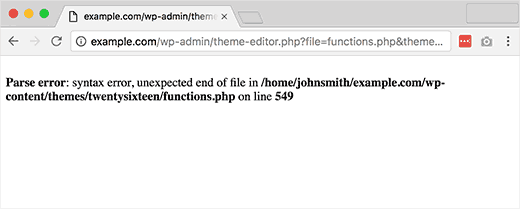
Der Parse- oder Syntaxfehler von WordPress tritt normalerweise auf, nachdem Sie Code zu Ihrer Website hinzugefügt haben. Er bedeutet, dass ein Fehler im Code vorhanden ist – oft ein fehlendes Zeichen, ein falscher Funktionsname oder ein Kopierfehler.
Wenn Sie keinen Zugriff auf den WordPress-Adminbereich haben, verbinden Sie sich über FTP oder den Dateimanager Ihres Hostinganbieters mit Ihrer Website. Suchen Sie die in der Fehlermeldung genannte Datei und öffnen Sie sie in einem Texteditor.
Überprüfen Sie sorgfältig die in der Fehlermeldung angezeigte Zeilennummer und beheben Sie den Syntaxfehler. Wenn Sie kürzlich einen Code-Schnipsel hinzugefügt haben, entfernen Sie ihn vollständig. Sobald Sie ihn behoben haben, speichern Sie die Datei und aktualisieren Sie Ihre Website.
Wenn Sie nicht sicher sind, wie Sie den Code beheben können, können Sie ein aktuelles Backup wiederherstellen oder die Datei durch eine saubere Kopie aus einem frischen WordPress-Download ersetzen.
Für Anfänger erklärt diese Anleitung, wie Sie Code-Schnipsel sicher zu WordPress hinzufügen.
11. WordPress 404-Fehler
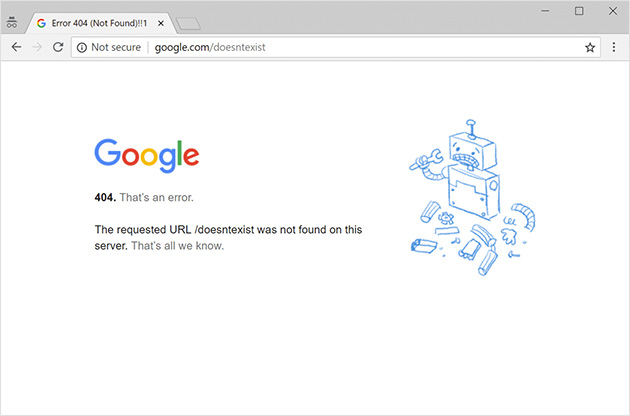
Wenn Sie einen 404-Fehler erhalten, wenn Sie versuchen, auf einen Beitrag oder eine Seite zuzugreifen, bedeutet dies normalerweise, dass Ihre Permalink-Einstellungen aktualisiert werden müssen oder Ihre .htaccess-Datei fehlt/beschädigt ist.
Die einfachste Lösung ist, sich in Ihr WordPress-Dashboard einzuloggen und zu Einstellungen » Permalinks zu gehen. Ohne etwas zu ändern, klicken Sie auf Änderungen speichern. Dies leert und generiert Ihre Permalink-Regeln neu.
Wenn der Fehler weiterhin besteht, überprüfen Sie, ob Ihre .htaccess-Datei im Stammverzeichnis Ihrer WordPress-Installation vorhanden ist. Wenn sie fehlt, erstellen Sie eine neue Datei und fügen Sie die Standard-WordPress-Rewrite-Regeln aus den WordPress-Dokumenten ein.
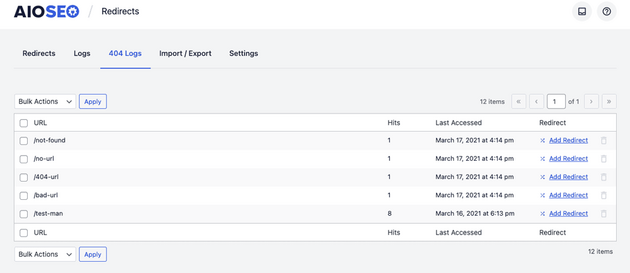
Eine andere Option ist die Verwendung eines Plugins wie All in One SEO (AIOSEO), um 404-Fehler zu überwachen und umzuleiten. Dies hilft Ihnen, defekte URLs zu verfolgen und sie einfach zu beheben.
12. WordPress lädt keine Bilder hoch
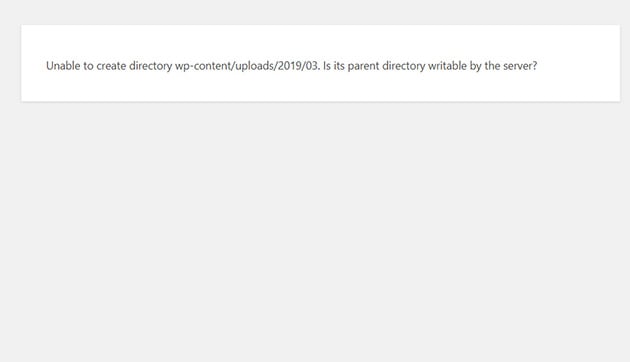
Wenn Sie keine Bilder in die WordPress-Mediathek hochladen können, liegt das Problem oft an falschen Dateiberechtigungen auf Ihrem Server. Wenn WordPress nicht in den uploads-Ordner schreiben kann, schlagen Bild-Uploads fehl.
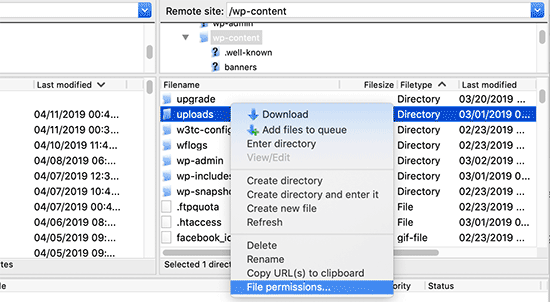
Um dies zu beheben, verbinden Sie sich über FTP oder den Dateimanager Ihres Hostinganbieters mit Ihrer Website und navigieren Sie zu wp-content/uploads. Klicken Sie mit der rechten Maustaste auf den Ordner und wählen Sie Dateiberechtigungen.
Stellen Sie die Ordnerberechtigung auf 744 und wenden Sie die Änderungen auf alle Unterverzeichnisse an. Stellen Sie dann die Dateiberechtigungen innerhalb des Ordners auf 644. Diese Werte ermöglichen es WordPress, Dateien hochzuladen, ohne zu viel Zugriff zu gewähren.
Wenn der Fehler weiterhin besteht, deaktivieren Sie vorübergehend alle Bildoptimierungs- oder Sicherheit-Plugins, um zu sehen, ob diese Uploads blockieren. Sie können auch versuchen, die maximale Upload-Größe in Ihrer php.ini- oder wp-config.php-Datei zu erhöhen.
13. „Sind Sie sicher, dass Sie das tun möchten“-WordPress-Fehler
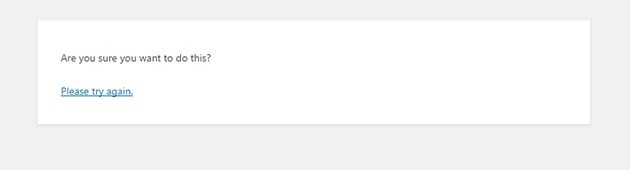
Dieser Fehler tritt normalerweise auf, wenn einem WordPress-Plugin, -Theme oder einer Formularaktion ein Sicherheitssiegel (genannt Nonce) fehlt. Er kann auch auftreten, wenn Sie eine zu große oder inkompatible Datei hochladen.
Um dies zu beheben, deaktivieren Sie zuerst alle Plugins, indem Sie den Ordner plugins innerhalb von wp-content umbenennen. Wenn der Fehler verschwindet, reaktivieren Sie die Plugins einzeln, um das problematische zu finden.
Wenn es kein Plugin ist, wechseln Sie vorübergehend zu einem Standard-WordPress-Theme (wie Twenty Twenty-Five), indem Sie den Ordner Ihres aktiven Themes in wp-content/themes umbenennen. Dies hilft, Theme-bezogene Probleme auszuschließen.
Überprüfen Sie auch die Datei, die Sie hochladen oder importieren. Stellen Sie sicher, dass sie den Größen- und Dateitypanforderungen von WordPress entspricht. Wenn sie zu groß ist, müssen Sie möglicherweise Ihr maximales Upload-Limit in php.ini oder wp-config.php erhöhen.
Weitere Schritte zur Fehlerbehebung finden Sie in dieser Anleitung zur Behebung des Fehlers „Sind Sie sicher, dass Sie das tun möchten?“ in WordPress.
14. WordPress-Login-Weiterleitungs-Schleife
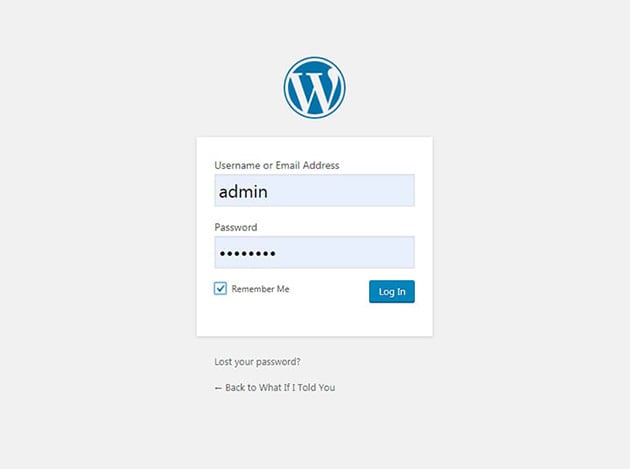
Wenn Sie Ihre Anmeldedaten eingeben, Sie aber WordPress immer wieder auf den Anmeldebildschirm zurückleitet, stecken Sie in einer Anmelde-Redirect-Schleife fest. Dies kann durch Browser-Cookies, Cache-Probleme oder beschädigte Anmeldedateien verursacht werden.
Löschen Sie zuerst Ihre Browser-Cookies und den Cache. Gehen Sie in Chrome zu Einstellungen » Datenschutz und Sicherheit » Browserdaten löschen. Versuchen Sie dann, sich erneut anzumelden.
Wenn das nicht funktioniert, deaktivieren Sie alle Plugins über FTP, indem Sie den Ordner plugins in wp-content umbenennen. Wenn Sie sich danach anmelden können, verursacht eines Ihrer Plugins das Problem – aktivieren Sie sie nacheinander wieder, um den Schuldigen zu finden.
Überprüfen Sie als Nächstes Ihr aktives Theme. Wechseln Sie vorübergehend zu einem Standard-WordPress-Theme (wie Twenty Twenty-Five), indem Sie Ihren Theme-Ordner in wp-content/themes umbenennen. Eine beschädigte Theme-Datei kann ebenfalls Anmeldeprobleme verursachen.
Wenn Sie immer noch feststecken, öffnen Sie Ihre wp-config.php-Datei und fügen Sie diese Zeile über dem Kommentar hinzu, der besagt „Das ist alles, bearbeiten Sie nicht weiter!“:
define( 'COOKIEPATH', '/' );
Dies zwingt WordPress, den richtigen Cookie-Pfad zu verwenden. Aktualisieren Sie dann die Anmeldeseite und versuchen Sie es erneut.
Weitere Tipps finden Sie in dieser vollständigen Anleitung zur Behebung von WordPress-Anmelde-Redirect-Schleifenfehlern.
15. 403 Forbidden-Fehler in WordPress
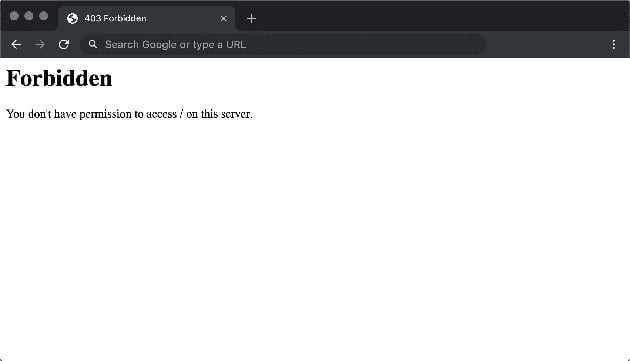
Der 403 Forbidden-Fehler tritt auf, wenn Ihr Server den Zugriff auf eine Seite oder Ressource blockiert. Er wird oft durch falsche Dateiberechtigungen, Einstellungen für Sicherheitspakete oder eine beschädigte .htaccess-Datei verursacht.
Deaktivieren Sie zuerst alle Sicherheits- und Firewall-Plugins. Verbinden Sie sich über FTP oder Ihren Hosting-Dateimanager mit Ihrer Website und benennen Sie den Ordner plugins in wp-content um. Wenn der Fehler verschwindet, hat eines Ihrer Plugins den Zugriff blockiert. Aktivieren Sie sie nacheinander wieder, um den Schuldigen zu finden.
Wenn das nicht funktioniert, überprüfen Sie Ihre Dateiberechtigungen. Ordner sollten generell auf 744 und Dateien auf 644 eingestellt sein. Sie können diese Einstellungen mit Ihrem FTP-Client oder Hosting-Dateimanager ändern.
Benennen Sie als Nächstes Ihre .htaccess-Datei um (z. B. .htaccess-alt) und laden Sie Ihre Website neu. Wenn der Fehler behoben ist, generieren Sie eine neue .htaccess-Datei, indem Sie in WordPress zu Einstellungen » Permalinks gehen und auf Änderungen speichern klicken.
Wenn Sie den Fehler immer noch sehen, wenden Sie sich an Ihren Hosting-Anbieter. Er kann prüfen, ob serverseitige Firewall- oder mod_security-Regeln Ihre Website blockieren.
FAQs zu häufigen WordPress-Problemen
Häufigen WordPress-Problemen immer einen Schritt voraus sein
WordPress-Fehler können frustrierend sein, aber wie Sie gesehen haben, lassen sich die meisten davon schnell beheben. Von Speicherlimits und Plugin-Konflikten bis hin zu Problemen mit der Datenbankverbindung ist der Schlüssel, jeden Schritt methodisch durchzugehen und Ihre Website regelmäßig zu sichern.
Viele dieser Probleme können vermieden werden, indem Sie den WordPress-Kern, Plugins und Themes regelmäßig aktualisieren. Die Verwendung gut unterstützter Tools und eines hochwertigen Hostings spart Ihnen ebenfalls viel Zeit bei der Fehlerbehebung.
Wenn Sie neue Seiten erstellen oder Ihre Website neu gestalten, kann ein zuverlässiges Tool wie SeedProd Ihnen helfen, häufige Theme- und Plugin-Konflikte zu vermeiden. Sein Drag-and-Drop-Builder ist leichtgewichtig und funktioniert nahtlos mit modernen WordPress-Setups.
Möchten Sie Ihre Website weiter verbessern? Sehen Sie sich diese Anleitungen an:
- So beschleunigen Sie Ihre WordPress-Website
- Wichtige WordPress-Sicherheitstipps für Anfänger
- Häufigste Fehler, die Anfänger beim Erstellen von WordPress-Websites machen
- So erhalten Sie WordPress-Support (für Anfänger)
Wenn Sie diese Best Practices befolgen, werden Sie weniger Zeit mit der Behebung von Problemen verbringen und mehr Zeit mit dem Wachstum Ihrer Website.
Danke fürs Lesen! Wir würden uns freuen, Ihre Gedanken zu hören. Treten Sie also gerne der Unterhaltung auf YouTube, X und Facebook bei, um weitere hilfreiche Ratschläge und Inhalte für das Wachstum Ihres Unternehmens zu erhalten.





gute Erfahrung, Ihren Blog zu durchsuchen, sehr hilfreich
Können Sie das Problem mit anderen Plugins lösen, die Schutz vor Quellcodeanzeige, Drag & Drop und Rechtsklick auf der Seedprod-Landingpage nicht funktionieren?
Ich habe die Pro-Version.
Hallo Janus, danke für Ihre Frage. Können Sie sich bitte an unser Support-Team hier wenden, wo wir Ihre Frage besser beantworten können?