

Müssen Sie SSL zu WordPress hinzufügen, damit Ihre Website das sichere HTTPS-Schloss anzeigt?
Die meisten WordPress-Hosts beinhalten mittlerweile ein kostenloses SSL-Zertifikat bei jedem Paket. Alles, was Sie tun müssen, ist, es in Ihrem Hosting-Dashboard zu aktivieren und WordPress anzuweisen, über HTTPS zu laden. In diesem Leitfaden führe ich Sie durch jeden Schritt, einschließlich der Verwendung des kostenlosen Really Simple SSL-Plugins und der Behebung von „Nicht sicher“-Warnungen in Chrome.
In diesem Leitfaden:
- Was ist ein SSL-Zertifikat in WordPress?
- Wie funktionieren SSL-Zertifikate?
- Warum jede WordPress-Website 2025 SSL benötigt
- Wie wählt man das richtige SSL-Zertifikat für WordPress aus?
- Wie viel kostet ein SSL-Zertifikat?
- Wie erhält man ein kostenloses SSL-Zertifikat?
- Wie fügt man SSL automatisch zu WordPress hinzu (Plugin-Methode)
- Wie fügt man SSL manuell zu WordPress hinzu (Fortgeschritten)
- Behebung gängiger SSL-Probleme (Mixed-Content-Fehler)
- FAQs zum Hinzufügen von SSL zu WordPress
Was ist ein SSL-Zertifikat in WordPress?
SSL steht für Secure Sockets Layer. Es ist ein Sicherheitsprotokoll für Websites, das Informationen schützt, die zwischen Ihrem Browser und der von Ihnen besuchten Website übertragen werden.
Wir alle übertragen Informationen, wenn wir Websites besuchen, und oft, insbesondere bei E-Commerce-Websites, handelt es sich um sensible Informationen wie Kreditkartendaten oder Anmeldedaten, die wir weitergeben.
Die Verwendung des normalen HTTP-Protokolls macht diese Informationen anfällig für potenzielle Hacker, da es keine sichere Verbindung ist. Hier kommt SSL, auch bekannt als HTTPS, ins Spiel.
Ihre Website benötigt ein SSL-Zertifikat, das von einer anerkannten Zertifizierungsstelle ausgestellt wurde.
Dann wird Ihr Zertifikat überprüft und in der Adressleiste Ihres Browsers mit einem Schlosssymbol angezeigt. Sie werden feststellen, dass sich die URL von HTTP zur HTTPS-Version ändert, was wir später noch genauer erläutern werden.
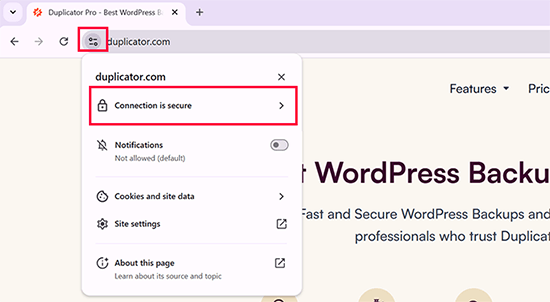
Wenn Sie sich fragen, wie genau SSL funktioniert, werden wir das als Nächstes behandeln.
Wie funktionieren SSL-Zertifikate?
SSL-Zertifikate schützen Ihre Informationen, indem sie diese verschlüsseln, wenn sie zwischen Ihrem Browser und der von Ihnen besuchten Website übertragen werden.
Wenn Sie eine SSL-zertifizierte Website besuchen, überprüft Ihr Browser zuerst, ob das SSL-Zertifikat der Website gültig ist. Wenn alles in Ordnung ist, verwendet er den öffentlichen Schlüssel der Website, um Ihre Informationen zu verschlüsseln.
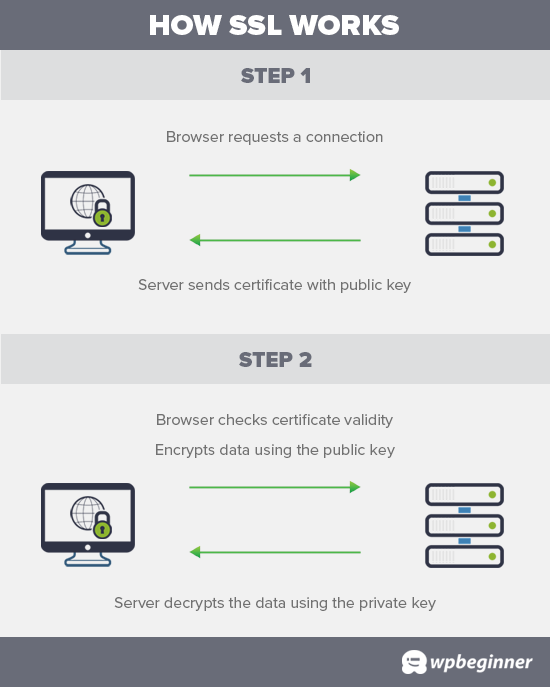
Verschlüsselung ist der Prozess, bei dem Informationen in Code umgewandelt werden, sodass sie unlesbar sind und niemand ohne autorisierten Zugriff sie lesen kann.
Die Informationen werden dann an die von Ihnen besuchte Website gesendet, wo sie mithilfe des öffentlichen Schlüssels und eines geheimen privaten Schlüssels entschlüsselt oder wieder lesbar gemacht werden.
Das heißt, brauchen Sie wirklich ein SSL-Zertifikat für Ihre WordPress-Website? Finden wir es heraus.
Warum jede WordPress-Website 2025 SSL benötigt
Es wird empfohlen, dass alle Websites SSL/HTTPS verwenden – Google behandelt sichere Verbindungen jetzt als Webstandard.
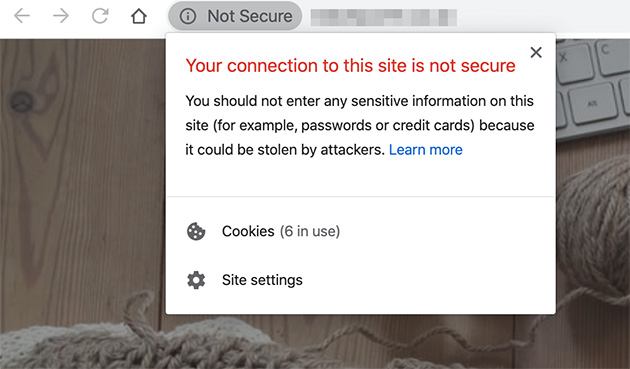
Ab 2025 werden laut Googles HTTPS Transparency Report über 95 % des gesamten Chrome-Traffics über HTTPS geladen. Wenn Ihre Website kein HTTPS verwendet, zeigt Chrome den Besuchern möglicherweise die Warnung „Nicht sicher“ an, was deren Vertrauen beeinträchtigen und das Engagement verringern kann.
SSL-Zertifikate sind besonders wichtig, wenn Sie die folgenden Arten von Benutzerinformationen sammeln:
- Kreditkartendetails
- Zahlungsinformationen
- Anmeldedaten
In diesen Fällen schützt ein verifiziertes SSL-Zertifikat die Daten Ihrer Benutzer. Außerdem verlangen viele Zahlungsdienste HTTPS, bevor sie Ihnen die Annahme von Zahlungen gestatten.
Schließlich bedeutet die Nichtverwendung von SSL, dass Ihre Website weiterhin die Kennzeichnung „Nicht sicher“ in Chrome anzeigen kann, was dem Ruf Ihrer Marke schaden und Besucher abschrecken kann.
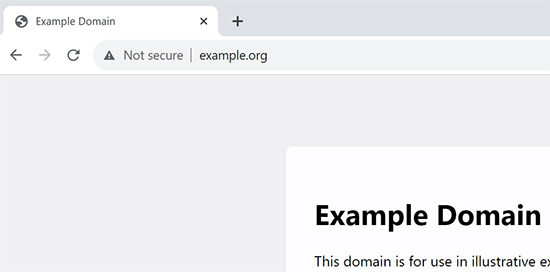
Dieser Vertrauensmangel kann Ihrer Marke schaden und potenzielle Kunden abschrecken, was sich indirekt auf SEO auswirkt, indem das Nutzerengagement und die Konversionen reduziert werden.
Wie wählt man das richtige SSL-Zertifikat für WordPress aus?
Nachdem Sie entschieden haben, dass Sie ein SSL-Zertifikat benötigen, müssen Sie entscheiden, welcher SSL-Typ für Ihre WordPress-Website am besten geeignet ist. Hier ist ein Überblick darüber, was für verschiedene Arten von Websites funktioniert:
- Domain Validated SSL – Dies ist am besten für informationsorientierte Websites wie Blogs und persönliche Seiten.
- Organization Validated (OV) oder Extended Validated SSL – Dies ist eine gute Lösung für E-Commerce-Websites, kostenpflichtige Mitgliedschaften, Abonnements und Wohltätigkeitsorganisationen oder wenn Ihre Besucher sich mit E-Mail-Adressen und Passwörtern anmelden müssen.
- Multi-Domain SSL – Verwenden Sie diesen SSL-Typ, wenn Ihre WordPress-Website mehrere Domainnamen hat, z. B. mysite.com, mysite.net und mysite.ca.
- Wildcard SSL-Zertifikat – Dies ist am besten für Websites mit Subdomains wie „blog.example.com“ oder „mail.example.com“ usw.
- Multidomain Wildcard SSL – Verwenden Sie diesen SSL-Typ, wenn Ihre Website sowohl Subdomains als auch Multidomains hat.
Wie viel kostet Sie ein WordPress-SSL-Zertifikat? Diese Frage werden wir als Nächstes untersuchen.
Wie viel kostet ein SSL-Zertifikat?
Die Kosten für SSLs können je nach Zertifizierungsstelle variieren. Ihre Preise können zwischen 50 und 200 US-Dollar pro Jahr liegen. Einige Anbieter bieten zusätzlich zu ihren SSLs Zusatzdienste an, die sich ebenfalls auf die Endkosten auswirken können.
Wenn Sie ein SSL-Zertifikat kaufen möchten, probieren Sie Domain.com aus. Sie sind einer der größten Anbieter für Domainregistrierungen und bieten tolle Angebote für SSL-Zertifikate.
Ihre einfachen SSL-Zertifikatspläne beginnen bei nur 35,99 US-Dollar pro Jahr. Und als Krönung erhalten Sie eine Garantie in Höhe von 10.000 US-Dollar zusammen mit einem TrustLogo® Site Seal.
Was ist, wenn Sie sich kein WordPress-SSL-Zertifikat leisten können? Keine Sorge. Als Nächstes untersuchen wir, wie Sie eines kostenlos erhalten.
Wie erhält man ein kostenloses SSL-Zertifikat?
Sie möchten Ihr SSL aus Kostengründen möglicherweise nicht für Ihre Website verwenden. Aber wenn Sie dies nicht tun, kann Ihre Website anfällig für Informationsdiebstahl sein.
Glücklicherweise hat Let’s Encrypt SSL, ein gemeinnütziges Unternehmen, dieses Problem gelöst. Sie haben eine kostenlose Zertifizierungsstelle geschaffen, um es kleineren Websites zu erleichtern, eine kostenlose Art von SSL-Zertifikat zu erhalten.
Seien wir ehrlich, das Internet wäre ein viel sicherer Ort, wenn alle Websites SSL verwenden würden.
Aufgrund des Erfolgs des Projekts boten große Unternehmen wie WordPress, Facebook und Google ihre Unterstützung an.
Da die großen Unternehmen mit im Boot sind, besteht eine weitere Herausforderung darin, es Anfängern zu erleichtern, SSL-Zertifikate zu installieren. Es ist ein ziemlich komplizierter Prozess, der Kenntnisse im Programmieren und im Funktionieren von Webserver-Systemen erfordert.
Dankenswerterweise, da immer mehr Leute Let’s Encrypt nutzten, begannen die besten WordPress-Hosting-Unternehmen, es mit ihren Webhosting-Plänen anzubieten. Das erspart Ihnen den Aufwand, Ihr SSL-Zertifikat selbst zu installieren.
Die folgenden WordPress-Hosting-Unternehmen bieten alle ein kostenloses SSL-Zertifikat mit ihren Hosting-Plänen an:
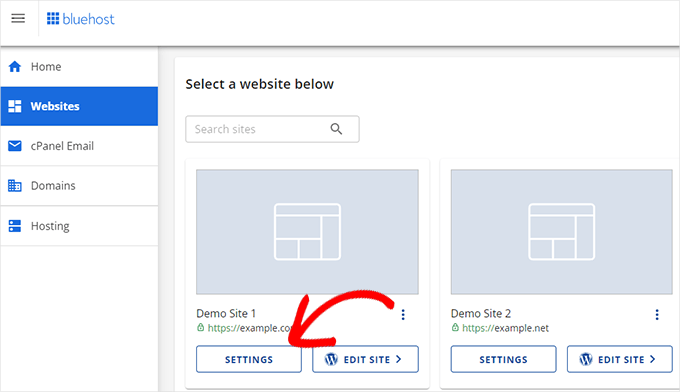
Um BlueHost als Beispiel zu verwenden, müssen Sie im Bluehost-Dashboard zum Abschnitt Websites gehen und unter Ihrer Website auf die Schaltfläche Einstellungen klicken.
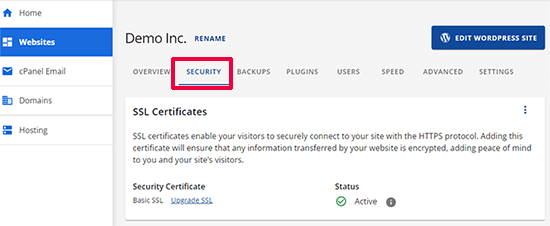
Wechseln Sie von hier aus zur Registerkarte Sicherheit und aktivieren Sie das kostenlose SSL-Zertifikat für Ihre Website. In den meisten Fällen wird Bluehost diese Option automatisch für Sie aktivieren.
Wenn Ihr Hosting-Unternehmen nicht BlueHost ist, kann der Prozess zur Aktivierung Ihres SSL-Zertifikats anders aussehen. Sie können Ihren Hosting-Anbieter bitten, es für Sie zu aktivieren, wenn Sie es in Ihrem Hosting-Adminbereich oder Cpanel nicht finden können.
Wenn Ihr Webhoster kein SSL-Zertifikat anbietet, können Sie eines von SSL-Autoritäten wie Comodo, GeoTrust, GlobalSign und RapidSSL oder kostenlos von Lets Encrypt kaufen.
Schauen wir uns nun an, wie Sie Ihre WordPress-Website für die Verwendung von HTTPS mit Ihrem neuen SSL-Zertifikat vorbereiten.
Wie fügt man SSL automatisch zu WordPress hinzu (Plugin-Methode)
Nachdem Ihr SSL-Zertifikat bei Ihrem Hosting-Anbieter aktiviert wurde, müssen Sie WordPress so einrichten, dass es HTTPS anstelle von HTTP für alle Ihre URLs verwendet.
Der einfachste Weg, dies zu tun, ist, das Really Simple SSL-Plugin zu Ihrem WordPress-Admin hinzuzufügen. Es ist eines der besten WordPress-Plugins für diese Aufgabe und, wie der Name schon sagt, super einfach zu bedienen. Weitere Details zur Installation von WordPress-Plugins finden Sie in dieser Schritt-für-Schritt-Anleitung.
Nach der Aktivierung des Plugins können Sie die Plugin-Einstellungen in Ihrem WordPress-Dashboard einsehen. Es prüft, ob Ihr SSL-Zertifikat aktiviert ist. Dann aktiviert es die HTTP-zu-HTTPS-Umleitung, um HTTPS für Ihre URLs zu erzwingen.
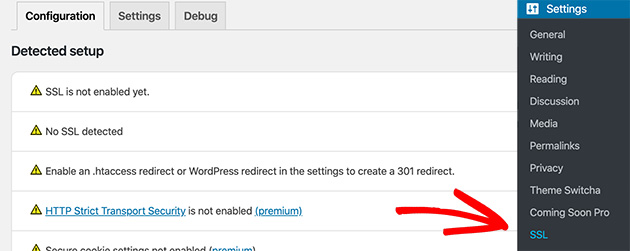
Um sicherzustellen, dass Ihre Website vollständig sicher ist, müssen Sie sicher sein, dass Ihre Website-URLs über HTTPS geladen werden. Really Simple SSL erledigt dies automatisch für Sie, indem es die URLs beim Laden der Seiten korrigiert.
Selbst wenn es eine einzige HTTP-URL gibt, werden Browser diese als unsicher behandeln. Um dies zu beheben, müssen Sie das Inspektionswerkzeug in Ihrem Browser verwenden, um die alten URLs zu finden und durch das sichere HTTPS-Protokoll zu ersetzen.
Wie fügt man SSL manuell zu WordPress hinzu (Fortgeschritten)
Die oben beschriebene Methode zum Hinzufügen von SSL zu Ihrer WordPress-Website ist die einfachste Lösung. Möglicherweise möchten Sie Ihre Website jedoch manuell von HTTP auf HTTPS umstellen.
Das erfordert die Bearbeitung Ihrer WordPress-Dateien. Folgen Sie dieser Methode also nur, wenn Sie sich mit dem Kopieren und Einfügen von Code-Snippets auskennen.
Gehen Sie zuerst im WordPress-Dashboard zu Einstellungen » Allgemein. Aktualisieren Sie dann Ihre WordPress- und Website-URL-Adressfelder, indem Sie HTTP in HTTPS ändern.
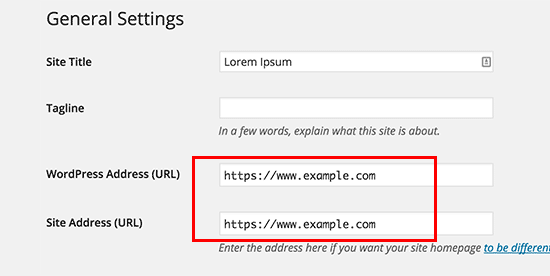
Nach dem Speichern Ihrer Einstellungen werden Sie von WordPress abgemeldet und müssen sich erneut anmelden.
Der nächste Schritt ist die Einrichtung von Weiterleitungen von HTTP zu HTTPS, indem Sie den folgenden Code zu Ihrer WordPress .htaccess-Datei hinzufügen:
<IfModule mod_rewrite.c>
RewriteEngine On
RewriteCond %{HTTPS} off
RewriteRule ^(.*)$ https://%{HTTP_HOST}%{REQUEST_URI} [L,R=301]
</IfModule>
Wenn Ihre Website auf Nginx-Servern läuft, müssen Sie den folgenden Code hinzufügen, um in Ihrer Konfigurationsdatei von HTTP zu HTTPS weiterzuleiten:
server {
listen 80;
server_name example.com www.example.com;
return 301 https://example.com$request_uri;
}
Stellen Sie sicher, dass Sie „example.com“ durch Ihre Domain ersetzen.
Wenn Sie diese Schritte befolgen, vermeiden Sie den Fehler „WordPress HTTPS funktioniert nicht“, da WordPress nun Ihre gesamte Website über HTTPS lädt.
Um SSL und HTTPS für Ihre WordPress-Admin- oder Login-Seiten zu erzwingen, müssen Sie SSL in Ihrer wp-config.php-Datei konfigurieren. Fügen Sie dazu den folgenden Code über „That’s all, stop editing!“ hinzu:
define('FORCE_SSL_ADMIN', true);
Dieser Code ermöglicht es WordPress, SSL und HTTPS im WordPress-Adminbereich zu erzwingen.
Behebung gängiger SSL-Probleme (Mixed-Content-Fehler)
Nachdem Sie den Code zu Ihrer Website hinzugefügt haben, ist sie für die Verwendung von SSL / HTTPS bereit. Möglicherweise treten jedoch immer noch einige Mixed-Content-Fehler auf.
Fehler wie diese stammen von Quellen wie Bildern, Skripten oder Stylesheets, die immer noch über das unsichere HTTP-Protokoll in ihren URLs geladen werden. Infolgedessen können Sie kein sicheres Vorhängeschloss-Symbol in der Adressleiste Ihrer Website sehen.
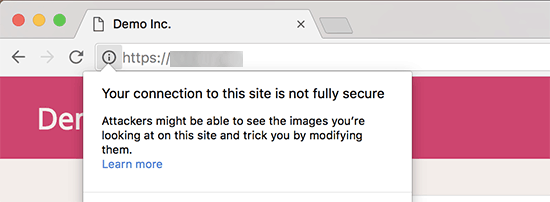
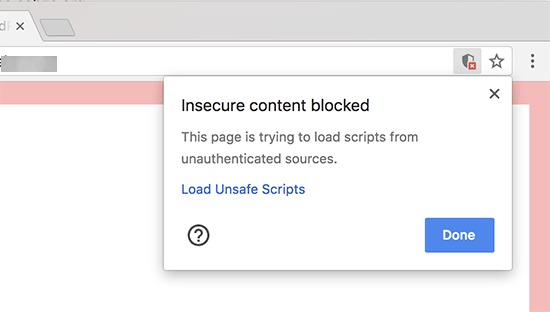
Einige moderne Browser blockieren unsichere Skripte und Ressourcen. Sie sehen möglicherweise ein Vorhängeschloss-Symbol, aber es wird eine Benachrichtigung darüber in Ihrer Adressleiste angezeigt.
Um zu erfahren, welche Inhalte das unsichere Protokoll verwenden, können Sie das Inspektionswerkzeug Ihres Browsers verwenden. Sie sollten den Mixed-Content-Fehler als Warnung in der Konsole mit Details zu jedem Element sehen.
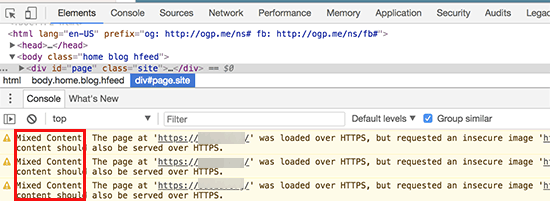
Die meisten URLs sind wahrscheinlich Bilder, iframes und Bildergalerien. Einige können jedoch Skripte und Stylesheets von Ihren WordPress-Plugins und -Themes sein.
Sie können dieser Anleitung folgen, um Mixed-Content-Probleme in WordPress zu beheben.
FAQs zum Hinzufügen von SSL zu WordPress
.htaccess or NGINX config file. This method is best if you’re comfortable editing WordPress files.Bis jetzt haben Sie gesehen, wie einfach es ist, SSL zu WordPress hinzuzufügen und Ihre gesamte Website mit HTTPS zu sichern. Egal, ob Sie die kostenlose SSL-Option Ihres Hosts verwendet oder eine manuell installiert haben, Ihre Besucher sehen nun das sichere Vorhängeschloss-Symbol und vertrauen Ihrer Website mehr.
Vergessen Sie nicht, nach Mixed-Content-Warnungen zu suchen und Ihre Website mit SSL Labs zu testen, um sicherzustellen, dass alles ordnungsgemäß funktioniert. Sobald Ihre Website vollständig gesichert ist, genießen Sie eine sicherere Benutzererfahrung und weniger „Nicht sicher“-Warnungen in Suchmaschinen und Browsern.
Wenn Sie diese Anleitung hilfreich fanden, gefallen Ihnen vielleicht auch unsere Tutorials zum Einrichten einer Geschäfts-E-Mail-Adresse und zum Erstellen einer Landingpage in WordPress.
Danke fürs Lesen! Wir würden uns freuen, Ihre Gedanken zu hören. Treten Sie also gerne der Unterhaltung auf YouTube, X und Facebook bei, um weitere hilfreiche Ratschläge und Inhalte für das Wachstum Ihres Unternehmens zu erhalten.




