
Se a atualização automática no seu painel do WordPress não estiver funcionando, você pode atualizar o SeedProd manualmente baixando o arquivo mais recente do plugin e enviando-o diretamente. Este guia abrange como verificar sua versão atual, onde baixar a atualização e como instalá-la.
Etapa 1: Verifique a Versão Atual do Plugin
Antes de atualizar, confirme qual versão você tem instalada atualmente. Existem dois lugares para encontrar isso no seu admin do WordPress:
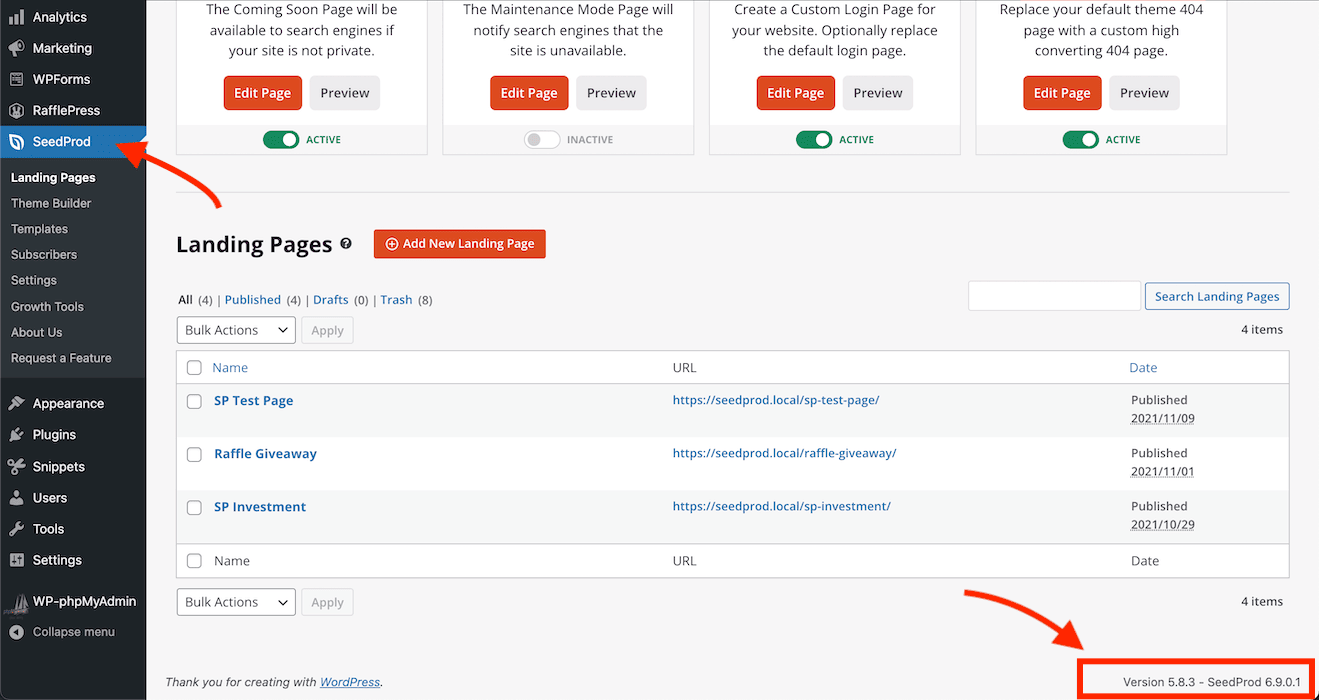
No painel do SeedProd: Vá para a página do painel SeedProd e role até o final. A versão do plugin SeedProd e a versão do seu WordPress estão listadas lá.
Na tela de Plugins: Vá para Plugins > Plugins Instalados e localize a entrada do SeedProd. O número da versão é exibido na linha do plugin.
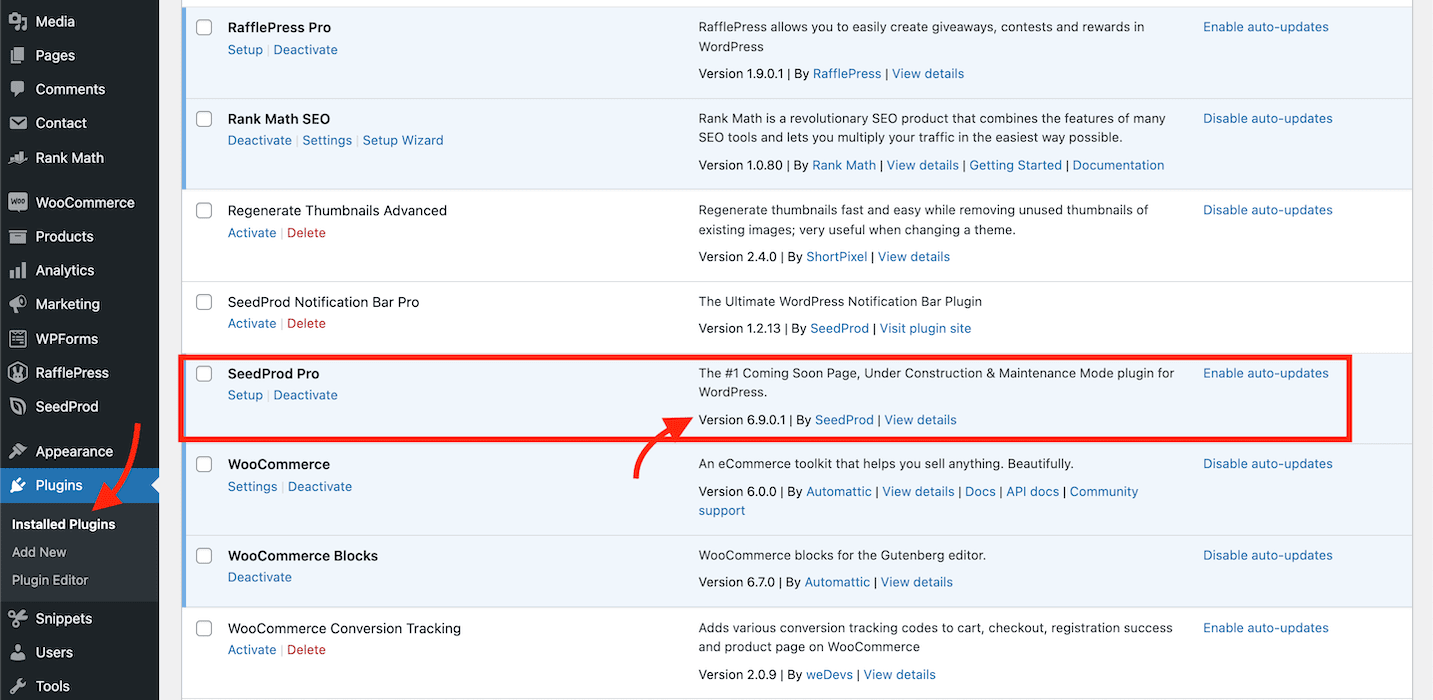
Compare sua versão instalada com a versão mais recente na página de Changelog do SeedProd para confirmar se há uma atualização disponível.
Etapa 2: Baixe o Arquivo Mais Recente do Plugin
- Usuários gratuitos: Baixe a versão mais recente do plugin SeedProd Coming Soon (Lite) do repositório de plugins do WordPress.
- Usuários Pro: Baixe o arquivo ZIP mais recente do SeedProd Pro da página de Downloads na sua conta SeedProd.
Etapa 3: Envie e Instale a Atualização
- No seu painel do WordPress, vá para Plugins > Adicionar Novo e clique no botão Enviar plugin no topo da página.
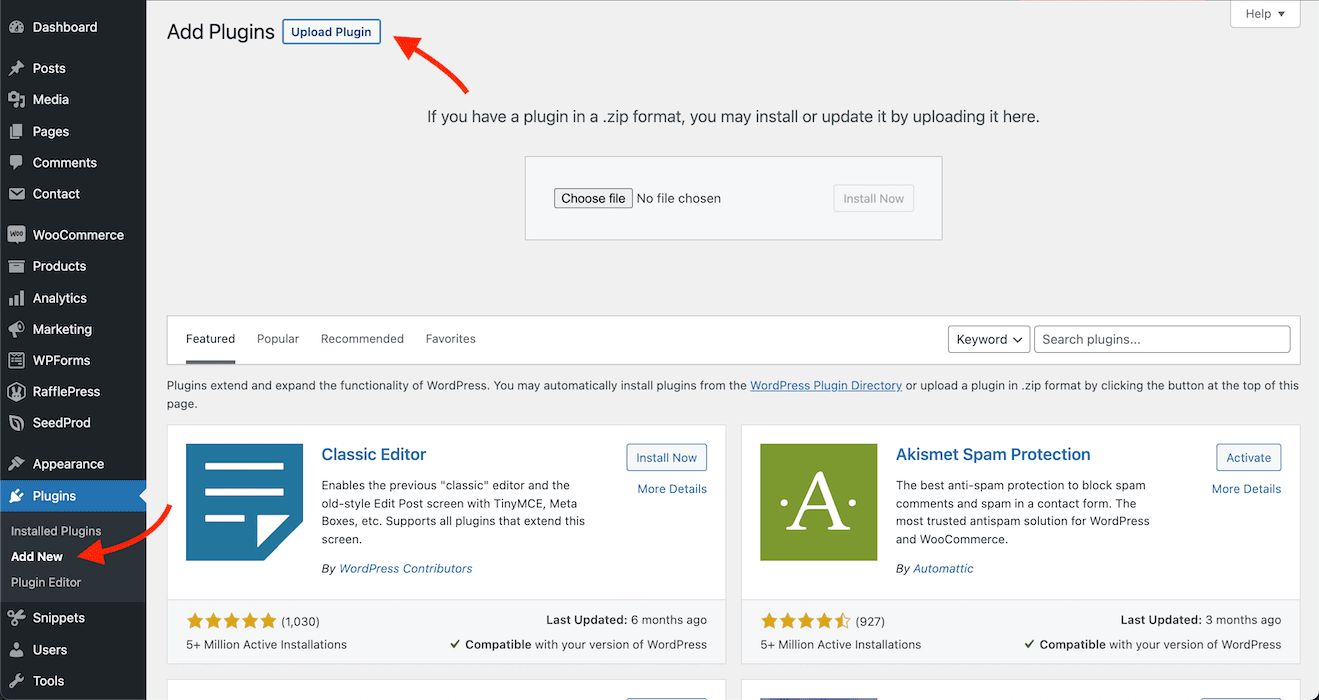
- Clique em Escolher arquivo, selecione o arquivo ZIP que você baixou na Etapa 2 e clique em Instalar agora.
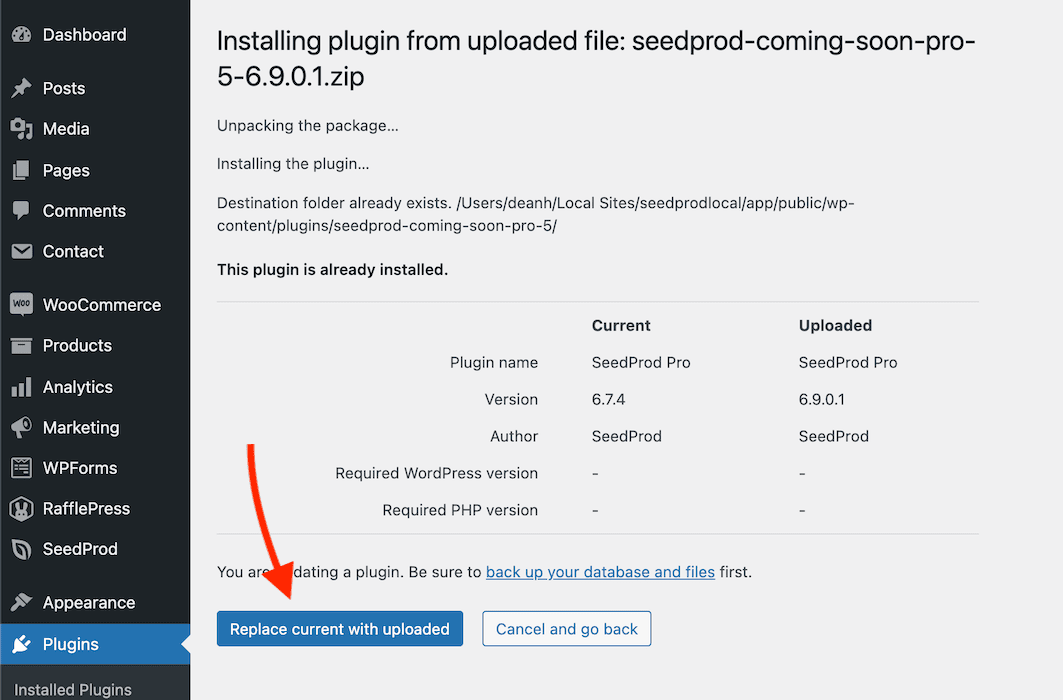
- O WordPress detectará que o SeedProd já está instalado e solicitará que você confirme a substituição. Clique em Substituir o atual pelo enviado para concluir a atualização.
O SeedProd agora está atualizado para a versão mais recente. Volte para Plugins > Plugins Instalados para confirmar se o número da versão foi alterado. Se você encontrar algum problema durante a atualização, entre em contato com a equipe de suporte do SeedProd para obter ajuda.