
Se as imagens adicionadas às suas páginas SeedProd não estiverem sendo exibidas no frontend, uma de três causas geralmente é responsável: uma camada de cache servindo conteúdo desatualizado, um erro de conteúdo misto bloqueando os URLs das imagens ou um conflito com outro plugin ou tema. Siga as etapas abaixo em ordem até que as imagens sejam carregadas corretamente.
Passo 1: Limpar Todos os Caches
Cache do WordPress: Se você tiver um plugin de cache ou otimização instalado, use a opção Limpar ou Esvaziar Cache. Você também pode desativar temporariamente o plugin para confirmar se ele está impedindo o carregamento das imagens.
Cache do Servidor: Seu provedor de hospedagem pode manter um cache do lado do servidor independentemente do WordPress. Faça login no painel de controle da sua hospedagem para limpá-lo, ou entre em contato com a equipe de suporte do seu host e peça para limparem o cache do servidor para o seu site.
Cache do Navegador: Pressione Ctrl+Shift+R (Windows/Linux) ou Cmd+Shift+R (Mac) para forçar uma recarga completa, ou abra a página em uma janela de navegação privada ou anônima para ignorar quaisquer recursos armazenados em cache localmente.
Passo 2: Verificar Erros de Conteúdo Misto
Se o seu site usa HTTPS, mas os URLs das imagens ainda estão sendo servidos via HTTP, o navegador bloqueará essas imagens silenciosamente. Para verificar isso:
- Abra as ferramentas de desenvolvedor do seu navegador (pressione F12 ou Cmd+Option+I no Mac) e clique na aba Console.
- Recarregue a página e procure por quaisquer avisos de conteúdo misto que se refiram a URLs de imagens.
- Se erros de conteúdo misto aparecerem, vá para Configurações > Geral no seu painel do WordPress e certifique-se de que os campos Endereço do WordPress (URL) e Endereço do Site (URL) usem
https://.
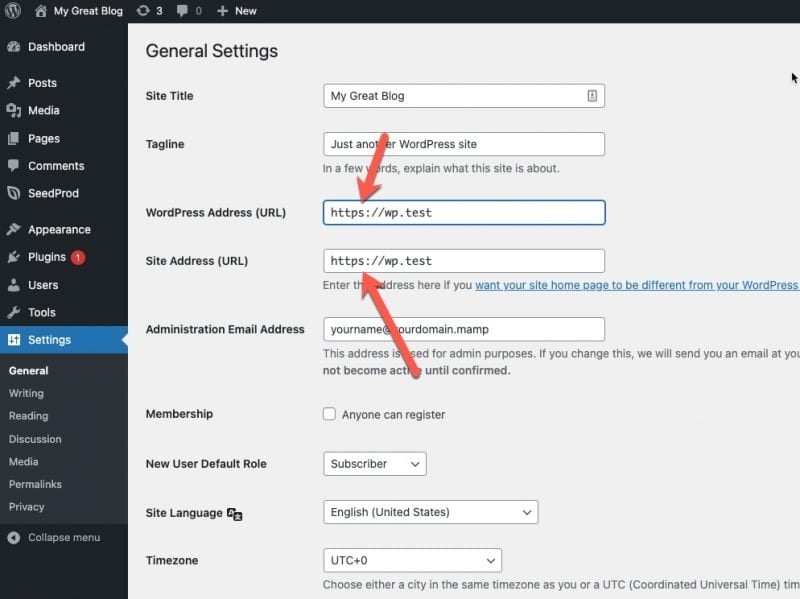
Para um guia completo sobre como corrigir erros de conteúdo misto, consulte o guia do WPBeginner: Como Corrigir o Erro de Conteúdo Misto no WordPress.
Passo 3: Descartar Conflitos de Plugins ou Temas
Se a limpeza de caches e a correção de conteúdo misto não resolveram o problema, outro plugin ou seu tema ativo podem estar interferindo na forma como as imagens são carregadas.
- Desative temporariamente todos os plugins, exceto o SeedProd, e recarregue a página para verificar se as imagens agora aparecem.
- Se as imagens carregarem corretamente, reative seus outros plugins um por um, recarregando após cada um, até que as imagens desapareçam novamente. O último plugin que você reativou é a causa provável.
- Se o problema persistir com todos os outros plugins desativados, mude temporariamente para um tema padrão do WordPress (como o Twenty Twenty-Four) e recarregue a página para descartar um conflito de tema.
Se as imagens ainda estiverem faltando após seguir todas as três etapas, entre em contato com a equipe de suporte do SeedProd. Inclua detalhes sobre o que você já tentou, sua lista de plugins ativos e seu provedor de hospedagem - isso ajudará a equipe a diagnosticar o problema mais rapidamente.