

Precisa de uma maneira rápida de criar uma página de destino de download de white paper que realmente converta?
Uma página de destino de download de white paper permite que você troque valor real por um endereço de e-mail e, em seguida, transforme esses novos leads em vendas com acompanhamento. Neste guia rápido, mostrarei a você o essencial, exemplos reais e as etapas exatas para criá-la no WordPress.
Etapas rápidas para criar uma página de destino de white paper:
O que é uma página de destino de download de white paper?
Uma página de destino de white paper é uma página da Web independente em que os visitantes inserem seus endereços de e-mail para fazer o download do white paper. Esse tipo de página é diferente da página inicial de seu site porque ela:
- Tem menos distrações (como postagens de blog)
- Oferece informações valiosas sobre um tópico
- Incentiva os visitantes a fazer uma coisa em vez de várias
- Incentiva os visitantes a converter em vez de navegar
Essencialmente, sua página de destino de white paper é a maneira ideal de fornecer conteúdo fechado aos visitantes sem as distrações de uma página inicial padrão. Como resultado, você pode concentrar a atenção no seu conteúdo promocional e melhorar as taxas de conversão.
6 ideias e exemplos de páginas de destino para download de white papers
Oferecer um download gratuito é uma excelente maneira de coletar os endereços de e-mail, números de telefone e outras informações do seu público-alvo. E os white papers são especialmente valiosos porque oferecem informações relacionadas ao setor específicas para seu público-alvo.
Mas para fazer com que esse público baixe e leia seu white paper, você precisará empregar algumas práticas recomendadas de página de destino. Dê uma olhada nas ideias e nos exemplos abaixo que todas as páginas de white paper mais bem-sucedidas compartilham.
1. Escreva um primeiro título claro e com resultados
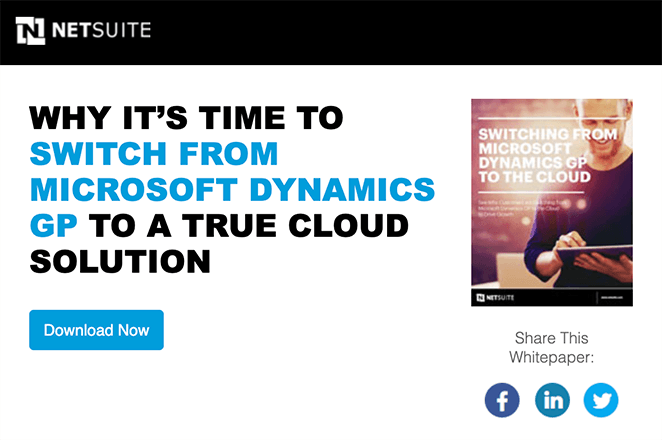
Seu título deve prometer um resultado específico ou responder a uma pergunta urgente para que os visitantes saibam exatamente por que o download vale o e-mail deles.
Este exemplo de white paper da Netsuite faz isso perfeitamente com seu título que desperta a curiosidade. Depois de lê-lo, você imediatamente quer saber a resposta, o que o leva a ler mais.
Aqui estão algumas dicas que você pode usar ao criar seu título:
- Mantenha o título curto e direto ao ponto. Seus visitantes estão com pressa e querem soluções rápidas.
- Estimule a curiosidade com perguntas abertas. Deixe os usuários com vontade de ler mais.
- Você também pode usar palavras de ação como "obter, alcançar e descobrir" para ajudar os leitores a se prepararem para agir.
- Use uma fonte em negrito que seja fácil de ler e se destaque do restante da página.
2. Descreva o valor do seu white paper
Depois de atrair os visitantes com um título atraente, você aprenderá que é igualmente vital mantê-los envolvidos. Caso contrário, os usuários perderão o interesse e não farão o download do seu white paper.
Você precisa manter os leitores envolvidos por tempo suficiente para que passem para a próxima frase e para a próxima. E a melhor maneira de fazer isso é mostrar a eles por que o download do seu white paper é a única coisa que eles devem fazer agora.
Use uma lista de valores com três itens ("você aprenderá...") e nomeie o público, a dor e a recompensa. Mantenha cada marcador com menos de 12 palavras.
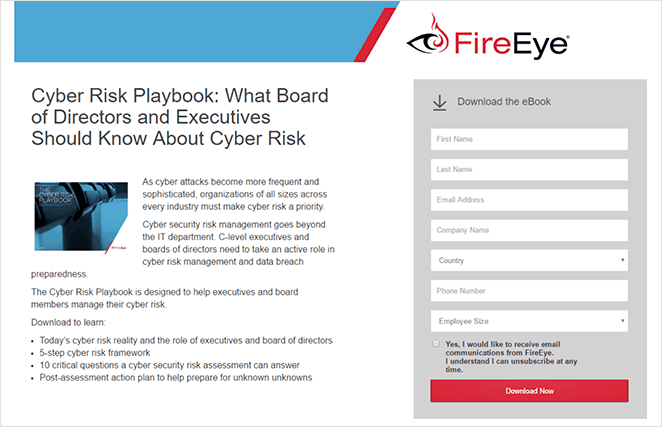
Aqui estão algumas ideias que você pode usar para o texto da sua página de destino:
- Facilite a leitura de seu texto com marcadores e listas ordenadas.
- Use fatos e estatísticas para mostrar autenticidade.
- Ilustre seu texto com imagens de alta qualidade.
- Use vídeos para explicar informações complexas com mais facilidade.
3. Adicionar urgência com cronômetros
Às vezes, os visitantes precisam de um empurrãozinho extra para entrar em ação.
Uma maneira de fazer isso é disponibilizar seu white paper apenas por tempo limitado. Essa abordagem faz com que os usuários tenham medo de ficar de fora, levando-os a baixar o white paper antes que ele desapareça do seu site.
Use uma contagem regressiva somente quando houver um prazo real (janela de lançamento, expiração de bônus). A falsa urgência prejudica a confiança. Se não houver uma data, use um empurrãozinho suave como "Disponível neste trimestre".

4. Exibir prova social
Outra maneira de aumentar os downloads de white papers é informar aos visitantes sobre outros usuários que baixaram seu conteúdo. Por exemplo, você pode adicionar depoimentos de usuários que leram white papers anteriores ou avaliações de clientes que usam seus produtos ou serviços.
Combine depoimentos com logotipos ou classificações de estrelas e coloque um acima da dobra e outro próximo ao formulário.
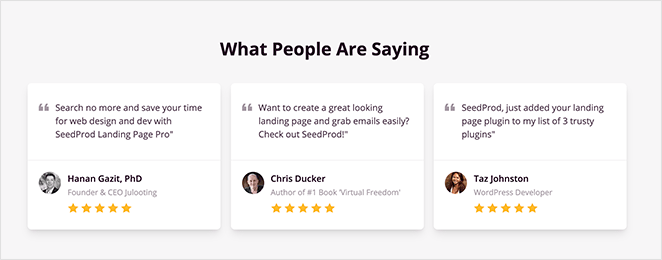
Chamamos esse tipo de conteúdo de prova social. E ele funciona porque é mais provável que as pessoas tomem uma atitude se virem testemunhos positivos de seus colegas.
Além dos itens acima, você também pode usar estudos de caso e comentários nas mídias sociais para demonstrar confiança e autoridade.
5. Facilite o opt-in dos usuários
Além de incluir todas as informações necessárias para persuadir os visitantes, você também precisa facilitar a inscrição deles no seu white paper. Se for muito difícil encontrar o formulário de inscrição ou o botão de chamada para ação (botão CTA), muitos usuários fecharão a página e nunca mais voltarão.
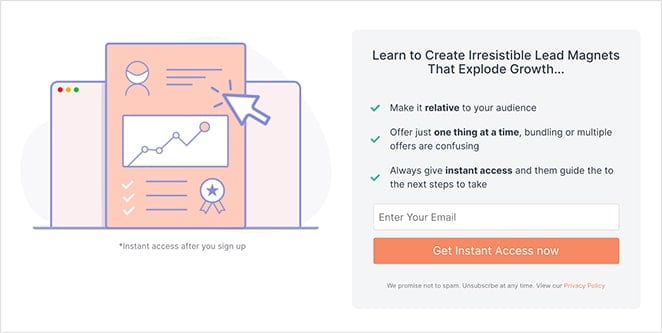
Para combater isso, você pode:
- Reduza o número de campos de formulário em seu formulário de inscrição
- Adicione mais de um botão de CTA à sua página
- Use cores contrastantes para destacar o formulário e os botões
- Adicione um pop-up de saída para capturar as pessoas antes de saírem do seu site
- Ofereça inscrição com um clique via Google/LinkedIn quando possível.
6. Use botões de chamada para ação orientados por benefícios
O texto que você usa em seus botões de CTA é tão importante quanto o outro texto da sua página. É fácil usar um texto genérico no botão de CTA, como "download", mas isso o inspiraria a agir se estivesse no lugar do visitante?
Talvez você consiga alguns cliques, mas isso está longe de ser o que você pode conseguir com um botão de CTA devidamente otimizado.
Comece com o benefício ("Get the 2025 Benchmarks") e adicione o formato para definir as expectativas ("PDF, 18 páginas").
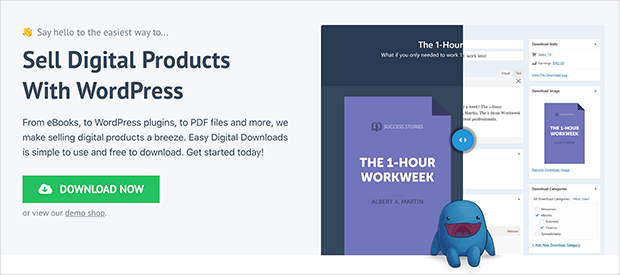
Em vez disso, tente algumas variações desses exemplos:
- Obtenha respostas para suas perguntas
- Baixe seu guia gratuito agora
- Take Me to The Download
Você também pode dar uma olhada nesta postagem para ver mais exemplos de frases de chamariz matadoras.
Como criar uma página de destino para download de um white paper no WordPress
A esta altura, você deve estar se perguntando como criar uma página de destino para download de um white paper. A boa notícia é que temos a ferramenta ideal para criar páginas de destino de white paper no WordPress: SeedProd.

O SeedProd é o melhor construtor de páginas do WordPress com funcionalidade de arrastar e soltar. Com esse poderoso plugin, você pode criar uma página de destino de white paper profissional sem código.
O SeedProd vem com centenas de modelos responsivos que tornam a criação de uma página de destino no WordPress muito fácil. E com toneladas de blocos e seções, você pode personalizar sua página sem contratar um desenvolvedor.
Para saber como criar uma página de destino de download de white paper com o SeedProd, siga as etapas abaixo.
Etapa 1. Instalar e ativar o SeedProd
A primeira etapa é fazer o download de uma cópia do plug-in SeedProd.
Em seguida, você precisa instalar e ativar o plug-in em seu site do WordPress. Siga este guia sobre como instalar um plug-in do WordPress se precisar de ajuda.
Depois de instalar o SeedProd, o plug-in o envia automaticamente para uma tela de boas-vindas. Nessa página, você pode inserir sua chave de licença.

Para encontrar a chave de licença, faça login na sua conta SeedProd e copie a chave da seção Downloads.
Agora, cole sua chave no campo da chave de licença e clique em Verify Key (Verificar chave).
Depois de ativar sua chave, role a tela para baixo e clique no botão Create Your First Page (Criar sua primeira página ).

Etapa 2. Criar uma nova página de destino
A próxima página é o painel da página de destino do SeedProd.

Na parte superior, há modos de página que podem ser ativados e desativados com um único clique, incluindo:
- Página em breve para ocultar seu site enquanto ele estiver em construção.
- Modo de manutenção para mostrar uma tela de manutenção durante as atualizações
- Página 404 para que os usuários vejam uma página de erro 404 personalizada quando visitarem links quebrados
- Página de login para personalizar a tela de login padrão do WordPress
Depois dessa seção, você verá qualquer outra página de destino que criar com o SeedProd. Portanto, clique no botão Add New Landing Page para criar sua primeira página.

Na próxima tela está a biblioteca de modelos de página de destino responsivos para dispositivos móveis da SeedProd. Você pode usar qualquer design para criar sua página de destino de white paper e personalizá-la no editor de arrastar e soltar.

Para escolher um modelo, passe o mouse sobre ele com o cursor e clique no ícone de marca de seleção.
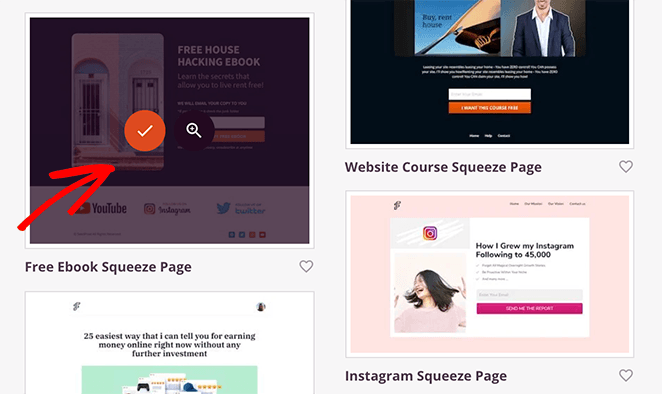
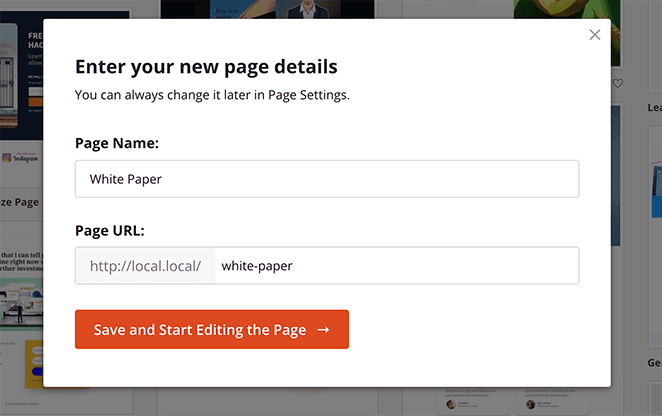
Em seguida, você pode inserir um nome e um URL para sua página. Clique no botão Save and Start Editing the Page (Salvar e começar a editar a página ) para iniciar seu modelo no editor visual.
Etapa 3. Personalize o design de sua página de destino
O editor visual do SeedProd é muito fácil de usar.
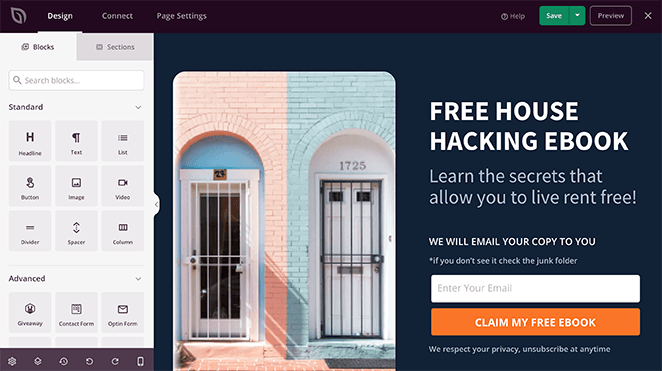
À esquerda, há blocos e seções para adicionar novo conteúdo e personalizar o design. Em seguida, você pode visualizar as alterações feitas à direita.
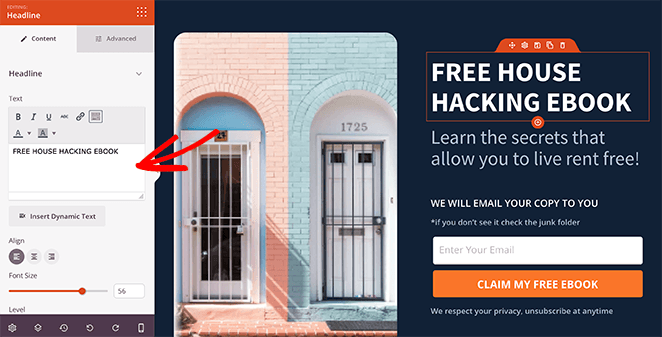
Para personalizar seu modelo, clique em qualquer elemento, e suas configurações serão abertas no painel esquerdo. Por exemplo, você pode clicar no título e alterar o texto no painel de configurações de conteúdo à esquerda.
A alteração das imagens do modelo funciona da mesma maneira. Basta clicar em qualquer elemento de imagem para ver seu painel de configurações.
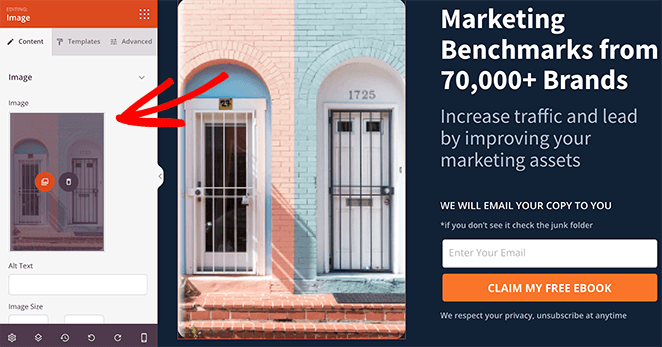
Em seguida, você pode excluir a imagem e carregar uma do seu computador ou da biblioteca de mídia do WordPress.
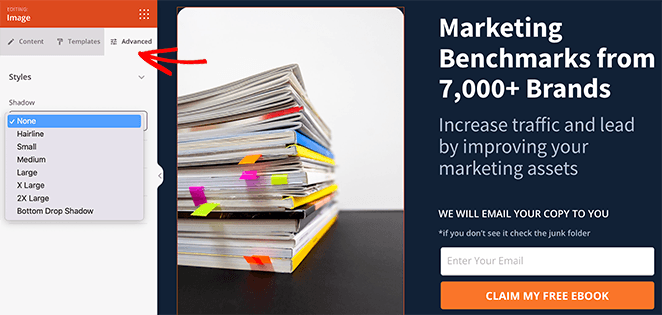
A partir daí, você pode clicar nas guias Modelos e Avançado para ajustar as bordas da imagem, o espaçamento e muito mais.
Anteriormente neste post, discutimos como adicionar urgência à sua página de destino com cronômetros de contagem regressiva. A boa notícia é que o SeedProd tem esse recurso como parte de seus blocos de geração de leads.
Para adicionar um cronômetro de contagem regressiva à sua página de papel branco, arraste o bloco de contagem regressiva do painel esquerdo e solte-o em seu design.
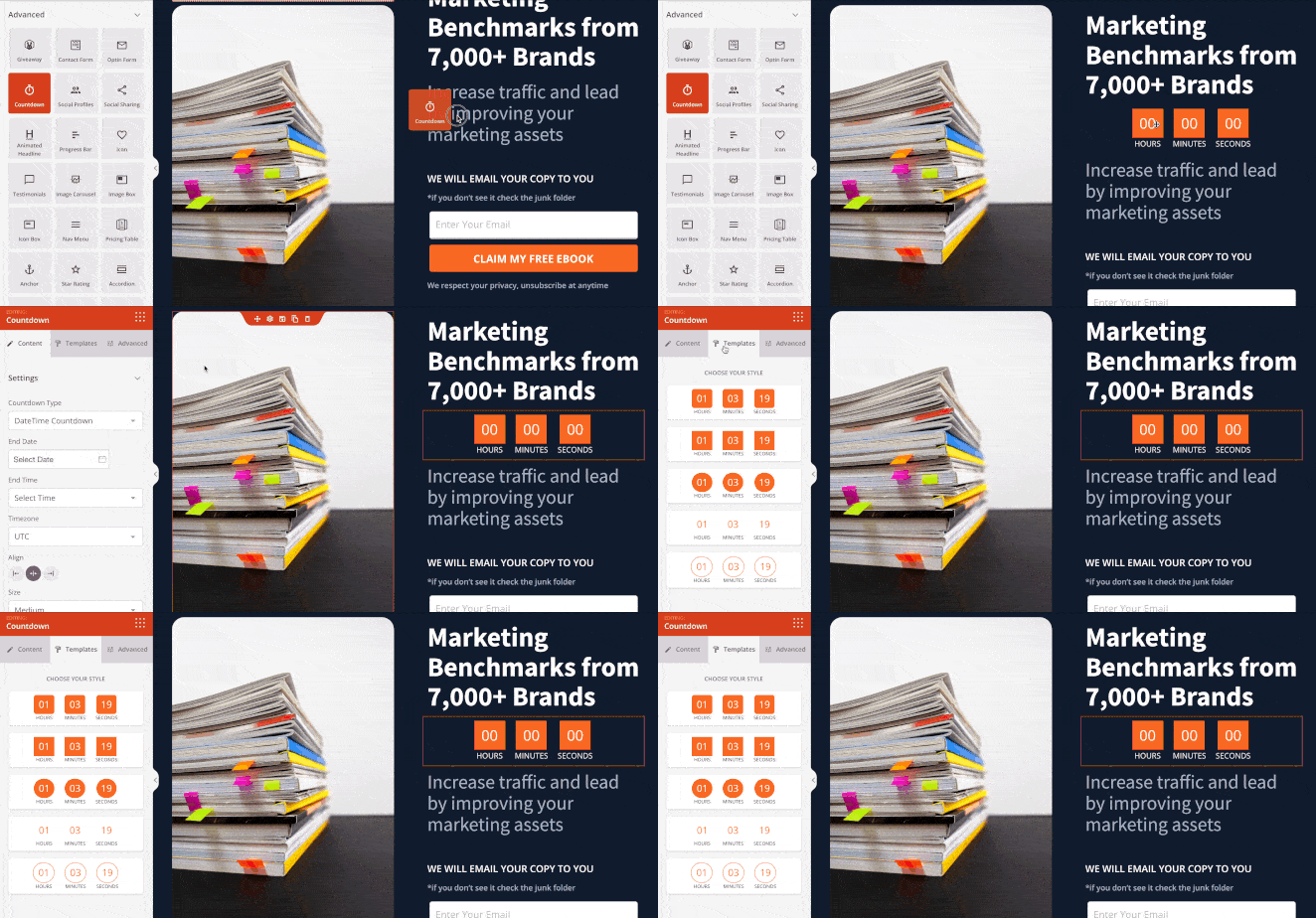
Depois, você pode clicar na guia Templates (Modelos) para escolher um estilo de timer diferente e na guia Advanced (Avançado) para ajustar as cores, o espaçamento e muito mais.
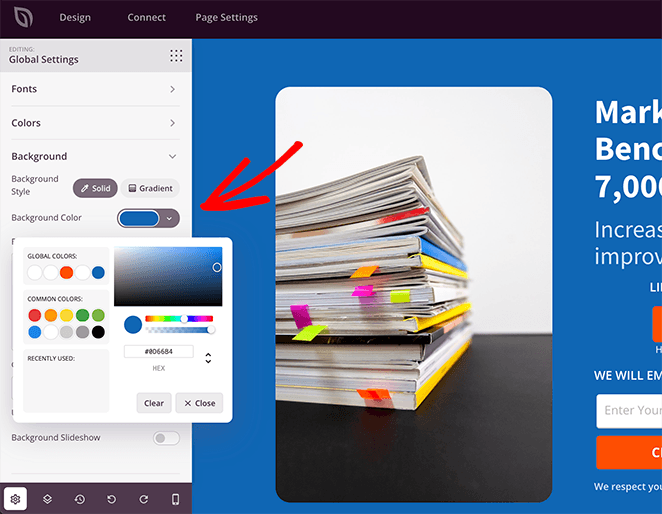
Digamos que você queira alterar a cor de fundo da página de destino do seu white paper. Nesse caso, você pode visitar o painel Global Settings (Configurações globais) do SeedProd e controlar a cor lá.
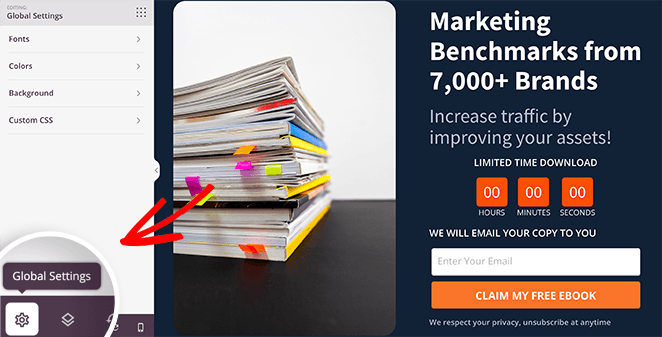
Para fazer isso, clique no ícone de engrenagem no canto inferior direito da tela.
Em seguida, clique no título Background (Plano de fundo) e selecione uma nova cor com o seletor de cores.
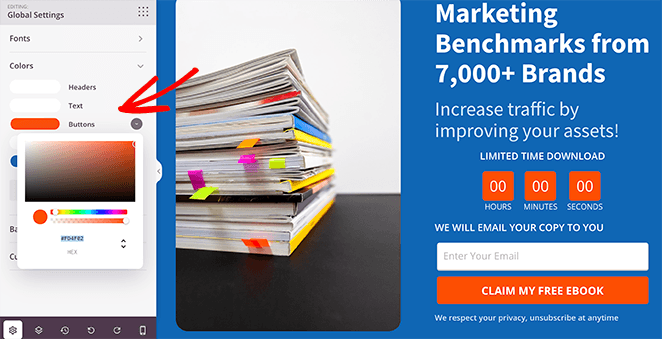
E se quiser que todos os botões da sua página tenham a mesma cor, você também pode controlar essa configuração no mesmo painel. Portanto, clique na guia Colors (Cores) e escolha uma cor no seletor de cores para todos os botões da sua página.
Continue ajustando o design até ficar satisfeito com os resultados. Em seguida, clique no botão Save (Salvar ) para armazenar suas alterações.
Etapa 4. Conecte seu serviço de marketing por e-mail
Um dos principais objetivos de qualquer página de destino de white paper é coletar endereços de e-mail do seu público-alvo. E como nosso design de página de white paper tem um formulário de inscrição para fazer isso, a próxima etapa é vincular o formulário ao seu serviço de marketing por e-mail.
O SeedProd torna essa etapa tão fácil quanto as anteriores. Tudo o que você precisa fazer é clicar na guia Connect (Conectar ) na parte superior da tela e escolher na lista de integrações diretas.

Esse plug-in se integra a todos os serviços populares de marketing por e-mail, juntamente com o Google Analytics, o Zapier e o Recaptcha.
Portanto, escolha sua integração e siga as instruções para conectar sua conta. Depois disso, o SeedProd adicionará automaticamente à sua lista de e-mails todos os novos leads que baixarem seu whitepaper.
Etapa 5. Configure suas definições
Agora, vamos mudar para a guia Page Settings (Configurações da página ), onde você pode ajustar mais algumas configurações da página de destino.
Você pode editar as informações da página de destino e inserir uma ID de aplicativo do Facebook, se necessário, na tela General Settings (Configurações gerais).

Em seguida, se você tiver um plug-in do Google Analytics e de SEO em seu site do WordPress, poderá acessar as configurações deles nos painéis do Analytics e de SEO. Sugerimos usar o MonsterInsights para o Google Analytics e o All In One SEO para o SEO da página de destino.
Em seguida, temos o painel Scripts, onde você pode adicionar scripts de rastreamento e redirecionamento para cookies, pixels e outras ferramentas úteis.
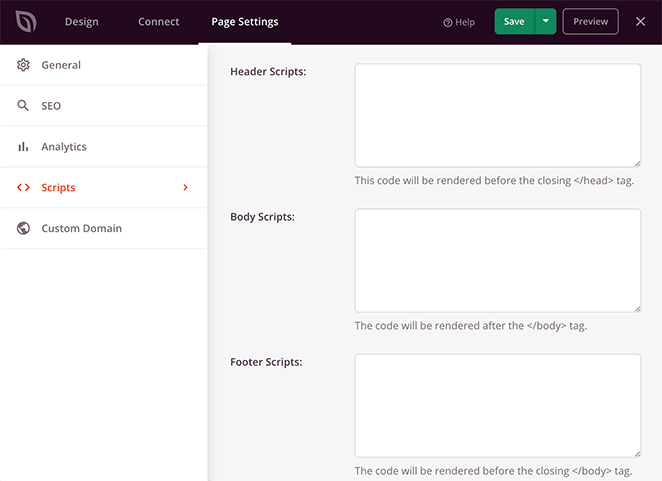
E se você tiver uma licença do SeedProd Elite, poderá usar o painel Custom Domain (Domínio personalizado) para atribuir um URL personalizado à página de download do white paper. Esse recurso é útil se você quiser ter várias páginas de destino com domínios personalizados em um único site do WordPress.

Etapa 6. Publique sua página de destino de download do white paper
Quando as configurações estiverem concluídas, você estará pronto para publicar a página de destino do seu white paper. Primeiro, vamos nos certificar de que ela tenha boa aparência em dispositivos móveis clicando no ícone de celular na barra de navegação inferior.
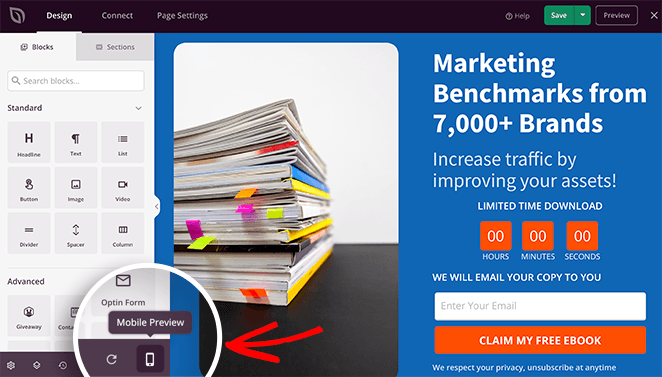
Com essa configuração, você pode visualizar sua página de destino em telas de celular, o que lhe permite ver como ela fica em dispositivos menores.
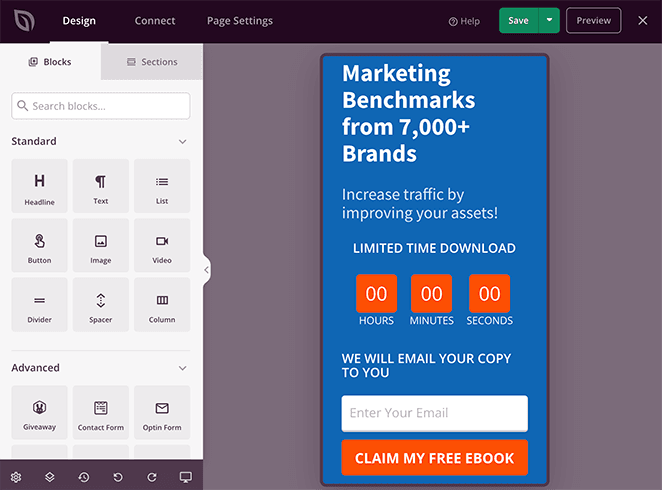
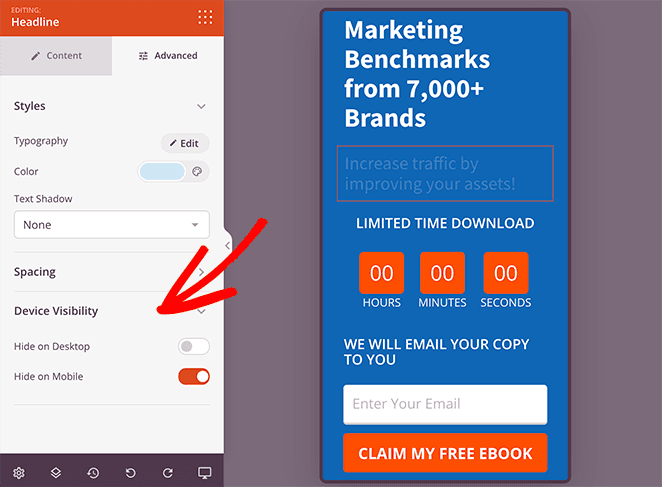
Se algo não parecer certo, você poderá ajustar facilmente o design e até mesmo ocultar alguns elementos da exibição.
Quando estiver pronto para publicar sua página, clique na seta suspensa do botão Salvar e clique em Publicar.
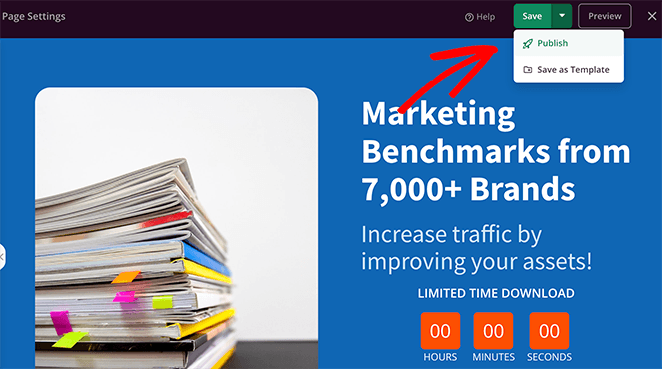
Agora você pode visualizar sua página ao vivo em seu site e ver os resultados.

Perguntas frequentes (FAQ)
Solicite apenas o primeiro nome e o e-mail. Formulários curtos convertem melhor. Se as vendas precisarem de mais detalhes, use o perfil progressivo posteriormente (por exemplo, pergunte o tamanho da empresa no próximo clique no e-mail).
Coloque-a em posts relevantes do blog, no herói ou na barra lateral de sua página inicial e em seu boletim informativo por e-mail. Compartilhe pequenas citações nas redes sociais. Veicular anúncios de redirecionamento para visitantes recentes do site. Adicione um pop-up de intenção de saída com link para a página. Coloque uma tag UTM em cada link para que você possa ver o que gera downloads.
Sim. Mantenha o portão simples e indique claramente o valor e o formato (por exemplo, "PDF, 18 páginas"). Torne a entrega instantânea com um agradecimento na página e um link de e-mail para que o ativo seja fácil de encontrar posteriormente.
Use ambos. Um PDF é perfeito para leitura e compartilhamento off-line. Uma versão da Web ajuda no SEO e permite que você acompanhe o envolvimento na página. Hospede o PDF em seu domínio e crie um link para ele na página de agradecimento.
Redirecione para uma página de agradecimento dedicada com o link de download e adicione o link ao e-mail de confirmação. Isso lhe dá dois pontos de contato rastreados e um local para adicionar uma próxima etapa (demonstração, publicação relacionada ou tour pelo produto).
É isso aí!
Agora você sabe como criar uma página de destino de download de white paper para aumentar os leads e os clientes. Com o SeedProd, é muito fácil criar páginas de destino de alta conversão.
Então, o que está esperando?
Você também pode achar úteis os seguintes guias de página de destino:
- Práticas recomendadas de chamadas para ação
- Fórmulas de títulos de páginas de destino
- Exemplos de URL de página de destino
- O que é uma boa taxa de conversão de página de destino?
- Anatomia de uma página de destino
Obrigado pela leitura! Gostaríamos muito de ouvir sua opinião, portanto, sinta-se à vontade para participar da conversa no YouTube, X e Facebook para obter mais conselhos úteis e conteúdo para expandir seus negócios.




