

要約:WordPressでポッドキャストを開始する方法 WordPressでポッドキャストを開始するには、ニッチの定義からApple PodcastsやSpotifyでの配信まで、10のステップが必要です。プロセスは次のとおりです。
- ニッチとフォーマットを定義する – トピックを絞り込み、ソロ、共同ホスト、またはインタビュー形式を決定します。
- WordPressサイトを設定する – ホスティングとドメインを取得し、WordPressをインストールして、テーマを選択します。
- 専用ポッドキャストホスティングを選択する – オーディオファイルとRSSフィードのために、Blubrry、Buzzsprout、またはCastosのようなメディアホストを使用します。
- 機器を選ぶ – USBマイクとヘッドフォンがあれば開始できます。番組が成長するにつれてアップグレードしましょう。
- 計画、録音、アップロード – エピソードのスクリプトを作成し、AudacityまたはGarageBandで録音し、ポッドキャストホストにアップロードします。
- 公開と配信 – WordPressにポッドキャストプラグインを追加し、RSSフィードをApple Podcasts、Spotify、その他のディレクトリに送信します。
あなたは言うべき価値のあるものを持っています。しかし、機器の選択、RSSフィードの把握、Spotifyへの掲載など、ポッドキャストの開始は、一言も録音する前に技術的な迷路のように感じられることがあります。
世界中で4億6000万人以上がポッドキャストを聴いており、その63%が番組で宣伝されたものを購入しています。このガイドでは、ニッチと機器の選択からエピソードの公開、オーディエンスの拡大まで、WordPressでポッドキャストを開始する方法を10ステップで説明します。
WordPressでポッドキャストを開始する手順:
- ステップ1:ポッドキャストのニッチとフォーマットを定義する
- ステップ2:WordPressでポッドキャストウェブサイトを設定する
- ステップ3:ポッドキャストホスティングサービスを選択する
- ステップ4:ポッドキャスティング機器を選ぶ
- ステップ5:エピソードを計画し、スクリプトを作成する
- ステップ6:ポッドキャストを録音・編集する
- ステップ7:ファイルをホスティングサービスにアップロードする
- ステップ8:WordPressでポッドキャストを公開する
- ステップ9:リスニングアプリでポッドキャストを配信する
- Step 10: Promote and Grow Your Podcast Audience
- WordPressでポッドキャストを開始することに関するFAQ
ステップ1:ポッドキャストのニッチとフォーマットを定義する
ポッドキャストウェブサイトを設定する前に、明確なニッチとフォーマットが必要です。何千もの番組が利用可能であるため、これにより目立ち、適切なリスナーを引き付けることができます。
これらの質問から始めてください:
- ポッドキャストの名前は何にしますか?
- ターゲットオーディエンスは誰ですか?
- どのようなトピックを扱いますか?
- あなたの番組は他の番組とどのように異なりますか?
- ソロ、共同ホスト、またはインタビューベースになりますか?
- どのようなスタイルを使用しますか?会話形式、ストーリーテリング、教育的ですか?
例えば、「自己啓発」のような広いテーマではなく、リモートワーカー向けの生産性向上や小規模チーム向けのリーダーシップ術に焦点を当てることもできます。絞り込むことで、リスナーが繰り返し聴きたくなるような、集中したエピソードを作成できます。
覚えておいてください:あなたのユニークな声が最大の資産です。他の人が似たようなトピックを扱っていても、あなたの視点と誠実さがあなたの番組を際立たせます。
ステップ2:WordPressでポッドキャストウェブサイトを設定する
ポッドキャストを公開してオーディエンスを増やすには、ウェブサイトが必要です。ウェブサイトは、エピソード、番組ノート、プロモーションの拠点となります。
WordPress.org は、ポッドキャスターにとって最高のプラットフォームです。なぜなら、RSSフィードが組み込まれており、強力なプラグインと連携し、コンテンツを完全に収益化できるからです。WordPress.comとは異なり、広告の表示、スポンサーの追加、アフィリエイトリンクの使用が自由にできます。
始めるために必要なものは次のとおりです。
- ドメイン名 – ウェブサイトのアドレス(例:mypodcast.com)。
- ウェブホスティング – ウェブサイトのファイルをオンラインで保存する場所。
ほとんどのホストは月額約7〜10ドルで、ドメインは年間約15ドルから始まります。WordPressが公式に推奨するBluehostのようなプロバイダーを通じて、両方を一箇所で購入できます。

WordPressをインストールしたら、WordPressプラグインとWordPressテーマでサイトをカスタマイズできます。
ポッドキャストウェブサイトを迅速かつプロフェッショナルに見せたい場合は、SeedProdを使えば、コーディングなしでカスタムWordPressテーマを簡単にデザインできます。
ステップ3:ポッドキャストホスティングサービスを選択する
WordPressのウェブホストは、大量のオーディオファイルを一度に何千人ものリスナーにストリーミングするように作られていません。専用のポッドキャストホスティングサービスがこれを処理し、エピソードを保存して、Apple PodcastsやSpotifyのようなアプリが番組を配信するために使用するRSSフィードを生成します。
プロフェッショナルなセットアップでは、オーディオはメディアホストに、ウェブサイトはWordPressに配置して、フィード、番組ノート、ブランディングを行います。これが「RSSフィードを所有する」という意味です。プラットフォームではなく、あなたがそれを制御します。
WordPressユーザー向けの人気のポッドキャストホスティングサービスをいくつかご紹介します。
| Blubrry | WordPressとの連携に最適(PowerPressプラグイン、詳細な分析機能) |
| Buzzsprout | 初心者向けで、エピソードの自動最適化機能付き |
| Castos | 高度な機能と専用のWordPressプラグイン(Seriously Simple Podcasting) |
| Spotify for Podcasters | Spotifyやその他のプラットフォームへの直接配信が可能な無料オプション |
WordPressとの深い連携をご希望の場合は、Blubrryが堅実な選択肢です。始めたばかりの場合は、Buzzsproutはセットアップが簡単で無料プランも含まれています。規模を拡大したい場合は、Castosはプライベートサブスクライバーやビデオポッドキャストホスティングなどの成長機能を提供しています。
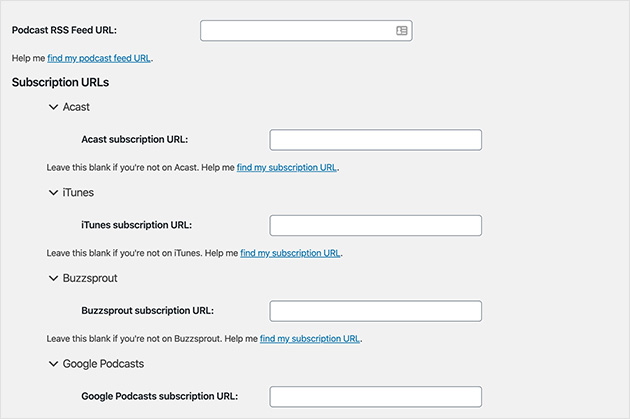
サインアップすると、ホストからポッドキャストRSSフィードのリンクが提供されます。このフィードは、後でディレクトリに送信し、WordPressに接続してエピソードを表示するために使用します。
ステップ4:ポッドキャスティング機器を選ぶ
ポッドキャストを始めるのに、本格的なスタジオは必要ありません。優れたUSBマイクとヘッドフォンがあれば、始めるのに十分な場合が多いです。クリアな音声は非常に重要です。ポッドキャストの音が悪いと、リスナーは戻ってこないかもしれません。
ポッドキャスターに人気の、初心者向けのマイクロフォンをいくつかご紹介します。
| マイクロフォン | 最適 | 長所 | 短所 | 価格 |
| Samson Go | 低予算セットアップ | ポータブル 使いやすい | モードの切り替えが難しい場合があります | $39 |
| Blue Yeti | 最も多機能 | 4つのピックアップパターン しっかりした作り XLR + USB | デスク上ではかさばる | $118 |
| HyperX QuadCast | USBの利便性 | プラグアンドプレイ ミュートボタン 優れたデザイン | 「s」の音が強調されることがある | $134 |
| Blue Ember | スタジオセットアップ | プロフェッショナルなサウンド オフアクシスでの拒否性能が高い | ファンタム電源が必要 ポップガード推奨 | $99 |
マイクの他に、以下も必要になる場合があります:
- ポップガード – 「p」や「s」の音を軽減します
- ショックマウント – デスクの振動を防ぎます
- マイクアーム – デスクスペースを節約します
- クローズドバックヘッドフォン – クリアなモニタリングのために
シンプルに始めて、ポッドキャストが成長するにつれてアップグレードしましょう。多くの成功した番組は、信頼性の高いUSBマイク1本と無料の編集ソフトウェアから始まりました。
ステップ5:エピソードを計画し、スクリプトを作成する

録音ボタンを押す前に、エピソードの計画に時間をかけましょう。少しの準備で、番組の流れが良くなり、リスナーを引きつけ続けることができます。
最初のエピソードで決めるべき重要な点を以下に示します:
- コンテンツ:各エピソードの主な話題をアウトライン化することで、話が脱線するのを防ぎます。
- 長さ:ほとんどのポッドキャストは20〜40分ですが、これはリスナーによって異なります。時間制限よりも質を重視しましょう。
- 追加メディア:イントロ/アウトロの音楽や効果音を追加して、番組を洗練させましょう。無料のソースには、Free Music Archive、YouTube Audio Library、Pixabay Musicなどがあります。
- スクリプト/ストーリーボード:簡単なスクリプトまたは箇条書きで書きましょう。これにより、自然でありながらプロフェッショナルな流れを保つことができます。
ステップ6:ポッドキャストを録音・編集する
エピソードの計画が済んだら、録音の準備をしましょう。声を録音するための録音ソフトウェアと、音声を磨くための編集ツールが必要になります。
人気の選択肢をいくつかご紹介します。
- Audacity(無料、Windows/Mac/Linux)– オープンソースで初心者にも使いやすい
- GarageBand(Macでは無料)– Appleユーザーにはシンプル
- Adobe Audition(有料)– 上級者向けのプロフェッショナル機能
- Hindenburg(有料)– ジャーナリストやポッドキャスターに人気
初心者にはAudacityがおすすめです。インストールし、新しいプロジェクトを作成し、赤いボタンを押して録音を開始します。終了したら、品質とファイルサイズのバランスが良いMP3形式でエクスポートします。
ヘルプが必要な場合は、こちらの簡単なビデオウォークスルーをご覧ください。
プロのヒント:ファイル名は、episode-01.mp3、episode-02.mp3のように一貫性を持たせて名前を付けましょう。これにより、ポッドキャストライブラリが整理されます。
最初のエピソードを編集して保存したら、ポッドキャストホスティングプラットフォームにアップロードする準備ができました。
ステップ7:ファイルをホスティングサービスにアップロードする
録音後、ポッドキャストエピソードをポッドキャストホスティングプラットフォームにアップロードします。これにより、ポッドキャストアプリが番組を配信するために使用するフィードが作成されます。
ほとんどのホストでプロセスは似ています。ホスティングダッシュボードにログインし、エピソードのアップロードセクションを見つけ、タイトルと説明を追加してMP3ファイルをアップロードし、保存してエピソードリンクを生成します。
BuzzsproutやCastosのような他のホストも、ほぼ同じ手順で、エピソードの公開を後でスケジュールするオプションがあります。
ディレクトリに送信する前に:ポッドキャストのカバー画像が必要です。Apple PodcastsとSpotifyの両方で、3000x3000pxのJPGまたはPNGファイルが必要です。ステップ9に進む前に準備してください。
アップロードすると、ホスティングサービスがポッドキャストRSSフィードを生成します。このフィードは、WordPressに接続し、後でApple PodcastsやSpotifyなどのディレクトリに送信するものになります。
ステップ8:WordPressでポッドキャストを公開する
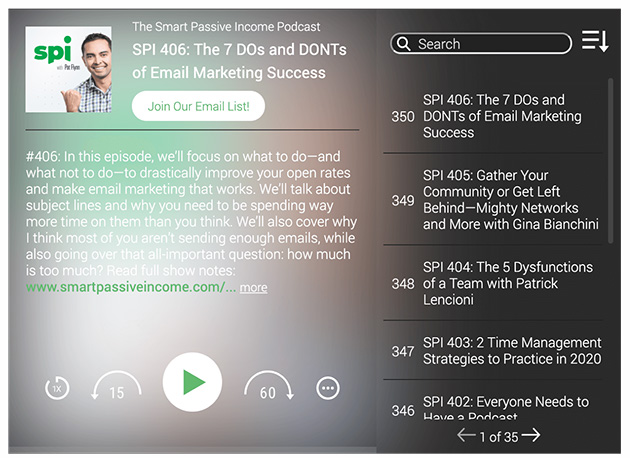
エピソードをポッドキャストホストにアップロードしたら、WordPressサイトで公開する準備ができました。ここでプラグインが登場します。フィードを接続し、訪問者向けのポッドキャストプレーヤーを表示します。
WordPressで最も人気のあるポッドキャストプラグインの3つは次のとおりです。
- PowerPress by Blubrry – 無料、豊富な機能、Blubrryホスティングと直接統合
- Fusebox Player – スタイリッシュでモバイルフレンドリーなプレーヤー、無料版とプロ版の両方があります
- Seriously Simple Podcasting – Castosの無料プラグインで、エピソード投稿を自動作成し、Castosホスティングと直接統合します
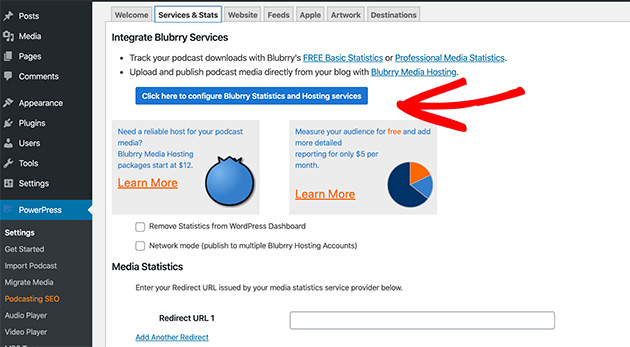
Blubrryでホスティングしている場合は、アカウントをリンクするためにPowerPressをインストールします。PowerPress » 設定に移動し、Blubrryの詳細を入力してフィードを同期します。接続したら、エピソードを投稿やページに直接追加できます。
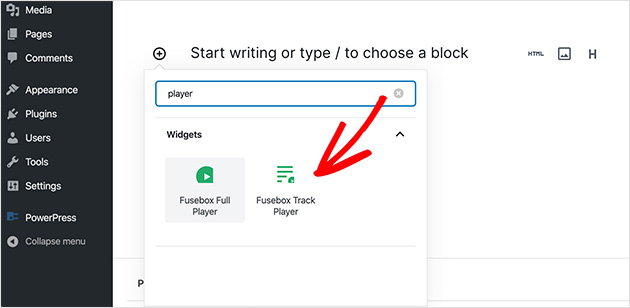
カスタマイズ可能なプレーヤーをご希望の場合は、Fusebox Playerをインストールしてください。
アクティベーション後、設定 » Fusebox Player に移動し、フィードURLを貼り付けて、デザイン(ライト/ダークモード、色、ボタンのスタイル)を調整してください。
Fuseboxを使用すると、ショートコードでポッドキャストフィード全体または個々のエピソードを埋め込むことができます。
プロのヒント: WordPressで専用のポッドキャストカテゴリを作成すると、エピソードがブログコンテンツから分離されます。これにより、すべてエピソードのクリーンなアーカイブページも作成できます。
ステップ9:リスニングアプリでポッドキャストを配信する
WordPressでポッドキャストを公開するのは始まりにすぎません。より広いオーディエンスにリーチするには、リスナーが時間を費やす主要なポッドキャストディレクトリに番組を送信してください。
ポッドキャストを送信する最も人気のあるプラットフォームは次のとおりです。
- Apple Podcasts – 最大のディレクトリで、iPhoneユーザーにリーチするために不可欠です。
- Spotify for Podcasters – Spotifyリスナーに直接アクセスできる無料ホスティングオプション。
- YouTube Podcasts – 世界で2番目に大きい検索エンジンで、ビデオファーストのオーディエンスにリーチします。
- Amazon Music & Audible – 音声操作リスニング向けの成長中のディレクトリ。
- iHeartRadio – 人気のある米国のラジオネットワークおよびポッドキャストハブ。
- Pandora – 音楽ファーストのオーディエンスへのリーチを拡大します。
各プラットフォームは、ポッドキャストのRSSフィード(ホスティングサービスから提供)を要求します。承認されると、WordPressで公開する新しいエピソードはこれらのアプリに自動的に表示されます。
ヒント: 承認には数日かかる場合があります。複数のディレクトリに早期に送信して、最初の数エピソードを宣伝するまでにポッドキャストがどこでも利用できるようにしてください。
ステップ10:ポッドキャストオーディエンスを宣伝して成長させる
ポッドキャストの立ち上げは最初のステップにすぎません。忠実なオーディエンスを構築するには、エピソードを一貫して宣伝する必要があります。
ポッドキャストを成長させるための実績のある方法をいくつか紹介します。
- ポッドキャストランディングページを作成する: 番組の説明、購読ボタン、最新のエピソードが掲載された単一のページ。ここではポッドキャストランディングページの作成方法を学びます。
- メールリストを構築する: サイトにサインアップフォームを追加して、リスナーが決してエピソードを見逃さないようにします。
- ソーシャルメディアで共有する: ハイライトを短いクリップ、オーディオグラム、またはリールに変換してリーチを増やします。
- クロスプロモーション: 他のポッドキャストに出演したり、独自のオーディエンスを持つゲストを招待したりします。
- レビューを奨励する: Apple PodcastsとSpotifyで評価を残すようにリスナーに依頼して、可視性を向上させます。
一貫したプロモーションにより、ポッドキャストは新しい顧客を引き付け、権威を構築し、ブランドを成長させるための強力なチャネルになる可能性があります。
ポッドキャストで収益を上げる方法
番組に一貫したオーディエンスができたら、現実的な収益化パスが3つあります。
- リスナーメンバーシップ – 月額料金で早期アクセスまたはボーナスエピソードを提供します。Castosのようなプラットフォームはメンバーシップツールと直接統合されているため、セットアップは簡単です。
- スポンサー – 熱心なリスナーがいるニッチな番組は、エピソードあたりのダウンロード数が数百回でもスポンサーを引き付けることができます。エンゲージメントは、純粋なダウンロード数よりも重要です。
- メールリスト – あなたを信頼する購読者のリストを作成し、自分の製品、サービス、またはデジタルダウンロードを直接宣伝します。
専用のポッドキャストランディングページは、これら3つのすべての中核となります。スポンサーがあなたの番組を評価する場所であり、訪問者が購読する場所であり、さらに多くの情報を求めるリスナーからメールをキャプチャする場所です。
SeedProdを使用すると、コーディングなしでそのページを簡単に作成できます。購読ボタンを追加したり、最新のエピソードを埋め込んだり、サインアップフォームを含めて、初日からメールリストの成長を開始できます。
WordPressでポッドキャストを開始することに関するFAQ
WordPressサイトを持っている場合、ポッドキャストホスティングは必要ですか?
はい。ウェブホスティングとポッドキャストホスティングは異なる目的を果たします。WordPressホストはあなたのウェブサイトを動かしますが、専用のポッドキャストホストは大きなオーディオファイルを保存し、配信用のRSSフィードを生成します。WordPressサーバーに直接オーディオをホストすると、サイトが遅くなったり、帯域幅を消費したりする可能性があります。Blubrry、Buzzsprout、Castosなどのサービスは、ストレージとフィード生成を処理するため、WordPressサイトは高速なままです。
WordPressに最適なポッドキャストプラグインは何ですか?
セットアップによります。BlubrryのPowerPressはBlubrryホスティングと直接統合され、詳細な分析が含まれています。Fusebox Playerはスタイリッシュで、投稿に簡単に埋め込むことができます。Seriously Simple Podcasting(Castos製)は、エピソード投稿を自動的に作成し、Castosホスティングと統合されます。これら3つはすべて無料で開始でき、どのポッドキャストホスティングサービスでも機能します。
WordPressでポッドキャストページを作成するにはどうすればよいですか?
最も簡単な方法は、SeedProdのようなドラッグアンドドロップのビジュアルウェブサイトビルダーを使用して、専用のポッドキャストランディングページを作成することです。番組の説明、エピソードプレーヤー、購読リンク、メールオプトインフォームを追加できます。または、「ポッドキャスト」という名前のWordPressカテゴリを作成し、ポッドキャストプラグインにすべてのエピソードを含むアーカイブページを自動生成させます。
ポッドキャストのオーディオファイルをWordPressに直接ホストできますか?
技術的には可能ですが、推奨されません。WordPressホスティングは、一度に多くのリスナーに大きなオーディオファイルをストリーミングするように作られていません。直接ホスティングすると、サイトが遅くなり、サーバー負荷が急増し、帯域幅制限をすぐに使い果たす可能性があります。BlubrryやBuzzsproutのような専用のポッドキャストホストは、この目的のために特別に作られており、WordPressサイトのパフォーマンスを良好に保ちます。
ポッドキャストで収益を上げるにはどうすればよいですか?
最も一般的な3つの方法は、リスナーメンバーシップ(早期アクセスまたはボーナスエピソード)、スポンサーシップ(エピソードでの有料メンション)、およびメールマーケティング(購読者への自社製品またはサービスの宣伝)です。SeedProdで構築されたポッドキャストランディングページは、これら3つすべての中核となります。メールをキャプチャし、エピソードを表示し、スポンサーが番組を評価するためのプロフェッショナルな場所を提供します。
これで、WordPressでポッドキャストを開始する方法、ニッチや機材の選択からエピソードの公開、Apple PodcastsやSpotifyなどのプラットフォームでの共有までをすべて見てきました。これらのステップを踏めば、自信を持って番組を開始し、熱心な視聴者を獲得し始めることができます。
重要なのは一貫性であることを忘れないでください。エピソードを公開し続け、本物であり続け、ポッドキャストを宣伝して、より多くの人に発見してもらいましょう。
SeedProdでポッドキャストランディングページを作成して、より早く成長する準備をしましょう。数回クリックするだけで、エピソードを紹介したり、購読ボタンを追加したり、メールをキャプチャしてリスナーをファンに変えたりできます。
以下のガイドも役立つかもしれません:
- ウェブサイトのウェルカムページを作成する方法
- 新しいウェブサイト立ち上げマーケティングプランの作成方法
- WordPressでアフィリエイトプログラムを作成する方法
- 試すべきソーシャルメディアリードジェネレーション戦略
お読みいただきありがとうございます!ご意見をお聞かせいただければ幸いですので、ビジネスを成長させるための役立つアドバイスやコンテンツについては、お気軽にYouTube、X、Facebookで会話にご参加ください。




