


要約:AIでSeedProdページを管理する
通常、SeedProdサイトの編集は、ちょっとした変更ごとにビルダーを開くことを意味します。ここでは、代わりにAIアシスタントに指示を入力してこれらの編集を行う方法を説明します。
- 一度接続する – 無料のWPVibeプラグインをインストールし、ワンクリックでAIアシスタントをSeedProdに接続するリンクを承認します。
- チャットで編集 – ランディングページのヘッダー、コピー、ボタンを変更すると、ライブページが自動的に更新される場合があります。
- 新しいページを作成 – 希望するページを説明すると、アシスタントがスタイルを適用した状態でSeedProdにページを作成します。
- サイト全体の部分を変更する – SeedProdのテーマビルダー(有料機能)を使用して、ヘッダー、フッター、ブログレイアウトを更新します。
- サイトモードを切り替える – 「近日公開」または「メンテナンス中」モードを1つの指示でオン/オフできます。この機能は無料です。
- 制限を知る – 大規模なテーマテンプレートやロックダウンされたホストでは、ビルダーで手動で1回保存する必要がある場合があります。
WordPressサイトを管理している場合、何かを変更することはめったに簡単なことではありません。ページを開き、ページビルダーがロードされるのを待ち、適切なブロックを見つけ、編集し、保存し、そして次の変更のためにそれを繰り返します。
それらのどれも難しいことではありません。ただ遅いだけで、忙しいサイトではすぐに積み重なります。
過去数ヶ月間、私はこれらの編集をページで別の方法で行ってきました。チャットウィンドウに欲しいものを入力するだけです。このガイドでは、実際のサイトでそれがどのように機能するかを説明します。これにより、SeedProdページの管理と編集がより速くなるだけでなく、より簡単にもなります。
AIでSeedProdを管理するとはどういうことですか?
AIでSeedProdを管理するとは、プレーンな言葉で変更を入力すると、AIアシスタントが代わりにSeedProdでその変更を行うことです。編集ごとに自分でビルダーを開く必要はありません。
私がこれを行う方法は、WPVibeを使用することです。これは、AIアシスタントをWordPressに接続するためのSeedProd独自の無料プラグインです。チャットで変更を説明すると、WPVibeはアシスタントが代わりにSeedProdで変更を行うことを許可します。
したがって、SeedProd自体は、常にそうであったように、ページ、テーマ、スタイリングを所有するドラッグアンドドロップウェブサイトビルダーのままです。WPVibeは、手作業ではなくチャットで操作できるレイヤーです。
SeedProdをAIに接続する方法(無料です)
SeedProdをAIに接続するには、無料のWPVibeプラグインをインストールし、既に使用しているAIアシスタントにリンクします。それはChatGPT、Claude、またはCursorのような他の互換性のあるツールです。
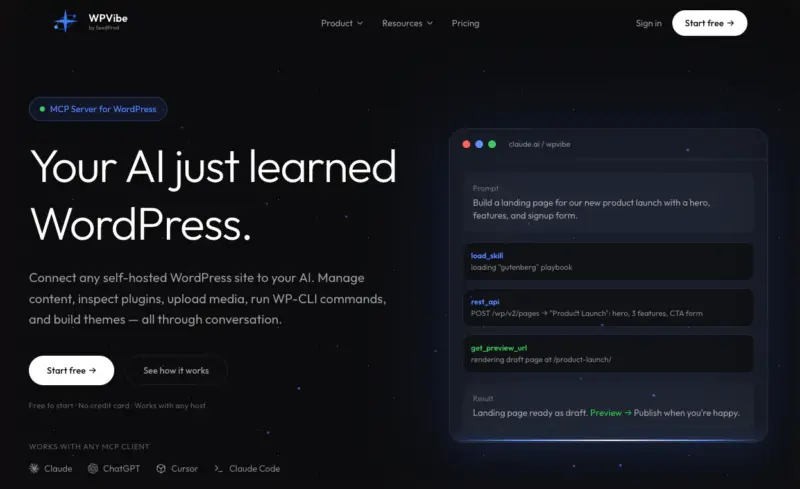
これは1つのステップであり、プラグインと接続の両方が無料なので、開始コストはかかりません。また、人々がつまずくステップでもあるので、一度慎重に行えば、残りはすべてタイピングだけです。
- 無料のWPVibeプラグインをWordPressサイトにインストールします。
- ワンクリックリンクでアシスタントに接続します。WPVibeがサインインを処理するため、パスワードをどこにも貼り付ける必要はありません。
- SeedProdが表示されることを確認します。管理はSeedProd独自の組み込みアクションを通じて実行されるため、SeedProd側で追加の設定を行う必要はありません。
ClaudeをWordPressに接続する方法とChatGPTをWordPressに接続する方法に関するガイドでは、ステップバイステップで説明しています。
それが本当にセットアップ全体です。何を求めるかについて上手になることが、練習が必要な部分です。
WPVibeをSeedProdに接続したら、多くのことを依頼できます。このガイドの残りの部分では、SeedProd搭載のウェブサイトを管理および編集する際に、私が最もよく使用する方法を説明します。
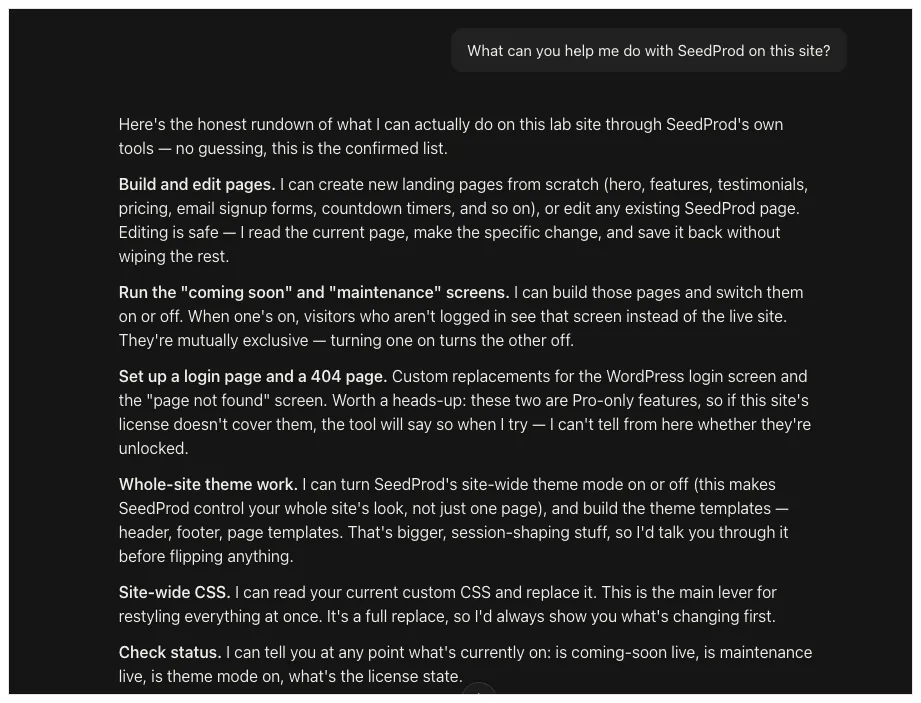
チャットで既存のページを編集する方法
既存のSeedProdページをAIで編集するには、チャットで変更を説明します。たとえば、新しいコピー、別の見出し、または言い換えられたボタンを依頼できます。
ライブページは自動的に更新されます。
これはあなたが最も頻繁に利用するであろう変更なので、ここでは私の自身のウェブサイトでそれを行っている実際の例を示します。
スプリング・ポッティング・ワークショップのランディングページがありました。ヒーローの見出しは平凡で、ボタンはあいまいだったので、アシスタントに1つの指示を与えました。
ヒーローの見出しを「Get Your Hands Dirty This Spring」に変更し、メインボタンを「Save My Spot」に変更してください。
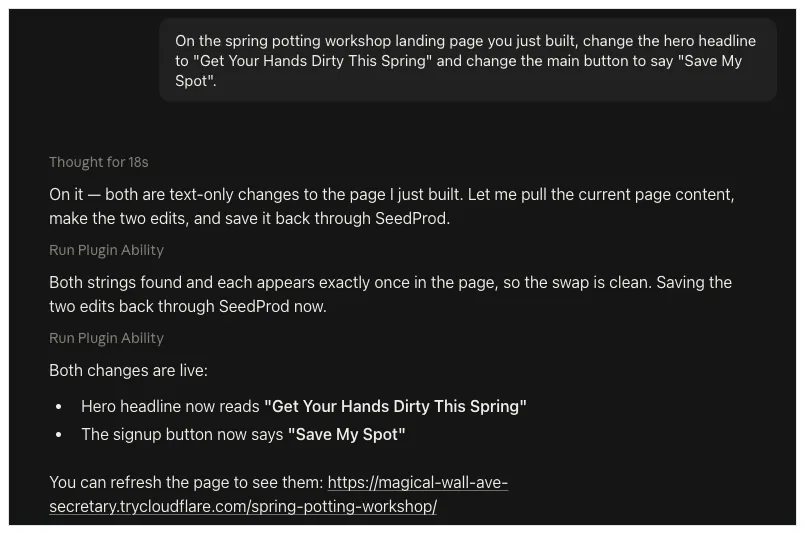
ビルダーを開いて保存する必要があるだろうと思い、通常のブラウザタブに切り替えました。その必要はありませんでした。

両方の変更はすでにライブになっていました。長年手作業で行ってきた後でも、文章を入力してページが変わるのを見るのは、まだ少し奇妙に感じます。
そのスピードに不安を感じても、感じる必要はありません。すべての変更は、ライブにする前に承認できます。また、SeedProdのリビジョン履歴により、気に入らないものはすべて元に戻すことができます。
正確なWPVibeプロンプトは、AI生成されたSeedProdサイトのレシピを編集するで確認できます。
AIで新しいランディングページを作成する方法
新しいランディングページを構築するには、必要なページを説明すると、アシスタントがSeedProdでスタイリングを含めて構築します。
前の例で編集したワークショップページは、数分前には存在しませんでした。単一の指示から構築しました。
スプリング・ポッティング・ワークショップのためのランディングページを、ヒーローの見出し、短い紹介文、メールサインアップフォーム、カウントダウンタイマーを含めて、サイトの外観に合わせて作成してください。
さらに重要なのは、フォント、スペーシング、色を指定しなかったことです。SeedProd独自のスタイリングのデフォルト値が入力され、ページは通常の方法で保存されました。
返ってきたのは、私の既存のデザインと完全に一致する、実際のSeedProdページでした。
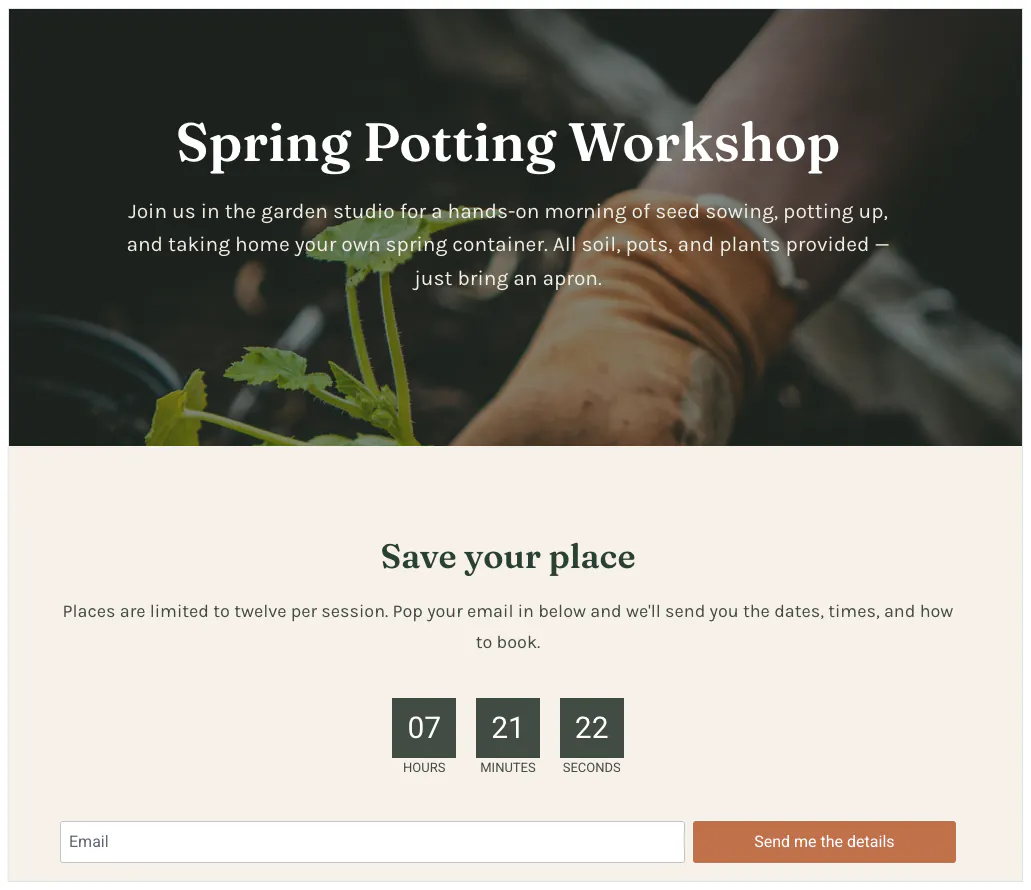
そこからチャットまたはビルダーで自由に形作ることができます。AIレシピでランディングページを作成するには、私がベースにしたプロンプトがあります。
サイト全体のヘッダーとフッターを更新する方法
サイト全体でヘッダーまたはフッターを変更するには、SeedProdのテーマビルダーを通じて編集します。これはサイト全体のテンプレートとして保持されます。1つの指示で、すべてのページが一度に更新されます。
これにより、新しいナビゲーションアイテムやフッターの行などの変更が可能になります。
このレシピではSeedProdのテーマビルダーを使用しています。これはPlusプランに含まれています。無料またはBasicプランの場合は、フォローするためにアップグレードする必要があります。
一度に2つの変更を依頼しました。
サイトナビゲーションに「ワークショップ」アイテムを追加し、フッターを「© 2026 Birch & Bloom. Grown with care.」に変更してください。
その後、いくつかの無関係なページを開いて、それが単一のページだけでなく、サイト全体に適用されたことを確認しました。
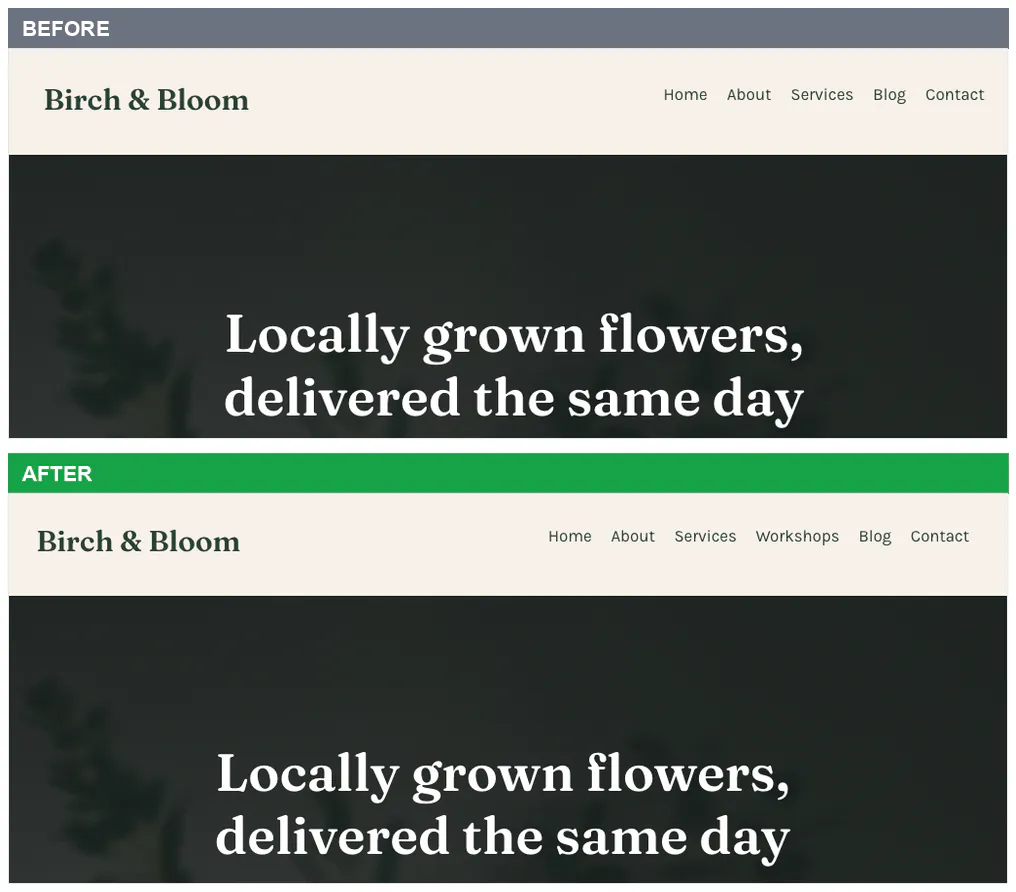
適用されていました。チェックしたすべてのページで、新しいナビゲーションアイテムと更新されたフッターを確認できました。
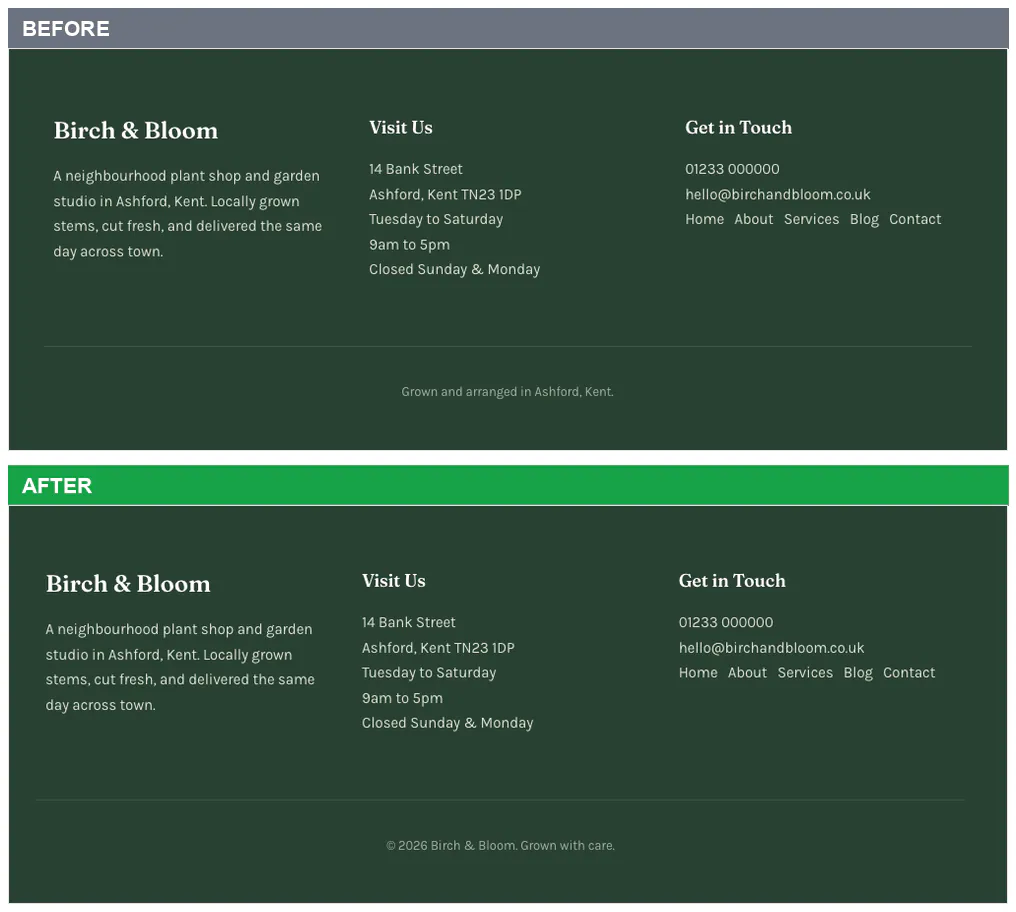
このようなテンプレート編集の手順は、AIレシピでSeedProdテーマテンプレートを編集するに記載されています。
ブログページを設定する方法
ブログページを設定または再スタイルするには、ブログとアーカイブレイアウトの背後にある同じテーマビルダーテンプレートを通じて、チャットで編集します。
私のブログページには、画像サイズの不揃いな3列グリッドがあり、それを整頓したかったのです。そこで、求めている外観を説明しました。
アイキャッチ画像を均一にし、投稿を1行あたり2つ表示してください。

指示は、SeedProdのサイト全体のCSSを通じて、ほぼ瞬時に適用されました。
まだブログページがない場合は、AIでSeedProdにブログページを設定するためのWPVibeプロンプトはこちらです:AIでSeedProdにブログページを設定する。
近日公開またはメンテナンスモードをオンにする方法
近日公開またはメンテナンスモードのオン/オフは、アシスタントに切り替えるよう指示するだけで完了します。このように変更するのは最も簡単な方法の1つです。
サイトを1行で近日公開モードにしました。
サイトを近日公開モードにします。
その後、プライベートブラウザウィンドウで確認しました。これにより、自分自身の管理者セッションがサイトを非表示にすることを防ぎました。
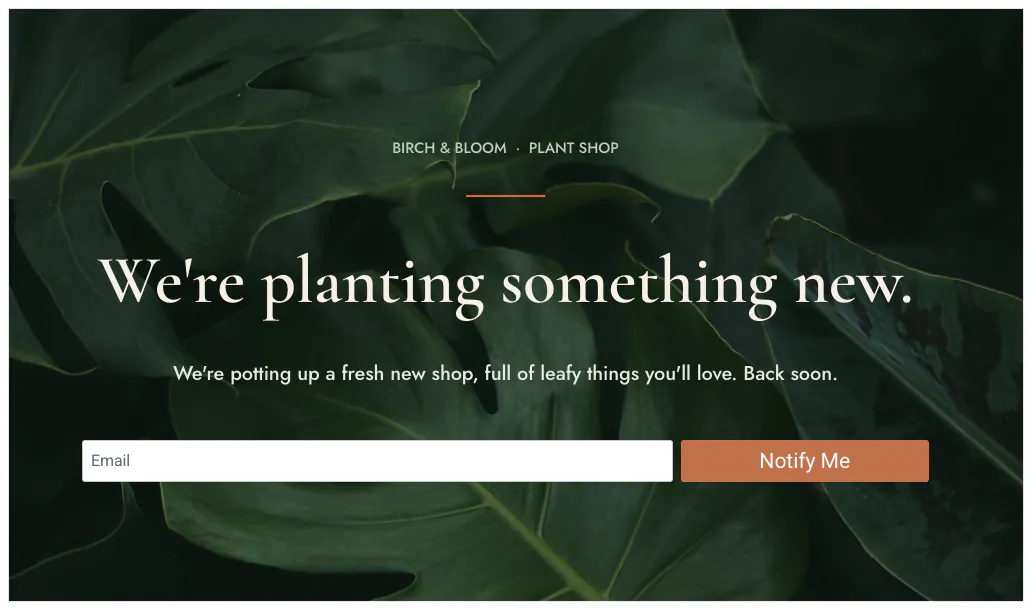
近日公開画面が表示され、訪問者にはライブで表示され、私はその裏で作業を続けることができました。オフに戻すのも1行で済み、サイトは再び公開されました。
どちらのプロンプトも近日公開およびメンテナンスページレシピにあります。
それでもSeedProdビルダーが必要になる場合
SeedProdのビルダーは、視覚的な細かい作業、ピクセルレベルのデザインなど、手作業で調整したい部分に引き続き使用します。チャットはコンテンツや構造の変更に最適ですが、そのハンズオンデザインはビルダーの方が依然として高速です。
ビルダーを自分で開くのは、もう一度だけです。セキュリティが強化されたサイトでは、AIは変更を保存できますが、公開するステップがブロックされる可能性があります。
公開するには手動で1回保存するだけで、やり直しは不要です。これはロックダウンされたホストでのみ発生します。
Beaver Builder、Elementor、およびDiviで長年作業してきたので、手作業でのデザインにこだわりはありませんが、それが適切なツールであるべき時はわかっています。大まかに言うと、両者の使い分けは次のようになります。
| チャットによる変更 | ビルダーを開く |
|---|---|
| コピー、見出し、ボタンの編集 | ピクセルレベルのスペーシングと配置 |
| ランディングページの構築と改善 | 手作業で微調整したい細かいビジュアルデザイン |
| サイト全体のヘッダー、フッター、ブログのスタイリング | ホームページのような大きなテーマテンプレート |
| 近日公開またはメンテナンスモードの切り替え | ライブで確認して調整したいあらゆること |
AIでSeedProdを管理することに関するFAQ
AIでSeedProdを管理するためにコーディングの知識は必要ですか?
いいえ。通常の英語で希望する内容を入力するだけで、あとはアシスタントが処理します。コードやショートコードを覚える必要はありません。
AIが行った変更が気に入らなかった場合はどうなりますか?
そもそも、変更が公開される前に承認します。また、SeedProdはリビジョン履歴を保持しており、元に戻したりやり直したりできるため、ページを以前の状態に戻すことができます。
AIでSeedProdを管理するのに費用はかかりますか?
WPVibeプラグインと接続は無料であり、SeedProdのAIウェブサイトビルダーは最大3サイトまで無料で利用できます。ヘッダー、フッター、ブログページの編集にはSeedProdのテーマビルダーを使用しますが、これはPlusプラン以上で利用可能です。
WPVibeにはどのAIアシスタントを使用しますか?
ChatGPTまたはClaude、およびCursorのような同じオープンスタンダードで構築されたその他のツールを使用できます。WPVibeは、選択したアシスタントをSeedProdに接続します。
今日からAIでSeedProdサイトの管理を始めましょう
SeedProdサイトの管理において、構築自体が遅い部分ではありませんでした。その後、変更を行うことが遅い部分でしたが、今ではチャットウィンドウの1文になりました。
始めるにあたって、新しいことを学ぶ必要はありません。無料のWPVibeレイヤーを追加し、すでに使用しているアシスタントを接続して、SeedProdに得意なことを続けさせましょう。
SeedProdの始め方で、次の編集を試してみてください。
お読みいただきありがとうございます!皆様のご意見をお聞かせいただければ幸いです。お気軽に会話にご参加ください YouTube, X および Facebook で、ビジネスを成長させるための役立つアドバイスやコンテンツをさらにご覧ください。



