


「再利用できるものを作ってくれませんか?」という同じクライアントからの依頼が何度もあった後、Canvaテンプレートの販売を始めました。デザインツールを学ぶ時間がない人にとっては、すぐに使えるデザインにお金を払うのは嬉しいことのようです。
このガイドでは、WordPressでCanvaテンプレートを販売して不労所得を得る方法を具体的にご紹介します。テンプレートの作成方法、サイトの設定方法、購入ボタンの追加方法まで、コーディング不要で学べます。
簡単な回答:
WordPressでCanvaテンプレートを販売するには、Canvaでデザインを作成し、共有リンクを保存して、Easy Digital Downloadsのようなプラグインを使用してアップロードします。タイトル、価格、画像を追加してから、商品ページを公開します。訪問者はすぐに支払いを行い、ダウンロードできます。
目次
Canvaとは?
Canvaは、ドラッグ&ドロップで使えるグラフィックデザインツールで、Photoshopのスキルがなくても、ソーシャルメディア投稿、チラシ、履歴書などを簡単に作成できます。
特に、迅速なデザインが必要なブロガー、コンテンツクリエイター、中小企業のオーナーに人気があります。
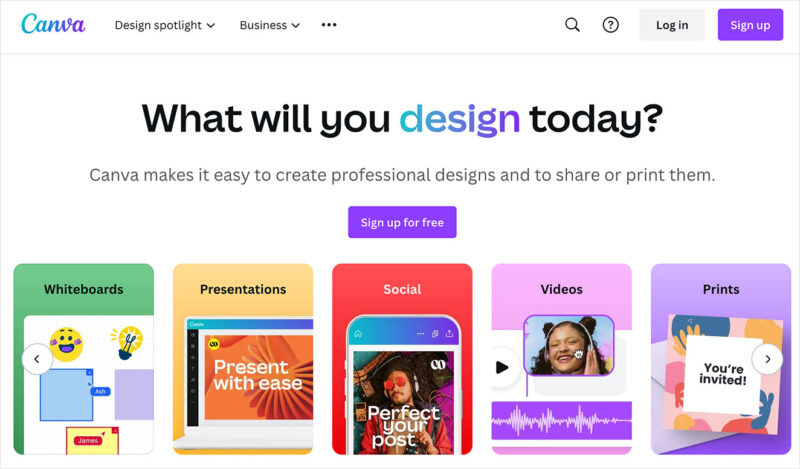
Canvaの無料アカウントを使用できます。ただし、Canva Proアカウントでは、ロイヤリティフリーのストック写真、動画、フォント、テンプレートなどの高度な機能が月額$14.99で利用できます。
Canvaテンプレートを販売する理由
Canvaテンプレートが販売する価値がある理由は次のとおりです。
- 低い初期費用:CanvaアカウントとWordPressサイトがあれば十分です。
- 不労所得:一度リストアップすれば、追加作業なしでテンプレートを販売し続けることができます。
- 需要の組み込み:Canvaユーザーは常に新しい質の高いテンプレートを必要としています。
- 作成が迅速:1つのアイデアをバンドル化してプレミアム価格で販売できます。
私はこのセットアップを使って、一度作成したデザインから継続的な収入を得ています。
Canvaでどのようなテンプレートを作成・販売できますか?
Canvaで作成できるほとんどすべての種類のデジタルデザインを販売できます。まず、ターゲット層が最も必要としているものから始め、デザインを再利用しやすくしましょう。
需要の高いCanvaテンプレートの種類を以下に示します。
- Instagramの投稿、ストーリー、サムネイル
- ブログのアイキャッチ画像やインフォグラフィックなどのグラフィック
- 印刷物:プランナー、ワークブック、チラシ
- 履歴書、メニュー、メディアキット
- ウェブサイトのワイヤーフレーム、ピッチデッキなど
💡 Etsyのようなマーケットプレイスをチェックして、どのテンプレートスタイルがよく売れているかを確認しましょう。
ステップに入る前に、まずCanvaアカウントを作成しましょう。その後、WordPressでテンプレートを作成して販売する方法をガイドします。
WordPressでCanvaテンプレートを作成して販売する方法
まだお持ちでない場合は、まずWordPressウェブサイトが必要です。これには、ウェブホスティングプロバイダーの選択、ドメイン名の取得、WordPressのインストール、ウェブサイトのカスタマイズが含まれます。
これが大変そうに聞こえても心配いりません。ステップバイステップのガイド「WordPressウェブサイトの作成方法」に従えば、すべてを理解できます。
ウェブサイトの準備ができたら、最初のステップである、サイトで販売するテンプレートの作成に進むことができます。
ステップ1. 販売するCanvaテンプレートを作成する
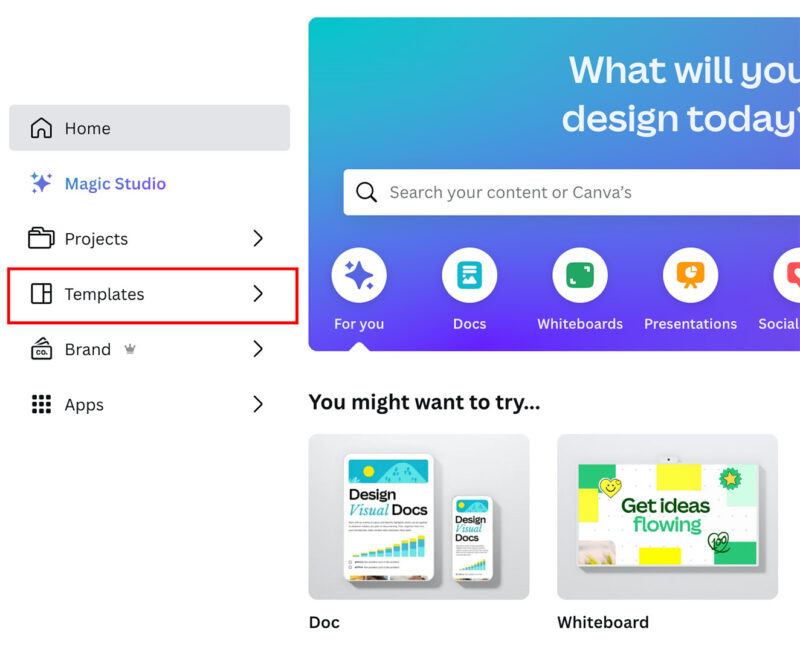
開始するには、Canvaのウェブサイトにアクセスしてアカウントにログインします。次に、ホームページから左側のサイドバーにある「テンプレート」タブをクリックします。
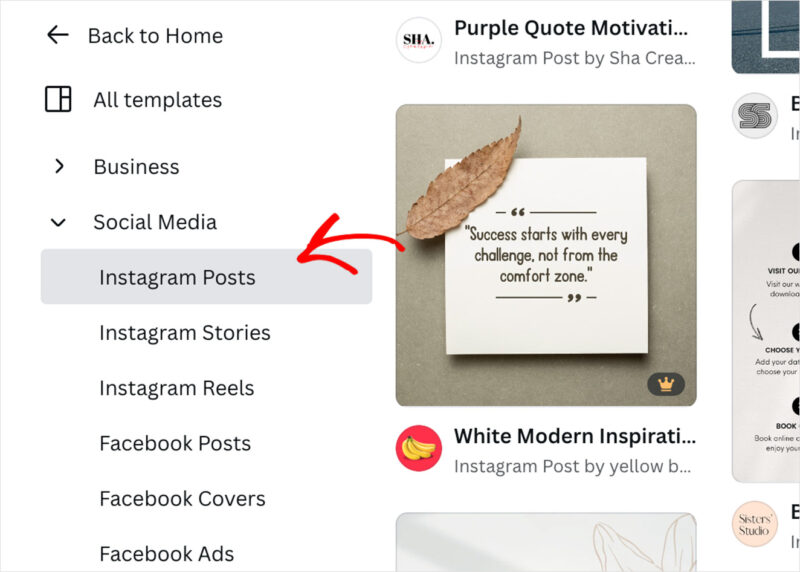
これでテンプレートを検索し、最初のアイデアに合ったものを見つけることができます。このガイドでは、Instagram投稿テンプレートを使用します。これは「すべてのテンプレート » ソーシャルメディア » Instagram投稿」の下にあります。
テンプレートを選択するには、それをクリックし、表示されるポップアップで「このテンプレートをカスタマイズ」ボタンを選択します。

これでCanvaクリエイターが表示され、ドラッグアンドドロップでテンプレートを好きなようにカスタマイズできます。
左側には、図形、テキスト、アップロード、およびテキストを自動生成するAI機能など、さまざまな要素があります。
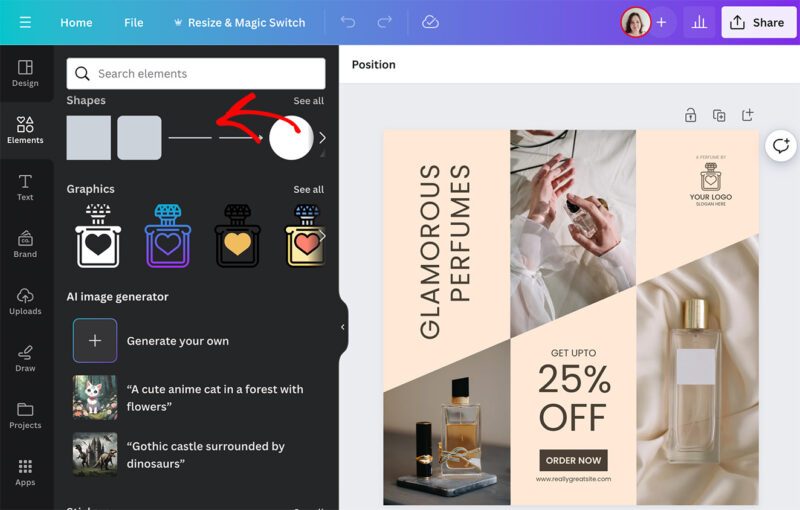
右側にあるエディターで、テンプレートの任意のパーツをクリックしてカスタマイズできます。
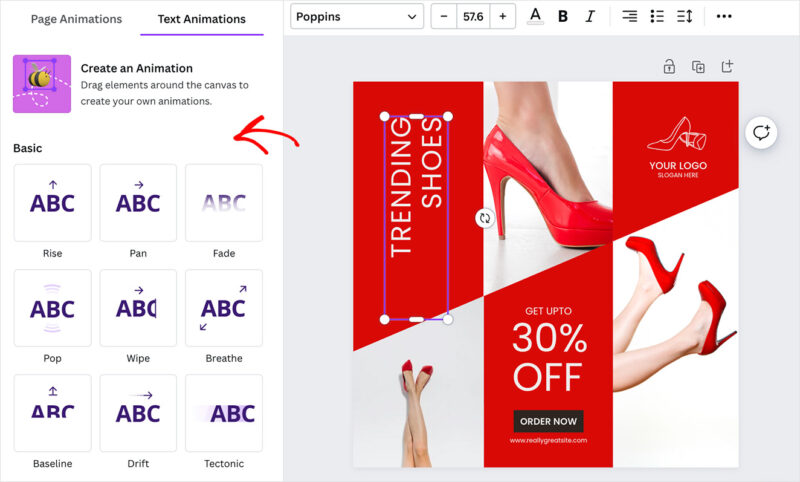
カスタマイズには、色やフォントの変更、要素の削除や複製などが含まれます。デザインの一部をアニメーション化して、より目を引くようにすることもできます。
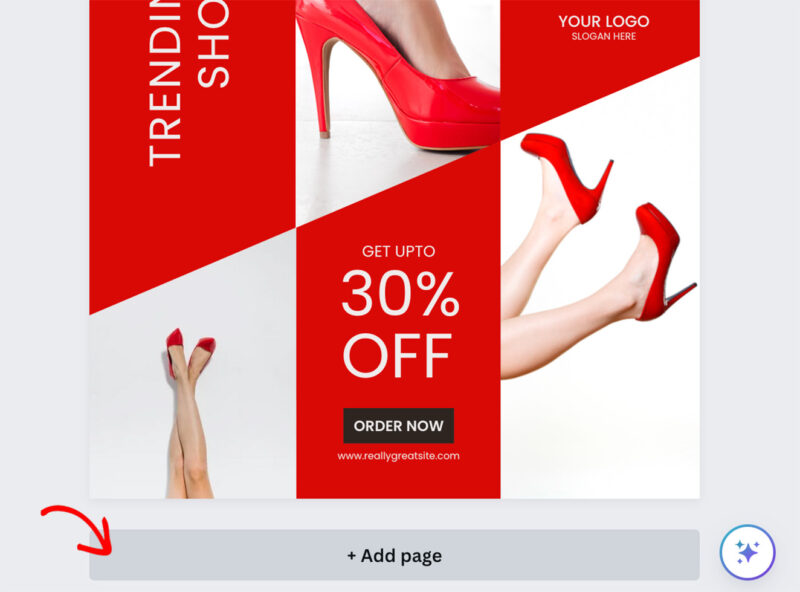
Canvaの便利な機能の1つは、複数のページを簡単に追加できることです。これにより、複数のテンプレートを一度に作成し、パッケージとしてウェブサイトで販売できます。
たとえば、ソーシャルメディアテンプレートのバンドルをデザインして、単一のテンプレートよりも高い価格で販売することができます。
これを行うには、デザインの下にある「+ ページを追加」ボタンをクリックします。
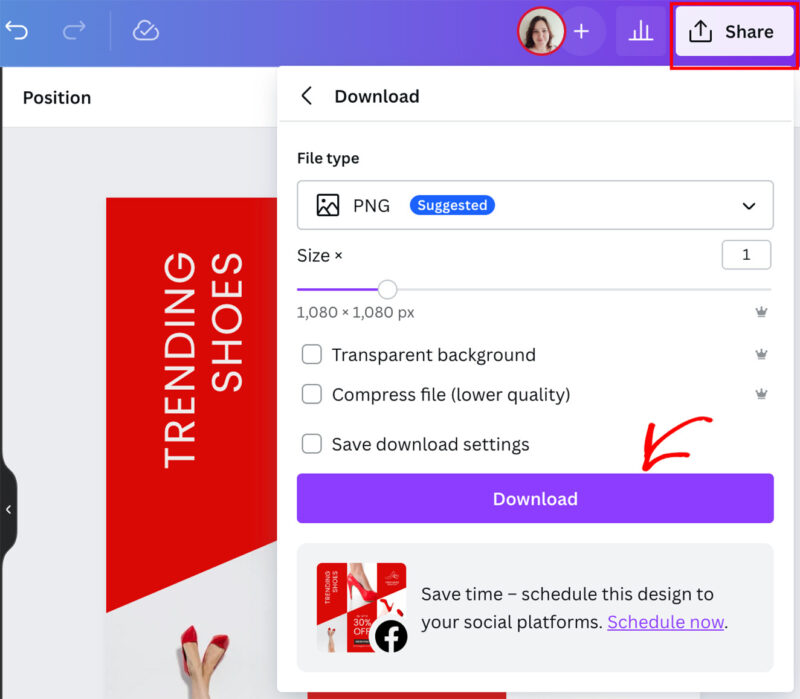
テンプレートの作成が完了したら、画面右上にある「共有」ボタンをクリックします。このパネルでテンプレートのサイズとファイルタイプを設定し、「ダウンロード」ボタンをクリックしてコンピューターに保存します。
ステップ2. Easy Digital Downloadsをインストールする
これで、テンプレートをオンラインストアに追加して販売する準備が整いました。WordPressサイトでデジタル製品を販売する最も簡単な方法の1つである、Easy Digital Downloadsをお勧めします。
これには、Easy Digital Downloadsの無料版を使用できます。ただし、Pro版は、より多くの支払いゲートウェイ、おすすめ商品、複数通貨アドオンなどの追加機能に優れています。
EDDのeコマースプラグインをインストールして有効化すると、ニーズに合わせてプラグインをパーソナライズするためのセットアップウィザードが表示されます。各画面に進み、情報を入力するだけです。
ステップ3. 事業情報を設定する
セットアップウィザードが完了したら、 Downloads » Settings に移動し、 General タブの下の Store を選択します。ここで、オンラインビジネスの詳細(所在地を含む)を設定できます。
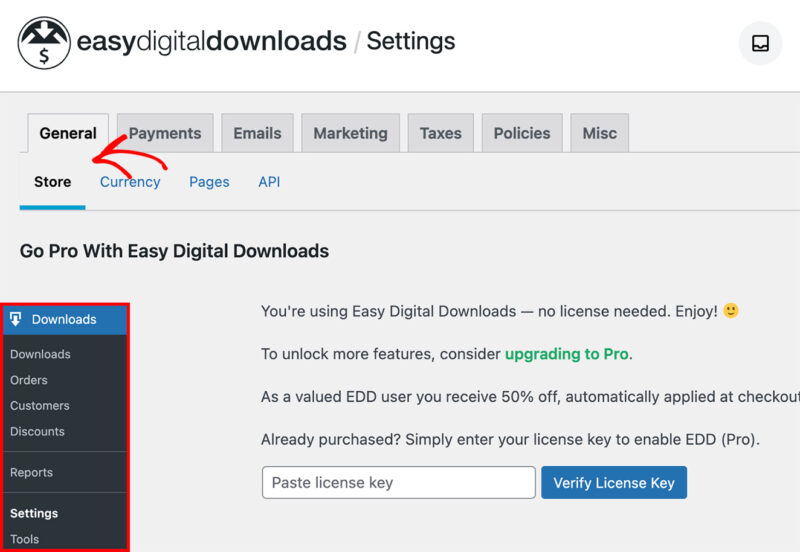
物理的な製品を販売していない場合でも、これを入力することが重要です。これは、プラグインが顧客の国、州、および地域を使用して、購入中に詳細を自動入力し、売上税を計算するためです。
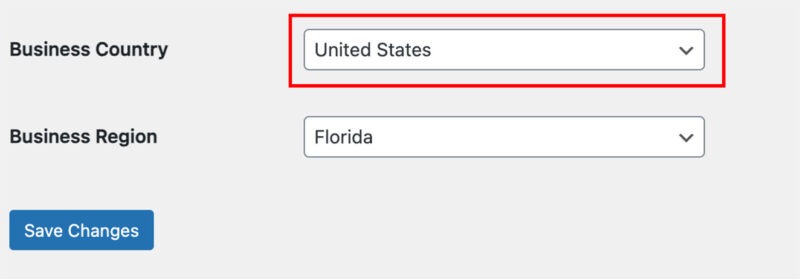
ページの下部までスクロールし、 Save Changes をクリックする前に、ビジネスの国と地域を入力してください。
ステップ4. 支払いゲートウェイを接続する
次に、テンプレートの支払いを受け入れる方法を設定する必要があります。
これを行うには、 Payments タブに移動し、 General オプションをクリックします。ここで、受け入れる予定の各支払いオプションの横にあるボックスをオンにします。
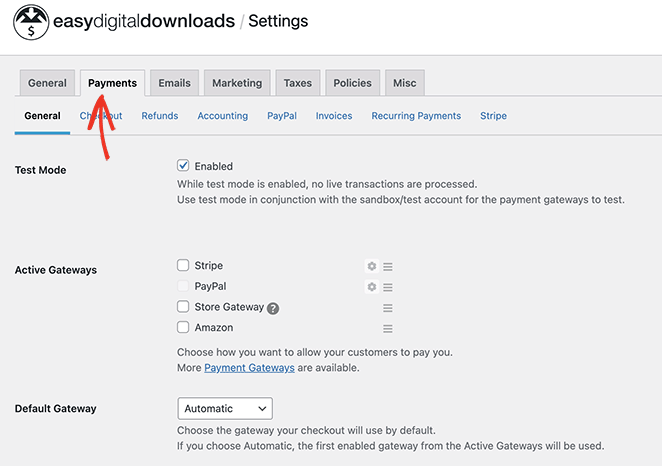
EDDの無料バージョンでは、Stripe、PayPal、Amazonを標準で選択できます。これにより、顧客はクレジットカードやAmazonアカウントを使用してチェックアウトできます。
ただし、EDDアドオンを使用すると、BraintreeやAuthorize.netなど、他のオプションを接続できます。
支払いオプションを設定するには、歯車アイコンをクリックし、画面の指示に従ってアカウントを承認して接続します。
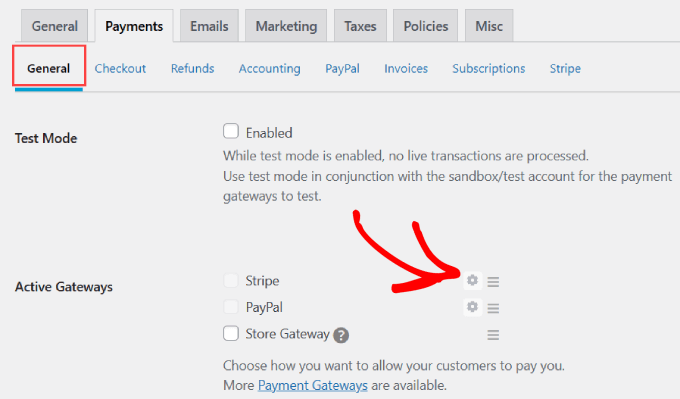
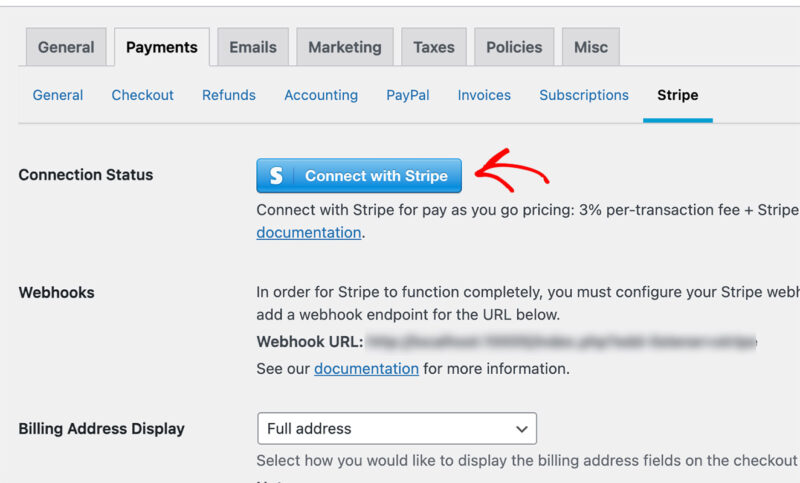
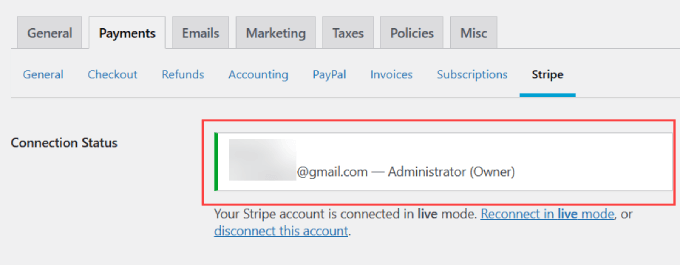
たとえば、Stripeオプションでは、 Connect with Stripe ボタンをクリックしてStripeアカウントにログインする必要があります。
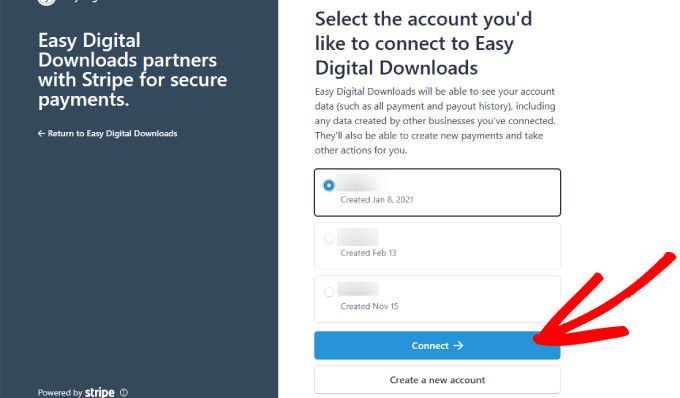
メールアドレスに接続されているアカウントがリストに表示されるので、リンクしたいアカウントを選択して Connect ボタンをクリックします。
接続されると、WordPressダッシュボードに戻り、肯定的な接続ステータスが表示されるはずです。
ステップ5. Canvaテンプレートをダウンロードとして追加する
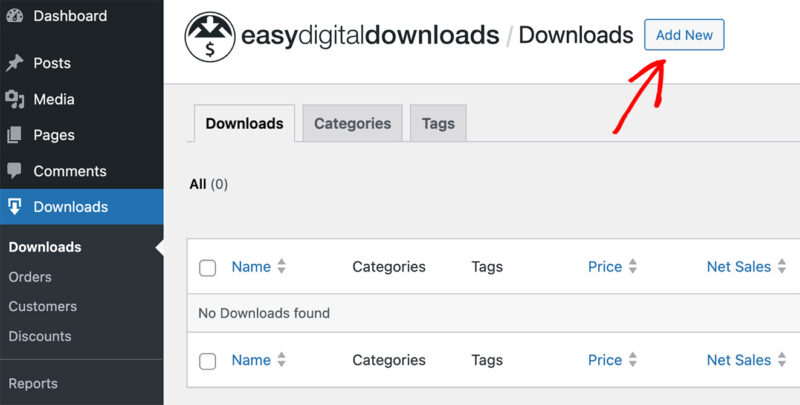
設定が構成されたら、CanvaテンプレートをWordPressにアップロードできます。これを行うには、WordPress管理画面の Downloads » Downloads に移動し、 Add New ボタンをクリックします。
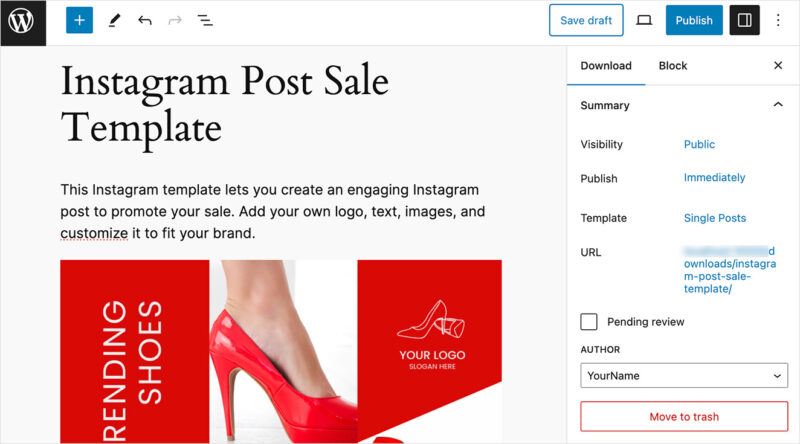
次の画面で、テンプレートの名前を付け、何が含まれているかを説明する説明文と画像を作成します。
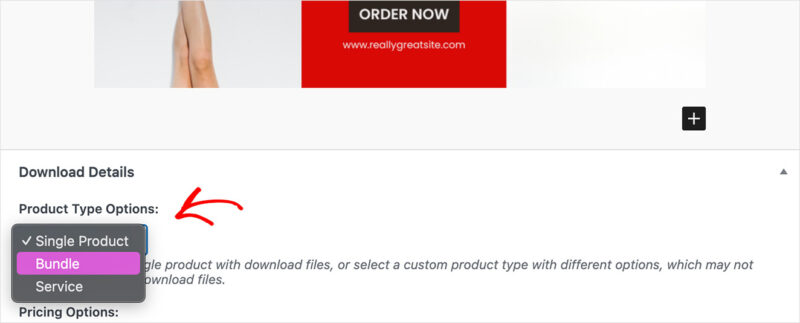
次に、 Download セクションまでスクロールし、ドロップダウンメニューから単一製品、バンドル、またはサービスなどの製品タイプを選択します。
次に、テンプレートの価格を入力できます。
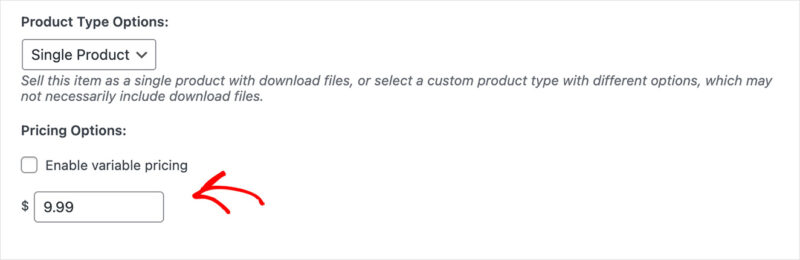
価格を設定したら、ダウンロードファイルセクションに移動し、リンクアイコンをクリックしてCanvaテンプレートをアップロードします。
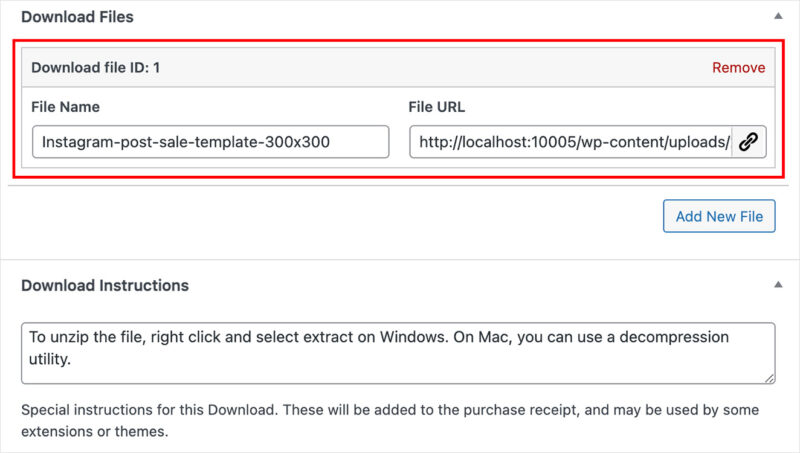
また、バンドルを解凍する方法など、ユーザー向けの特別な指示があれば入力することをお勧めします。この情報はダウンロード手順ボックスに追加できます。
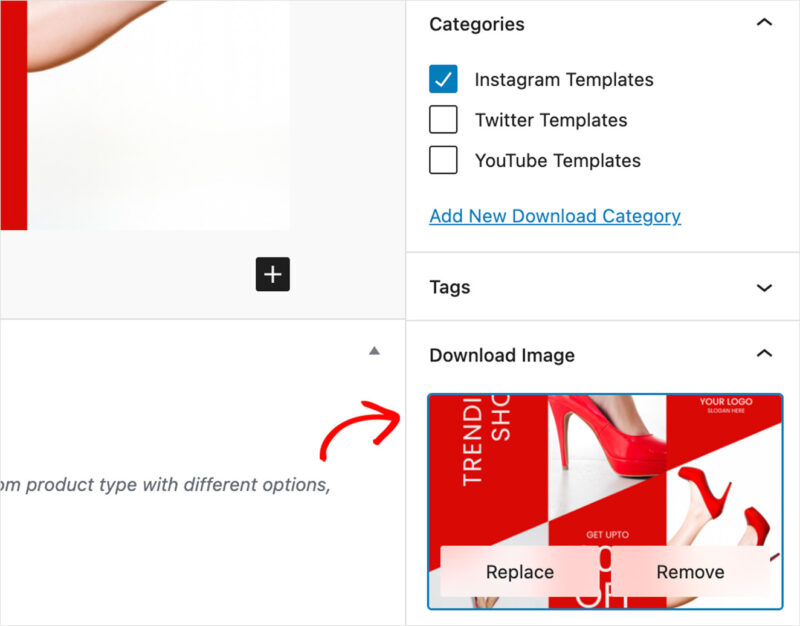
次に、右側のパネルを見てみましょう。ここでは、ダウンロードカテゴリとタグを設定し、ユーザーの購入を促進するために注目の画像を追加できます。
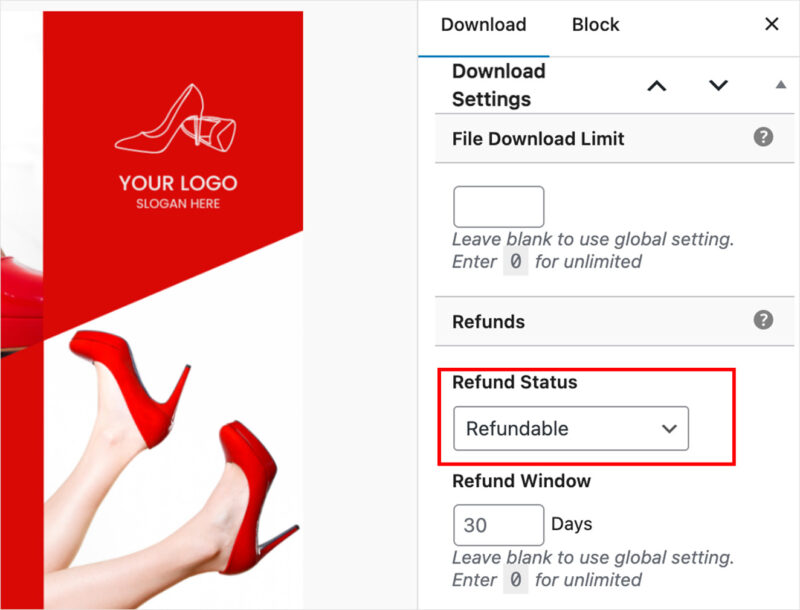
ダウンロード数を制限したり、製品の払い戻しステータスを設定したりするオプションもあります。
テンプレートのリスティングの詳細に満足したら、プレビューして公開ボタンをクリックできます。
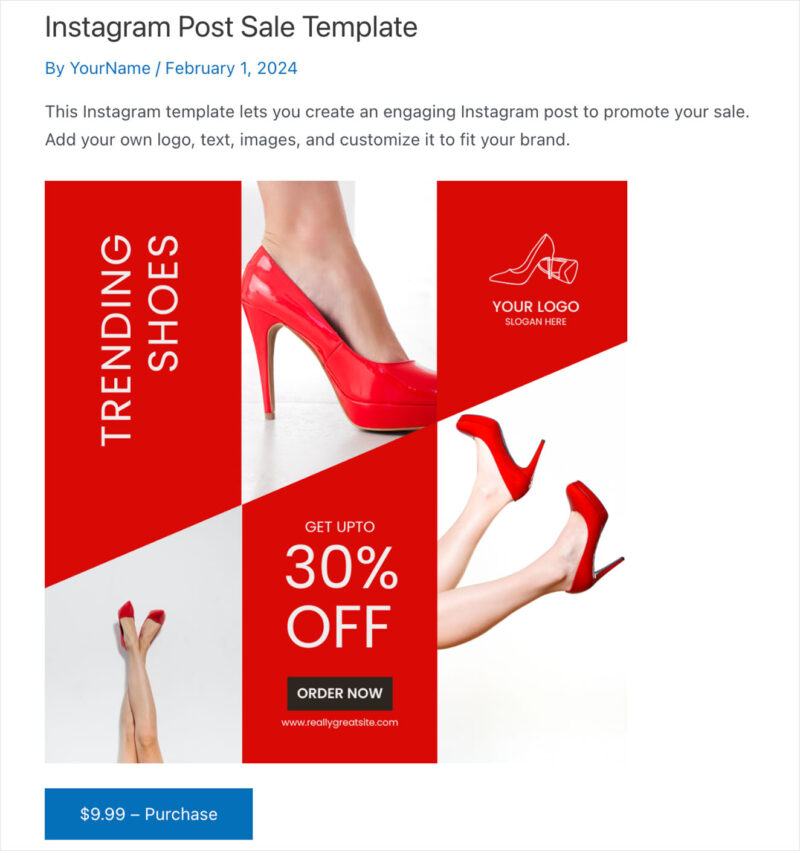
これは、テストウェブサイトでの製品ページの外観の例です。
ダウンロードが機能するかテストする
続行する前に、ダウンロードが期待どおりに機能するかどうかを確認することが重要です。これは、チェックアウトプロセスを確認し、顧客がテンプレートをダウンロードできることを確認することを意味します。
EDD Paymentsの設定ページでテストモードを有効にすることで、これを行うことができます。
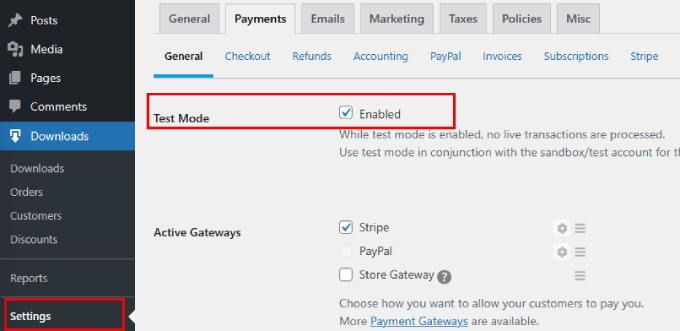
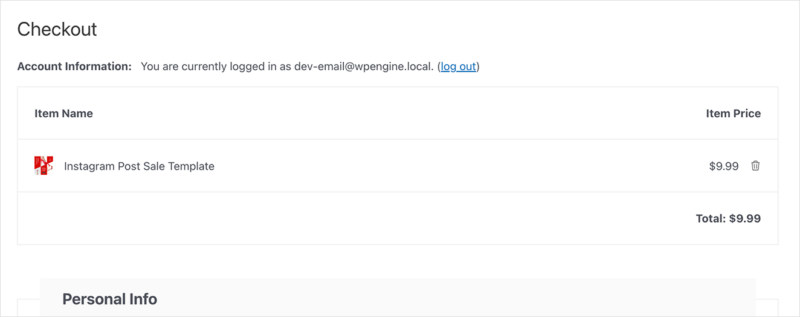
そこから、製品をカートに追加し、支払い情報を入力します(請求されません)。購入を完了します。
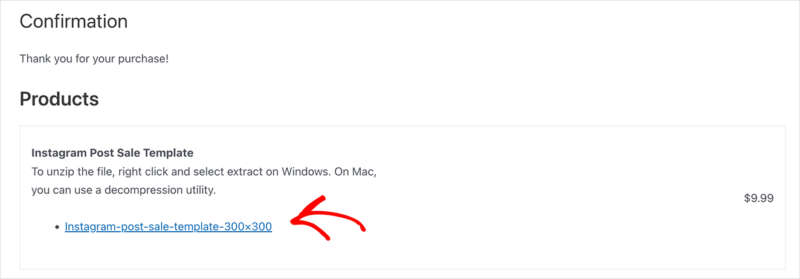
次の画面で、購入の詳細とダウンロード用のテンプレートリンクが表示されるはずです。
すべてが期待どおりに機能する場合は、テストモードをオフに進めることができます。
ステップ6. 商品ページをカスタマイズする(オプション)
次に、ダウンロードページのデザインを強化するためのオプションの手順を見てみましょう。
WordPressテーマによっては、製品ページがシンプルで退屈に見える場合があります。より多くの人に購入を促すために、さらに多くの機能を追加したい場合があります。
ただし、これらの機能を追加するのは時間がかかり、技術的な知識がない場合は困難です。そのため、SeedProdのようなWordPressページビルダーの使用をお勧めします。

コードを書かずに、任意のページを構築およびカスタマイズできます。汗をかくことなく、最初からWordPressテーマを作成することもできます。
さらに良いことに、SeedProdはWooCommerceおよびEasy Digital Downloadsとシームレスに統合されます。その結果、製品ページをカスタマイズしたり、EDD即時購入ボタンを追加したり、カスタムチェックアウトページを作成したりできます。
これは、SeedProdを使用してCanvaテンプレート用に作成した製品ページの例です。
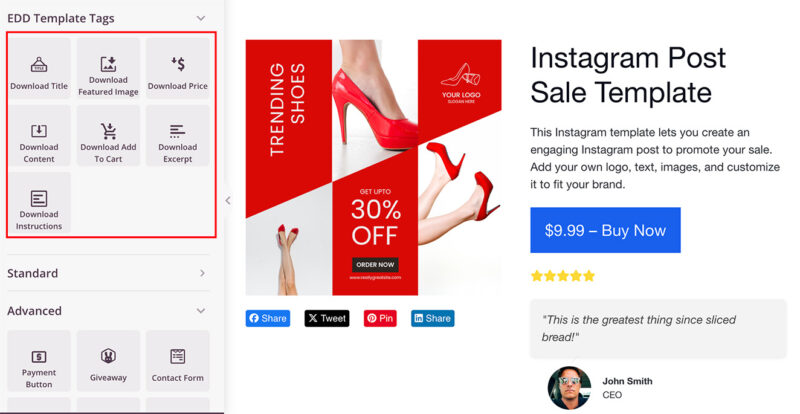
ドラッグアンドドロップビルダーを使用して、製品画像、説明、およびカートに追加ボタンを追加しただけで、買い物客は数回クリックするだけで購入できます。
さらに、ブランド認知度を高めるためのソーシャル共有ボタンと、信頼を高めるための顧客の声を追加しました。
基本的に、EDDとSeedProdを使用して完全なデジタルダウンロードストアを構築できます。
すべての手順については、WordPressでデジタルダウンロードを販売する方法に関するガイドを参照してください。
ステップ7.Canvaテンプレートを宣伝する
CanvaテンプレートをWordPressで作成してリストすることは、仕事の半分にすぎません。残りの半分は、製品を宣伝することにあります。
Canvaテンプレートストアにトラフィックを誘導するための最良の方法は次のとおりです。
- ソーシャルメディアに投稿する: Pinterest、Instagram、Facebookグループで例を共有します。
- メールリストを作成する: 購読者に新製品の発表やバンドルセールを送信します。
- SEOを改善する: 「不動産業者向けInstagramテンプレート」や「Canvaのフィットネスプランナーテンプレート」などのキーワードを使用します。
- バンドルプロモーションを実施する: 期間限定の割引やアップセルパックを提供します。

🎯 ヒント: テンプレートが使用されているのを見られる人が多ければ多いほど、より多くの売上が得られます。購入者にあなたをタグ付けするように促しましょう。
Canvaテンプレートの販売を開始する
このガイドがWordPressでCanvaテンプレートを販売する方法を学ぶのに役立ったことを願っています。
ビジネスを成長させるためのヒントについては、おすすめのチュートリアルをご覧ください:
お読みいただきありがとうございます!皆様のご意見をお聞かせいただければ幸いです。お気軽に会話にご参加ください YouTube, X および Facebook で、ビジネスを成長させるための役立つアドバイスやコンテンツをさらにご覧ください。




