

要約:WordPressで画像をリサイズする方法(ステップバイステップ)
WordPressには、追加のプラグインなしで画像をリサイズ、クロップ、回転、反転、復元できる組み込みの画像エディターがあります。プロセスは次のとおりです。
- メディアライブラリを開く — WordPressダッシュボードでメディア » ライブラリに移動します。
- 画像を編集をクリック — 画像を選択し、画像を編集ボタンをクリックします。
- リサイズするにはスケール — 画像をスケールでターゲットの幅を入力し、スケールをクリックします。
- クロップ、回転、または反転 — ツールバーのボタンを使用して、視覚的に追加の編集を行います。
- 変更を保存 — 保存をクリックして編集を適用し、保存されているファイルを更新します。
- 必要に応じて復元 — 元の画像を復元を使用して、すべての変更を一度に元に戻します。
レイアウトを崩したり、サイトを遅くしたりせずにWordPressで画像をリサイズする方法を見つけようとしていますか?
数え切れないほどこの問題に遭遇しました。ブログ画像、商品写真、ロゴを追加する場合でも、大きすぎる画像は常にページを遅くし、見栄えが悪くなります。そこで、ほとんどのプラグインよりも高速で、うまく機能する組み込みのWordPress画像エディターを使い始めました。
このガイドでは、WordPressで画像をリサイズ、クロップ、反転、回転する方法を正確に説明します。必要に応じて変更を元に戻す方法も学びます。追加のツールやコードは必要ありません。ダッシュボード内で数回クリックするだけです。
WordPressで画像をリサイズする必要があるのはなぜですか?
WordPressに追加する画像のサイズ変更は、次の2つの理由で重要です。サイトが大きな画像ファイルの重さで遅くなるのを防ぎ、ホスティングサーバーのスペースを節約します。
高品質のストックフォトやカメラからの画像を使用している場合、画像ファイルのサイズはサイトが必要とするよりもはるかに大きい可能性があります。画像寸法の縮小は、読み込み時間の短縮を意味し、訪問者の離脱を防ぎます。
次のセクションで、最適な幅を見つける方法を説明します。
WordPressに最適な画像サイズは何ですか?
適切な画像寸法は、画像が表示される場所と使用しているテーマによって異なります。とはいえ、ほとんどのWordPressテーマで機能する、広く使用されている開始点があります。
| 画像の種類 | 推奨幅 | 注記 |
|---|---|---|
| アイキャッチ画像 | 幅1200px | ソーシャル共有やブログリストで使用されます。1200x628pxが標準です。 |
| ブログ投稿本文の画像 | 幅800px | ほとんどのコンテンツ列に快適に収まります。 |
| サムネイル | 150x150px | WordPressのデフォルト。ウィジェットやアーカイブで使用されます。 |
| バナー/ヘッダー | 1920px幅 | 全幅背景; ファイルサイズを削減するために強く圧縮する |
人気のWordPressテーマのほとんどのコンテンツカラムは、幅650pxから800pxの間です。ご自身のカラム幅を確認する最も簡単な方法は、サイト上のどこかを右クリックして、Chromeで検証を選択することです。
コンテンツエリアにカーソルを合わせると、青くハイライトされたカラムが表示されます。ツールチップにピクセル単位の幅が表示されます。その数値が、本文画像の最大画像幅になります。
ターゲット幅がわかったら、リサイズする準備ができました。
WordPressで画像のサイズを変更するにはどうすればよいですか?
WordPressで画像をリサイズするのは簡単です。WordPress管理画面からメディア » ライブラリに移動します。
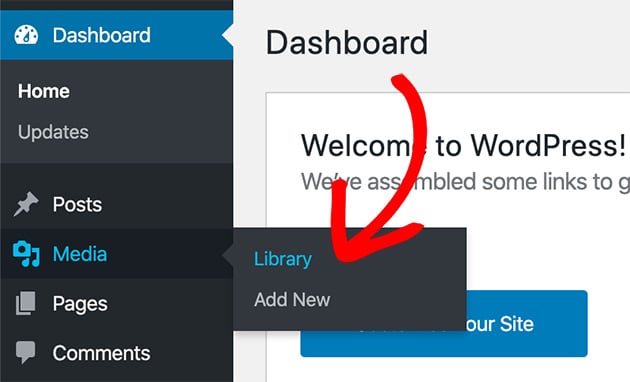
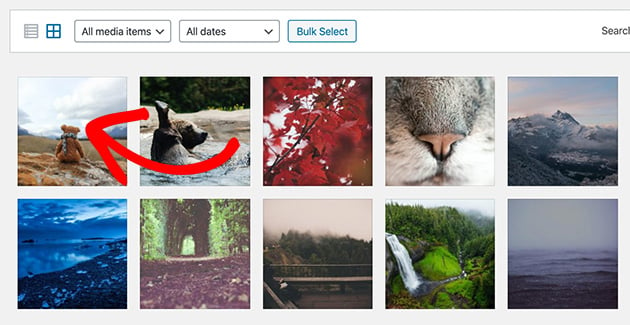
WordPressでリサイズしたい画像をクリックするかアップロードします。
ここから、画像を編集をクリックします。
![WordPress 画像エディターを開くには、[画像の編集] ボタンをクリックします](https://www.seedprod.com/wp-content/uploads/2019/11/wordpress-edit-image.jpg "WordPress画像編集 - SeedProd - SeedProd")
画像の拡大・縮小の見出しの下で、新しい寸法を入力して画像サイズを縮小できます。このツールは、何も切り取らずに画像を縮小し、WordPressは自動的に正しいアスペクト比を維持します。
幅だけを入力すると、画像の比率に基づいて高さが自動的に計算されます。またはその逆も同様です。
最初のボックスに、コンテンツエリアの幅を入力します。不明な場合は、Chromeの検証ツールを使用してください。サイトを右クリックし、検証を選択してから、コンテンツカラムにカーソルを合わせます。ツールチップにピクセル幅が表示されます。コードは不要です。
完了したら、サイズ変更をクリックして画像をリサイズします。
![WordPress で画像サイズを変更するには、[スケール] をクリックします](https://www.seedprod.com/wp-content/uploads/2019/11/scale-image-wordpress.jpg "WordPress画像サイズ変更 - SeedProd - SeedProd")
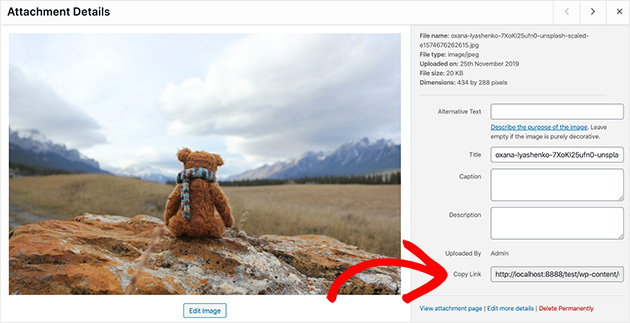
リサイズした画像を使用するには、画像詳細ページに戻り、下のスクリーンショットに示すようにURLをコピーします。
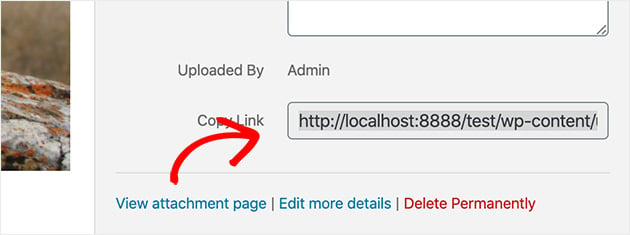
これで完了です!WordPressを使用して画像をリサイズし、好きな場所で使用できるようになりました。
リサイズがページの速度にどのように影響するかを理解していただくために、標準的なブログ記事に読み込まれた元の画像とリサイズされた画像を比較したテスト結果を以下に示します。
この例では、Blog Tyrantのウェブサイト速度テストツールを使用しました。
標準的なブログ投稿に追加された元の画像のサイズのテスト結果は次のとおりです。
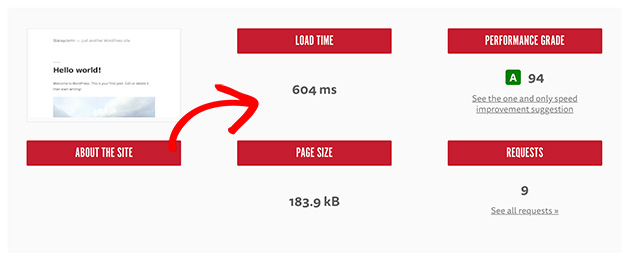
そして、リサイズされた画像の結果は以下の通りです。
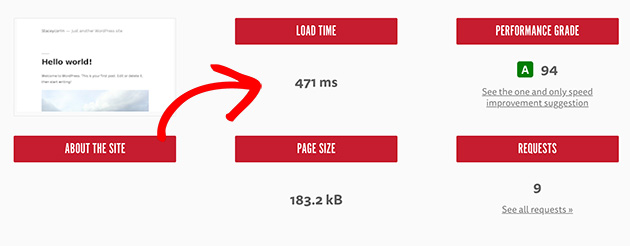
画像サイズのわずかな違いでも、すぐに積み重なります。元の画像は2.5MBでしたが、リサイズ後は280KBに減少しました。これはファイルサイズで90%の削減です。
多数の画像があるサイトでは、これらの節約によりページの読み込みが速くなり、訪問者の離脱を防ぐことができます。
WordPressでは、画像の切り抜き、回転、反転も可能です。方法については、引き続きお読みください。
WordPressで画像をトリミングするにはどうすればよいですか?
WordPressで画像を切り抜くには、リサイズと同じ最初のステップを踏みます。メディア » ライブラリに移動し、切り抜きたい画像をクリックして、画像を編集をクリックします。
次に、画像上でマウスをドラッグして切り抜きを開始します。切り抜きとは、画像の特定の部分に焦点を当てるために不要な端をカットすることです。
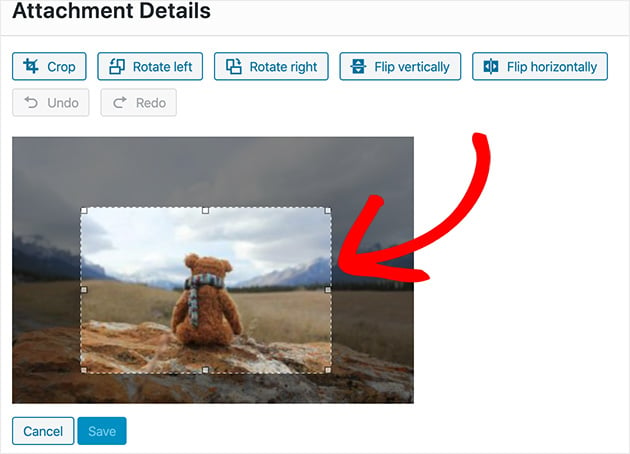
小さな四角のいずれかをクリックして、切り抜く領域を調整したり、画像上を領域を移動したりできます。満足したら、以下に示すように 切り抜き アイコンをクリックします。
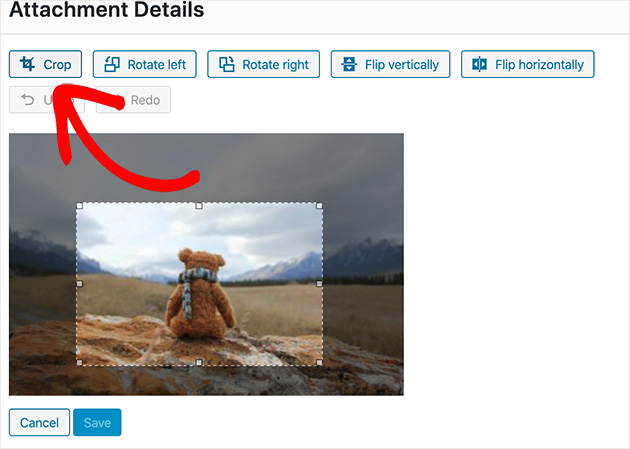
次に保存をクリックします。これで画像が切り抜かれました。
切り抜いた画像を使用するには、画像詳細ページでURLを選択します。
WordPressで画像を回転および反転する方法
画像の回転と反転は、どちらも同じ画像エディターにあります。まず、メディア » ライブラリに移動し、画像を選択して、画像を編集をクリックします。
画像の回転
左に回転または右に回転ボタンをクリックすると、画像を一度に90度回転させることができます。
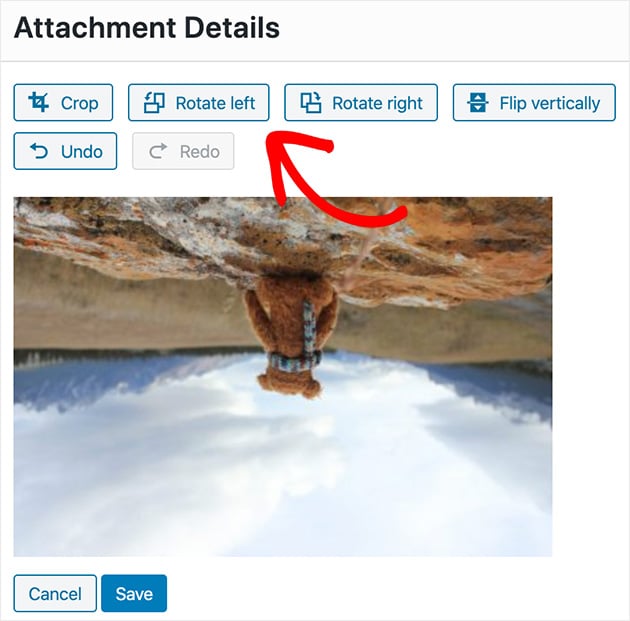
もし間違えても、パニックにならないでください。元に戻す ボタンをクリックすると、画像は前のステップに戻ります。
![エディターで画像の回転を元に戻すには、[元に戻す] をクリックします](https://www.seedprod.com/wp-content/uploads/2019/11/undo-image-rotate-wordpress.jpg "WordPress画像回転を元に戻す - SeedProd - SeedProd")
満足したら 保存 をクリックします。
画像の反転
画像の反転も同様の方法で行います。画像エディターから、垂直方向に反転または水平方向に反転ボタンをクリックします。反転は画像をミラーリングします。垂直方向は上下反転、水平方向は左右反転を意味します。
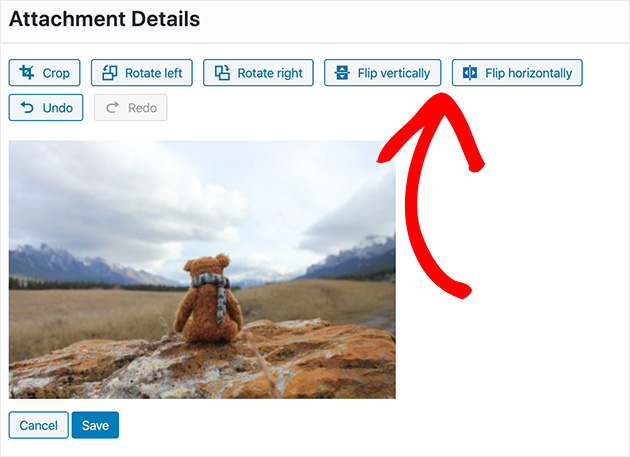
完了したら 保存 をクリックします。
WordPressで画像の編集を元に戻すことはできますか?
誰でも間違いを犯します。間違った領域を切り抜いたり、画像を小さく縮小しすぎたりした場合でも、ワンクリックで元に戻す方法があります。
画像編集画面の右側を見てください。元の画像を復元という見出しが表示されます。
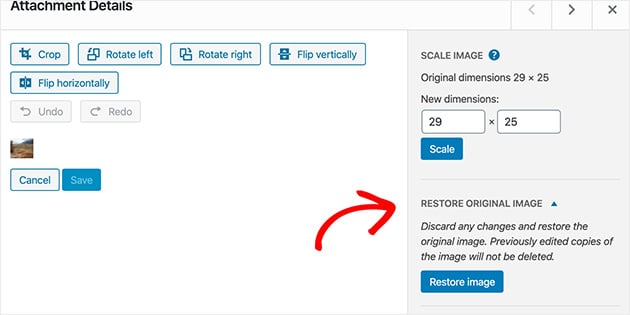
これをクリックすると、画像を元のサイズに戻すボタンが表示されます。
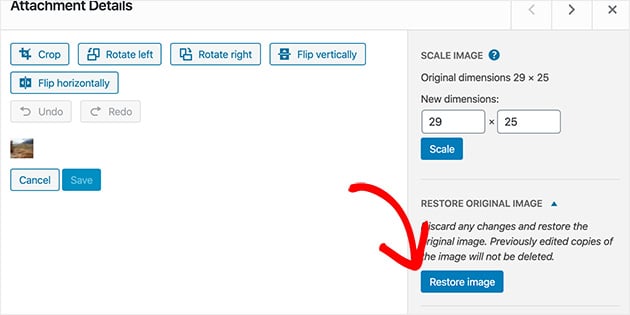
すべての変更を元に戻すには、画像を復元をクリックしてください。これにより、アップロードしたときの状態に画像が正確に戻り、切り抜き、反転、回転、サイズ変更などの変更はすべて削除されます。
画像の圧縮とWebPについてはどうですか?
画像のサイズ変更は、その寸法を変更します。圧縮は、寸法を変更せずにファイルサイズを縮小します。どちらもサイトの速度に影響しますが、連携して機能すると最も効果的です。
WordPressで画像をリサイズすると、ファイルサイズが小さくなります。しかし、圧縮により、多くの場合、品質を損なうことなく50〜80%さらに縮小できます。私は自分のサイトでこれをテストしましたが、特に画像が多いページでは、読み込み時間の違いは顕著です。
WordPressで画像を圧縮する最も信頼性の高い方法は、専用のプラグインを使用することです。ImagifyとSmushは試す価値があります。どちらもアップロード時に画像を自動的に圧縮するため、初期設定後は追加の作業は必要ありません。
もう一つ知っておくと良いこと:WordPressはバージョン5.8以降、WebP画像のアップロードをサポートしています。WebPファイルは、同じ品質レベルでJPEGよりも通常25〜35%小さいです。テーマとホスティングスタックがそれをサポートしている場合、WebP形式で画像をアップロードすることは、設定を変更せずにWordPressの画像を最適化する最も簡単な方法の1つです。
よくある質問
WordPressは画像をアップロードするときに自動的にサイズを変更しますか?
はい。WordPressは、画像をアップロードするたびに複数の画像サイズを自動的に作成します。デフォルトでは、サムネイル(150x150px)、中(幅300px)、大(幅1024px)、フルサイズのバージョンが生成されます。テーマは、ブログのリストのサムネイルや全幅ヘッダー画像など、さまざまな場所でこれらの自動生成されたサイズを使用します。画像エディターの「画像を拡大縮小」ツールは、元の保存されたファイルのみを変更し、これらの自動生成されたサイズは変更しません。
WordPressに最適な画像サイズは何ですか?
画像が表示される場所によって異なります。一般的な開始点としては、アイキャッチ画像は1200x628px、ブログ記事本文の画像は幅800px、サムネイルは150x150pxです。テーマの正確なコンテンツ幅を見つける最も信頼性の高い方法は、Chromeの「検証」ツールを使用し、コンテンツ領域を右クリックして、ツールチップからピクセル幅を読むことです。
WordPressで画像のサイズ変更と圧縮の違いは何ですか?
サイズ変更は画像の寸法(ピクセル単位の幅と高さ)を変更します。圧縮は、目が検出しにくいデータを削除することにより、寸法を変更せずにファイルサイズを縮小します。どちらもページ速度に影響しますが、その方法は異なります。組み込みエディターでのサイズ変更は寸法を処理します。ImagifyやSmushのような圧縮プラグインはファイルサイズを処理します。最良の結果を得るには、両方を行ってください。
WordPressで複数の画像を一度にサイズ変更できますか?
WordPressの組み込み画像エディターは、一度に1つの画像しかサイズ変更できません。一括サイズ変更にはプラグインが必要です。「サムネイルの再生成」プラグインを使用すると、メディア設定を変更した後にすべての画像サイズを一度に再生成できます。特定の寸法に一括サイズ変更するには、Imsanityのようなプラグインが、設定した最大幅に基づいてアップロード時に画像を自動的にサイズ変更します。
SeedProdで画像を管理する
メディアライブラリで画像をリサイズすると、クリーンで最適化されたファイルが得られます。しかし、それらの画像がページにどのように表示されるかを完全に制御したい場合は、別の問題になります。
SeedProd のドラッグ&ドロップウェブサイトビルダーを使用すると、必要な場所に正確に画像を配置およびサイズ設定できます。幅を調整したり、配置を設定したり、間隔を追加したり、公開前にすべての変更をライブで確認したりできます。推測も、確認のためにリフレッシュする必要もありません。
ページを再構築している場合でも、ゼロから構築している場合でも、試してみる価値はあります。
WordPress で画像やメディアに関するさらに詳しいヘルプが必要な場合は、次のガイドを参照してください。
- WordPressページにギャラリーを追加する方法
- WordPress でアイキャッチ画像を追加する方法
- WordPress でブログレイアウトを変更する方法
- WordPressで動画を埋め込む方法
- WordPressテーマのフォントを変更する方法
お読みいただきありがとうございます!皆様のご意見をお聞かせいただければ幸いです。お気軽に会話にご参加ください YouTube, X および Facebook で、ビジネスを成長させるための役立つアドバイスやコンテンツをさらにご覧ください。





こんにちは、画像をリサイズしようとしていますが、上記のように「画像を編集」オプションを使用しました。残念ながら、WordPressは「新しい画像を生成できません」と表示されます。この件について助けていただけますか?
こんにちは、
最も可能性の高い理由は、mod-gdがインストールされていないことです。
ホスティング会社でオンラインで作業しており、ホスティングプラットフォームとしてCpanelを使用している場合は、CpanelのPHPセレクター—>拡張機能—>gdでこのモジュールを有効にできます。
他に質問があればお知らせください。
敬具
リサイズしても何も変わりませんでした。手順を間違えたのでなければ、指示に従いましたが、画像は以前と同じサイズでした。
はい、もう一度試しました。これは私のサイズを変更していません。
こんにちは、トラビスさん、
さらにサポートさせていただくために、画像を編集/保存する際にエラーが表示されるかどうか教えていただけますか?
ありがとうございます、
これはwp.comではもう機能しません。画像をクリックすると、「画像を編集」が一番上に表示されます。それをクリックすると、回転、切り抜き、反転しかできません。長年wpを使用しており、常に回避策を見つけてきました。今では、アップロード前にオフラインで編集するのが唯一の方法のようです。
何か見落としていますか?
こんにちは、スコットさん、
まず、無料のWordPress.comを使用しているか、自己ホスト型のWordPress.orgバージョンを使用しているか確認できますか?このガイドは、自己ホスト型WordPressバージョンを対象としています。また、問題が発生した場合は、WordPressのインストールが最新であることを確認することをお勧めします。
こんにちは、ウェブページの最下部にあるウィジェットから画像を追加しようとしていますが、ウェブページでは元のインポート画像よりも大きく表示され、画像がぼやけてしまいます。メディアに追加する前に、画像のサイズを約190/50および90/90(円形のロゴ用)にリサイズしました。ウェブページ上の画像を元のインポート画像サイズのように表示するにはどうすればよいですか?ウェブページのテーマで調整しますか?ここで何を見落としていますか?
こんにちは、ダーンさん、
画像をアップロードした場合、ここで編集できます:https://a.supportally.com/oCDtrF
サムネイル/中/大などのサイズを使用して画像をアップロードするオプションは、Gutenbergブロックではもう利用できません。このオプションを表示するには、クラシックエディターをインストールできます:https://a.supportally.com/OZ9Pyz
敬具
こんにちは。10年以上無料版のWordPressを使用していますが、最近の新しいインターフェースに非常に不満があることはご存知でしょう。そこで、簡単な質問ですが、画像サイズを大、中、小、サムネイルとして設定するオプションはなくなりましたか??いつものメニューのどこにも、画像/ギャラリーの「ブロック」をいじっても見つかりません。
こんにちは、エマーソンさん、
ご質問を正しく理解している場合。参照しているブロックは、SeedProdプラグインではなく、WordPressのGutenberg画像/ギャラリーブロックであり、正しいですか?もしそうなら、はい、Gutenbergブロックを使用してオプションは利用できません。編集リンクを使用して画像をリサイズできます。こちらをご覧ください:https://a.supportally.com/oCDtrF
または、クラシックエディタープラグインをインストールすることもできます。さまざまなサイズの画像を使用して画像をアップロードするオプションは引き続き利用可能です。
敬具
現在850 x 369のjpgのサイズを変更しようとしました。縮小しようとすると、ファイルが幅800に制限されていると表示されます。画像は850でも800でも大きすぎます。どうすればよいですか?
ブレンナさん、オンライン画像エディターまたは画像編集ソフトウェアで画像を編集してファイルサイズを縮小し、ウェブサイトに再アップロードすることを試すことができます。
ブログを小さい画像で始めるべきだったのはわかっていますが、ページが小さすぎて読み込まれません。各投稿を再フォーマットせずに、新しい(小さい)画像をアップロードする方法はありますか?
アダムさん。これらの画像圧縮プラグインのいずれかを試すことができます。多くは、再アップロードせずに画像を自動的に最適化します。
2023年5月8日
編集画像機能には「画像のスケール」がなく、画像のサイズに関して調整できるものもありません。投稿エディターでHTMLを使用して画像サイズを編集することもできません。どうすればよいか、まったく見える方法がないようです...しかし、方法があるはずです。そうでなければ多くの人がWPを放棄するでしょう。これを理解するのを手伝ってもらえますか?WPはユーザーに画像のサイズ変更やスケールを許可しないため、あなたの投稿は最新ではない可能性があります。しかし、それはどのように良いビジネスプランになるのでしょうか?マサチューセッツ州より
マイケルさん、画像エディター内の設定は、セルフホスト版のWordPress.orgと比較して、ホスト版のWordPress.comを使用している場合、異なって見える場合があります。両者の違いについてはこちらで確認できます。それでも問題が発生する場合は、関連するWordPressプラットフォームのサポートフォーラムに問い合わせることをお勧めします。
これは的を射ています...まさに必要としていたもので、あなたの素晴らしいガイダンスに従って.orgに切り替えます。ありがとう!
お役に立ててとても嬉しいです!他に何か必要なことがあれば、いつでもお気軽にお尋ねください。
ステイシーさん、スケールしてリンクを「コピー」した後にステップはありますか?これらの手順に従っても、私の画像は投稿でスケールされていません。
乾杯
ローラさん、こんにちは
画像をスケールした後、作業中の投稿を終了し、ページを更新してから、再度投稿を編集して画像を追加してください。新しいスケールバージョンが表示されるには、時々少しリフレッシュが必要な場合があります。お役に立てれば幸いです!