

要するに:WordPressに価格設定を追加する方法。
SeedProdを使用すると、コーディングなしで、任意のページにシンプルな価格リストと完全な価格表の両方を作成できます。
簡単なバージョンはこちらです:
- SeedProdをインストールする – Proプラグインをダウンロードして有効化し、ライセンスキーを入力します。
- どちらが必要か判断する – サービスやメニューアイテムの価格リスト、階層化されたプランの価格表。
- テンプレートを選択する – ライブラリを閲覧し、好みのデザインをインポートします。
- ブロックをドラッグ&ドロップする – 価格リストブロックまたは価格表ブロックを追加し、詳細を入力します。
- 公開 – 保存してページを公開します。
どちらも約10分で完了します。以下で両方の手順を説明します。
WordPressサイトに料金を表示する必要があったとき、ショートコードや使いにくいプラグインをいじりたくありませんでした。シンプルで、きれいで、更新しやすいものが欲しかっただけです。
もしあなたが同じ状況なら、コードに触れることなく両方を作成できます。SeedProdのドラッグ&ドロップビルダーを使用して、サービスやメニューアイテムの価格リストの作成方法と、階層化されたプランの価格表の作成方法を説明します。
まず、どちらがあなたのサイトに適しているかから始めましょう。
ウェブサイトに価格表示が必要な理由
ほとんどの買い物客は、購入する準備が整う前に価格を確認します。価格を表示することで、提供内容を比較し、購入の決定に自信を持ってもらうことができます。
特にフリーランサー、サロンオーナー、地域ビジネスでは、透明性が信頼を築くため、非常に役立ちます。
明確な価格表示はユーザーエクスペリエンスを向上させます
訪問者が価格をすぐに見つけられない場合、サイトから離れる可能性が高くなります。明確に表示することで、人々はより速く決定でき、直帰率を下げることができます。
価格リストと価格表:どちらが必要ですか?
この2つはよく混同されますが、異なる問題を解決します。それぞれを簡単に確認すれば、どちらを作成すべきかがわかります。
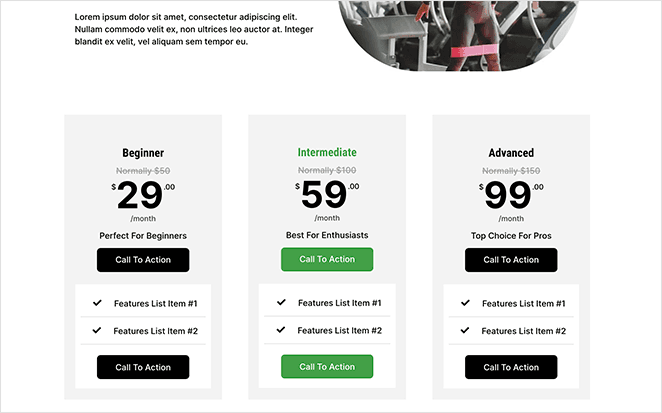
価格表は、通常、機能リストと各プランの下にボタンが付いた複数のプランを並べて表示します。SaaSまたはメンバーシップサイトでよく見られます。
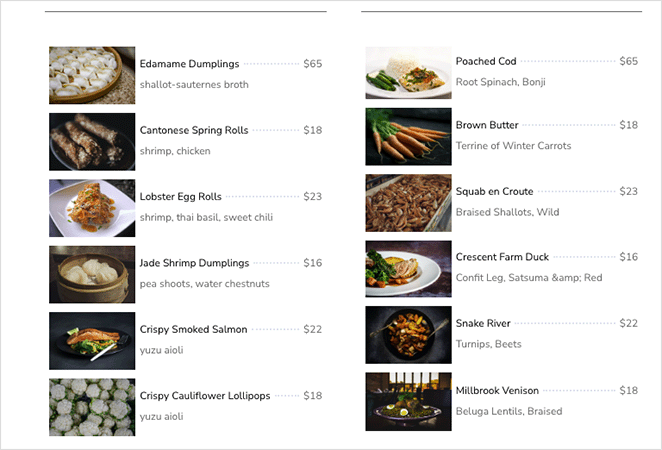
価格リストはよりシンプルです。個々のサービスまたはアイテムとその価格をリスト化しており、レストラン、フリーランサー、サロンに適しています。
簡単なバージョンはこちらです。単一サービスビジネス、メニュー、または各項目が独立している料金表には価格リストを使用してください。
ティアまたはパッケージを提供しており、一目で比較できるようにしたい場合は、価格表を使用してください。いずれの場合も、同じツールで作成できるため、選択肢に縛られることはありません。
このガイドでは、ドラッグ&ドロップビルダーを使用します。これは、どちらのレイアウトも希望どおりに見栄え良くするための最も簡単な方法であり、SeedProdは市場で最高のソリューションです。

SeedProdは、WordPressで最も初心者向けのドラッグ&ドロップウェブサイトビルダーです。そのインターフェースにより、コーディングなしでカスタムページデザインを簡単に作成できます。
それぞれのジョブに専用のブロックがあります:価格リストブロックと価格表ブロックです。どちらも既製のテンプレートが付属しているため、数分でスタイリッシュな結果を公開できます。
SeedProdで得られるものはこちらです:
- 組み込みの価格リストおよび価格表ブロック
- 既製のテンプレートライブラリ
- WordPressテーマビルダー
- ランディングページビルダー
必要に応じてどちらかを作成するために、以下の手順に従ってください。
WordPressで価格リストを作成する方法
各サービスまたはアイテムが独立している場合は、価格リストが適切な選択です。それに含めるべき内容を説明し、次にステップバイステップで作成しましょう。
価格表には何を含めるべきか?
優れた価格表には、品名、簡単な説明、価格、およびオプションの写真の 4 つが含まれます。一部のビジネスでは、商品ページまたは予約フォームへのリンクを追加することもあり、これにより各エントリからのコンバージョンを促進するのに役立ちます。
料金の設定には、ある程度の調査が必要です。通常、競合他社の料金表を確認して標準的な料金を把握し、コストを考慮してから形式を決定します。
ほとんどの読者にとっては定額料金が最も明確ですが、サービスの範囲によって変動する場合は「~から」という価格設定が有効です。SeedProd の価格表ブロックは、タイトル、説明、価格、画像、リンクといったすべてのフィールドを 1 つのレイアウトで処理します。
ステップ1. SeedProdのインストールと有効化
最初のステップは、SeedProdのウェブサイトにアクセスしてプラグインをダウンロードすることです。予算に合わせていくつかの価格プランから選択できますが、このチュートリアルではSeedProd Proバージョンを使用します。
次に、WordPress ウェブサイトにプラグインの zip ファイルをインストールして有効化します。初めて行う場合は、この投稿の手順に従ってWordPress プラグインをインストールしてください。
プラグインを有効化したら、SeedProd » 設定 ページに移動し、ライセンスキーを貼り付けます。ライセンスキーは、ダウンロードセクションのSeedProd アカウントで見つけることができます。

次に、キーを確認 ボタンをクリックします。
ステップ 2. テーマまたはランディングページビルダーを選択する
SeedProd のドラッグ&ドロップウェブサイトビルダーを使用して、WordPress サイトをカスタマイズする方法はいくつかあります。
既存のサイトデザインをカスタムWordPressテーマで構築して新しいものに置き換えることができます。または、現在のデザインを維持し、ランディングページビルダーでスタンドアロンの価格設定ページを作成することもできます。
いずれにしても、SeedProdの価格リストブロックは引き続き使用できます。同じページビルダーインターフェイスを使用しているためです。
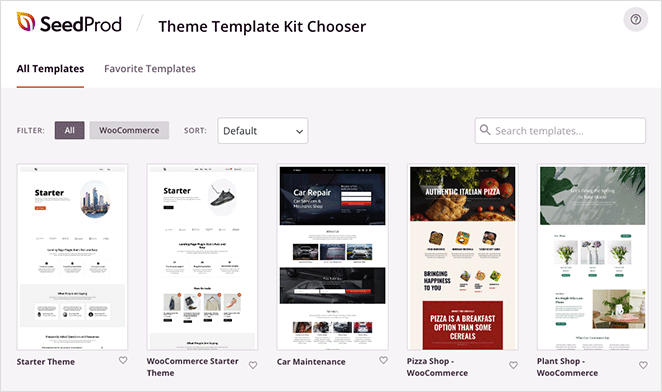
このガイドでは、テーマビルダーオプションを選択します。そのため、 SeedProd » Theme Builder に移動し、 Theme Template Kits ボタンをクリックしてください。

ステップ 3. カスタムテンプレートを選択する
次の画面で、SeedProd の既製のウェブサイトテンプレートライブラリが表示されます。これらには、完全なウェブサイトを作成するために必要なすべての機能とページ、および簡単にカスタマイズできるプロフェッショナルなデザインが含まれています。
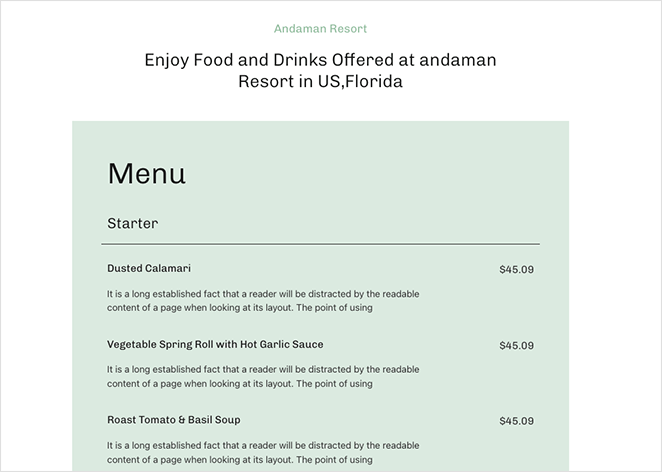
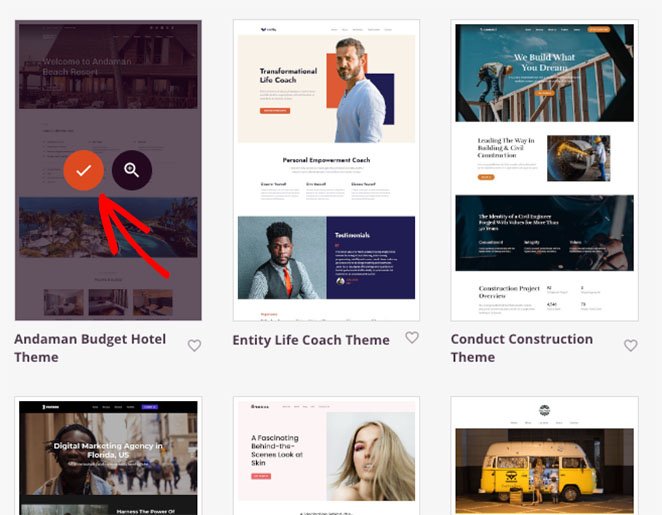
いずれかのテンプレートの虫眼鏡アイコンをクリックすると、テーマ全体をプレビューできます。たとえば、Andaman Budget Hotel テーマをプレビューすると、Dining ページに編集可能なシンプルな価格表が既に表示されていることがわかります。
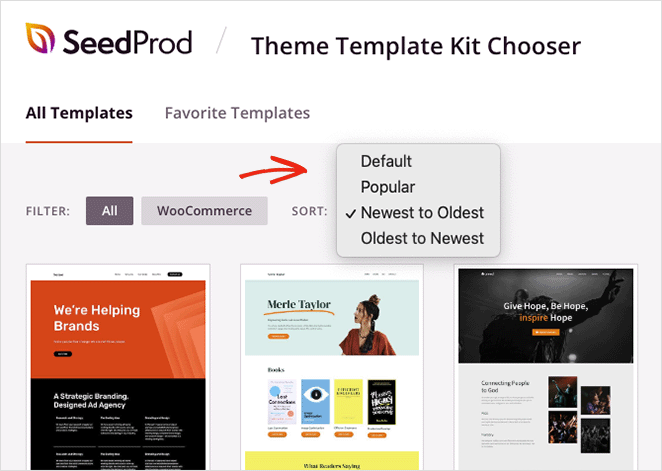
テンプレートライブラリをフィルタリングして、WooCommerce テーマのみを表示したり、ドロップダウンメニューをクリックして、新しい順、古い順、または人気順にテーマを表示したりできます。
気に入ったデザインを見つけたら、チェックマークのアイコンをクリックしてインポートします。数秒で完了するはずです。
これで、テーマビルダーのダッシュボードにテーマのパーツが表示されます。テンプレートにカーソルを合わせて デザインを編集 リンクをクリックすると、どのテンプレートでも編集できます。
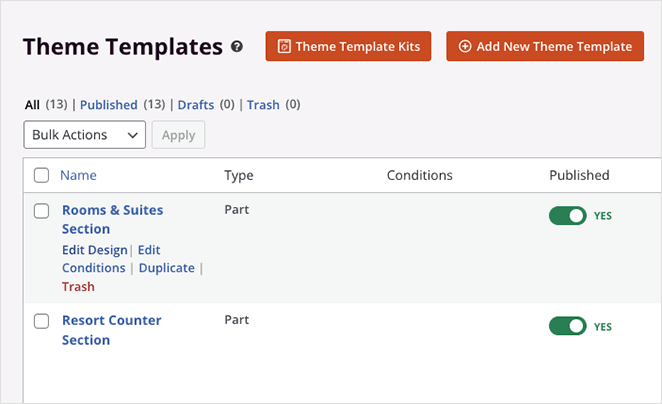
テーマパーツのカスタマイズの詳細については、カスタムWordPressテーマの作成に関するガイドをご覧ください。
SeedProdは、テーマデモのページも作成し、ページビルダーでカスタマイズできるようにします。ページ » 全ページに移動すると、ページタイトルの横に「SeedProd」と表示されたリストでそれらを確認できます。
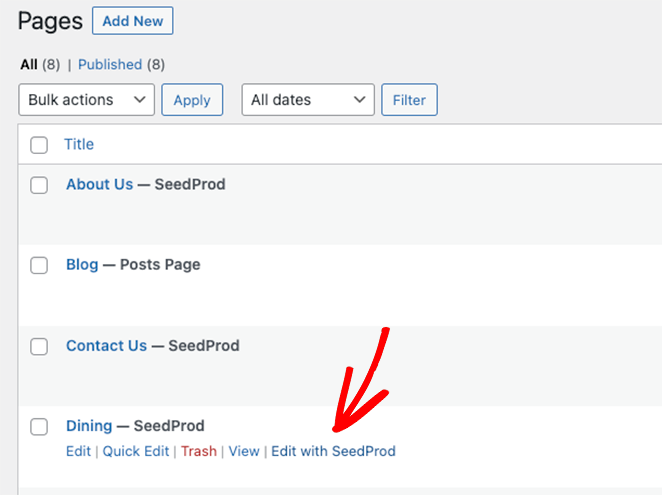
SeedProdの価格リスト機能の使用方法を示すために、「Dining」ページをカスタマイズします。ページにカーソルを合わせて、 Edit with SeedProd リンクをクリックしてください。
ステップ 4. 価格表ページをカスタマイズする
SeedProdでページを開くと、次のようなレイアウトが表示されます。
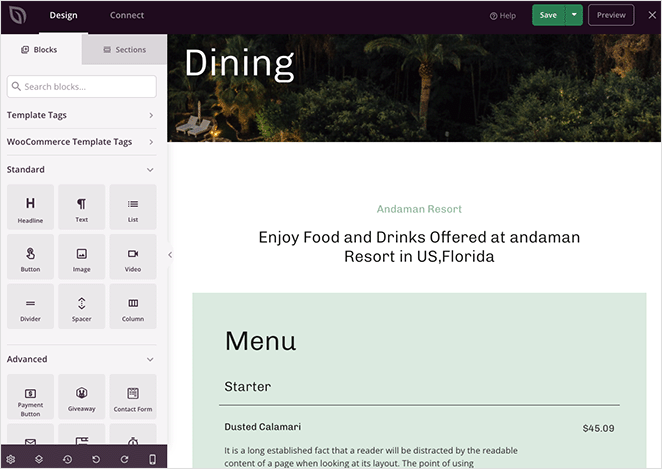
ページビルダーには、左側にWordPressブロックと設定があり、右側にデザインのライブプレビューがあります。ブロックはWordPressブロックエディターのように機能するため、新しいブロックをページにドラッグし、クリックしてリアルタイムで編集します。
このデザインのメニューを見ると、見出しブロックとテキストブロックで構成されていることがわかります。
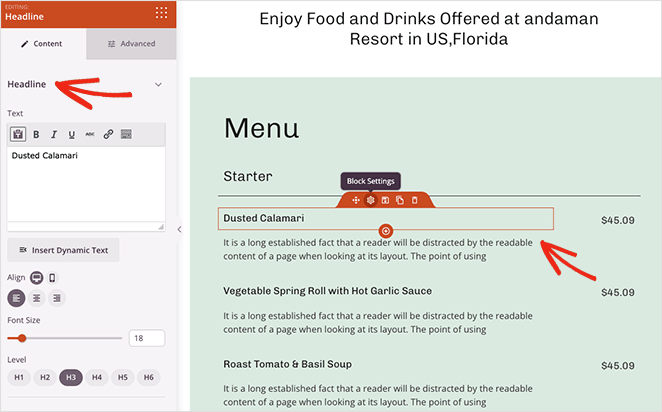
価格リストブロックは、メニュー項目とその価格を表示する簡単な方法です。項目、説明、価格、画像用のスペースが自動的に含まれており、多くのカスタマイズオプションがあります。
左側のパネルで「高度な設定」セクションまでスクロールし、価格リストブロックを見つけて、ページにドラッグアンドドロップします。
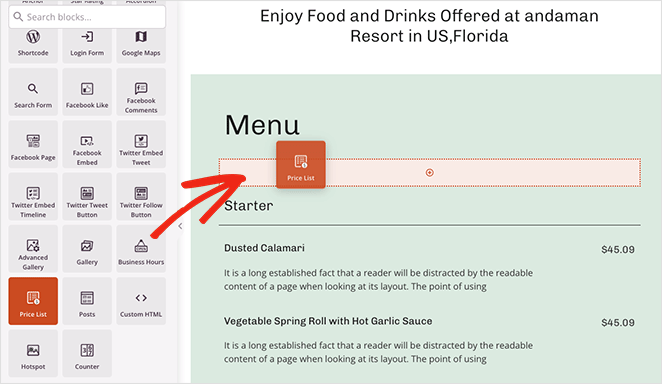
ブロックは、どのように見えるかのアイデアを与えるためにいくつかのプレースホルダーコンテンツを追加します。それでは、価格リスト項目を追加していきましょう。
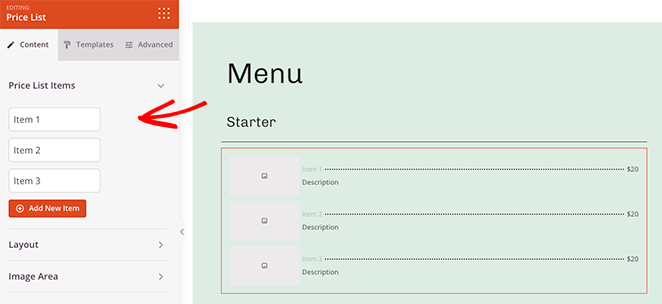
これを行うには、「項目1」の見出しをクリックして展開します。内部で、タイトル、説明、価格を追加したり、写真をアップロードしたり、個々の商品ページへのリンクを追加したりできます。
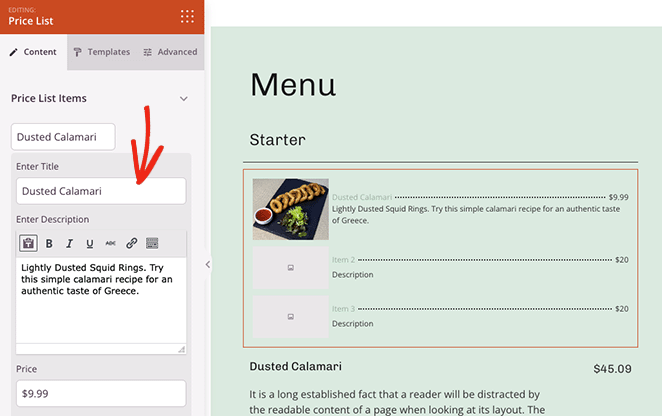
価格リストの各項目について、この手順を繰り返します。
価格リストに項目を追加した後、レイアウト設定を展開できます。このパネルでは、画像と価格の位置を変更したり、別の価格区切りを選択したり、リスト全体の配置を調整したりできます。
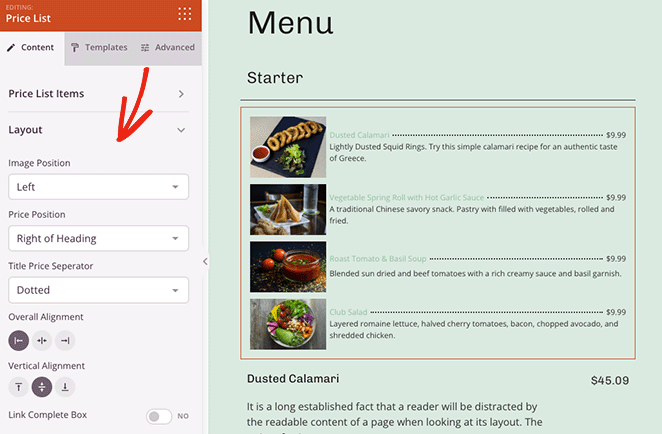
価格ボックス全体を個々の価格設定ページにリンクすることもできます。トグルをはいの位置にクリックするだけです。
画像エリアパネルでは、価格リストの画像のサイズと形状を制御できます。オプションには、デフォルト、丸、円、カスタムがあり、独自の画像ボーダー半径を定義できます。
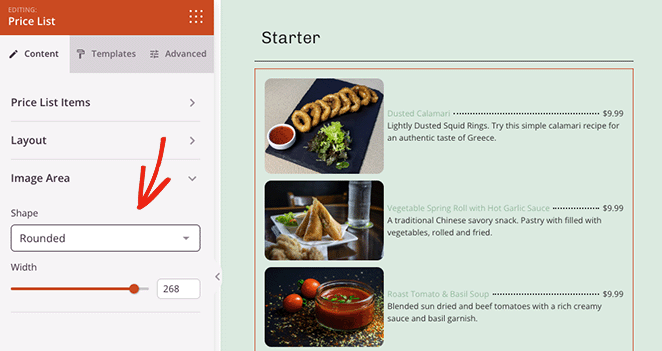
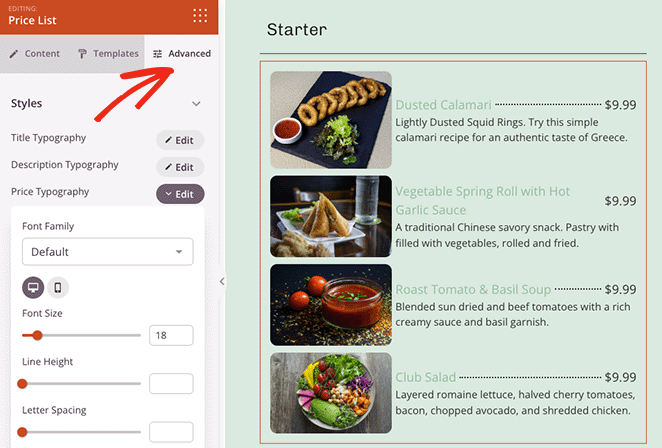
次に、高度な設定タブをクリックして、追加のスタイリングオプションを確認します。
このパネルでは、リストの個々の項目のタイポグラフィ、フォントサイズ、色を制御できます。価格リストブロックを使用すると、サービス価格が画面にどのように表示されるかを完全に制御できます。
スペーシング、境界線、背景色、表示設定はデスクトップとモバイルデバイスでも調整できます。カスタムCSSやHTMLを記述する必要はありません。
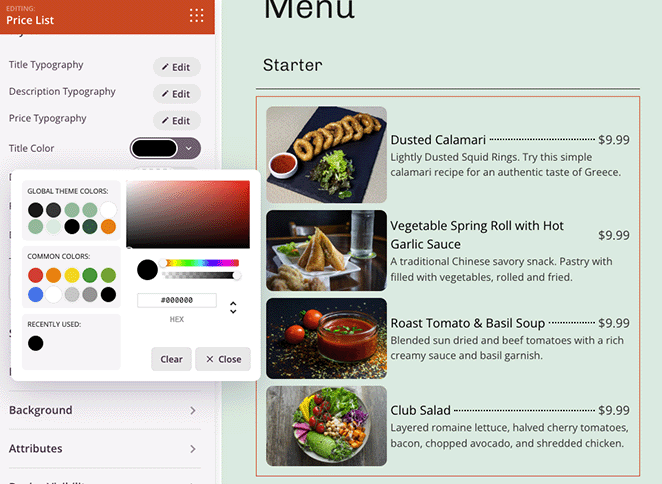
ポイントしてクリックするだけで、新しいスタイルを追加できます。
価格表に満足したら、古いプレースホルダーコンテンツを削除できます。削除するには、各列にカーソルを合わせて青いアウトラインが表示されたら、ゴミ箱アイコンをクリックします。
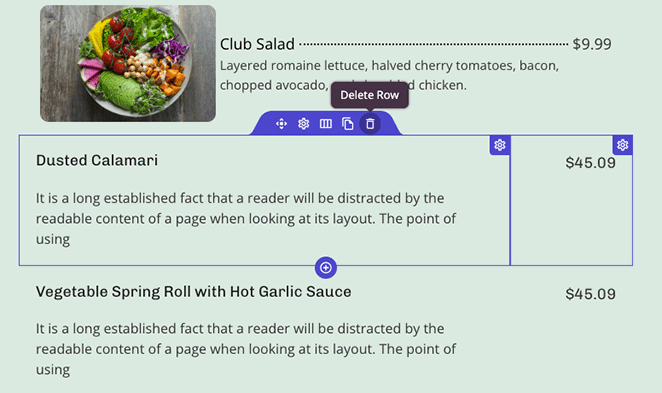
不要になったページ上のすべての要素に対してこれを行います。次に、画面右上にある 保存 ボタンをクリックします。
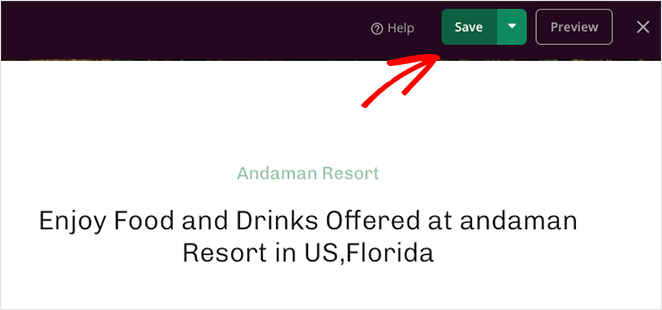
これで価格ページは完成しました。WordPressテーマの残りの部分を編集およびカスタマイズできます。
カスタマイズに役立つガイドをいくつかご紹介します。
ステップ 5. 価格表ページを公開する
ウェブサイトのカスタマイズが完了したら、フロントエンドに変更を公開する準備が整いました。
まず、変更を保存したことを確認してから、Xアイコンをクリックしてページビルダーを終了し、WordPressダッシュボードのテーマビルダーページに戻ります。
そこから、「SeedProdテーマを有効化」というトグルを見つけて、それを はい の位置に切り替えます。

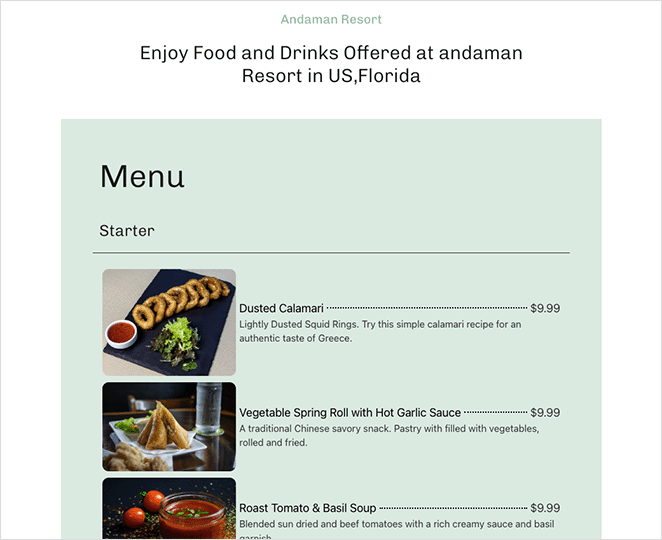
これで、ライブウェブサイトにアクセスして、カスタマイズがどのように見えるかを確認できます。ここでは、このチュートリアルで新しい価格リストでカスタマイズしたDiningページを紹介します。さらに進めたい場合は、レストランウェブサイトガイドで、同じアプローチを使用して完全なサイトを構築する方法を説明しています。
WordPressで料金表を作成する方法
階層化されたプランまたはパッケージを提供している場合は、価格表の方が適しています。各プランを並べて表示するため、訪問者は機能を比較して、自分に合ったものを選択できます。
SeedProdには、まさにこのための専用のPricing Tableブロックがあり、同じドラッグアンドドロップビルダーで機能します。ここでは、テーブルをドロップインするだけでなく、証言、カウントダウンタイマー、サインアップを促進するコールトゥアクションボタンを使用して、その周りに完全な価格設定セクションを構築できるため、ここから始めるのが好きです。
ランディングページで1つを構築する方法は次のとおりです。まだページを作成していない場合は、SeedProdでランディングページを作成するステップバイステップガイドに従ってから、価格表のためにここに戻ってください。
ステップ1.料金表ブロックを追加する
SeedProdビルダーでページを開き、テーブルを配置したい場所にセクションを追加します。既製のテンプレートを選択し、3つのプランテーブルを収容するために3つの列を持つセクションを追加しました。
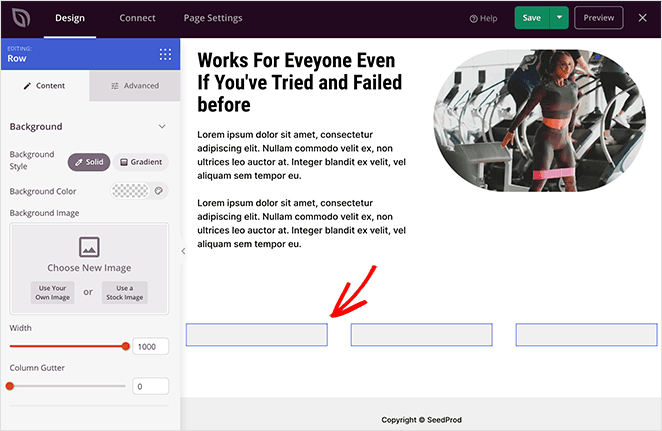
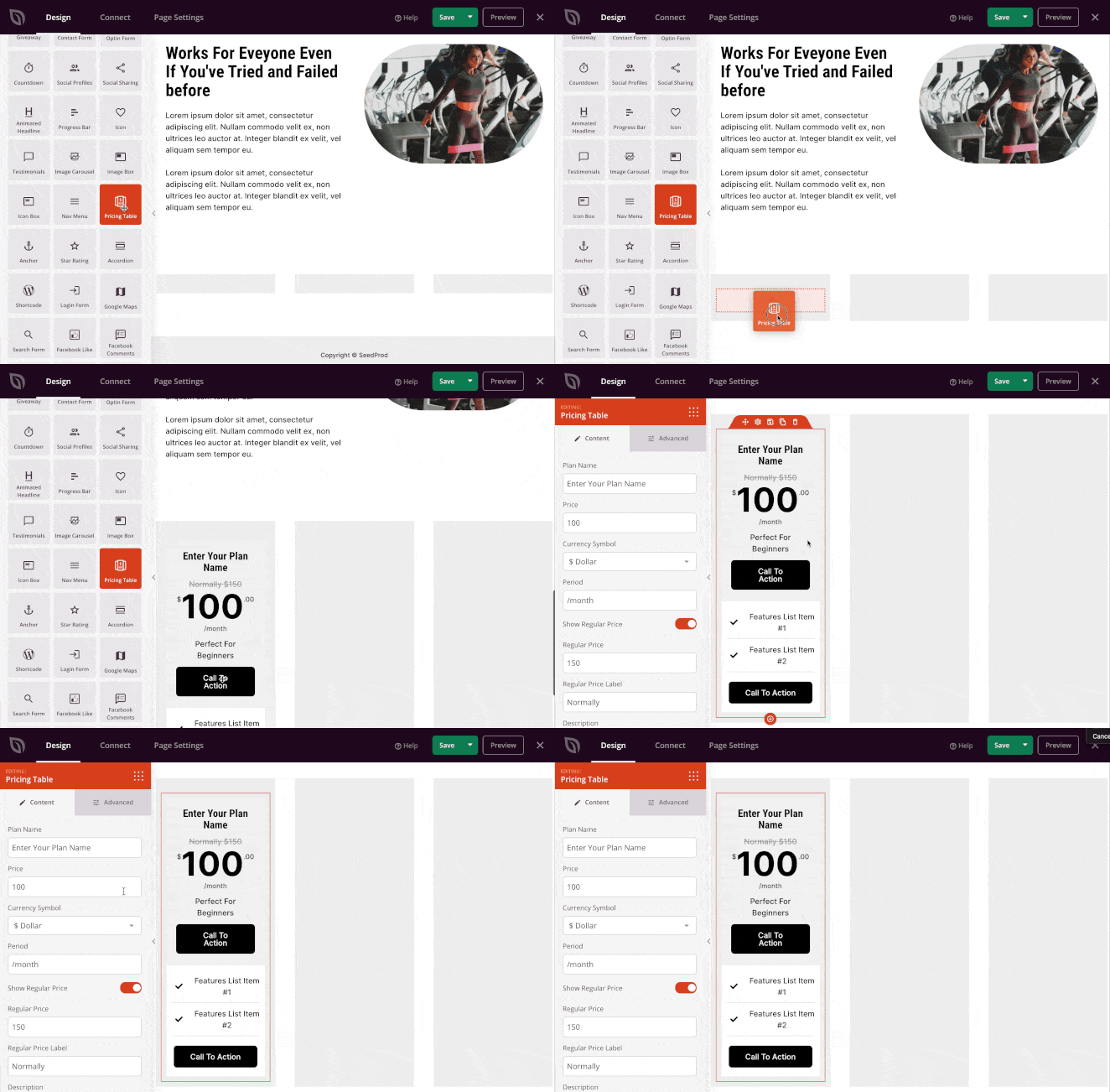
ブロックパネルから、Pricing Tableブロックを最初の列にドラッグします。3列のテーブルの場合は、各プランが独自の列を持つように、さらに2回繰り返します。
ステップ2.プランをカスタマイズする
いずれかのテーブルブロックの設定アイコンをクリックして、そのプランを編集します。それぞれに、優れたプランに必要なすべてのフィールドがあります。
- プラン名
- 価格と通貨
- 割引を表示するための「通常」価格
- 簡単な説明
- 機能リスト
- 1つ以上のCTAボタン
詳細設定タブでは、各テーブルの色、フォント、アイコン、間隔、ボタン、ホバー効果を変更できます。これにより、1つのティアを他のティアから際立たせ、消費者が選択したいプランへと誘導することができます。
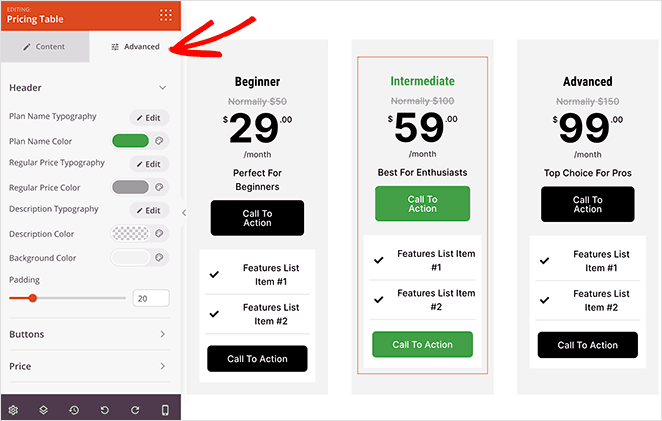
ティアが見栄え良く仕上がるまで編集を続けてください。その後、保存ボタンをクリックして変更を保存します。
ステップ3:価格表を公開する
テーブルの準備ができたら、保存ボタンの横にあるドロップダウン矢印をクリックし、公開を選択します。これでページが公開されます。
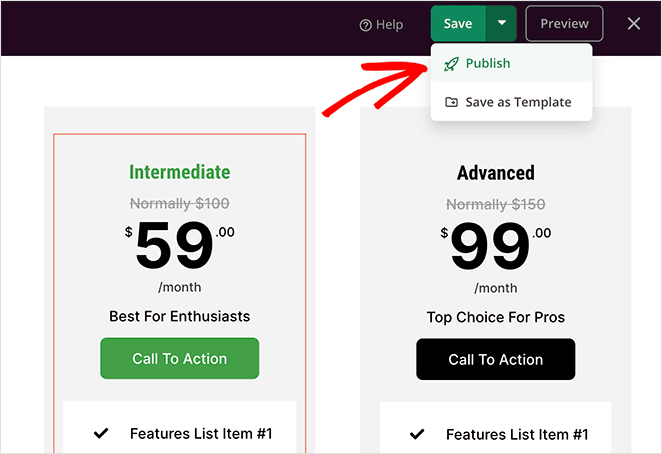
ライブページを表示をクリックして、完成した価格設定テーブル(このガイドの冒頭にある3列の例のようなもの)を表示します。ランディングページではなく、通常の投稿やページにテーブルを追加したいですか?スタンドアロンプラグインでそれが可能になります。当社の最適なWordPress価格設定テーブルプラグインのまとめでは、オプションを詳しく説明しています。
よくある質問
WordPressの価格表と料金表の違いは何ですか?
価格表は、個々のサービスまたは商品を価格とともに1行あたり1つのエントリで表示します。料金表は、複数のプランを並べて比較し、多くの場合、機能リストや行動喚起ボタンが含まれます。
価格表はレストランのメニューやサービス料金ページに使用します。料金表はSaaS製品や会員プランに使用します。
価格表には何を含めるべきですか?
価格表には、商品名、簡単な説明、価格を含める必要があります。オプションの写真や商品または予約ページへのリンクを追加すると、コンバージョンが向上する可能性があります。
SeedProdの価格表ブロックには、これらすべてに対応する専用フィールドがあるため、レイアウトを自分で構築する必要はありません。
料金表にはいくつのティアが必要ですか?
唯一の正解はありませんが、3〜4つのティアがほとんどのビジネスに適しています。少なすぎるとアップセルを失い、多すぎると人々は意思決定に迷ってしまいます。
不明な場合は、3つから始めて、真ん中のものを推奨プランとして強調してください。
縦型と横型の価格設定テーブルの違いは何ですか?
それは向きの問題です。縦型価格設定テーブルは、各プランの機能を独自の列に積み重ね、他の機能と並べて表示します。これはほとんどの人が思い描くレイアウトです。
横型テーブルは、機能をプラン全体にわたって行に配置します。縦型は、モバイルでクリーンに表示されるため、ほとんどのサイトでより効果的です。
WordPressサイトのどのページにも価格表や料金表を追加できますか?
はい。SeedProdを使用すると、専用の価格設定ページ、ホームページのセクション、またはサービスページにどちらかを追加できます。どちらのブロックも、テーマビルダーとランディングページビルダーで使用できます。
つまり、配置に制限はなく、サイトの複数のページに同じブロックを再利用できるということです。
WordPressで価格設定を追加するためにプラグインが必要ですか?
専用プラグインは必要ありませんが、SeedProdのようなツールを使用すると、はるかに高速になります。レイアウトコントロール、画像オプション、タイポグラフィ設定を備えた組み込みの価格リストブロックと価格設定テーブルブロックを提供します。
それがない場合、HTMLまたはショートコードでレイアウトをゼロから構築する必要があり、大幅に時間がかかります。
これで完了です!
この記事が、WordPressに価格リストまたは価格設定テーブルを追加する方法を学ぶのに役立ったことを願っています。
SeedProdは、ウェブサイトのカスタマイズに最適なWordPressプラグインです。追加のショートコード、ウィジェット、アドオンは必要ありません。シンプルで使いやすいドラッグ&ドロップのウェブサイトビルダーで、すぐに始められます。
WordPressサイトに価格設定を追加する準備はできましたか?
Elementor vs WPBakery vs SeedProdのレビューも役立つかもしれませんので、比較をご覧ください。
お読みいただきありがとうございます!皆様のご意見をお聞かせいただければ幸いです。お気軽に会話にご参加ください YouTube, X および Facebook で、ビジネスを成長させるための役立つアドバイスやコンテンツをさらにご覧ください。



