

コードに触れることなくWordPressでテンプレートキットをインストールする方法を知りたいですか?
テンプレートキットは、カスタムWordPressサイトを迅速に構築するために必要なすべてを提供し、開発者やコーディングスキルは不要です。キットをインポートして視覚的にカスタマイズするだけで、数分でプロフェッショナルなサイトを立ち上げることができます。
このガイドでは、初心者にとって最も簡単な方法を使用して、WordPressでテンプレートキットをインストールする方法をステップバイステップで説明します。
クイックサマリー:WordPressでテンプレートキットをインストールする方法
WordPressでテンプレートキットをインストールするには、わずか数ステップです。以下に概要を示します。
以下で、各ステップをスクリーンショットとプロのヒントとともに説明します。
ビデオチュートリアル
WordPressテンプレートキットとは?
WordPressテンプレートキットは、コードなしでウェブサイトを構築できる、事前にデザインされたページテンプレートと要素のコレクションです。モダンなデザインで、ドラッグアンドドロップでビジネスブランディングに合わせて視覚的にカスタマイズできます。
テンプレートキットには、完全にレスポンシブなWordPressサイトを構築するために必要なすべてが含まれています。たとえば、以下のようなものが含まれます。
キットの機能によっては、サービス、ポートフォリオ、チーム、お客様の声などの他のページも含まれる場合があります。
これらのキットにはさまざまな名前が付いている場合もあります。一部の会社ではウェブサイトキットやウェブサイトテンプレートと呼ぶかもしれませんが、他の会社ではWordPressスターターテンプレートと呼ぶかもしれません。しかし、それらは通常同じことを行います:コードなしで迅速にWordPressウェブサイトを構築します。
問題は残ります。ウェブサイトキットをどのように選び、どこで見つけることができるでしょうか?
最高のWordPressテンプレートキットを見つける場所
テンプレートキットは、多くのWordPressページビルダープラグインにとって不可欠な機能です。個々のWordPressページをゼロから作成できるだけでなく、コード不要のウェブデザイン機能も備えていることがよくあります。
ここでは、複数のビジネス業界向けのテンプレートキットを提供する最高のWordPressページビルダーをいくつか紹介します。
SeedProd WordPressウェブサイトビルダー

SeedProdは、100万人以上のユーザーを持つ最高のWordPressウェブサイトビルダーです。初心者向けのインターフェースとドラッグアンドドロップエディターにより、あらゆるWordPressサイトの構築を楽に行えます。
SeedProdを使用して、次のことができます。
- コードなしで完全なWordPressサイトを構築する
- ゼロからカスタムWordPressテーマを作成する
- コンバージョン率の高いランディングページを作成する
- WooCommerceウェブサイトを作成する
- WordPressをメンテナンスモードにする
- 近日公開ページを作成する
- WordPressログインページをカスタマイズする
- その他多数
この強力なプラグインには、180以上のレスポンシブランディングページテンプレートと、1クリックでインストールできるプロフェッショナルなウェブサイトキットのライブラリが用意されており、常に拡張されています。オプトインフォーム、お問い合わせフォーム、価格表、ギャラリーなどを追加して、各ウェブサイトキットを簡単にカスタマイズできます。
SeedProdは、MonsterInsights、WPForms、All in One SEOなどの人気のWordPressプラグインと統合され、デジタルマーケティングの取り組みを強化します。また、最高のメールマーケティングサービスと統合することで、メールアドレスを収集するのにも役立ちます。
Elementorページビルダー

Elementorは、ドラッグアンドドロップ機能を備えた別のWordPressページビルダーです。SeedProdと同様に機能し、ライブビジュアルエディターを使用して、開発者を雇うことなくウェブサイトやランディングページを構築できます。
Elementorテンプレートライブラリには、さまざまな業界向けの既製のランディングページテンプレートとレイアウトが含まれています。Elementorテンプレートキットプラグインをインストールすることもできます。これにより、WordPressに既製のウェブサイトレイアウトをインストールできます。
多くのウェブサイトビルダーが利用可能ですが、SeedProdとElementorが市場で最高のものを提供していると私たちは考えています。
さて、WordPressでテンプレートキットをインストールする方法を見てみましょう。
WordPressでテンプレートキットをインストールする方法(ステップバイステップ)
このチュートリアルでは、SeedProdを使用してWordPressでウェブサイトキットをインストールする方法を説明します。SeedProdを選択したのは、テンプレートキットのインストールが最も速く、インターフェースが最も簡単なためです。
さらに、SeedProdは軽量でブロートフリーなので、WordPressサイトを遅くすることはありません。以下の手順に従って、SeedProdサイトキットをインストールしてください。
SeedProdのキットはウェブサイトキットと呼ばれるため、今後はその用語を使用します。
ステップ1:SeedProdプラグインをインストールして有効化する
最初のステップは、SeedProd WordPressプラグインのコピーをダウンロードすることです。SeedProdのキットを使用するには、少なくともSeedProd Proプランが必要です。
次に、SeedProdアカウントダッシュボードにログインし、[ダウンロード]タブをクリックします。このページで、プラグインの.zipファイルをダウンロードし、Proライセンスキーをコピーできます。

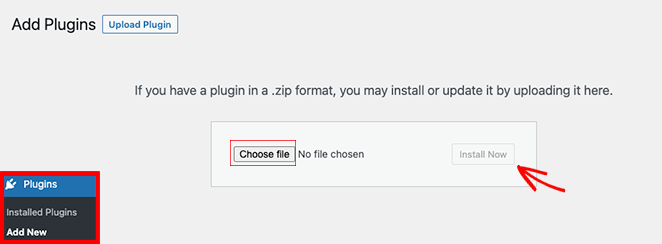
SeedProdをダウンロードした後、WordPress管理エリアから[プラグイン] » [新規追加]に移動し、[新規追加]をクリックします。そこから、ファイルを選択ボタンをクリックし、SeedProdプラグインファイルを選択して、[今すぐインストール]をクリックします。
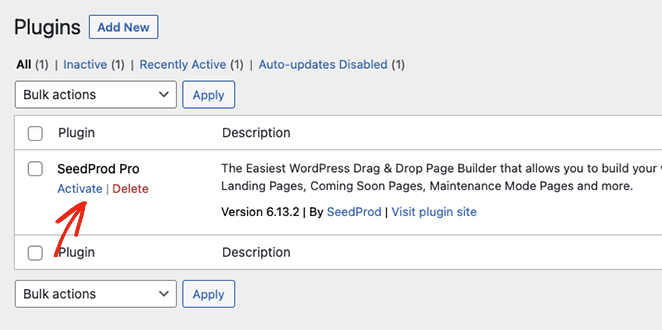
次の画面で、[有効化]リンクをクリックして、WordPressサイトでSeedProdプラグインを有効にします。
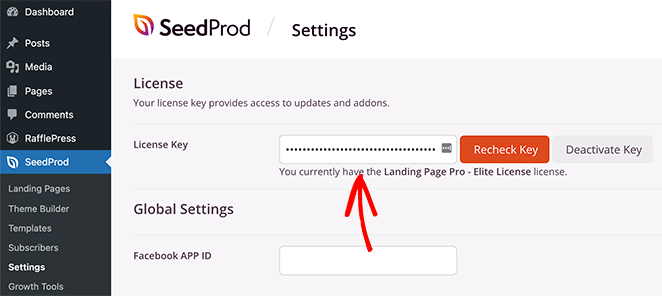
SeedProdが有効になったので、[SeedProd] » [設定]ページに移動し、以前にコピーしたライセンスキーを入力できます。ライセンスキーフィールドに貼り付けたら、[キーをアクティブ化]ボタンをクリックします。
ライセンスキーがアクティブになったので、ウェブサイトキットをインストールする時間です。
ステップ2:ライブラリからテンプレートキットを選択する
SeedProdのサイトキットは、テーマビルダー機能とシームレスに連携します。ウェブサイトに最適なキットを選択するには、SeedProd » Theme Builder に移動し、 Themes ボタンをクリックしてください。
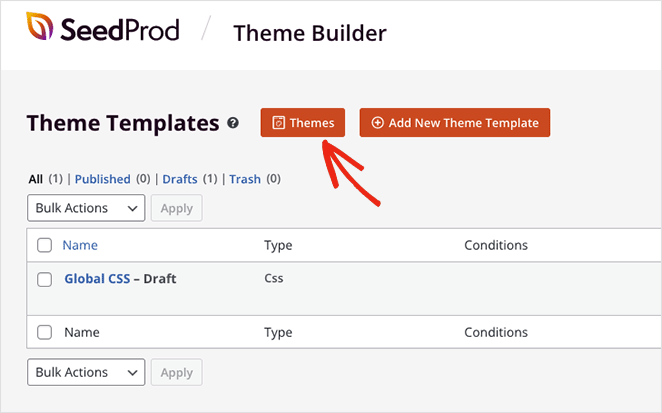
次の画面で、SeedProdのウェブサイトキットライブラリが表示されます。
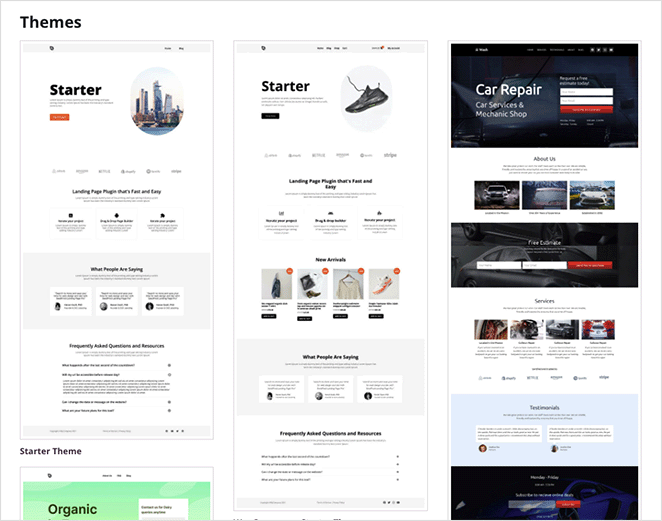
これには、複数のビジネス業界向けのさまざまなクリーンなデザインが含まれています。たとえば、次のとおりです。
- 自動車およびメンテナンス
- モバイルアプリケーション
- eコマースストア
- 専門サービス
- レストランおよびカフェ
- ブログおよびファッション
- 住宅ローンおよび不動産
- イベントおよびゲーム
- その他多数。
これらのカスタマイズ方法については後ほど説明しますが、まずは気に入ったキットにカーソルを合わせ、オレンジ色のチェックマークアイコンをクリックしてください。
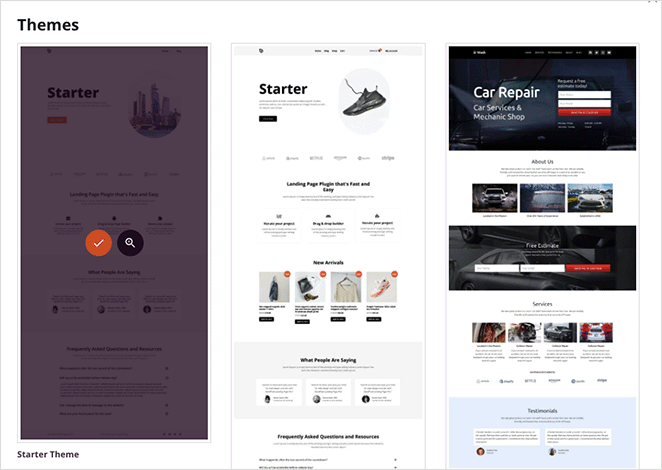
SeedProdは、カスタマイズ可能なテンプレートパーツのリストとして、完全なキットをテーマビルダーダッシュボードに追加します。選択したウェブサイトキットに応じて、次のものが含まれます。
- ヘッダーおよびフッターテンプレート
- ホームページおよびブログテンプレート
- シングルページおよび投稿テンプレート
- グローバルCSSテンプレート

先日、友人がSeedProdのカフェテンプレートキットを使って彼女のベーカリーのサイトを構築するのを手伝いました。組み込みのメニューと連絡フォームを備えたキットを選択し、コードを一行も書かずに1時間以内にサイトを公開しました。
追加ページを含むウェブサイトキットを選択した場合、WordPress管理画面からPages » All Pagesに移動して見つけることができます。これらの編集については、後ほど詳しく説明します。
注意:eコマースサイトキットをインストールする場合は、SeedProd Eliteライセンスが必要であり、WooCommerceプラグインが有効になっている必要があります。
WordPressでテンプレートキットZIPファイルをインポートする方法
SeedProdを使用するとカスタムWordPressテーマを作成できるため、将来のウェブデザインプロジェクトのために独自のウェブサイトキットを簡単に作成できます。これは、各プロジェクトでゼロから始めることなく、ワークフローを合理化するための優れた方法です。
テーマビルダーでカスタムウェブサイトキットを構築し、.zipファイルをカスタムWordPressテーマとしてエクスポートするだけです。SeedProd WordPressテーマのエクスポート方法については、ステップバイステップガイドをご覧ください。
これで、SeedProdがインストールされている他のサイトにキットをインポートできます。単にSeedProd » Import/Exportに移動し、[Import Theme Files]の見出しの下にある[Choose File]をクリックし、[Import Theme Files]ボタンをクリックします。
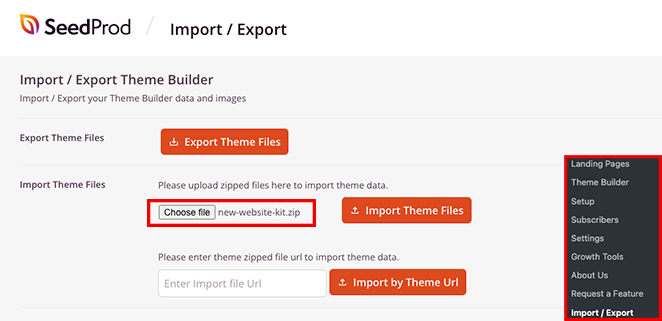
数秒後、インポートが成功したことを示す緑色の通知が表示されます。
ステップ3:WordPressサイトでテンプレートキットを有効にする
SeedProdのテンプレートは、準備ができる前に現在のテーマを上書きしないように、デフォルトで無効になっています。このステップを完了する前に、デモコンテンツをご自身のコンテンツに置き換えてください(この投稿の後半で説明します)。
ウェブサイトキットを公開し、現在のWordPressテーマを上書きするには、SeedProd » Theme Builderページに移動し、Enable SeedProd Themeトグルを見つけて、「On」の位置に切り替えます。

これで、WordPressで新しいウェブサイトキットをプレビューできます!

WordPressにウェブサイトキットをインストールするのは、SeedProdを使えば数クリックで完了します。ここでは、デザインの編集とカスタマイズについて詳しく見ていきましょう。
WordPressでテンプレートキットをカスタマイズする方法
WordPressサイトにキットをインストールした後、いくつかの変更を加えたくなるでしょう。以下では、SeedProdのビジュアルドラッグ&ドロップエディターを使用して、キットのさまざまな部分をカスタマイズする方法を説明します。
ウェブサイトのロゴを追加する
最初に変更したいことの1つは、デフォルトのテンプレートロゴです。これを行うには、SeedProd » Theme Builder に移動し、Header テンプレートパートを見つけて、Edit Design リンクをクリックします。
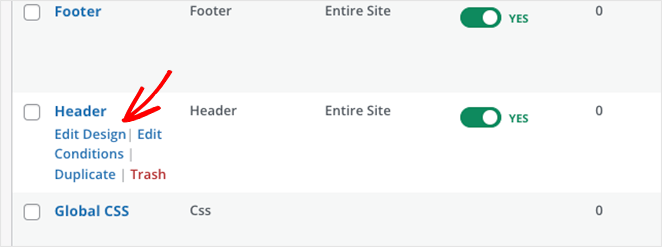
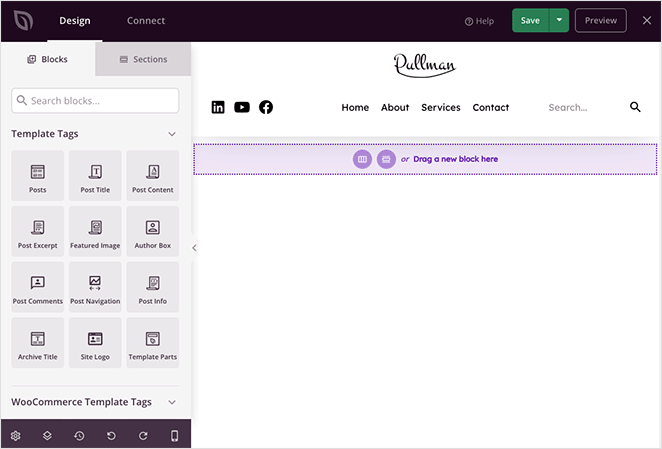
ヘッダーがビジュアルエディターで開かれ、クリック、ドラッグ、ドロップでコンテンツをカスタマイズできます。
ライブプレビューのデフォルトのロゴをクリックして、左側のパネルで設定を開きます。次に、ゴミ箱アイコンをクリックしてロゴ画像を削除します。
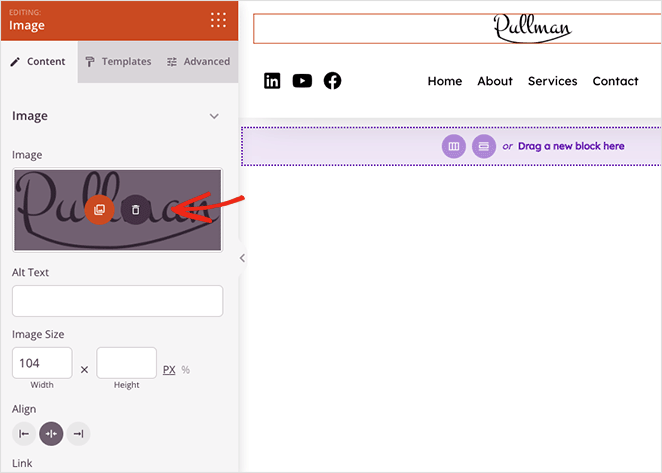
これで、WordPressメディアライブラリからカスタムロゴをアップロードしたり、画像にカスタムリンクを追加したり、サイズや配置を調整したりできます。
ヘッダーテンプレートでカスタマイズできるその他の項目をいくつか紹介します。
- ナビゲーションメニュー
- 検索ボックス
- ソーシャルメディアリンク
カスタマイズが完了したら、右上隅にある Save ボタンをクリックします。これで、サイトのフロントエンドで新しいヘッダーを確認できます。

コンテンツのカスタマイズ
SeedProdのテンプレートには、完成したウェブサイトを視覚化しやすくするためのデモコンテンツが含まれています。ただし、このコンテンツをビジネス、製品、またはサービスに関する情報に置き換える必要があります。
たとえば、フリーランサーテンプレートキットを使用して、ポートフォリオプロジェクト用のクイックランディングページを作成しました。最初から始めるのではなく、テキストと画像を入れ替えて公開するだけです。サイドギグやクライアントワークに最適です。
ヘッダーコンテンツのカスタマイズと同じ原則を使用して、デフォルトのコンテンツを簡単に置き換えることができます。
テンプレートパーツ
たとえば、WordPressホームページをカスタマイズするには、Homepage テンプレートの Edit Design リンクをクリックします。その後、ビジュアルエディターですべてのデザイン部分をカスタマイズできます。

たとえば、見出しをクリックすると、プレビューまたはコンテンツ設定パネルで直接見出しテキストを編集できます。
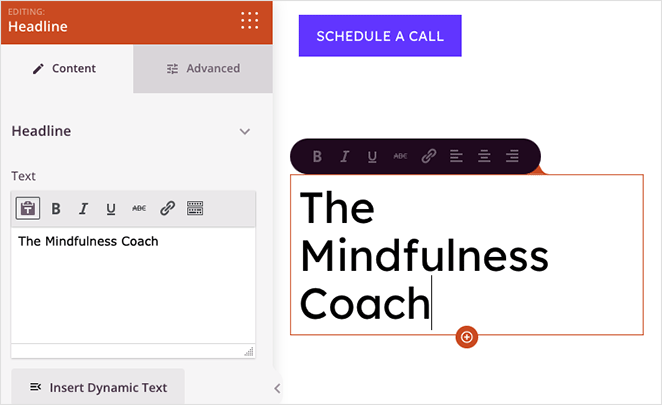
ロゴを変更したときと同じように画像を変更したり、クリック数とコンバージョンを増やすためにコールトゥアクションボタンを編集したりすることもできます。
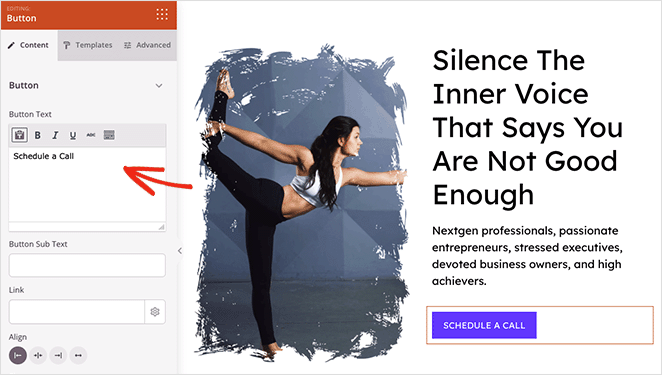
プロのヒント: SeedProdのボタンブロックには、簡単なスタイリングのための既製のテンプレートがあります。設定パネルの Templates タブをクリックし、ボタンのスタイルを1回クリックして選択します。

コンテンツページ
「会社概要」、「お問い合わせ」、および「サービス」ページなどのコンテンツページを編集する必要があります。これらのページはテンプレートパーツではないため、WordPress管理画面から Pages » All Pages に移動して見つけることができます。
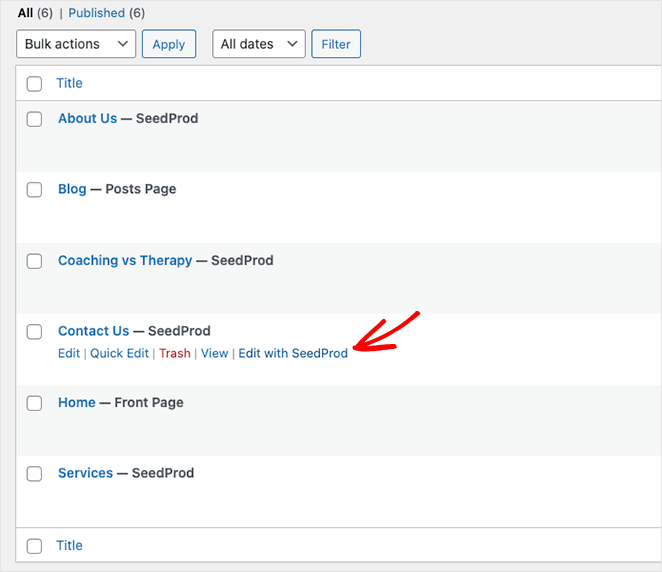
そこから、Edit with SeedProd リンクをクリックして、ビジュアルエディターでページを開きます。
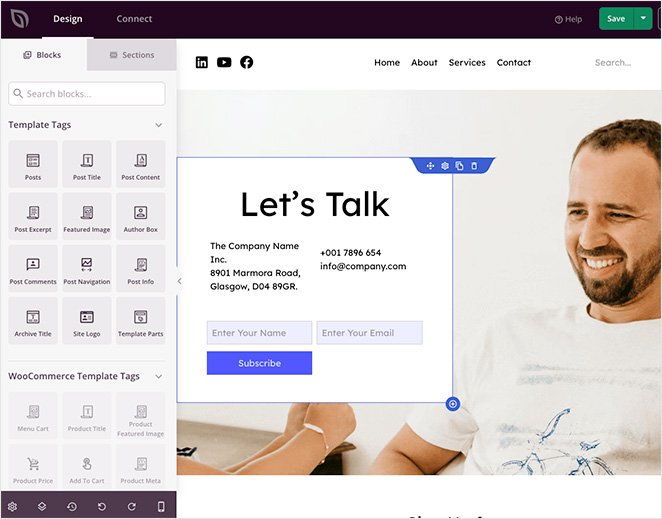
ページのカスタマイズは以前と同じように機能します。プレビューのどこかをクリックして編集したり、ブロックメニューからブロックをドラッグしてページ要素を追加したりできます。
たとえば、ゴミ箱アイコンをクリックしてオプトインフォームブロックを削除し、次に 連絡フォーム ブロックをドラッグしてWPFormsのお問い合わせフォームを追加できます。

グローバルテンプレートキットの設定を編集する方法
テンプレートのフォントと色をカスタマイズして、中小企業のブランディングに合わせることもできます。これは、SeedProdのグローバルCSS設定で簡単に行えます。
テーマビルダーダッシュボードから、グローバルCSSテンプレートのデザインを編集リンクをクリックして、ビジュアルエディターで開きます。
これで、ウェブサイト全体の要素のスタイリングを調整できます。見出しを展開して設定を変更するだけで、ニーズに合わせて調整できます。
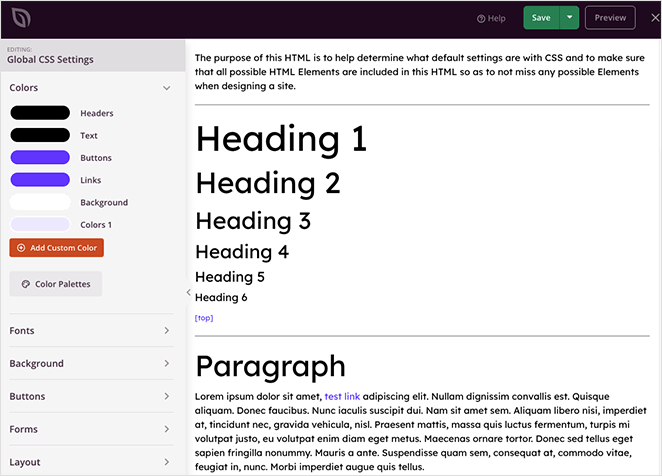
たとえば、リンク、ボタン、テキスト、背景のカスタムカラーを選択できます。また、サイトのタイポグラフィ、ボタン、レイアウト、カスタムCSSをカスタマイズして、変更をサイト全体に自動的に適用することもできます。
WordPressテンプレートキットのインストールに関するFAQ
次のステップ
ご覧のとおり、SeedProdを使用すると、コードを学習したり開発者を雇ったりすることなく、WordPressサイトのあらゆる部分を簡単にカスタマイズできます。
この記事を楽しんでいただき、WordPressでテンプレートキットをインストールする方法を学んでいただけたことを願っています。
ビジネスウェブサイトに役立つ可能性のあるその他のガイドを以下に示します。
お読みいただきありがとうございます!皆様のご意見をお聞かせいただければ幸いです。お気軽に会話にご参加ください YouTube, X および Facebook で、ビジネスを成長させるための役立つアドバイスやコンテンツをさらにご覧ください。




