

WordPressテーマをエクスポートして別のウェブサイトで再利用する方法を学びたいですか?
カスタムデザインを新しいプロジェクトやクライアントサイトのために維持したい場合など、私はこれを何度も行ってきました。テーマをエクスポートすると、ゼロから始めることなく、レイアウト、スタイル、コンテンツ設定を複製できます。
このガイドでは、コンテンツとデザイン設定を含むWordPressテーマを正確にエクスポートし、別のサイトにインポートする方法を説明します。
クイックサマリー:WordPressテーマのエクスポート方法
- 方法1:SeedProdを使用して完全なカスタムWordPressテーマをエクスポートおよびインポートする
- 方法2:無料プラグインを使用してテーマカスタマイザー設定をエクスポートする
- 方法3:組み込みツールを使用してWordPressコンテンツとデータベースをエクスポートする
これらのいずれかの方法を使用して、移動する必要があるものに応じて、WordPressテーマまたはサイトデザインを転送できます。
WordPressテーマをエクスポートする理由(およびいつ行うべきか)
WordPressテーマをエクスポートするには多くの理由があります。ほとんどのウェブサイト所有者は、サイトで何か問題が発生した場合に備えてテーマをバックアップするためにエクスポートを使用します。
また、次の理由でテーマをエクスポートすることもできます。
- 他のウェブサイトで同じテーマを使用する
- テーマを新しいドメインとWordPressインストールに切り替える
- .zipファイルとしてカスタムテーマを他の人と共有する
結論:WordPressテーマ、投稿、ページのコピーを保存することで、ゼロから始めることなく再利用できます。
WordPressテーマをエクスポートおよびインポートする3つの簡単な方法
WordPressウェブサイトをエクスポートする方法はいくつかあります。WordPressプラグインですべてをエクスポートするか、組み込みのWordPressツールを使用してデータベース、ブログ投稿、ページ、メディアライブラリをエクスポートできます。
以下に各方法を示します。
方法1:SeedProdを使用してカスタムWordPressテーマをエクスポートする
まず、SeedProdを使用して、コンテンツとデザインのカスタマイズを含むWordPressテーマ全体をエクスポートする方法を説明します。

SeedProdは、100万人以上のユーザーを持つWordPress向けの最高のウェブサイトビルダーです。コードなしでカスタムWordPressテーマ、WooCommerceウェブサイト、コンバージョン率の高いランディングページを作成できます。
この強力なWordPressプラグインには、次の優れた機能もあります。
- ビジュアルドラッグアンドドロップページビルダー
- 180以上のランディングページテンプレート
- 25以上のレスポンシブWordPressテーマ
- 近日公開およびメンテナンスモード
- カスタム404およびWordPressログインページ
- WordPressおよびWooCommerceテンプレートタグ
- カスタマイズ可能なページブロックと既製のセクション
- 1クリックインポート/エクスポートオプション
- Eメールマーケティング連携
SeedProdのインポート/エクスポート機能を使用して、カスタムWordPressテーマとランディングページをダウンロードし、この方法で使用します。
開始するには、以下の手順に従ってください。
ステップ1:両方のサイトにSeedProdをインストールする
WordPressテーマをエクスポートおよびインポートするには、ソースサイトと宛先サイトの両方にSeedProd Proがインストールされている必要があります。
注意: SeedProdには無料版がありますが、テーマビルダー機能にはSeedProd Proを使用します。
ヘルプが必要な場合は、WordPressプラグインのインストールに関するこのステップバイステップガイドに従ってください。
SeedProdをインストールしたら、WordPressダッシュボードのSeedProd » 設定に移動し、プラグインライセンスキーを入力します。

ライセンスキーは、SeedProdウェブサイトにログインしてダウンロードタブに移動することで見つけることができます。

ライセンスキーの確認ボタンをクリックしてSeedProdライセンスを確認し、次のステップに進みます。
ステップ2:SeedProdでカスタムテーマを作成する
エクスポートできるのは、SeedProdのテーマビルダーを使用して作成したテーマのみであり、サードパーティのテーマは対象外です。
SeedProdでカスタムWordPressテーマを作成するのは非常に簡単です:
- 既製のテーマデザインを選択する
- ビジュアルドラッグアンドドロップエディターでテーマの各部分を編集する
- テーマを有効化する

一番良い点は、一行のコードに触れたり、開発者を雇ったりする必要がないことです。SeedProdが技術的な作業を自動的に処理するため、カスタムデザインを完璧にするための十分な時間を確保できます。
SeedProdでカスタムWordPressテーマを作成するためのこのステップバイステップガイドに従ってください。
ステップ3:SeedProdからテーマファイルをエクスポートする
テーマが公開されたら、WordPressダッシュボードからワンクリックでエクスポートできます。
これを行うには、WordPressダッシュボードからSeedProd » インポート/エクスポートに移動します。次に、テーマファイルをエクスポートボタンをクリックします。
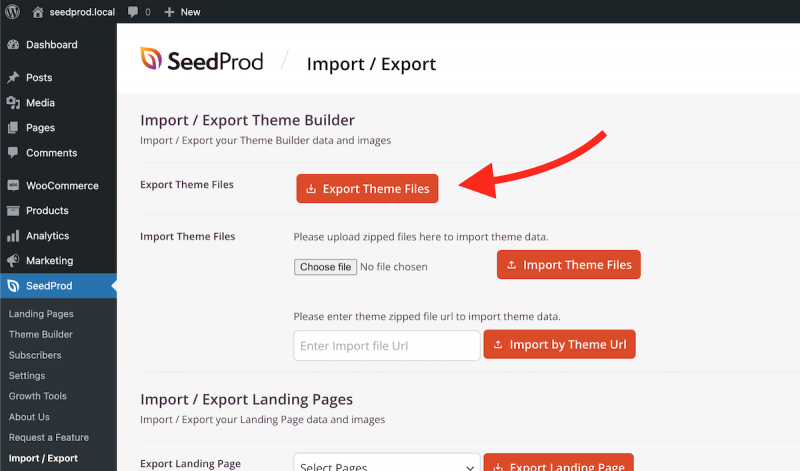
画面の右上隅に緑色の「エクスポート開始」通知が表示されるはずです。同時に、SeedProdはテーマの.zipファイルをコンピューターにダウンロードします。
これで、ファイルを別のWordPressインストールにインポートする準備ができました。
ステップ4:新しいサイトにテーマファイルをアップロードする
新しいWordPressインストールで、SeedProdを再度インストールし、エクスポートされたテーマファイルをアップロードします。
カスタムテーマをインポートする前に、SeedProdテーマビルダーダッシュボードにはグローバルCSSテンプレートのみが表示されます。

テーマをインポートした後、このページにすべてのテーマテンプレートが表示されます。
テーマをインポートするには、SeedProd » インポート/エクスポートに移動し、「テーマファイルをインポート」の見出しの下にある「ファイルを選択」ボタンをクリックします。コンピューターからテーマファイルをドラッグアンドドロップすることもできます。
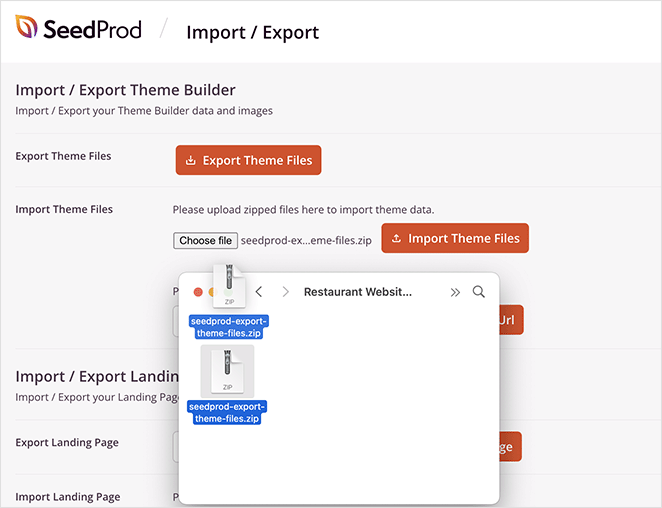
次に、以前にエクスポートしたファイルをアップロードし、「テーマファイルをインポート」ボタンをクリックしてインポートを開始します。インポートの完了には数秒かかります。
その後、SeedProd » テーマビルダーページに移動すると、インポートされたすべてのテーマファイルがリストに表示されているはずです。

あとは SeedProd テーマを有効にして、新しい WordPress のインストールで実際に動作していることを確認するだけです。
ボーナス:SeedProd でランディングページをエクスポートおよびインポートする
同じインポート/エクスポート画面を使用して、個々のランディングページをサイト間で移動することもできます。
SeedProd » Import/Export に移動し、「Import / Export Landing Pages」の見出しの下で、ドロップダウンメニューからランディングページを選択します。
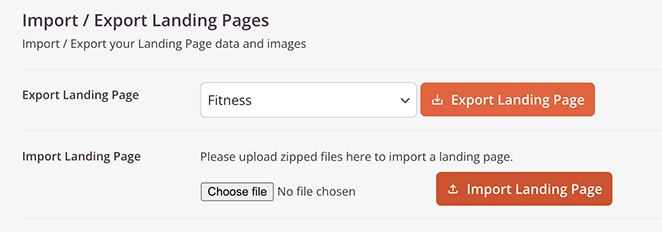
現在お持ちでない場合は、これらの手順に従って SeedProd でランディングページを作成できます。
リストからランディングページを選択した後、Export Landing Page ボタンをクリックします。SeedProd はランディングページデータと画像をエクスポートします。
ランディングページを別のウェブサイトにインポートするには、SeedProd がアクティブであることを確認し、SeedProd » Import/Export に移動して、Import Landing Page の見出しの下にある「Choose File」ボタンをクリックします。
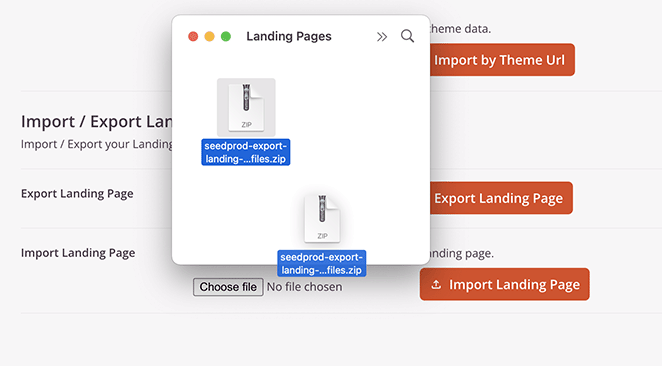
次に、以前にエクスポートしたランディングページファイルをクリックするか、ページにドラッグアンドドロップして、Import Landing Page ボタンをクリックします。
SeedProd » Landing Pages に移動すると、リストにインポートされたページが表示されます。
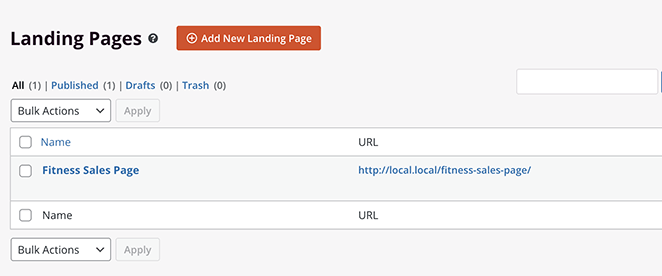
これで完了です!
方法 2:WordPress でテーマカスタマイザーの設定をエクスポートする
一部の WordPress テーマでは、テーマカスタマイザーを使用してウェブサイトをセットアップできます。その結果、色、ヘッダー画像、背景画像、レイアウト設定などを変更できます。
ローカルサーバーまたはステージングサイトでそのテーマをカスタマイズしている場合、プラグインを使用してそれらの設定をライブウェブサイトに移動できます。
その結果、コンテンツやデータベースを移動せずに、テーマカスタマイザーの設定をあるウェブサイトから別のウェブサイトに移動できます。
ステップ 1:プラグインでカスタマイザー設定をエクスポートする
無料のプラグインを使用して、WordPress テーマ設定を .dat ファイルとしてエクスポートできます。
まず、エクスポート/インポートしたい各ウェブサイトに Customize Export/Import plugin をインストールして有効化します。
次に、設定をエクスポートしたいウェブサイトで Themes » Customize に移動します。
次に、「Export/Import」パネルをクリックして設定を表示し、Export ボタンをクリックします。
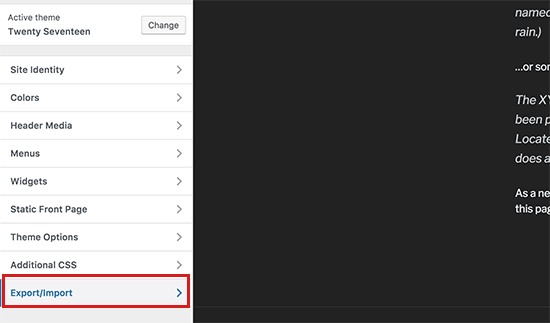
プラグインは WordPress カスタマイザー設定をエクスポートし、.dat ファイルとしてコンピューターにダウンロードします。
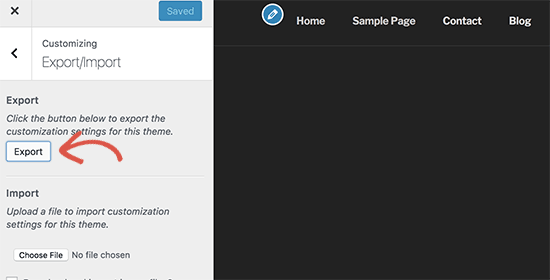
この方法では、WordPress データベースに保存されているテーマオプション(色の設定、レイアウトの方向、ヘッダーメディアなど)がエクスポートされます。ただし、メニュー、サイトのタイトル、説明、ウィジェットはエクスポートできません。
ステップ 2:新しいサイトに設定をインポートする
エクスポートされた設定ファイルを新しいサイトにアップロードし、デザインを即座に適用します。
宛先サイトで、同じプラグインをインストールします。
Appearance » Customize » Export/Import に移動し、.dat ファイルをアップロードして、「Download and import image files?」にチェックを入れてから Import をクリックします。
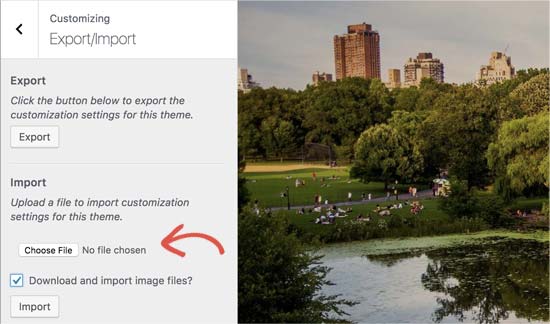
インポートが完了したら、カスタマイザーで変更をプレビューし、Save & Publish ボタンをクリックして変更をライブにします。
注意: このプラグインは、テーマカスタマイザーを使用して保存されたテーマ設定のみをエクスポートします。メニュー、ウィジェット、画像などのウェブサイトデータはエクスポートされません。これらの変更は手動で設定する必要があります。
方法3:組み込みツールでWordPressコンテンツとデータベースをエクスポートする
WordPressには、サイト全体のコンテンツをXML形式でダウンロードするための組み込みエクスポートツールが含まれています。
投稿、ページ、コメント、カスタムフィールド、カテゴリ、タグ、ナビゲーションメニュー、投稿がエクスポートされます。ただし、テーマファイルやプラグインファイルはエクスポートされません。
ステップ1:WordPressツールでサイトのコンテンツをエクスポートする
この方法を使用するには、WordPress管理パネルから ツール » エクスポート に移動してください。
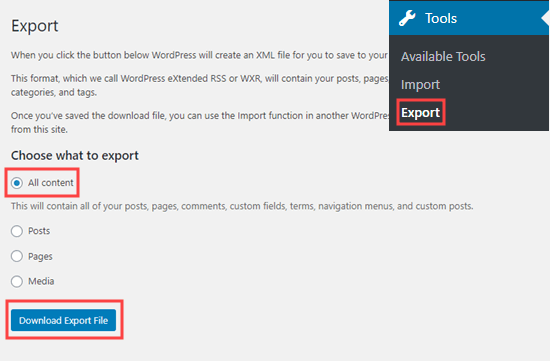
次に、「すべてのコンテンツ」オプションを選択し、エクスポートファイルをダウンロードボタンをクリックします。これにより、コンテンツのXMLファイルがコンピューターにダウンロードされます。
ステップ2:新しいサイトにコンテンツをインポートする
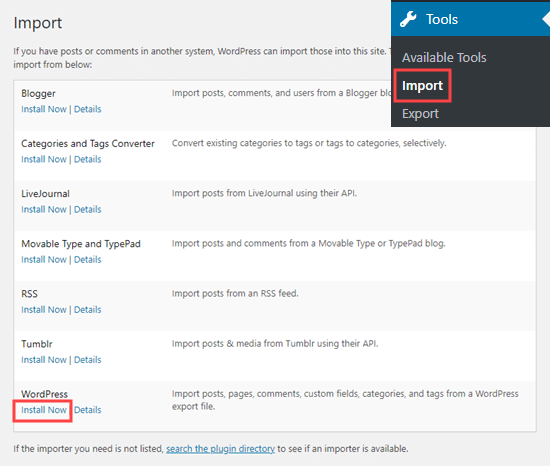
エクスポートを新しいWordPressサイトにアップロードするには、新しいウェブサイトのWordPress管理画面にログインし、ツール » インポートに移動します。
次に、WordPressインポーターをインストールして有効化します。その後、「インポーターを実行」リンクをクリックできます。
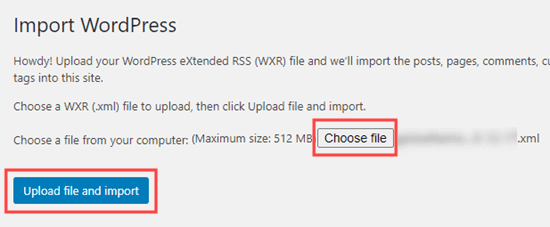
次のページでエクスポートファイルを選択し、ファイルをアップロードしてインポートボタンをクリックできます。
元のウェブサイトがオンラインのままであれば、WordPressはメディアファイルやブログ投稿画像などのコンテンツをインポートします。
FAQ:WordPressテーマのエクスポート
この記事がWordPressテーマのエクスポート方法を学ぶのに役立ったことを願っています。SeedProdを使用すると、テーマのインポートとエクスポートは簡単です。
始める準備はできましたか?
WordPressで 1ページサイトを作成する方法 に関するこの記事も役立つかもしれません。
お読みいただきありがとうございます!皆様のご意見をお聞かせいただければ幸いです。お気軽に会話にご参加ください YouTube, X および Facebook で、ビジネスを成長させるための役立つアドバイスやコンテンツをさらにご覧ください。




