

私は長年、何十ものWordPressのフッターを編集してきました。時には「WordPressで作成」という行を削除するためだけに、他の時には重要なリンク、オプトインフォーム、またはカスタムスクリプトを追加するためだけに。
難しいのは、フッターの設定が常に同じ場所にあるとは限らないことです。それはあなたのテーマや使用しているツールによって異なります。このガイドでは、SeedProdを使って私がどのように行うかを含め、フッターを変更する最も簡単な方法を順を追って説明します。
クイックサマリー
このガイドで学べることは次のとおりです。あなたのセットアップに最適な方法にジャンプするにはクリックしてください。
- ウェブサイトビルダーを使用してフッターをサイト全体で編集する
- ランディングページのみのフッターをカスタマイズする
- ウィジェットを使用してフッターエリアを編集する
- フッターナビゲーションメニューを追加または変更する
- 「WordPressで作成」メッセージを削除する
- フッターにコードを追加する(分析、スクリプトなど)
- フッターを完全に非表示または削除する
WordPressのフッターエリアとは?
WordPressのフッターは、すべてのウェブページの下部に表示されるウェブデザインのエリアです。通常、コンテンツエリアの後で見ることができます。
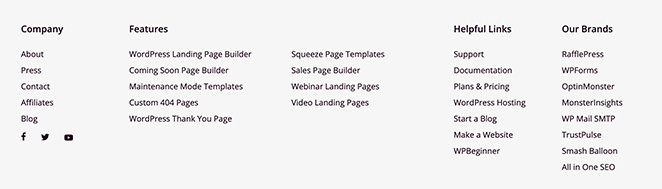
ウェブサイトのこの部分は通常、ページの下の方にあるため、多くのウェブサイト所有者は見落としています。しかし、WordPressのフッターを訪問者、ウェブサイトのSEO、およびあなたのビジネスの成長に役立つようにするための多くの方法があります。
WordPressのフッターをカスタマイズする方法(簡単な6つの方法)
WordPressのフッターが不可欠である理由がわかったので、WordPressでフッターを編集する方法をステップバイステップで見ていきましょう。
1. カスタムWordPressテーマフッターの編集
サイト全体のフッターをカスタマイズする最も簡単な方法は、SeedProdのようなビジュアルテーマビルダーを使用することです。コードに触れることなく、コンテンツをドラッグアンドドロップしたり、レイアウトを変更したり、表示場所を制御したりできます。
市場にはBeaver Builder、Divi、Elementorなど、他にも多くのプラグインがありますが、SeedProdは初心者にとって最も簡単なプラグインです。

SeedProdを使用すると、PHP、CSS、またはHTMLコードを書いたり、開発者を雇ったりすることなく、簡単にカスタムWordPressテーマを作成できます。
複数のテーマ.zipファイルをインストールする代わりに、SeedProdプラグインをインストールして、WordPress内で直接テーマを構築できます。既製のスターターテーマテンプレートを選択してすぐに開始することも、eコマーステーマ、ブログテーマなど、テーマの各部分を一度に構築することもできます。

また、グローバルヘッダー、フッター、サイドバーを追加するための機能や、多くのカスタマイズオプションも含まれています。SeedProdのフッタービルダーを使用して、WordPressサイトにグローバルフッターを追加しましょう。
テーマビルダーの機能を使用するには、SeedProd Proのコピーが必要です。
プラグインをインストールしてアクティブ化した後、WordPress管理エリアからSeedProd » Theme Builderに移動します。
このページで、Add New Theme Templateオプションをクリックします。
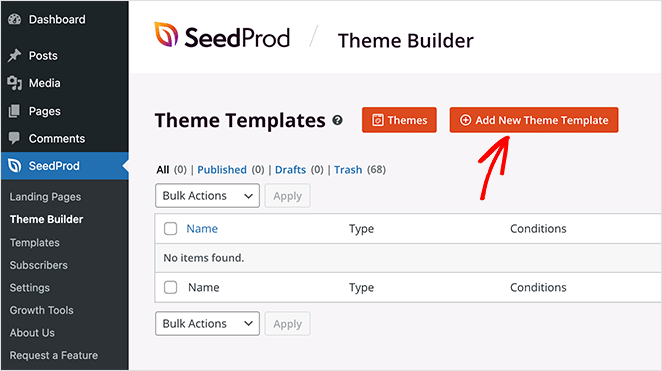
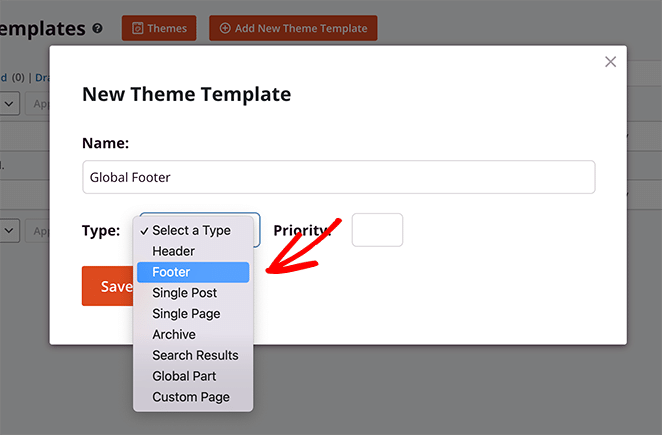
表示されるポップアップで、テンプレートに「グローバルフッター」のような名前を付け、Typeドロップダウンメニューから「Footer」オプションを選択します。
これにより、Conditionsオプションパネルが表示されます。SeedProdはデフォルトで新しいフッターテンプレートをサイト全体に表示します。ただし、ドロップダウンメニューからオプションを選択して、これらの設定を変更できます。
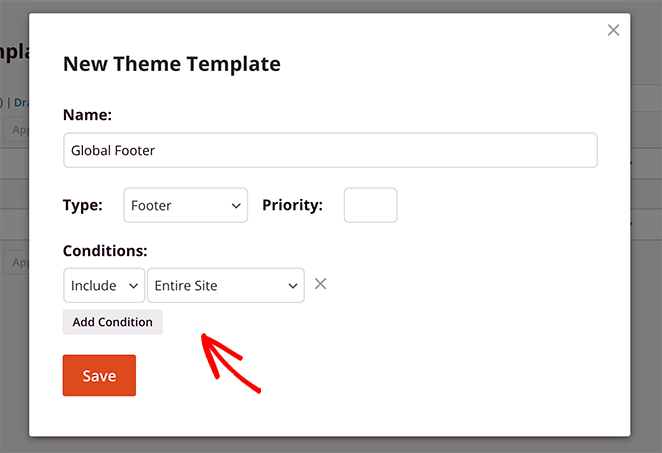
このステップが完了したら、Saveボタンをクリックします。
SeedProdのドラッグアンドドロップビルダーが表示され、フッターを視覚的にデザインし、変更をリアルタイムで確認できます。最初は、テンプレートは右側に空白の画面、左側に設定が表示されます。
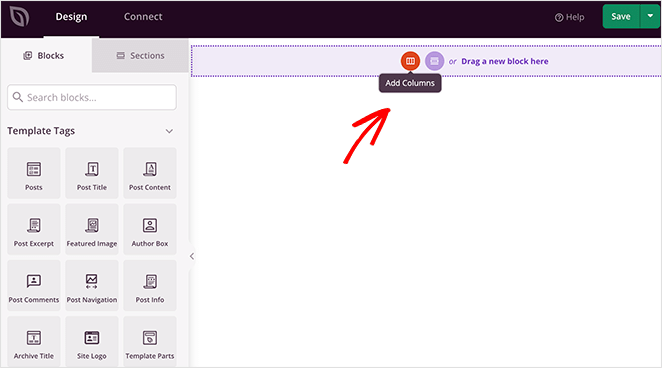
まず、列アイコンをクリックして、フッターにコンテンツを追加するための列レイアウトを選択します。デザインには3列レイアウトを選択しました。
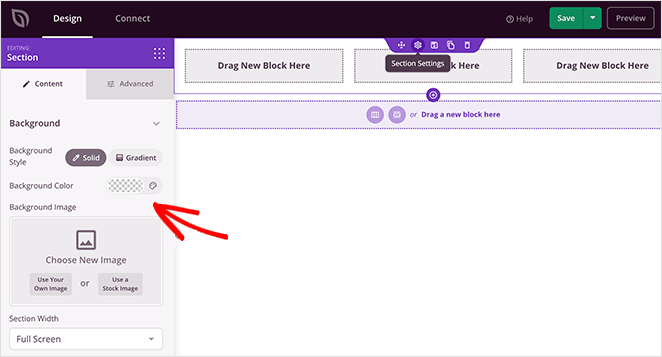
次に、セクション設定アイコンをクリックして、フッターの背景色を変更します。これにより、左側にパネルが表示され、カスタム背景画像をアップロードしたり、背景色を選択したり、フッターのスタイリングオプションを制御したりできます。
これで、フッターにコンテンツの追加を開始できます。左側からコンテンツブロックをドラッグして、フッターの列にドロップするだけです。
たとえば、フッターをカスタマイズするために、SeedProdの次のコンテンツブロックを使用しています。
- 見出し
- テキスト
- ソーシャルプロフィール
- ナビゲーションメニュー
- オプトインフォーム
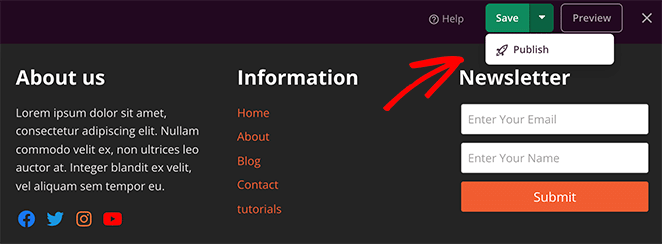
デザインに満足したら、Saveボタンのドロップダウン矢印をクリックし、Publishをクリックします。そこから、ビジュアルエディターを終了し、テーマビルダーダッシュボードに戻ることができます。
新しいフッターをウェブサイトに表示するには、SeedProd を使用して WordPress テーマの構築を完了する必要があります。SeedProd のテーマビルダーを使用してカスタム WordPress テーマを作成する方法については、ステップバイステップ ガイドをご覧ください。
テーマを構築したら、SeedProd テーマを有効にする オプションをクリックします。

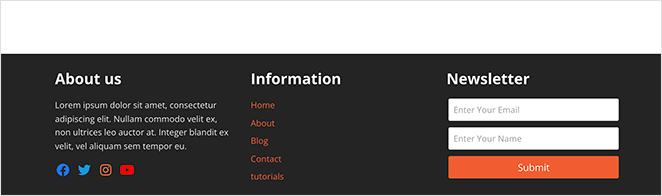
ウェブサイトにアクセスすると、新しいカスタム WordPress フッターが表示されます。
2. ページごとに WordPress フッターを編集する
フッターのレイアウト、色、リンクを完全に制御したい場合は、SeedProd のようなビルダーで WordPress フッターをカスタマイズするのが最も柔軟なオプションです。
また、さまざまなランディング ページ セクションが付属しており、カスタム ヘッダー、コールトゥ アクション、ヒーロー エリア、FAQ、フッターを簡単に追加できます。
これは、WordPress ランディング ページのフッターを編集するために必要な機能です。
まず、SeedProd を使い始める をクリックして、プラグインを WordPress ウェブサイトにインストールして有効化します。その後、このステップバイステップ ガイドに従って、WordPress でランディング ページを作成することができます。
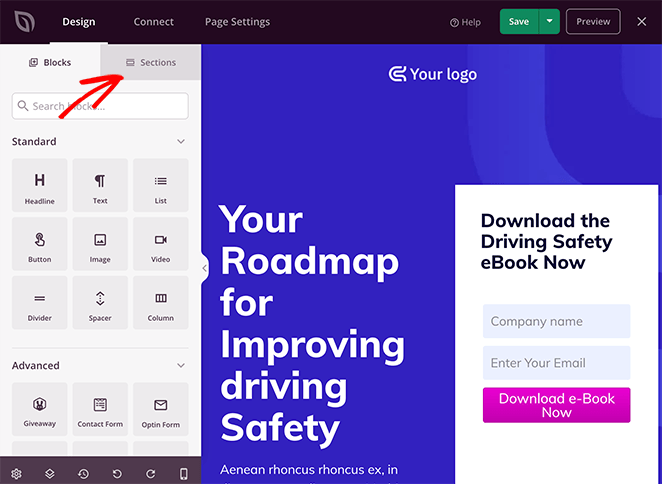
SeedProd のドラッグ アンド ドロップ ページ エディターに入ったら、左側のパネルにある セクション タブをクリックします。
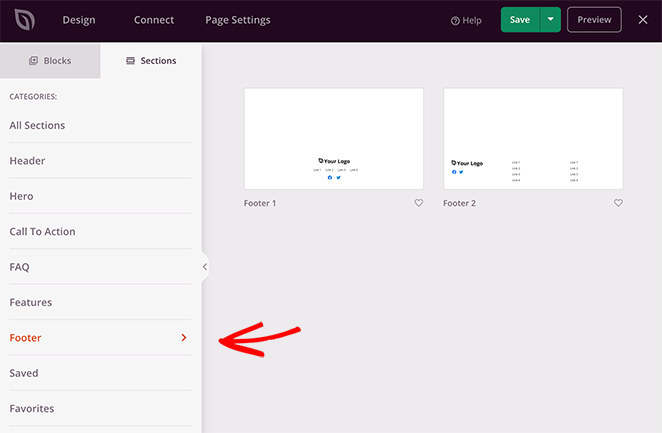
次に フッター の見出しをクリックして、SeedProd のさまざまなフッター レイアウトを表示します。
虫眼鏡アイコンをクリックすると、セクションをページに追加する前にプレビューできます。
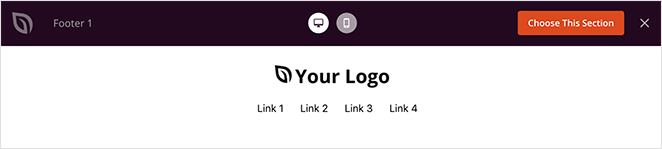
次に このセクションを選択 ボタンをクリックして、ランディング ページのデザインに追加します。
フッター セクションをページに追加したら、ビジュアル エディターでカスタマイズできます。たとえば、セクションの背景色を変更したり、背景画像を追加したりできます。
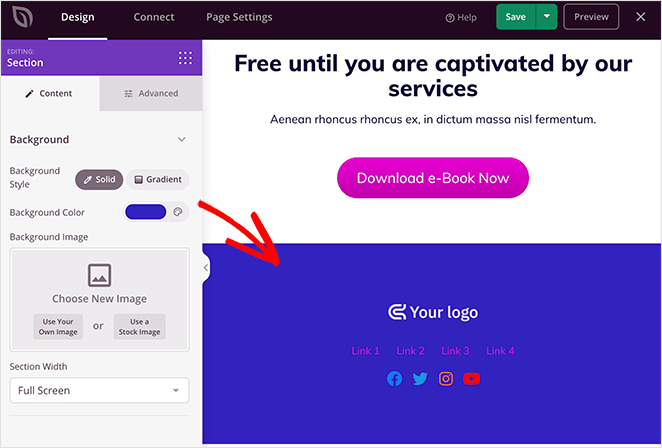
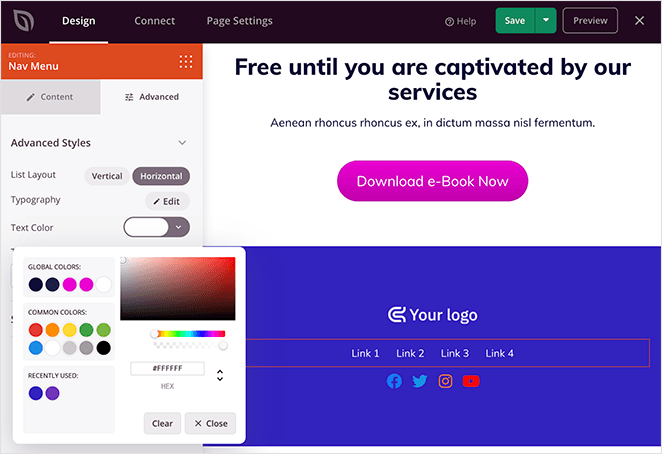
フッター ナビゲーションをクリックして、リンクの色や ソーシャル メディア アイコン を変更することもできます。
次に、フッターを確認して、タブレットやスマートフォンなどのモバイル画面でどのように表示されるかを確認します。これを行うには、画面下部にあるモバイル プレビュー アイコンをクリックします。
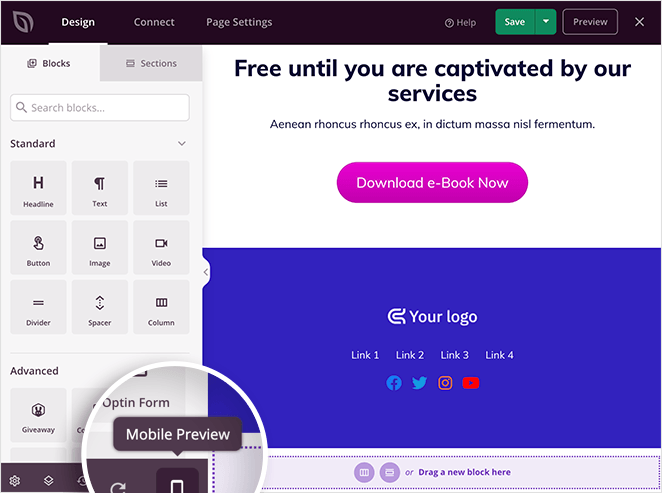
これにより、SeedProd のモバイル プレビューに移動します。ランディング ページのフッターが正しく表示されない場合は、モバイル プレビューで希望どおりに表示されるまで編集できます。
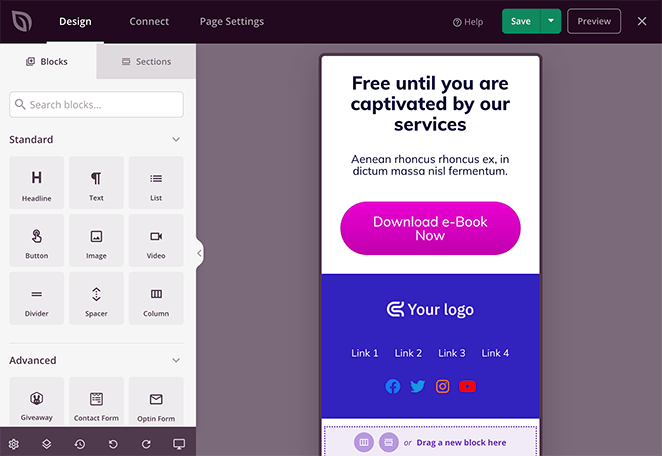
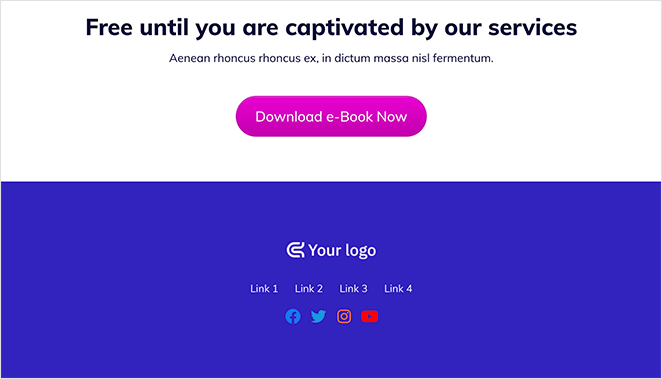
変更をライブにする準備ができたら、緑色の 保存 ボタンの横にある下矢印をクリックし、公開 をクリックします。次に ライブ ページを表示 ボタンをクリックして、新しい WordPress ランディング ページ フッターをプレビューできます。
3. WordPress でフッター ウィジェットを編集する
ほとんどの WordPress テーマ では、ウィジェットを通じてフッター コンテンツを変更できます。外観の下のウィジェット画面から直接テキスト、リンク、メニュー、またはカスタム ブロックを追加できます。
WordPress でフッター ウィジェットを追加するには、WordPress ダッシュボードから 外観 > ウィジェット に移動します。次に、リストで フッター サイドバー を見つけ、プラス (+) アイコンをクリックして、利用可能なフッター ブロックを検索します。
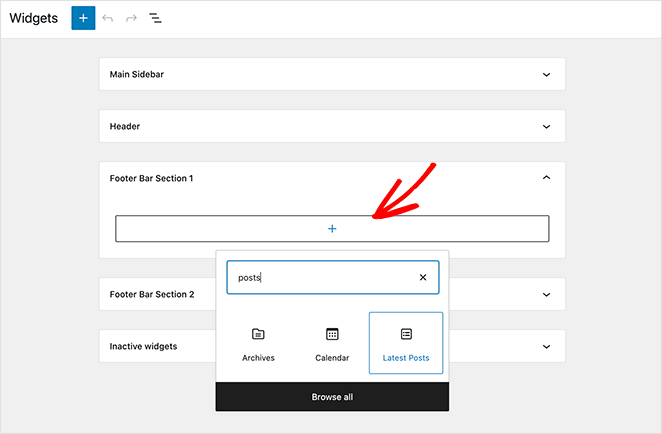
上記の例のように、多くのテーマには複数のフッター エリアまたはウィジェット セクションがあります。さらに、各テーマはフッターを異なる方法で表示します。
そのため、WordPress ウィジェットが意図した場所に配置されていることを確認するために、変更を加えた後に ウェブサイトをプレビューする ことが重要です。
これにより、フッターに重要なページへのリンクを追加することもできます。これを行うには、まずWordPressで新しいメニューを作成する必要があります。
WordPressフッターメニューの追加または変更
フッターにリンクを表示するには、外観 » メニューの下に新しいメニューを作成します。
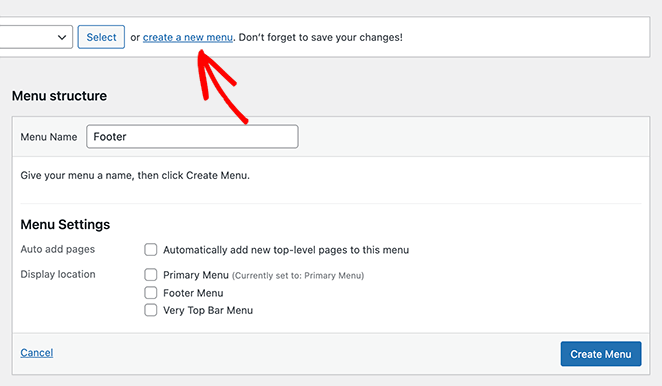
これでメニューにリンクを追加できます。左側のパネルから投稿、ページ、またはカテゴリを選択して追加するだけです。
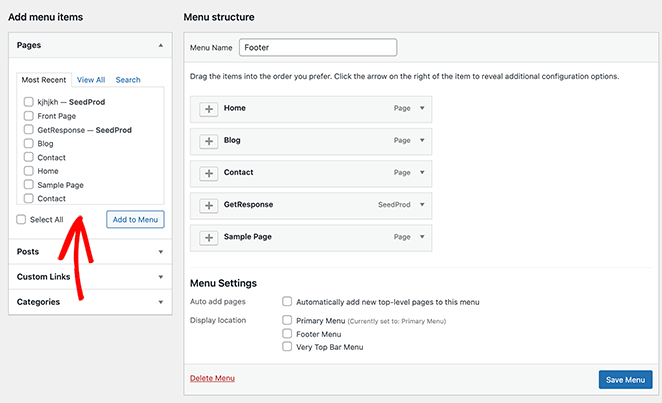
次に、メニューを保存ボタンをクリックします。
これで、WordPressのフッターウィジェットエリアに新しいメニューリンクを追加する準備ができました。外観 » ウィジェットに移動して、ウィジェットページに戻ります。
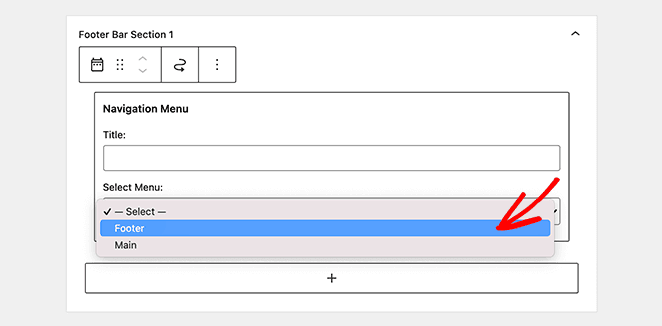
プラスアイコンをクリックし、ナビゲーションメニューウィジェットを検索して、フッターエリアに追加します。次に、ドロップダウンメニューで、作成したばかりのフッターメニューを選択し、保存をクリックします。
これで、ウェブサイトにアクセスして、カスタムフッターリンクの外観を確認できます。
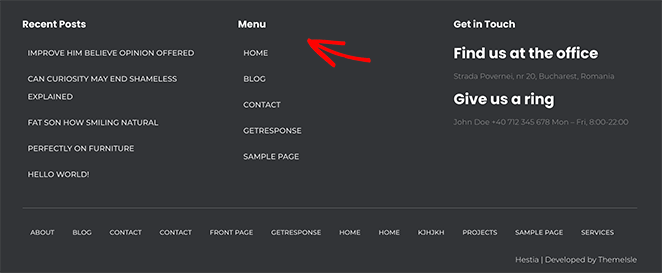
4. 「WordPressで強力にサポート」のコピーライトフッターテキストを削除する
これは、サイト所有者がWordPressテーマをカスタマイズする際に行う最も一般的なフッター編集の1つです。
カスタムizerを使用するか、少量のCSSを追加することで、テーマのデフォルトのフッターテキストを削除できます。ほとんどのテーマには、フッターオプションの下にこの設定が含まれています。
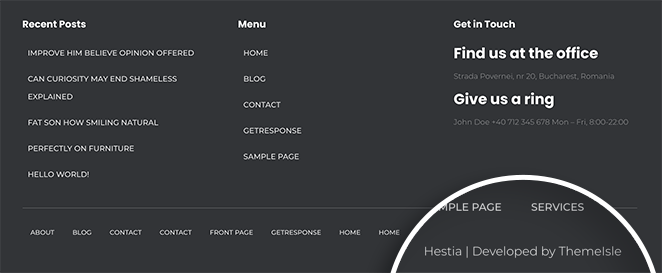
WordPressダッシュボードから外観 » カスタマイズに移動すると、ヘッダー、フッター、その他のテーマ設定が表示されます。リストをスクロールして、フッターという見出しを見つけます。
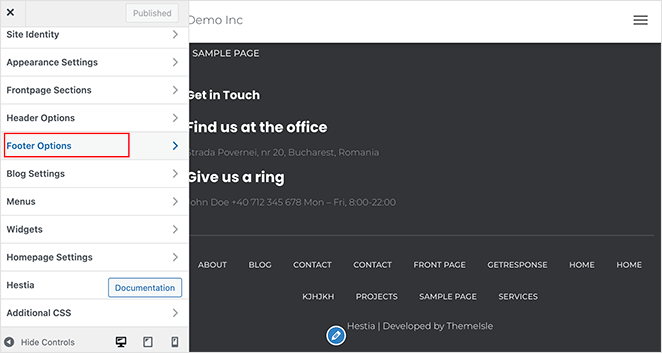
この例ではHestiaテーマを使用していますが、ほとんどのモダンなテーマは同様に機能します。見出しをクリックすると、フッターテキストのコンテンツを変更して、ウェブサイトに適したものにするオプションが表示されます。
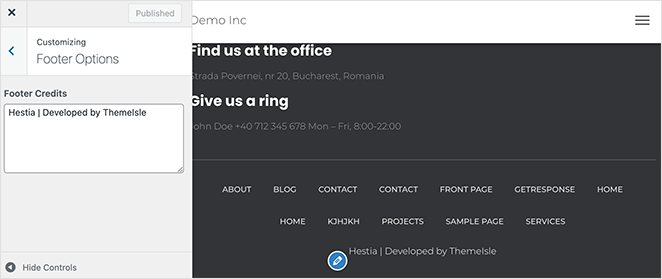
コンテンツを編集したら、画面上部にある公開ボタンをクリックします。その後、ウェブサイトをプレビューして変更を確認できます。
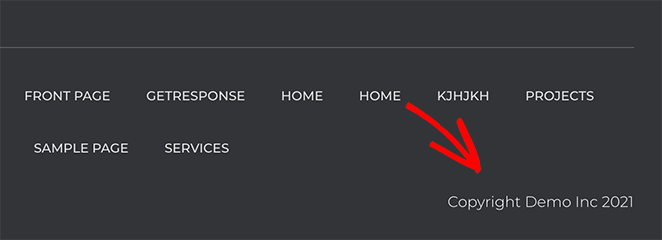
または、外観 » カスタマイズ » 追加CSSに移動して、次のCSSコードを追加することもできます。
.site-info {
display: none;
}
変更を保存し、ウェブサイトを更新して、更新されたフッターを確認します。
さらにヘルプが必要な場合は、「WordPressで提供」フッターリンクを削除する方法に関するこのガイドを確認してください。子テーマファイルのfooter.phpファイルを手動で編集する方法を詳しく説明しています。これにより、ファイルを正しく更新できます。
5. WordPressフッターにカスタムコードを追加する
スクリプトをフッターに追加する最も簡単な方法は、WPCodeプラグインをインストールしてアクティブ化することです。WPCodeのようなフッタープラグインを使用すると、テーマを手動で編集せずにスクリプトを簡単に挿入できます。
ヘルプについては、WordPressプラグインのインストール方法に関するこのガイドに従ってください。
プラグインをアクティブ化した後、WordPress管理エリアからコードスニペット » ヘッダーとフッターの挿入に移動します。次に、フッターコードを「フッターのスクリプト」ボックスにコピーして貼り付けます。
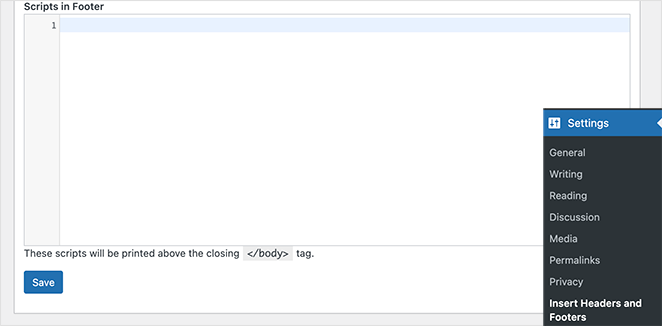
完了したら、保存ボタンをクリックして設定を保存します。WordPressはフッタースクリプトを正しくインストールするはずです。
6. WordPressフッターを完全に削除する
ほとんどのウェブサイトではこの方法をお勧めしませんが、状況によってはWordPressのフッターを完全に削除することが理にかなっている場合があります。たとえば、フッターが煩雑すぎる場合や、検索エンジンにクロールされたくない場合は、フッターを削除しても問題ありません。
ただし、これを覚えておいてください。WordPressのフッターを削除しても、WordPressテーマフォルダから削除されるわけではありません。CSSコードは、フッターコンテンツのみを非表示にするようにWordPressに指示します。
To hide your WordPress footer completely, go to Appearance » Customize and click the Additional CSS tab.
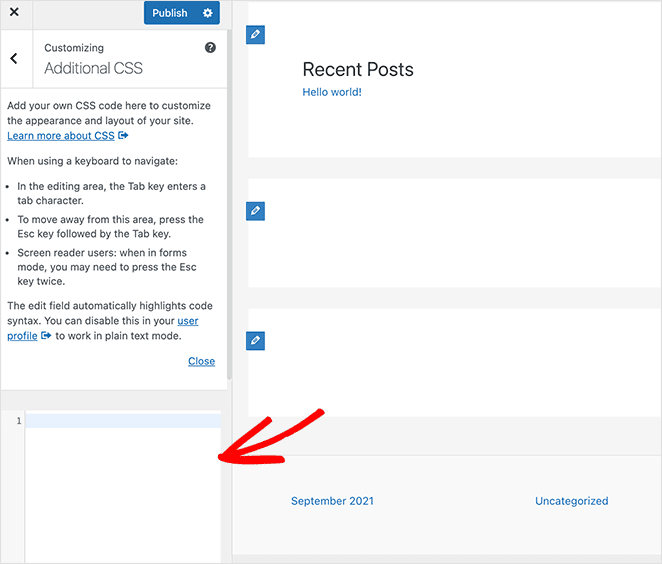
次に、次のCSSコードをボックスに貼り付けます。
footer{

display:none;

}
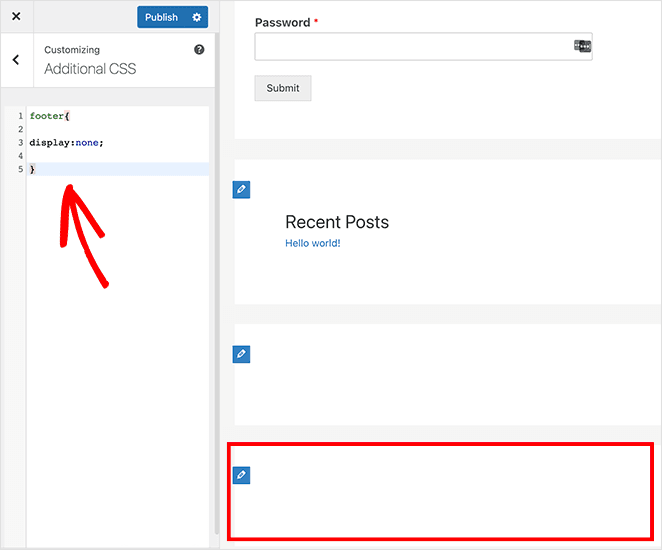
このコードは、ほとんどの場合、フッターコンテンツを完全に非表示にするようにWordPressに指示します。気が変わった場合は、コードを削除してWordPressのフッターを元に戻すことができます。
これで完了です!
コードに触れることなくWordPressのフッターを完全に制御したい場合は、SeedProdを使用することをお勧めします。カスタムレイアウトを作成したり、フッターセクションを入れ替えたり、クライアントサイト全体で一貫性を保ちたいときに私が使用しているものです。数分でドラッグ、ドロップ、公開の変更ができます。
ブランドに合ったフッターを作成するには、ここからSeedProd Proを入手してください。
せっかくなので、FacebookとTwitterでフォローして、役立つヒントやチュートリアルをさらにご覧ください。




