


要約:WordPressでサインアップページをデザインする方法
開発者なしでWordPressでコンバージョン率の高いサインアップページをデザインできます。主な手順は次のとおりです。
- SeedProdをインストールする – プラグインをダウンロード、インストール、およびアクティブ化します。
- ランディングページを作成する – SeedProdダッシュボードから「新しいランディングページを作成」をクリックします。
- テンプレートを選択する – オファーに合ったスqueezeページまたはリードキャプチャテンプレートを選択します。
- デザインをカスタマイズする – ドラッグアンドドロップエディターを使用して、コピー、色、フォームフィールドを編集します。
- メールサービスを接続する – SeedProdをMailchimp、Kit、AWeber、またはその他のプロバイダーにリンクします。
- 設定を構成して公開する – モバイルでプレビューしてから、ページを公開します。
サイドバーフォームでリストが期待どおりに増えていない場合、そのページはおそらく逆効果になっています。訪問者はアクセスしても、他のコンテンツを見て、入力せずに離れてしまいます。専用のサインアップページは、これらの気を散らすものを排除し、ユーザーに1つの明確な行動を取るように促します。
私は自身のサイトでサインアップページを使用しています。なぜなら、作成が簡単で、サイドバーのフォームやポップアップよりも一貫して優れたパフォーマンスを発揮するからです。このチュートリアルでは、WordPressでサインアップページをステップバイステップでデザインする方法を正確に説明します。
サインアップページを作成するための簡単な手順:
サインアップページとは?
サインアップページとは、訪問者がメールリストに参加したり、イベントに登録したり、オファーにアクセスしたりするために詳細を入力する専用のウェブページです。「登録ページ」と呼ばれることもありますが、目的は常に同じです。ビジネスの新しいリードを獲得することです。
サイドバーやフッターに配置されたフォームとは異なり、サインアップページは気を散らすものを排除し、ユーザーに1つの行動を取るように促します。そのため、専用のサインアップページは他の方法よりもコンバージョン率が高い傾向があります。
ほとんどのサインアップページは、広告クリック、ソーシャル投稿、またはサイトメニューのリンクの後に表示されます。訪問者はその時点で何を求めているかを知っているので、デザインはプロセスを迅速かつ簡単にする必要があります。
作成する前にインスピレーションを得るために、私が収集したクーポンサインアップ、ウェビナー登録など、コンバージョン率の高いサインアップページの例をいくつかご覧ください。
サインアップページには何を含めるべきか?
最高のサインアップページには、いくつかのコア要素が共有されています。これらを正しく取得することは、ページを印象的に見せることよりも重要です。
- メリット指向の見出し – 見出しは、訪問者が何にサインアップするのかではなく、何を得るのかを伝える必要があります。「ニュースレターを購読する」よりも、「開封率を倍増させるための毎週のヒントを入手する」の方が常に優れています。
- 最小限のフォームフィールド – 必要なものだけを要求します。名前とメールアドレスで十分な場合がほとんどです。追加するフィールドが1つ増えるごとに、完了する人の数が減ります。
- 明確なコールトゥアクション – 特定のコピーを使用して1つのCTAボタンを使用します。「無料ガイドを送ってください」は、「送信」という一般的なボタンよりもコンバージョン率が高くなります。なぜなら、次に何が起こるかを正確に確認できるからです。
- 信頼のシグナル – 短いお客様の声、購読者数、またはプライバシーに関する注記は、ためらいを減らします。「5,000人の読者に参加しましょう。いつでも解除できます。」のような簡単なものでも、大きな違いを生むことができます。
- モバイルフレンドリーなレイアウト – ウェブトラフィックの半分以上はモバイルデバイスから来ています。サインアップページがスマートフォンで壊れてしまうと、フォームが表示される前にリードを失うことになります。
数百のランディングページをレビューしてきた私の経験から、見出しを完璧にし、フォームを2つのフィールドに絞ったページは、より手の込んだデザインよりも一貫して優れたパフォーマンスを発揮します。シンプルが勝ちます。
サインアップページのデザインベストプラクティス
ページに適切な要素があることは、あくまで出発点です。これらの5つの決定が、それらの要素が実際に訪問者を購読者に転換させるかどうかを決定します。
- フォームをファーストビューに配置してください。訪問者はフォームを見つけるためにスクロールする必要があるべきではありません。見逃されたら、彼らは去ってしまいます。
- 一般的な見出しではなく、メリット指向の見出しを使用してください。「ニュースレターにサインアップ」よりも「無料のメールテンプレート10個を入手」の方が優れています。なぜなら、それはあなたが彼らから何を求めているかではなく、訪問者が何を得られるかを伝えているからです。
- CTAボタンのコピーをメリットに合わせてください。「送信」よりも「テンプレートを送ってください」の方がコンバージョンが高くなります。なぜなら、それはアクションの瞬間に価値を強化するからです。
- ナビゲーションと終了ポイントを削除してください。サインアップページには1つの仕事があるべきです。ヘッダーメニュー、フッターリンク、サイドバーウィジェットは注意をそらし、コンバージョン率を低下させます。
- 一度に1つの要素をテストしてください。見出しとCTAボタンの色を同時に変更すると、どの変更が効果をもたらしたかわかりません。SeedProdの分析機能をMonsterInsightsと連携させてパフォーマンスを追跡し、変数を分離してください。
WordPressでサインアップページをデザインする方法
サインアップページを作成するためにデフォルトのWordPressエディターを使用することは、常に最良の選択とは限りません。ブロックエディターであっても、プロの助けなしにページを希望どおりに見せるのは難しい場合があります。
だからこそ、サインアップページのデザインにはSeedProdのようなドラッグアンドドロップウェブサイトビルダーの使用をお勧めします。

SeedProdは最高のWordPressランディングページビルダーです。多目的ランディングページテンプレートのライブラリとドラッグアンドドロップビルダーが付属しており、開発者を雇うことなくランディングページを作成できます。
豊富なカスタマイズオプションにより、一行のコードを書かずにページをデザインできます。SeedProdは軽量でブロートフリーでもあるため、ウェブサイトを遅くしたり、SEOを損なったりすることはありません。
SeedProdを使用してWordPressでサインアップページをデザインする方法を見てみましょう。
1. SeedProdのインストールと有効化
まず、SeedProd を開始する をクリックしてプラグインをコンピューターにダウンロードします。次に、WordPress ウェブサイトにプラグインをインストールして有効化する必要があります。
これについてヘルプが必要な場合は、SeedProdのインストールに関するこれらのステップバイステップの手順に従ってください。
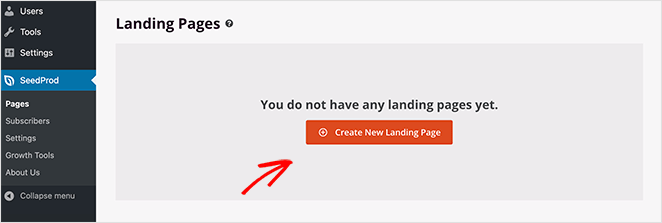
プラグインをインストールしてSeedProdライセンスキーを入力したら、最初のページを作成ボタンをクリックします。

これにより、SeedProdのランディングページ概要に移動し、すべてのページを管理できます。画面の上部には、近日公開、メンテナンス、その他のページタイプのワンクリックモードもあります。
2. 新しいランディングページを作成する
ランディングページモードセクションの下には、SeedProd で作成したすべてのページが表示されます。
最初のページを作成する には、新しいランディングページを作成 ボタンをクリックします。
3. サインアップページテンプレートを選択する
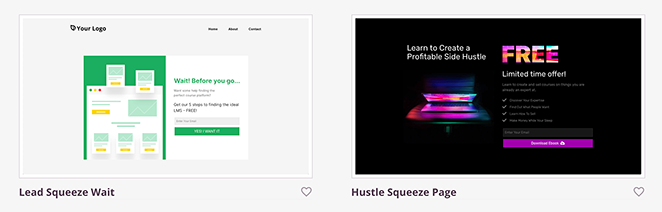
次の画面で、サインアップページのテンプレートを選択できます。

SeedProd には、カスタマイズ可能なさまざまなランディングページテンプレートが用意されています。これには以下が含まれます:
そして、ビジュアルエディターでカスタマイズできるため、各テンプレートは多目的です。特定のランディングページのニーズに合わせて、どのテンプレートでも適応させることができます。
したがって、サインアップページの外観に似たテンプレートを選択してください。このガイドでは、Hustle Squeeze Page テンプレートを使用します。
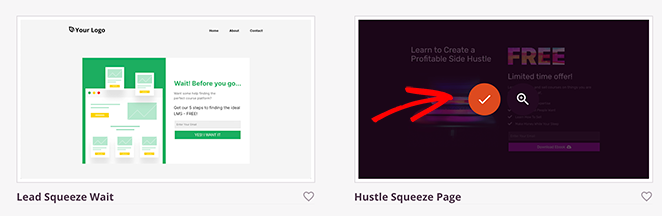
テンプレートサムネイルの上にマウスカーソルを合わせ、チェックアイコンをクリックしてデザインを選択するだけです。
次にポップアップが表示され、ページ名と URL を入力するように求められます。必要に応じて、これらの設定は後で変更できます。
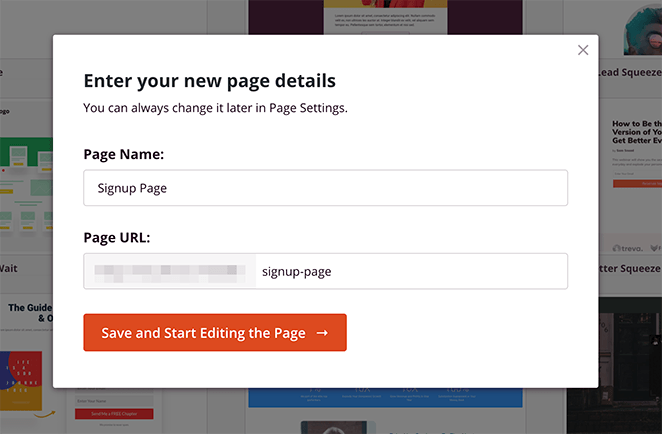
次に、保存してページの編集を開始ボタンをクリックして、ドラッグアンドドロップページビルダーでテンプレートを起動します。
4. サインアップランディングページをカスタマイズする
SeedProd エディターを使用すると、ページを簡単にカスタマイズできます。左側には、配置にドラッグできるブロックとセクションがあります。右側には、デザインのライブプレビューが表示されます。
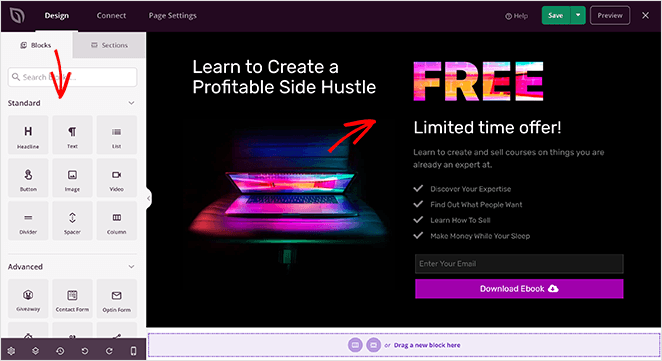
ブロックとセクション
コンテンツを追加するには、フォーム、カウントダウンタイマー、ソーシャルボタンなどのブロックをレイアウトにドラッグするだけです。既製のセクション(ヒーロー、行動喚起、機能など)をドロップして、作業をスピードアップすることもできます。
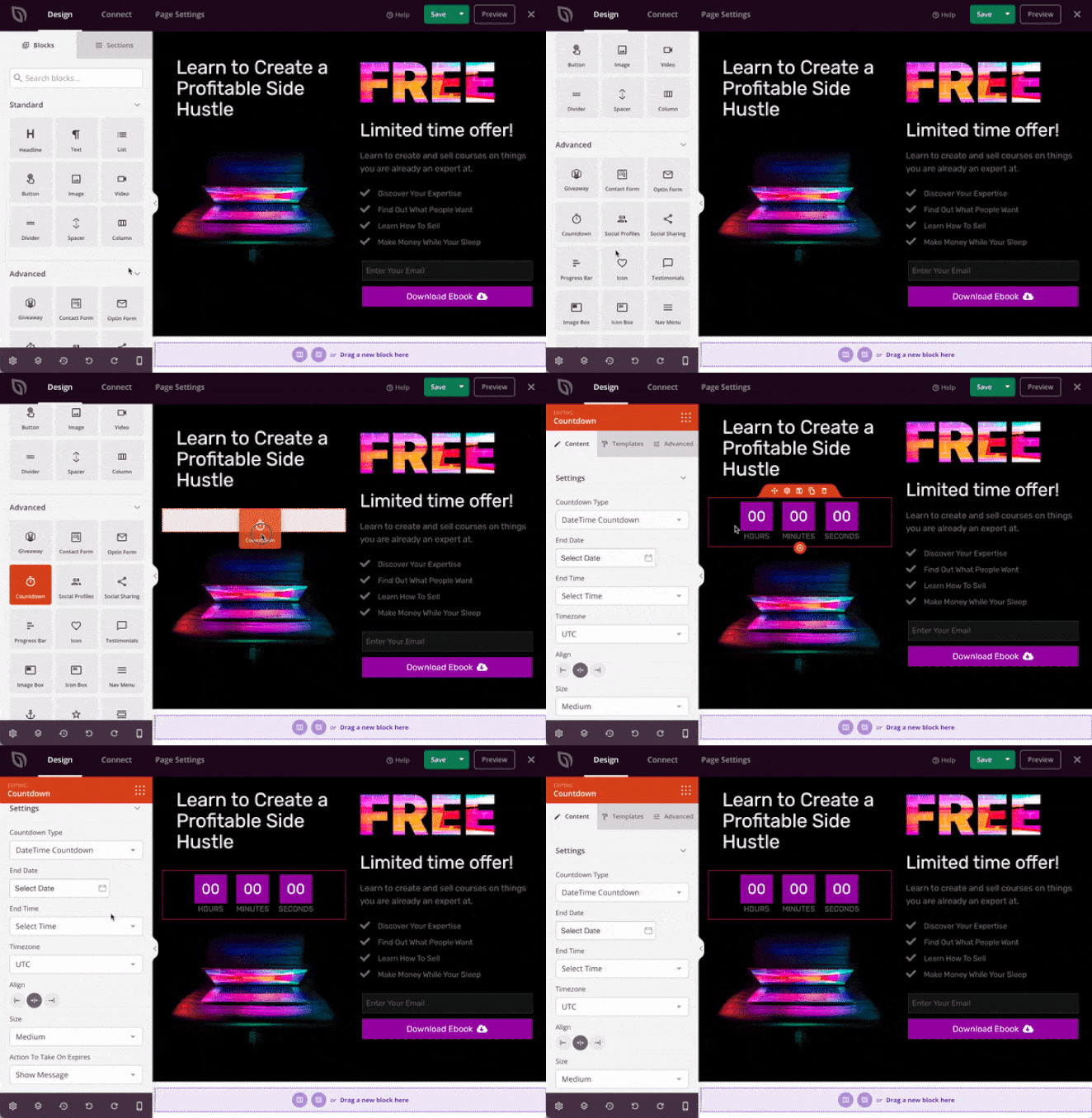
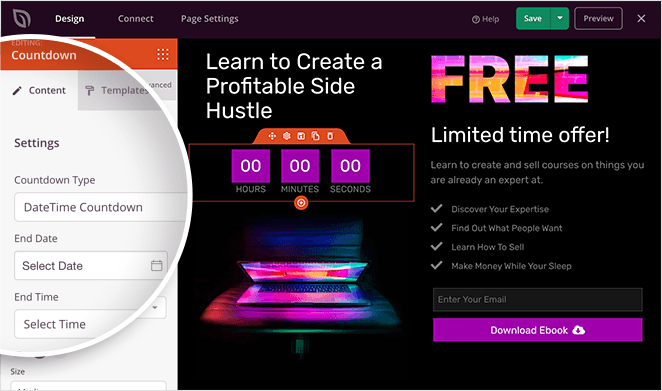
ブロックをクリックすると設定が開かれ、テキスト、色、スペーシングを編集したり、組み込みのスタイルテンプレートから選択したりできます。
人気のブロックには、オプトインフォーム、プレゼント企画、お客様の声、進捗バーなどがあり、すべてリード獲得のために設計されています。
グローバル設定
グローバル設定パネル(歯車アイコン)を使用して、ページ全体のフォント、色、背景を一度に変更できます。キュレーションされたフォントテーマやカラーパレットから選択するか、独自のブランディングをアップロードできます。
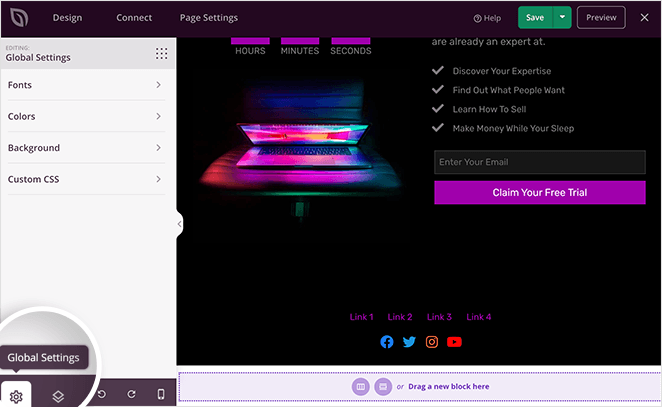
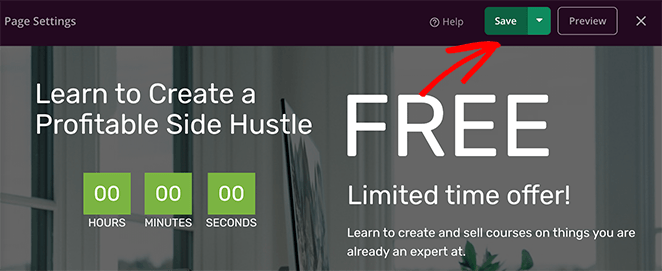
デザインに満足したら、緑色の保存ボタンをクリックして変更を保存します。
5. メールマーケティングサービスを接続する
サインアップページの作成方法を学ぶ次のステップは、メール収集設定を構成することです。これは、SeedProdをメールマーケティングプロバイダーに接続することを意味します。
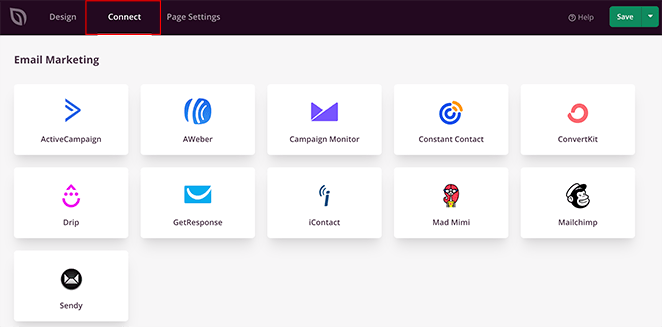
画面上部の接続タブをクリックすると、SeedProdと連携する人気のメールマーケティングサービスが表示されます。これには以下が含まれます:
- Drip
- Constant Contact
- AWeber
- GetResponse
- Kit(旧ConvertKit)
- キャンペーンモニター
- Mailchimp
- その他多数
Zapier連携を使用して、数百もの他のサービスに接続することもできます。
メールリストを接続するには、希望するメールサービスを選択し、「接続」をクリックして、手順に従ってください。
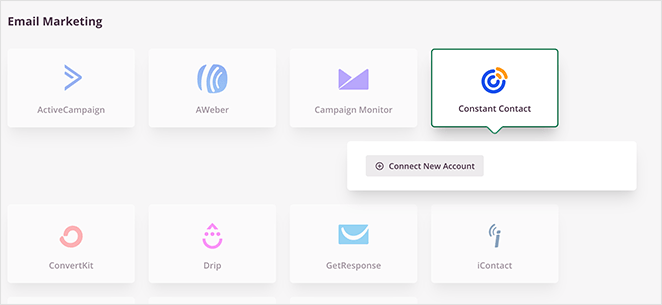
各メールマーケティングサービスの統合に関する具体的な手順については、メール統合ドキュメントを参照してください。
訪問者にサインアップのより簡単な方法を提供したい場合は、WPFormsは、より高度な登録フローのためにGoogleおよびソーシャルログインオプションをサポートしています。あなたのオーディエンスがワンクリックサインアップ体験を期待しているなら、検討する価値があります。
WordPress管理エリアからSeedProd »購読者に移動することで、メールリストに登録したユーザーを確認することもできます。
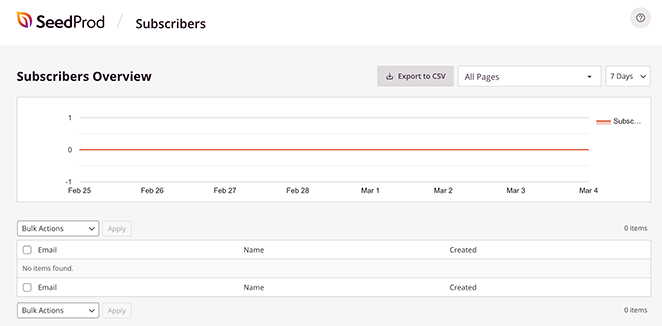
これにより、SeedProdの購読者概要が表示され、新しい購読者の詳細を確認できます。
6. サインアップページの設定を構成する
メールリストを登録ページに接続した後、さらにいくつかの設定を構成できます。それらを表示するには、画面上部のページ設定タブをクリックします。

このページでは、「一般」設定を編集して、ページに新しい名前やURLを付けたり、下書きまたは公開に設定したりできます。
「アナリティクス」セクションでは、MonsterInsightsのようなGoogleアナリティクスプラグインでサインアップページのパフォーマンスを表示できます。「SEO」セクションでも同様のことができ、All in One SEOのようなプラグインを使用してページのSEOメタデータを設定できます。
「スクリプト」エリアでは、Cookieやトラッキングピクセルなどのカスタムスクリプトやコードスニペットを追加できます。
「カスタムドメイン」セクションでは、WordPressをインストールせずにランディングページを任意のドメイン名に接続できます。このすべてについては、ガイド「WordPressランディングページを別のドメインに向ける方法」で詳しく学ぶことができます。
ページを最終決定する前に、CTAボタンのコピーをテストする価値があります。「購読」を「ガイドを送ってください」に変更しただけで、サインアップが大幅に増加したページを見たことがあります。SeedProdのアナリティクス連携により、MonsterInsights経由でパフォーマンスを簡単に追跡できるため、バージョンを比較してデータを使用して決定できます。
サインアップページの設定をカスタマイズしたら、保存ボタンをクリックすることを忘れないでください。
7. WordPressでサインアップページを公開する
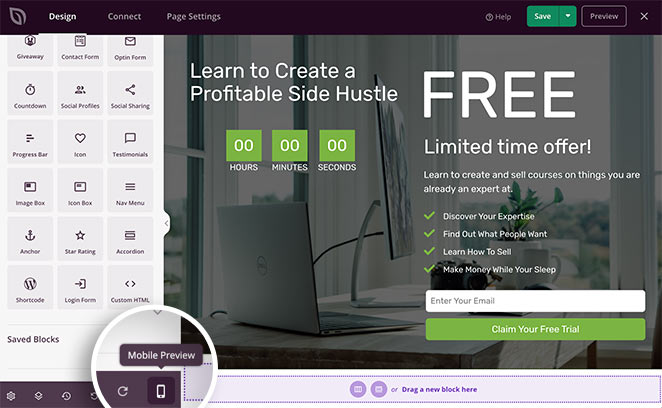
登録ページを公開する前に、モバイルデバイスでどのように表示されるかを確認することをお勧めします。正しく表示されない場合、電話やタブレットの訪問者からのリードを失う可能性があります。
幸いなことに、SeedProdでページをモバイルでプレビューできます。デザインタブをクリックし、画面下部にあるモバイルアイコンを選択するだけです。
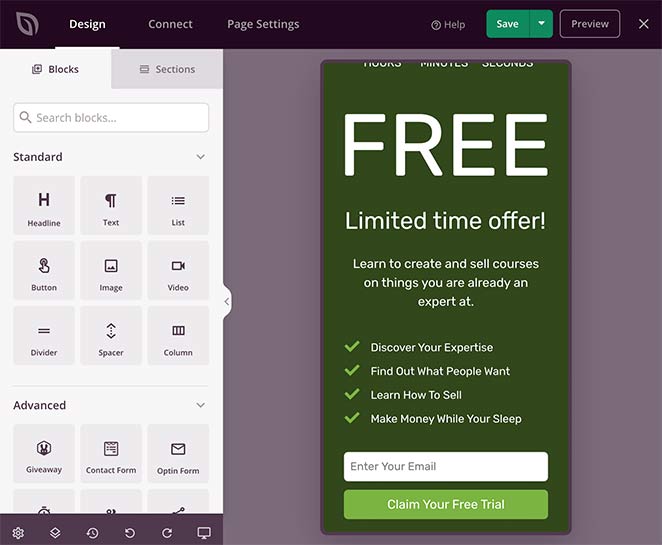
これにより、ランディングページのモバイルプレビューが表示されます。何か問題がある場合は、ページ上のどこかをクリックしてデザインを調整してください。
行った変更は、ページのデスクトップとモバイルの両方のレイアウトに自動的に適用されます。
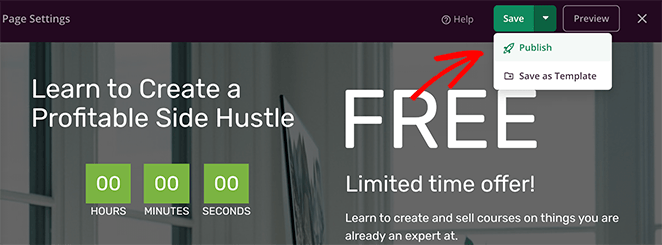
すべてのカスタマイズが完了したら、サインアップページを公開する準備が整いました。これを行うには、[保存]ボタンの横にある下矢印をクリックし、公開を選択します。
ページが公開されたことを示すウィンドウが表示されます。
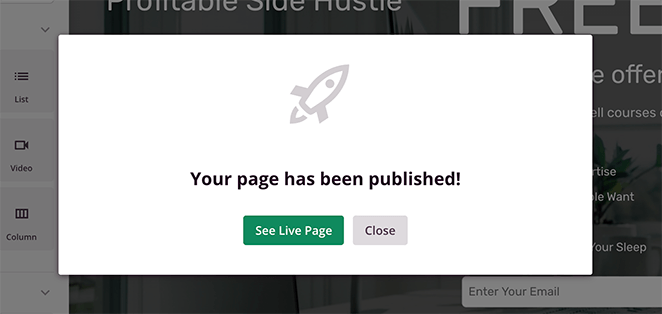
ライブページを表示ボタンをクリックして、どのように表示されるかを確認してください。

WordPressでサインアップページをデザインするためのFAQ
サインアップページには何を含めるべきですか?
優れたサインアップページには、メリット中心の見出し、最小限のフィールドを持つオプトインフォーム、明確なCTAボタンが含まれます。購読者数、簡単なお客様の声、プライバシーに関する注記などの信頼のシグナルは、ためらいを減らし、コンバージョンを向上させます。
メールサインアップフォームの3つのPとは何ですか?
3つのPとは、Promise(約束)、Proof(証拠)、Privacy(プライバシー)です。Promiseは、訪問者が何を得られるかを伝えます。Proofは、購読者数やお客様の声など、他の人がサインアップして価値を見出したことを示します。Privacyは、メールアドレスが安全であり、共有されないことを保証します。
サインアップフォームにはいくつのフィールドが必要ですか?
できるだけ短くしてください。名前とメールアドレスだけを求めるのが最も効果的な場合が多いです。必要なフィールドが少ないほど、人々はフォームを完了する可能性が高くなります。リストに追加されたら、いつでも詳細を尋ねることができます。
サインアップページはサイドバーフォームよりもコンバージョン率が高いですか?
はい。専用のサインアップページは、気を散らすものを排除し、単一のアクションに焦点を当てるため、通常、サイドバーやフッターに配置されたフォームよりもコンバージョン率が高くなります。専用のランディングページは、訪問者に競合する行動喚起のない、明確な前進パスを提供します。
このガイドが、WordPressでサインアップページをデザインし、開発者なしで構築する方法を学ぶのに役立ったことを願っています。
あとは、自分で作成して、ビジネスのリードやコンバージョンを生成し始めるだけです。
以下のガイドも役立つかもしれません:
この記事が気に入ったら、YouTube、Twitter、Facebookでフォローして、ビジネスを成長させるための役立つコンテンツをさらに入手してください。




