



コーディングなしでWordPressサイトに履歴書を簡単に収集する方法が必要でした。PDFや画像などのファイルをアップロードして送信ボタンをクリックできる、シンプルなフォームだけでした。
いくつかのプラグインを試した後、ドラッグ&ドロップのフォームビルダーであるWPFormsに落ち着きました。これにより、ファイルアップロードフィールドを簡単に追加できました。10分もかからずに、ドキュメントからオーディオクリップまで、あらゆるものをサポートする動作するアップロードフォームが完成しました。
このガイドでは、WPFormsを使用してWordPressファイルアップロードフォームを作成するために行った正確な手順を説明します。
WordPressファイルアップロードフォームを使用する理由
WordPressのファイルアップロードフォームを使用すると、ユーザーはドキュメント、画像、ビデオ、オーディオファイル、またはその他のメディアをウェブサイトから直接アップロードできます。
一般的なユースケースをいくつかご紹介します。
- 求人応募 – 応募者に履歴書、カバーレター、ポートフォリオを提出してもらいます。
- カスタマーサポート – サポートチケットにスクリーンショットやエラーログを添付してもらいます。
- ユーザー生成コンテンツ – お客様の声やコンテストのために写真やビデオを収集します。
- ポッドキャスト応募 – ゲストやリスナーからオーディオクリップを受け取ります。
- イベント登録 – 参加者にID、署名済み免責事項、またはドキュメントをアップロードしてもらいます。
フォームを使用すると、すべてが整理され、メール添付ファイルの必要がなくなり、ファイルはWordPressサイトに安全に保存されます。
WPFormsを使用してWordPressファイルアップロードフォームを作成する方法
WordPressにファイルアップロードフォームを追加するには、まず適切なWordPressプラグインを選択する必要があります。
このチュートリアルでは、WPFormsを使用して、さまざまなファイルタイプのアップロード機能を持つWordPressフォームを作成します。
WPFormsは、市場で最高のWordPressファイルアップロードプラグインです。使いやすく、初心者でもHTMLやCSSでゼロからフォームを作成する手間なく、すぐに始められます。さらに、強力なフォームテンプレートとドラッグ&ドロップビルダーにより、あらゆるフォーム作成が簡単になります。
そして、もし信じられないなら、WPFormsのハッピーユーザーからのこれらのコメントをご覧ください。

詳細については、この詳細なWPFormsレビューをご覧になってはいかがでしょうか?
それでは、WPFormsのコピーをこちらから入手してください。次に、これらの手順に従ってWordPressにプラグインをインストールしてください。
注意:WordPress.orgプラグインリポジトリには、WPFormsの無料バージョンがあります。このガイドでは、高度な統合と機能のためにWPForms Proを使用します。
WordPressダッシュボードでプラグインをアクティブ化したら、次の手順に従って独自のファイルアップロードフォームを作成します。
ステップ1:WPFormsを使用して新しいコンタクトフォームテンプレートを作成する
最初のステップは、事前作成済みのWPFormsテンプレートのいずれかを使用してフォームを作成することです。このチュートリアルでは、標準のお問い合わせフォームを使用します。
これを行うには、WordPress管理画面から WPForms » 新規追加 に移動します。
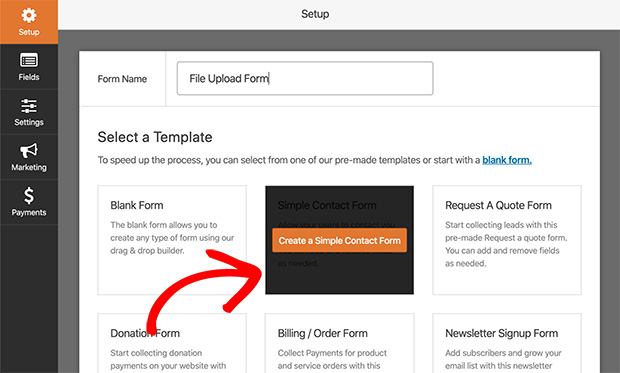
上記と同様の画面が表示され、フォームに名前を付け、テンプレートを選択できます。
シンプルな連絡先フォームテンプレートを選択します。
次にフォームビルダーに移動し、デフォルトのテンプレートをカスタマイズしたり、新しいフィールドを追加したりできます。
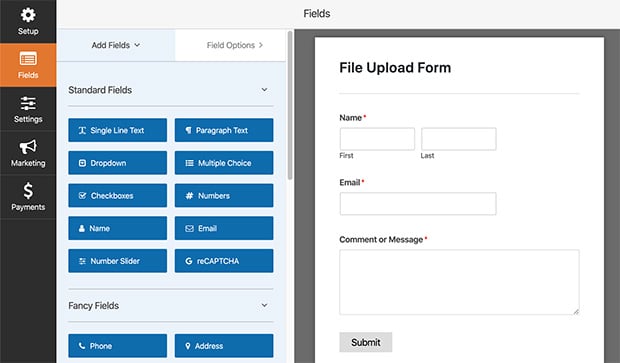
シンプルな連絡先フォームテンプレートに含まれるデフォルトのフィールドラベルは次のとおりです。
- 名前
- Eメール
- コメントまたはメッセージ
これらのフィールドのいずれかをクリックしてドラッグし、並べ替えることができます。フィールドを追加するには、画面左側からオプションをクリックし、フォームにドラッグするだけです。
ステップ2:ファイルアップロードフィールドを追加する
シンプルな連絡先フォームが設定されたので、フォームにファイルアップロードオプションを追加する準備ができました。
これを行うには、Fancy Fieldsの見出しに移動し、File Uploadsフィールドを選択します。
次に、左側のパネルからフィールドをドラッグして、フォームのどこに配置したいかにドロップします。File Uploadsフィールドをクリックするだけで、フォームに表示させることもできます。
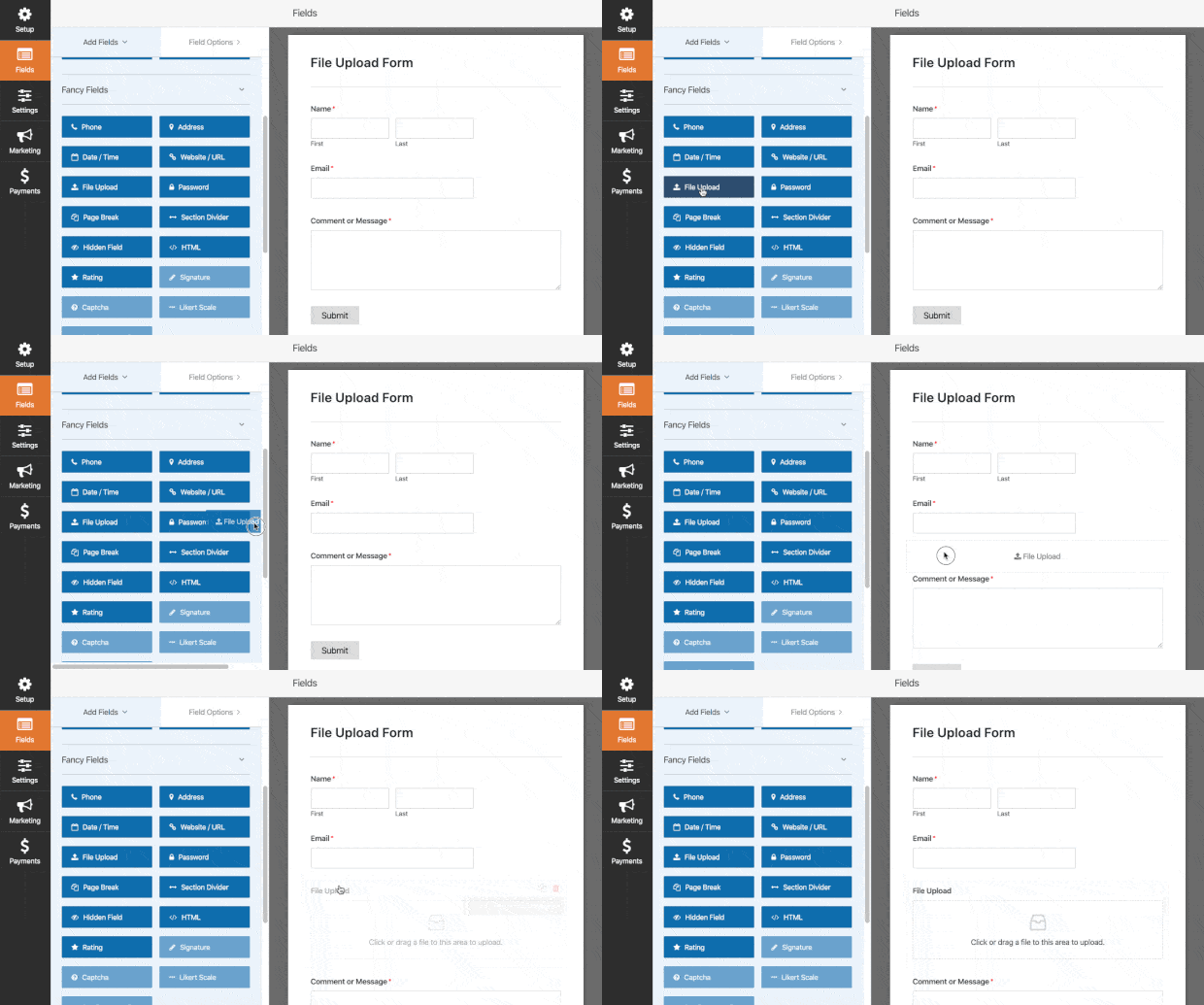
フォームのファイルアップロードフィールドを編集するには、クリックしてField Optionsを開きます。
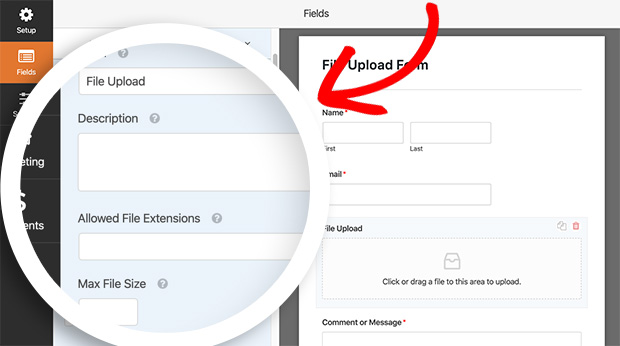
ここで次のオプションを編集できます。
- Label – フィールドの名前を変更します。
- Description – フォームフィールドの説明のテキストを入力します。
- Allowed File Extensions – 許可するファイル拡張子をカンマで区切って入力します。
- Max File Size – 最大ファイルサイズ制限をメガバイト単位で入力します。最小サイズは300 MBです。
- Max File Number – ユーザーがアップロードできるファイルの数を入力します。デフォルトは1です。
- Required – ファイルのアップロードを必須にするには、このチェックボックスをオンにします。
WPFormsのファイルアップロードの優れた点は、ユーザーが一度に複数のファイルを添付できるようにすることです。ユーザーは、サイトのフロントエンドにあるアップロードエリアにファイルをドラッグアンドドロップするだけです。
デフォルトでは、すべてのファイルはウェブサイトのアップロードディレクトリ内のWPFormsフォルダに保存されます。高度なオプションの下にある「Store field in WordPress Media Library」チェックボックスを選択することで、ファイルをWordPressメディアライブラリに保存することもできます。
ステップ3:フォーム名、説明、スパム設定を構成する
これで、ファイルアップロードを受け入れられるようにフォームが設定されたので、一般的なフォーム設定を構成する時間です。
これを行うには、Settings » Generalに移動します。
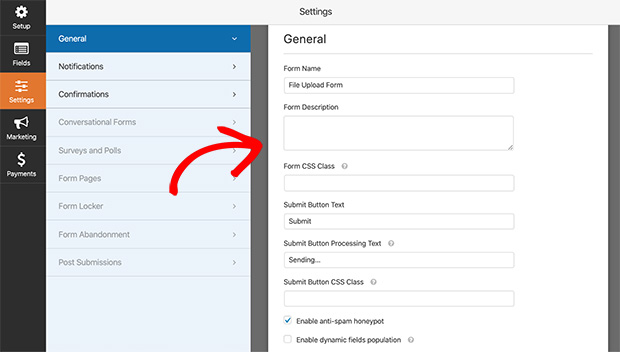
一般的なフォーム設定では、次のオプションを構成できます。
- Form Name – 必要に応じてフォームに新しい名前を付けます。
- Form Description – フォームの目的をよりよく理解するために説明を追加します。たとえば、GIF、PNG、JPGなどのファイルタイプを受け入れることを指定できます。
- Submit Button Text – 送信ボタンのテキストを変更します。
- スパム防止 – アンチスパムのハニーポットオプションをチェックして、不要なフォーム送信を減らします。
- 情報保存 – GDPR法に準拠するために、WordPressへのエントリ情報の保存を無効にします。
これらの設定を構成したら、保存をクリックして、次のステップに進みます。
ステップ4:新しいファイルのアップロードのメール通知を有効にする
次に、一般設定タブの通知をクリックします。
ここで、フォームが送信されるたびにメールを受信できるように通知をオンにすることができます。
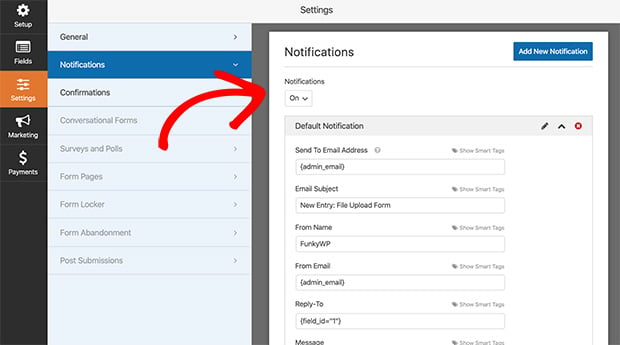
迅速に進め、メールの到達性を向上させるために、WPFormsは送信されたファイルをメール通知に添付しません。代わりに、アップロードを表示するためにクリックできるリンクが提供されます。
デフォルトでは、通知はオンになっています。ただし、ドロップダウンメニューからオフを選択することで、無効にすることができます。
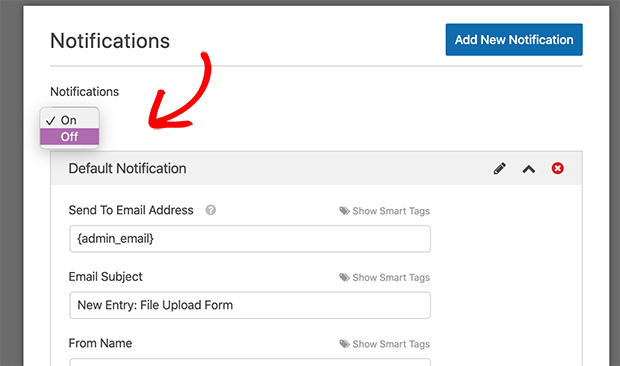
次に、変更を保存してください。
ステップ5:フォーム確認メッセージまたはリダイレクトをカスタマイズする
次に、フォーム送信後に人々が表示するメッセージを設定するために、確認タブをクリックします。
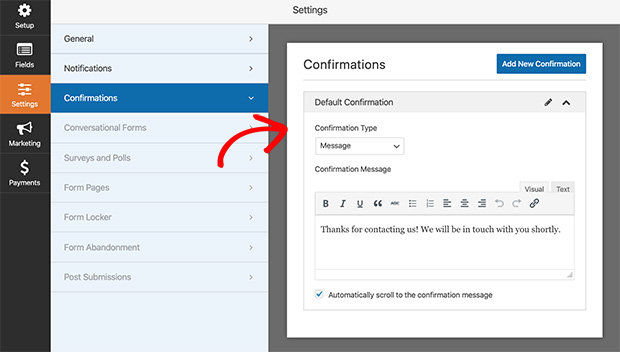
WPFormsで利用できる確認メッセージには3種類あり、それらは次のとおりです。
- メッセージ – フォームが送信されたことを確認する簡単な感謝のメッセージを表示します。
- ページを表示 – 訪問者をあなたのウェブサイトの感謝のページにリダイレクトします。
- URLに移動(リダイレクト) – フォーム送信後に訪問者を別のウェブサイトに送信します。
デフォルトのメッセージ確認オプションを使用するには、提供されている確認メッセージボックスにメッセージを入力し、変更を保存してください。
ステップ6:ページまたは投稿にファイルアップロードフォームを埋め込む
次に、WordPressにファイルアップロードフォームを埋め込む時間です。WPFormsはフォームの発行を非常に簡単にします。WPFormsウィジェットとショートコードを使用して、フォームを投稿、ページ、またはウェブサイトのサイドバーに追加できます。
WordPressページにフォームを発行する方法は次のとおりです。
まず、ページ » 新規追加に移動して新しいWordPressページを作成します。次に、プラスアイコンをクリックして新しいコンテンツブロックを追加します。
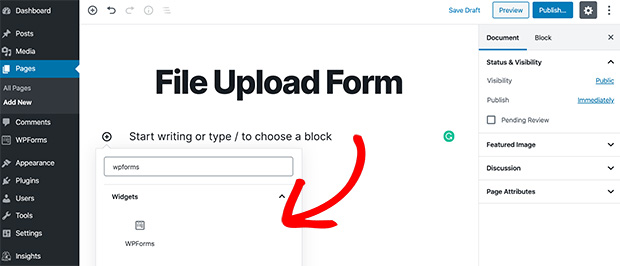
検索ボックスにWPFormsと入力すると、フォームブロックが表示されます。それをクリックしてページに追加してください。
次に、ドロップダウンボックスからWordPressファイルアップロードフォームを選択して挿入します。
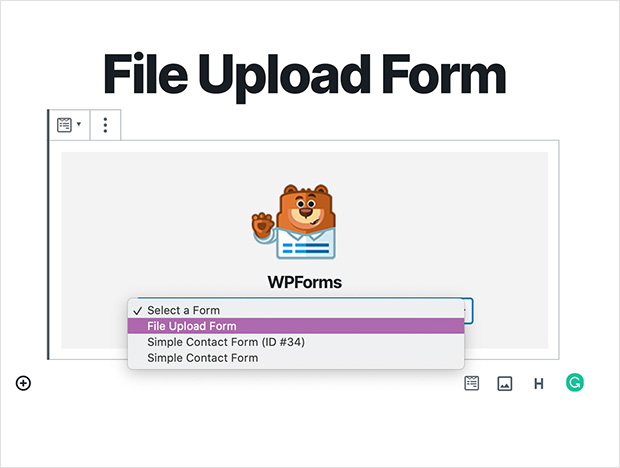
ページを発行するには、発行をクリックします。これで完了です。
ウェブサイトのフロントエンドでの表示は次のようになります。
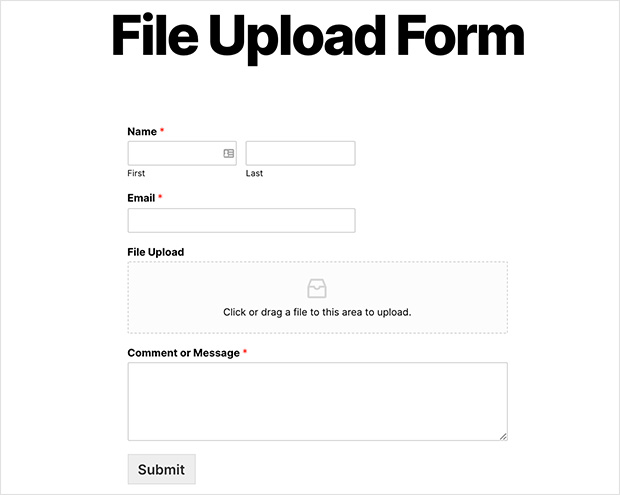
ステップ7:WPFormsでのアップロードファイルへのアクセスと管理
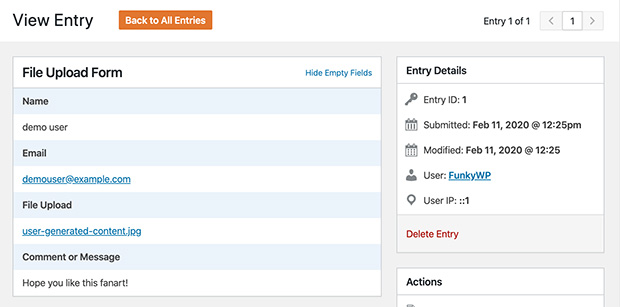
人々があなたのウェブサイトにファイルをアップロードし始めたら、WPForms » エントリに移動してそれらのファイルを表示できます。
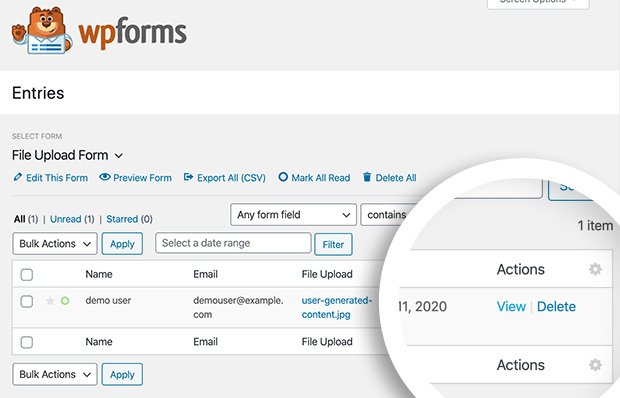
いずれかのファイルの表示をクリックして詳細を確認します。ファイルは新しいブラウザタブで開き、詳細を確認したり、ファイルをコンピューターにダウンロードするためにクリックしたりできます。
さらに機能が必要な場合は、WPFormsプラグインはインストールできるいくつかの追加アドオンを提供しています。たとえば、Zapierアドオンを使用して、すべてのファイルアップロードをGoogleドライブ、Dropbox、その他のクラウドストレージサービスに自動的に保存できます。WPFormsのProバージョンでは支払いを受け付けることもできます。
よくある質問
ファイルの種類とサイズを制限するには、ファイルアップロードプラグインの設定で構成できます。たとえば、WPFormsでは、「許可されるファイル拡張子」フィールドに移動して許可されるファイルの種類を設定し、「最大ファイルサイズ」フィールドを調整してファイルサイズを制限します。
php.ini ファイルを見つけて、次のパラメータを探すことで、このエラーを解決できます。
“upload_max_filesize =” および “post_max_size =”
「=」の値を 32M に設定して保存します。ホスティングプロバイダーに連絡してサポートを受けることもできます。
おめでとうございます!これで、ユーザーが独自のファイルをアップロードできる WordPress フォームを作成する方法がわかりました。すべて、ファイルアップロード機能を備えた強力な WordPress フォームプラグインを使用しています。
このチュートリアルがお役に立てば幸いです。以下に、役立つ可能性のあるその他のステップバイステップガイドをいくつか紹介します。
- WooCommerce をメンテナンスモードにする方法 (4 つの簡単なステップ)
- WordPressウェブサイトにアンケートを追加する方法(ステップバイステップ)
- WordPress サイト用のオンライン注文フォームを作成する方法
お読みいただきありがとうございます!皆様のご意見をお聞かせいただければ幸いです。お気軽に会話にご参加ください YouTube, X および Facebook で、ビジネスを成長させるための役立つアドバイスやコンテンツをさらにご覧ください。




