
要約:WordPressでTypeform風フォームを構築する方法
WPForms Proは、Typeformの1回に1つの質問という体験をWordPress内で約15分で再現します。フォームデータはWordPressデータベースに保存され、月額料金は不要です。
- WPForms Proをインストール:プラグインを有効化し、WPForms » 設定でライセンスキーを確認します。
- Conversational Formsアドオンを有効化:WPForms » アドオンに移動し、Conversational FormsとSurveys & Pollsの両方のアドオンをインストールします。
- アンケートフォームを作成:ドラッグ&ドロップビルダーを使用して、テンプレートから新しいフォームを作成します。
- フォーム設定をカスタマイズ:会話モードを有効にし、タイトル、メッセージ、パーマリンク、ロゴ、配色を設定します。
- 公開と共有:プレビュー、保存し、WPFormsが生成するユニークなパーマリンクに人々を誘導します。
Typeformの無料プランでは、月あたりの回答数が10件に制限されており、ブランド名を削除するためだけに料金が追加されます。これが、人々がWordPress用のTypeformの代替を探す本当の理由です。ツールはうまく機能しますが、価格設定は実際にそれを使用するユーザーを罰するものです。
私はこのサイトのすべてのフォームでWPFormsを使用しており、そのConversational Formsアドオンは、サブスクリプションなしで、またはデータが他人のサーバーに保存されることなく、1回に1つの質問という体験を再現します。このガイドでは、完全なセットアップを説明します。
WordPress内に存在する、完全にブランド化された会話形式のフォームができあがり、回答は独自のデータベースに保存されます。
WordPressでTypeformを作成するための簡単な手順:
WordPressで最高のTypeform代替は?
WordPress向けのTypeformの最良の代替品はWPFormsです。WPFormsを使用すると、コーディング不要のビジュアルドラッグ&ドロップビルダーを使用して、Typeformスタイルの会話形式フォームを含むあらゆる種類のWordPressフォームを作成できます。
WPFormsを使用すると、WordPress内で直接フォームを作成できるため、サイトを離れることなく公開できます。また、既製のフォームテンプレートは、数回クリックするだけであらゆる種類のフォームを作成するのに役立ちます。
このガイドでは、Typeformのようなフォームを作成するために必要なすべての高度な機能が含まれているWPForms Proプランが必要です。無料バージョンには会話形式フォームは含まれていません。WPForms Proは年間$199.50から始まり、Typeformの応答ごとの制限なしで月あたり$17未満になります。
Typeformの代わりにWPFormsを使用する理由
Typeformの代わりにWPFormsで会話形式フォームを作成する具体的な理由は3つあり、そのすべてが同じこと、つまり「所有権」につながります。
- Typeformの無料プランは月あたり10件の回答に制限されており、Typeformのブランド名を削除するには追加料金がかかります。実際のトラフィックがあるサイトでは、すぐに上限に達します。
- WPFormsはWordPressデータベースに送信を保存します。サードパーティのアカウントがデータを保持することはありません。サブスクリプションをキャンセルしても、回答へのアクセスを失うリスクはありません。
- WPFormsは、応答ごとの従量課金制ではなく、年間一括払い料金です。Typeformの有料プランは月額$25から始まります。WPForms Proは、収集した回答数に関係なく、年間定額料金です。
また、2つのアプローチがどのように機能するかという問題もあります。WordPressにTypeformを埋め込む場合、Typeformのプラットフォームから埋め込みコードをページに貼り付けます。フォームデータは、あなたのものではなく、Typeformのサーバーに保存されます。
WPFormsを使用することは、ネイティブなWordPressソリューションです。フォームはWordPress内で構築され、回答はWordPressデータベースに入力され、外部アカウントへの依存はありません。
完全に無料のオプションが必要な場合、WPForms Liteには会話型フォームは含まれていません。コストが制約となっている場合は、Fluent Formsに基本的なマルチステップフォームを備えた無料プランがあります。
WordPressでTypeformスタイルのWebフォームを作成する
Typeformに似たフォームを作成することは、アンケートでより親しみやすいトーンにしたい場合に役立ちます。このようにフォームに入力することは、友人との会話のようなものであり、エンゲージメントを維持し、完了する可能性を高めます。
また、ユーザーを退屈させることの多い長いフォームを作成したい場合にも便利です。たとえば、次のようなものです。
- 登録フォーム
- 求人応募フォーム
- 詳細な連絡先フォーム
- 選択式質問アンケート
- 注文フォームなど。
- ファイルアップロードフォーム
また、会話型フォームに創造的なひねりを加えることができるため、フォームの放棄を減らすのに役立ちます。
Typeform WordPressフォームを作成する方法を学びましょう。
ステップ1:WordPressでTypeform風フォームを作成するためにWPFormsをインストールする
まず、WPFormsを入手してプラグインをインストールし、有効化してください。WordPressプラグインのインストール方法については、このステップバイステップガイドをご覧ください。
プラグインを有効化したら、WPForms » 設定に移動してライセンスキーを追加してください。
ログインすると、WPFormsアカウントエリアでライセンスキーを見つけることができます。
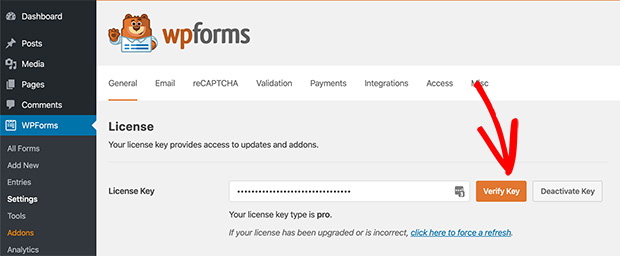
ライセンスを追加し、キーの検証ボタンをクリックしてください。
ステップ2:WPForms Conversational Formsアドオンを有効にする
ライセンスキーを検証した後、WPFormsの会話型フォームアドオンを有効化する必要があります。
これを行うには、WPForms » アドオンに移動し、会話型フォームオプションを見つけます。次に、アドオンのインストールをクリックします。
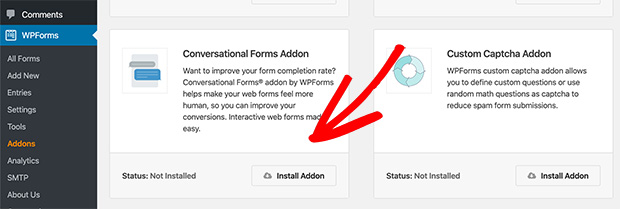
すると、ステータスが非アクティブの赤色ではなく、緑色でアクティブに変わるのがわかります。
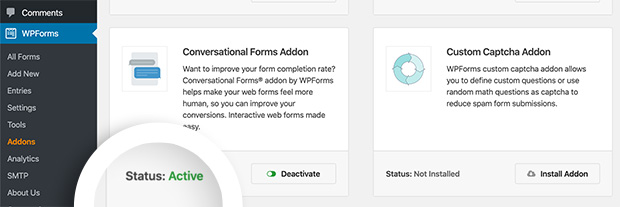
このアドオンを使用すると、WordPressのTypeformスタイルのフォームをゼロから構築したり、既存のフォームを会話型フォームに変換したりできます。
このチュートリアルではアンケートフォームを作成するため、高度なアンケート機能を利用するには、アンケート&投票アドオンをインストールして有効化するのと同じ手順に従う必要があります。
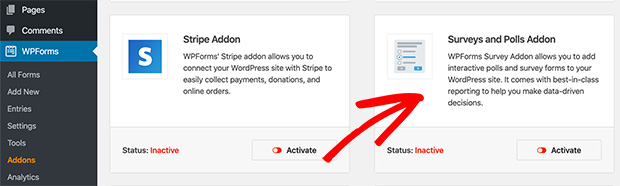
ステップ3:Typeformのような新しい会話型アンケートフォームを作成する
会話型フォームは長いウェブフォームに最適ですが、ここではTypeformスタイルのアンケートフォームを作成する方法をシンプルに紹介します。
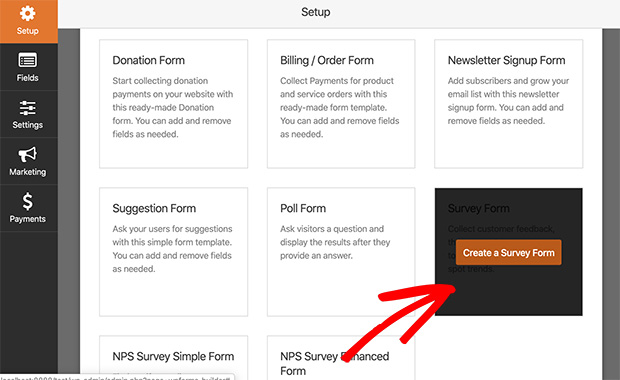
新しいアンケートフォームを作成するには、WPForms » 新規追加に移動します。次のページには、新しいフォームタイプをすばやく起動するために使用できるさまざまなフォームテンプレートが表示されます。
次に、ドラッグアンドドロップのフォームビルダーを使用して、フォームフィールドやその他の要素を好みに合わせて並べ替えることができます。
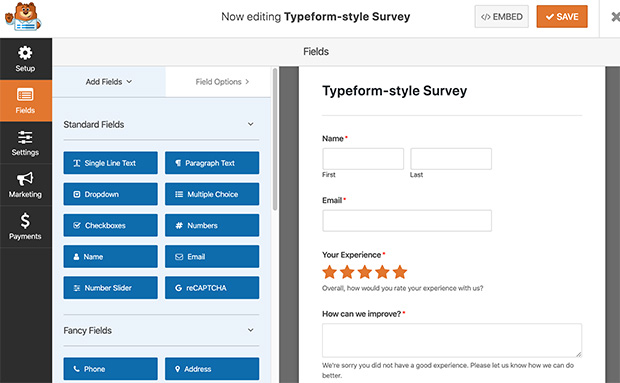
フォームを作成したら、設定ページに移動してフォーム設定を構成します。
ステップ4:会話型フォームの設定とデザインをカスタマイズする
会話型フォーム機能を有効にするには、設定 » 会話型フォームにアクセスします。次に、会話型フォームモードを有効にするというタイトルのチェックボックスを選択します。
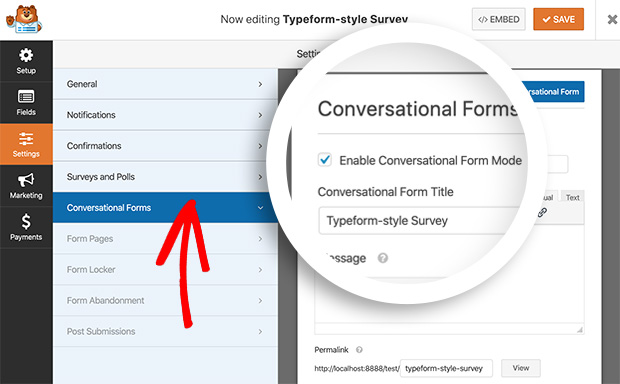
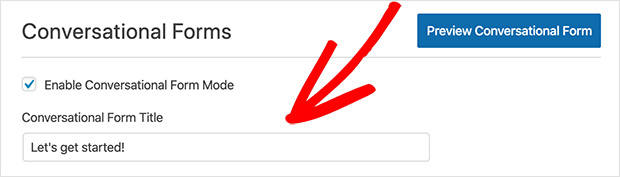
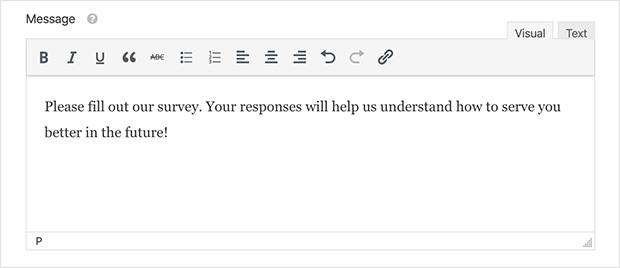
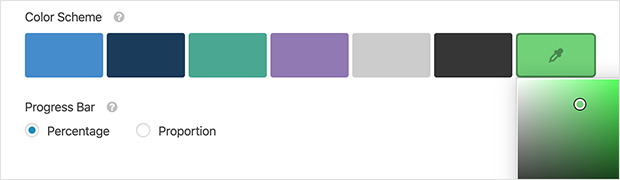
会話モードを有効にすると、フォームページのカスタマイズのためのさまざまな設定が表示されます。それぞれの機能は次のとおりです。
- タイトル:回答者がフォームページの先頭に表示する名前です。短く説明的にしてください。
- メッセージ:フォームが開始される前に表示されるウェルカムメッセージです。コンテキストを設定し、回答者に続行する理由を与えるために使用してください。
- パーマリンク:スタンドアロンの会話型フォームページのURLです。WPFormsはフォーム名から自動的に1つ生成しますが、カスタマイズできます。短いパーマリンクは共有しやすいです。
- ロゴ:フォームをブランディングと一致させるためにロゴをアップロードします。画像アップロードをクリックし、コンピューターまたはメディアライブラリからファイルを選択します。
- 配色:フォームページの配色を選択します。カラーピッカーには、サイトで使用されている正確な色を一致させるためのスポイトツールが含まれています。
- 進捗バー:フォームの完了をパーセンテージまたは比率で表示するかどうかを選択します。


デザインを超えた便利な設定の1つは、通常のフォームを会話型フォームを含むランディングページに変換できることです。
フォームを中心とした完全にブランド化されたランディングページについては、SeedProdが自然なコンパニオンです。これは、WPFormsがフォーム自体を処理する間に、ページ全体のレイアウトをデザインできるドラッグアンドドロップのウェブサイトビルダーです。この組み合わせは、Typeform.comがホスト型プラットフォームとして行っていることを再現しますが、すべてがあなたのWordPressサイトであなたのブランディングで動作します。
WPFormsは、Smart Conditional Logicアドオンを介して条件付きロジックもサポートしています。これはTypeformのLogic Jumps機能を再現し、回答者が前の質問にどのように答えたかに基づいて質問を表示またはスキップできるようにします。エクスペリエンスを集中させるために、長いアンケートで有効にする価値があります。
ステップ5:WordPressでTypeform風フォームを保存して公開する
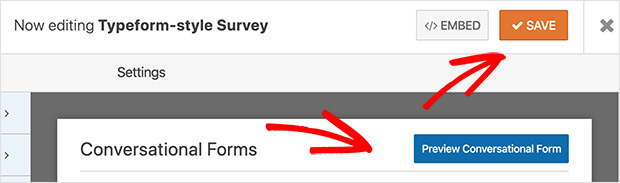
設定が完了したら、フォームエディタの上部までスクロールし、会話型フォームのプレビューをクリックします。すべてがうまくいったように見える場合は、保存をクリックします。
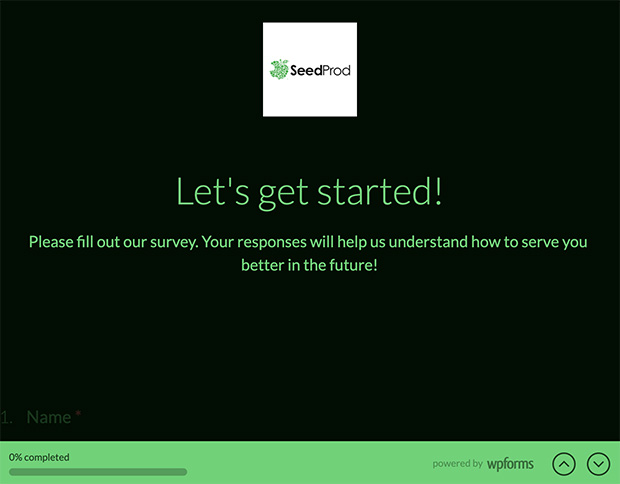
これで、フォームに入力する準備ができました。作成したパーマリンクに人々を誘導するだけで、開始できます。
次に何が起こるか?
フォームが公開され、人々が入力し始めたら、結果にどのようにアクセスしたいかを知りたいでしょう。
送信を表示するには、WordPressダッシュボードのWPForms » Entriesに移動し、フォームを選択してください。すべての回答は、タイムスタンプとすべてのフィールドデータとともにそこに保存されます。
また、誰かが送信したときにアラートを受け取るようにメール通知を設定することもできます。フォームエディタ内のSettings » Notificationsに移動し、受信者アドレスを設定してください。
リードを収集するためにフォームを使用している場合、WPFormsはMailchimp、ConvertKit、ActiveCampaignを含むほとんどの主要なメールサービスに接続します。新しい回答者をリストに自動的に追加するには、フォームエディタ内のSettings » Integrationsで統合を設定してください。私は自身のフォームでこれを使用しており、回答を手動でエクスポートおよびインポートする手間が省けます。
WordPressでTypeform風フォームを作成することに関するFAQ
WPFormsはWordPress向けの無料のTypeform代替ですか?
WPFormsにはWPForms Liteという無料バージョンがありますが、Conversational Formsアドオンは含まれていません。WordPressでTypeformスタイルの会話型フォームを作成するには、WPForms Proプランが必要です。Typeformにも無料ティアがありますが、月あたりの応答数が10件に制限されており、Typeformのブランディングを削除するには有料プランが必要です。WPForms Proは、これらの応答数とブランディングの制限を解除します。
WPFormsはTypeformのような条件付きロジックをサポートしていますか?
はい。WPFormsはSmart Conditional Logicアドオンを通じて条件付きロジックをサポートしており、これはTypeformのLogic Jumps機能を再現します。以前の回答に基づいて質問を表示またはスキップできるため、アンケートを集中させ、回答者が見る無関係な質問の数を減らすことができます。このアドオンはWPForms Pro以上のプランで利用可能です。
WPFormsでフォームの送信を表示するにはどうすればよいですか?
WordPressダッシュボードのWPForms » Entriesに移動し、レビューしたいフォームを選択してください。すべての送信は、タイムスタンプと完全なフィールドデータとともにそこに保存されます。エントリをCSVとしてエクスポートしたり、新しい送信のためのメール通知を設定したり、WPFormsをメールマーケティングサービスに接続して回答者をリストに自動的に追加したりすることもできます。
WordPressのランディングページで会話型フォームを使用できますか?
はい。WPFormsは各会話型フォームのスタンドアロンパーマリンクを生成するため、ページに埋め込むことなくそのURLを直接共有できます。フォームを中心に完全にデザインされたランディングページが必要な場合は、SeedProdがWPFormsと連携します。SeedProdでページレイアウトを構築し、WPFormsブロックをドロップすることで、会話型フォームのエクスペリエンスを維持しながら、周囲のデザインを完全に制御できます。
今すぐ会話型フォームを公開しましょう
Typeformの応答制限とブランディング料金は、あなたが抱える必要のない問題です。WPFormsを使用すると、フォームデータはWordPressに残り、月ごとの応答上限はなく、独自のブランディングを全体に維持できます。
フォームに関するその他のヘルプについては、他のガイドも参照してください。
- WordPressでフォーム付きランディングページを作成する方法
- カスタムフィールドを使用してWordPressユーザー登録フォームを作成する方法
- WordPressイベント登録フォームの作成方法
- WordPressでマルチステップフォームを作成する方法
お読みいただきありがとうございます!皆様のご意見をお聞かせいただければ幸いです。お気軽に会話にご参加ください YouTube, X および Facebook で、ビジネスを成長させるための役立つアドバイスやコンテンツをさらにご覧ください。