


Créer un site web d'une seule page dans WordPress s'est avéré être l'un des moyens les plus simples et les plus efficaces que j'ai trouvés pour établir une présence en ligne. Je n'ai pas eu besoin d'apprendre à coder ni d'embaucher un développeur, juste un objectif clair et les bons outils.
Pour ce site, j'ai utilisé SeedProd, un constructeur WordPress par glisser-déposer qui a rendu l'ensemble du processus intuitif. Il m'a permis de structurer tout, de la section d'accueil au formulaire de contact, sur une seule page déroulante qui fonctionne à merveille sur ordinateur et sur mobile.
Si vous êtes un freelance, un propriétaire de petite entreprise, ou simplement quelqu'un qui souhaite un site web épuré et axé sur la conversion sans les tracas de la gestion de plusieurs pages, cette approche change la donne. Et si vous partez de zéro, ne vous inquiétez pas, je vais vous guider à travers chaque étape.
Dans ce guide, je vais vous montrer exactement comment créer un site WordPress d'une seule page qui a fière allure et qui travaille dur pour atteindre vos objectifs, sans compétences techniques requises.
Qu'est-ce qu'un site web d'une seule page ?
Un site web d'une seule page est un site qui contient tout son contenu sur une seule page déroulante, au lieu d'utiliser plusieurs pages pour différentes sections. Les liens de navigation sautent généralement vers différentes sections de la même page à l'aide de liens d'ancrage.
Cette disposition est populaire pour les pages de destination, les portfolios, les lancements de startups et les expériences mobiles d'abord, car elle réduit les frictions et maintient les utilisateurs concentrés sur un seul parcours.
Pourquoi créer un site web d'une seule page dans WordPress ?
Les sites web WordPress d'une seule page offrent un moyen élégant, moderne et adapté aux mobiles de présenter votre contenu sans submerger les utilisateurs. Au lieu de répartir les informations sur plusieurs pages (comme À propos, Services, Contact), vous les combinez en une seule expérience déroulante.
Voici les principaux avantages de l'utilisation d'une conception WordPress d'une seule page :
- Temps de chargement plus rapides et navigation plus simple
- Conversions plus élevées grâce à des appels à l'action ciblés
- Plus facile à optimiser pour le mobile et le SEO
- Idéal pour les pages de destination, les portfolios et les vitrines de produits
- Maintenance simplifiée avec moins de contenu à gérer
De plus, des outils comme SeedProd vous permettent de créer ces sites visuellement, sans embaucher de développeur.
Sections essentielles d'un site web WordPress d'une seule page
Lors de la conception de votre site d'une seule page, la structure est essentielle. Chaque bloc de contenu doit servir un objectif clair. Voici ce que la plupart des sites web d'une seule page réussis incluent :
- Section d'accueil : Votre titre, sous-titre et un appel à l'action convaincant. C'est la première chose que les utilisateurs voient.
- Section À propos : Expliquez brièvement qui vous êtes et ce que vous proposez.
- Fonctionnalités ou Services : Présentez vos offres principales ou les points forts de votre produit.
- Preuve sociale : Ajoutez des témoignages de clients ou des badges de confiance.
- Appel à l'action (CTA) : Encouragez les utilisateurs à agir — s'inscrire, acheter ou contacter.
- Section Contact : Incluez un e-mail, un téléphone ou un formulaire de contact.
- Pied de page : Ajoutez des liens légaux, des informations de copyright ou une navigation secondaire.
Comment créer un site web d'une seule page dans WordPress
En gardant cela à l'esprit, vous pouvez suivre les étapes ci-dessous pour apprendre à créer un site web d'une seule page dans WordPress :
- Étape 1. Configuration de l'hébergement et du domaine WordPress
- Étape 2. Installation du constructeur de site web SeedProd
- Étape 3. Création de votre modèle de site web
- Step 4. Customize Your One Page Website
- Étape 5. Connectez votre service de marketing par e-mail
- Étape 6. Publication de votre site web d'une seule page
- FAQ sur les sites web WordPress d'une seule page
Étape 1. Configuration de l'hébergement et du domaine WordPress
Avant de créer votre site web d'une seule page, vous devez d'abord acheter un nom de domaine et un hébergement web. Un nom de domaine est l'adresse de votre site web sur Internet, tandis que l'hébergement est le logement qui stocke les fichiers de votre site web.
De nombreuses sociétés d'hébergement incluent un nom de domaine gratuit dans leurs plans d'hébergement. Par exemple, l'hébergement WordPress de Bluehost offre un nom de domaine gratuit pendant un an avec chaque plan.

Le plan pour petites entreprises de Bluehost comprend également :
- Sites web illimités
- Stockage illimité
- CDN gratuit
- Certificat SSL gratuit
Le prix est d'environ 5 $ par mois.
Étant donné que Bluehost est également un partenaire d'hébergement officiellement recommandé par WordPress, c'est un excellent premier choix pour le site web de votre entreprise. Cela dit, vous pouvez comparer en consultant ces meilleurs fournisseurs d'hébergement WordPress.
En plus de votre domaine et de votre hébergement, vous devrez également choisir un thème WordPress pour commencer.
La plupart des entreprises recherchent des thèmes modernes d'une seule page pour créer leur site. Mais pour ce tutoriel, nous utiliserons un constructeur de site web, vous n'aurez donc pas besoin d'un thème WordPress spécial d'une seule page.
Au lieu de cela, nous vous recommandons d'utiliser un thème rapide et optimisé pour héberger votre site web. Par exemple, vous pourriez utiliser l'un des thèmes par défaut officiels de WordPress ou choisir parmi ces thèmes WordPress populaires.
N'oubliez pas que le design ou les options de thème ne sont pas importants. Vous recherchez un code propre et des vitesses rapides pour maintenir votre site web optimisé.
Si vous avez besoin d'aide pour configurer votre site, consultez ce guide ultime sur comment créer un site web.
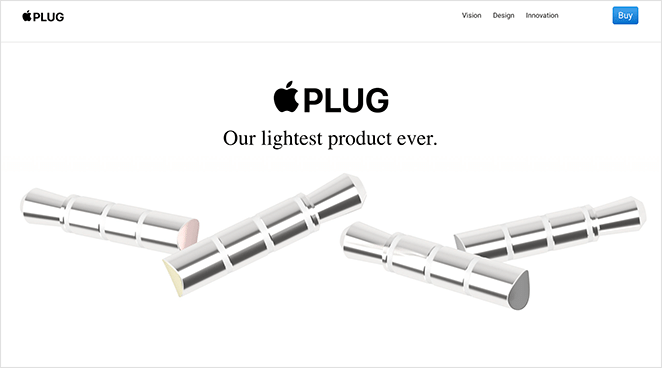
Nous allons recréer le site d'une seule page Apple Plug dans ce tutoriel.
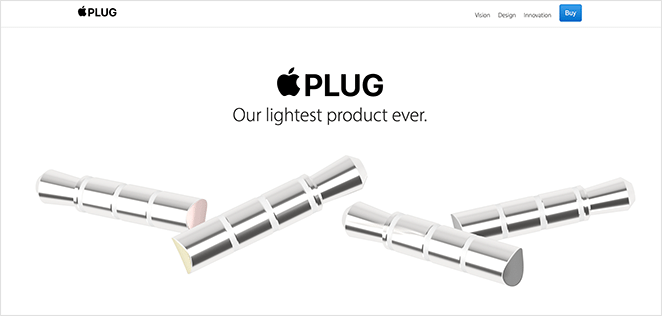
Ce site est une parodie d'un produit Apple par Nicer, une entreprise qui crée des applications pour les plus grandes entreprises.
Tout ce que nous utiliserons pour créer ce site est un plugin WordPress unique et puissant.

SeedProd est l'un des meilleurs constructeurs de sites web WordPress du marché. Il comprend un puissant éditeur glisser-déposer et un constructeur de thèmes WordPress qui vous permet de créer, personnaliser et lancer n'importe quelle mise en page sans écrire de code.
SeedProd est super facile à utiliser (même pour les débutants). La configuration de votre site est aussi simple que de pointer, cliquer et voir les changements se produire automatiquement en temps réel.
Étape 2. Installation du constructeur de site web SeedProd
Tout d'abord, vous devrez télécharger le plugin de construction de site web SeedProd et l'installer et l'activer sur votre site WordPress.
Remarque : SeedProd propose une version gratuite, mais nous utiliserons SeedProd Pro pour les fonctionnalités du constructeur de thèmes dans ce tutoriel.
Vous pouvez suivre ce guide pour installer un plugin WordPress si vous avez besoin d'aide.
Après avoir activé SeedProd, accédez à SeedProd » Paramètres depuis votre tableau de bord WordPress et entrez votre clé de licence. Vous pouvez trouver ces informations sur la page de votre compte sur le site Web de SeedProd.

Étape 3. Création de votre modèle de site web
Pour créer un site Web personnalisé d'une seule page avec SeedProd, vous devrez d'abord créer un modèle personnalisé. Ne vous inquiétez pas ; la création d'un modèle personnalisé avec SeedProd est assez simple.
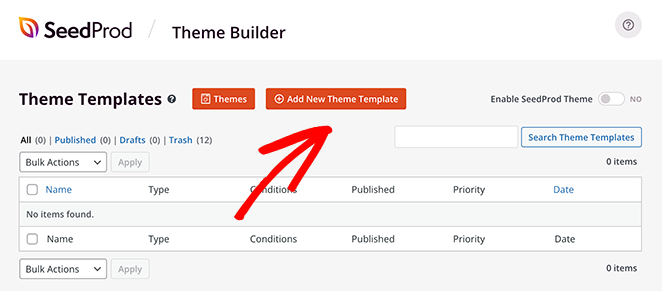
Tout d'abord, allez à la page SeedProd » Theme Builder.

Généralement, vous verrez la liste des modèles de votre thème SeedProd actuel sur cette page. Comme nous n'en avons pas encore créé, tout ce que vous verrez est le modèle CSS global.
Nous suggérons généralement de commencer avec l'un des thèmes prédéfinis de SeedProd lors de la création d'un site Web. Mais comme nous voulons recréer le site parodique Apple Plug, nous allons partir de zéro.
Pour ce faire, cliquez sur le bouton Ajouter un nouveau modèle de thème.
Ensuite, dans la fenêtre contextuelle, donnez un nom au modèle et choisissez Page personnalisée dans le menu déroulant « Type ». À partir de là, cliquez sur le bouton Ajouter une condition et sélectionnez l'option « Site entier ».
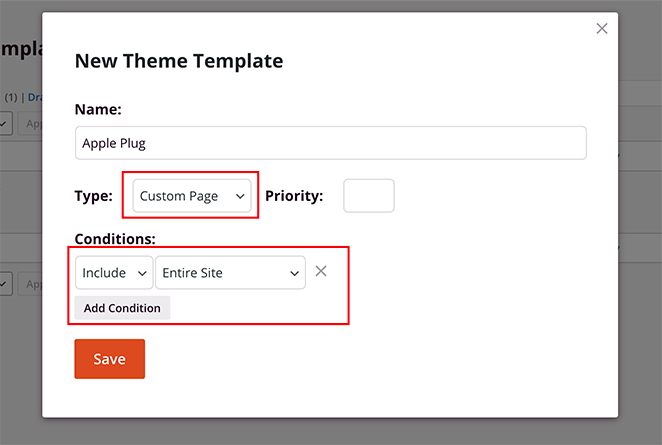
Ces paramètres garantiront que la page que vous créez avec SeedProd s'affichera partout sur votre site Web.
Après avoir créé votre modèle, il s'ouvrira dans le constructeur de pages par glisser-déposer de SeedProd, où vous pourrez personnaliser la mise en page, le design et ajouter votre contenu personnalisé.
Étape 4. Personnalisez votre site Web d'une seule page
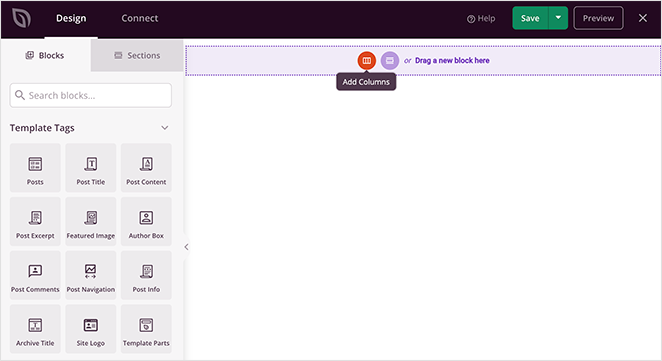
Dans le constructeur de pages par glisser-déposer de SeedProd, vous verrez un aperçu de votre site Web à droite et un panneau d'édition à gauche.
Création d'un en-tête de site Web d'une seule page
Pour commencer à construire votre site Web, vous devrez d'abord ajouter une nouvelle section. Pour ce faire, cliquez sur l'icône d'ajout de colonnes et cliquez sur une mise en page.
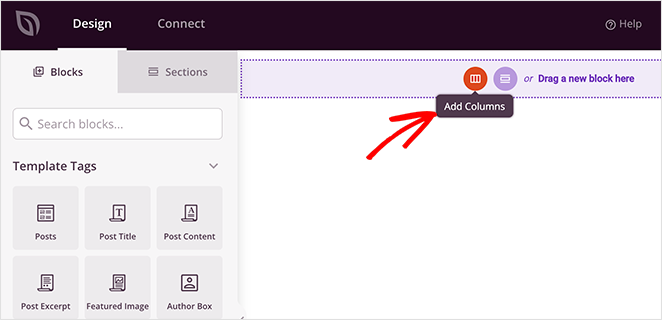
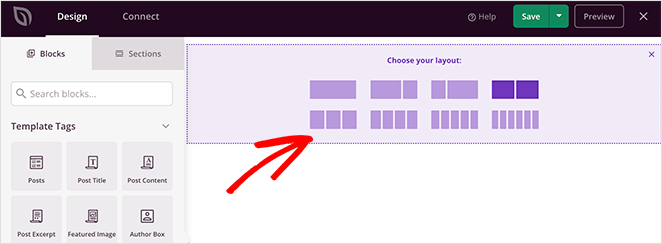
Comme le site Web Apple Plug a un en-tête de site Web à 3 colonnes, nous choisirons la mise en page à 3 colonnes.
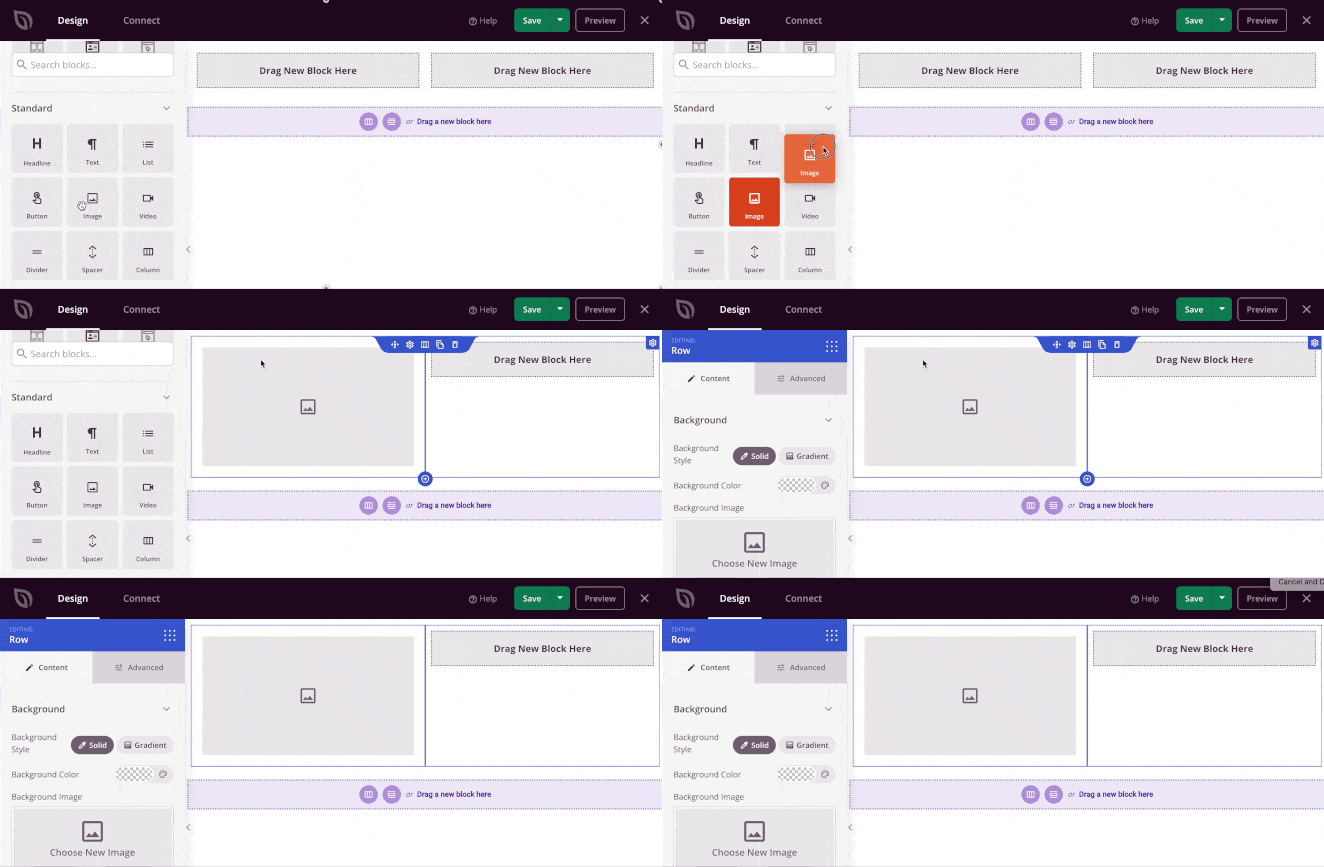
Ensuite, faites glisser le bloc Image depuis le panneau de gauche vers votre nouvelle colonne comme ceci :
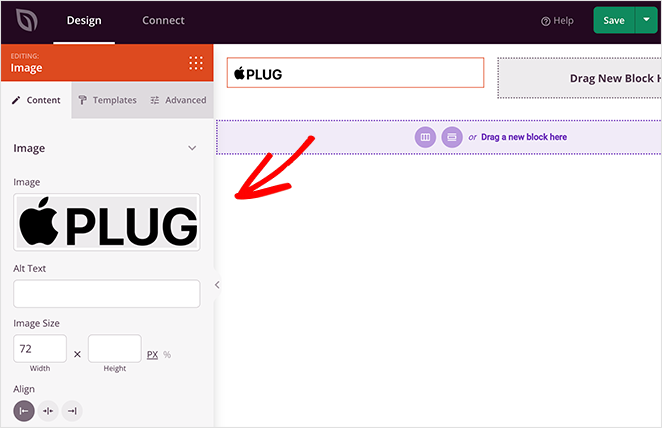
Vous pouvez maintenant cliquer sur le bloc d'image et télécharger un logo depuis votre médiathèque ou votre ordinateur. Après avoir téléchargé votre logo, vous pouvez modifier sa taille, son alignement et ajouter un lien en cliquant sur les options du panneau de configuration.
Recréons maintenant les éléments du menu. Nous utiliserons le bloc Menu de navigation de SeedProd pour cela, alors faites-le glisser dans la deuxième colonne et ajoutez chaque élément de menu dans le panneau de configuration.
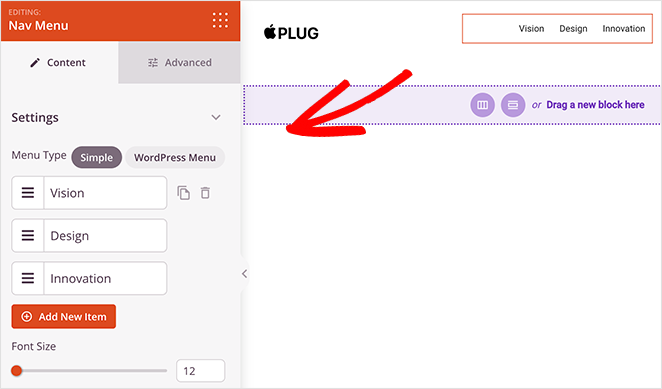
Vous voudrez utiliser le type de menu « Simple » pour cette conception car nous allons ajouter des liens d'ancrage plus tard, ce qui permettra aux utilisateurs de sauter vers différentes sections de la page.
La dernière étape pour cette section est d'ajouter un « Bouton d'achat ». Vous pouvez le faire en faisant glisser le bloc Bouton depuis le panneau de gauche et en le déposant dans votre dernière colonne.
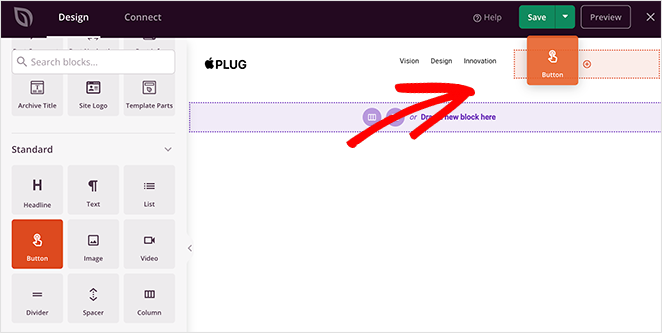
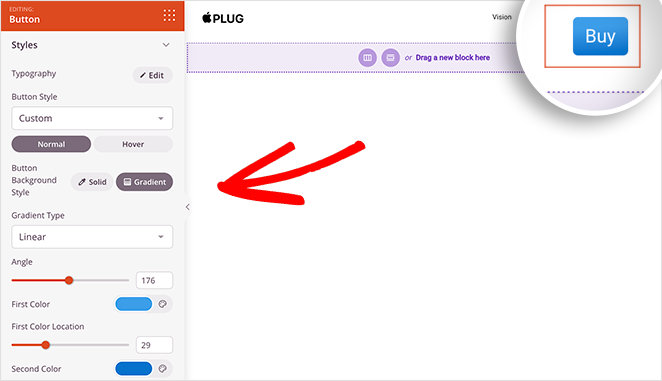
À partir de là, vous pouvez lier le bouton à votre page de paiement. Ensuite, dans l'onglet « Avancé », vous pouvez personnaliser la couleur, l'espacement et la bordure de votre bouton en pointant et en cliquant.
Lorsque vous êtes satisfait de l'en-tête de votre site d'une seule page, cliquez sur Enregistrer.
Ajout de différentes sections de contenu
Lorsque vous regardez l'exemple que nous recréons, vous verrez que la page comporte 7 sections différentes :
- Héro
- Vision
- Conception
- Innovation
- Matériaux
- Fonctionnalités
- Appel à l'action
Chaque section explique un aspect différent du produit sans prendre trop de place. Cela aide également les lecteurs à parcourir la page jusqu'à ce qu'ils atteignent l'appel à l'action.
La création de chaque section est facile avec SeedProd.
Tout d'abord, ajoutez une nouvelle section à colonne unique comme vous l'avez fait pour la zone d'en-tête. Ensuite, faites glisser un bloc d'image et téléchargez à nouveau votre logo.
Ensuite, vous devrez ajouter le bloc Titre de SeedProd. Ce bloc vous permet de définir le niveau de votre titre de H1 à H6. Vous pouvez également cliquer sur l'onglet « Avancé » pour personnaliser la police, les couleurs et l'espacement.
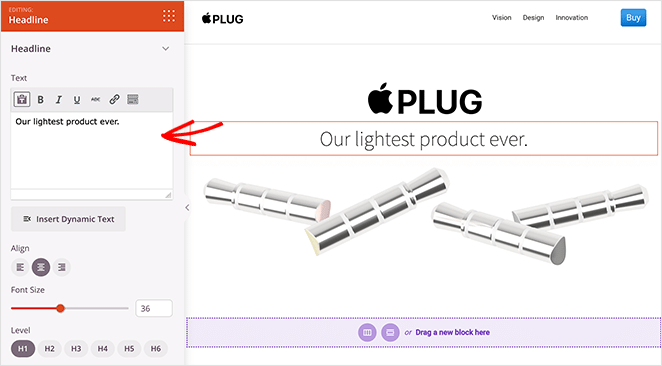
Répétez cette étape pour chaque section de votre site web d'une seule page. Par exemple, la section suivante nécessite une mise en page à 2 colonnes, deux blocs de titre, un bloc d'image et un bloc de texte simple.
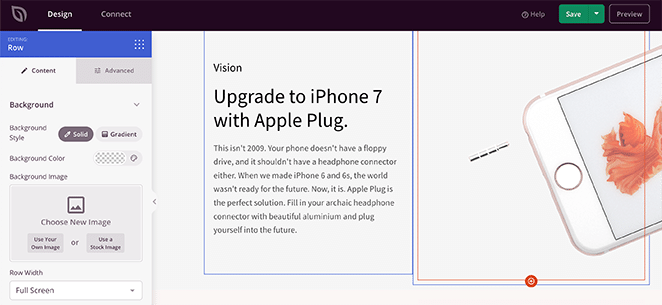
Les 2 sections suivantes sont identiques. Vous pouvez dupliquer votre première section et modifier le contenu pour faciliter les choses. Pour ce faire, survolez une section et cliquez sur l'icône de duplication.
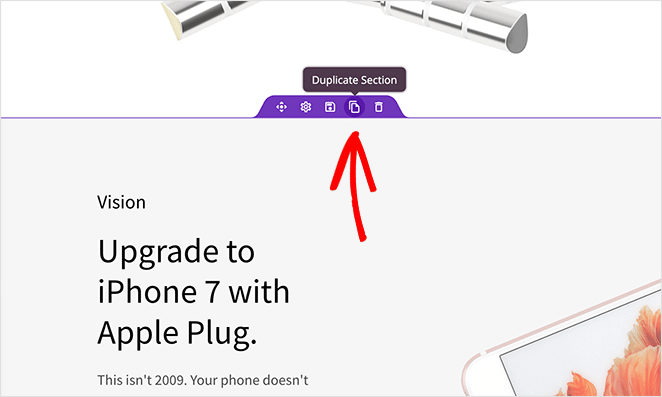
Votre nouvelle section apparaîtra juste en dessous de l'originale.
Ajout de liens d'ancrage
La plupart des sites web d'une seule page utilisent des liens d'ancrage pour aider les lecteurs à naviguer au lieu d'un menu de navigation typique. De cette façon, les utilisateurs peuvent sauter à la section qui les intéresse le plus.
L'ajout de liens d'ancrage avec SeedProd est facile. Tout ce que vous avez à faire est de trouver le bloc Ancre et de le faire glisser vers la section vers laquelle vous souhaitez créer un lien.
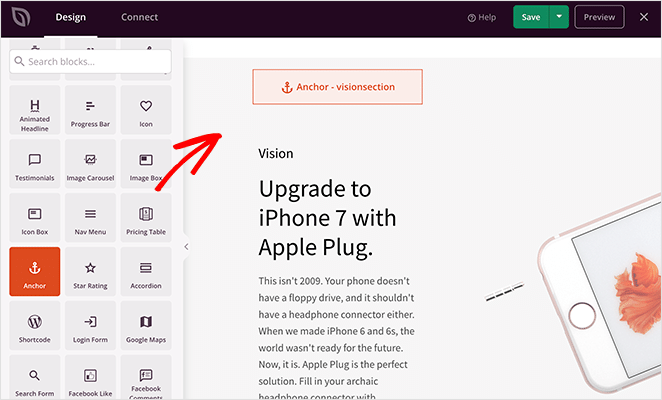
Ensuite, dans le panneau des paramètres, donnez un nom à votre ancre.
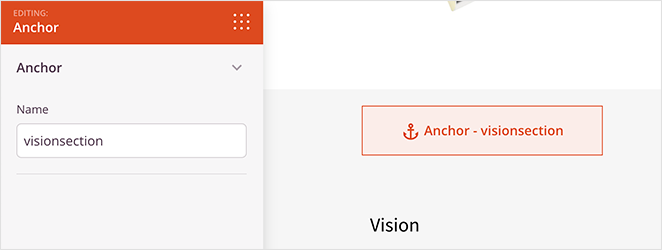
Maintenant, créons un lien vers la section à partir d'un élément de menu. Pour ce faire, cliquez sur un élément de menu et, dans le champ « Lien URL », tapez le symbole dièse et le nom de votre ancre. Dans notre cas, ce serait #visionsection.
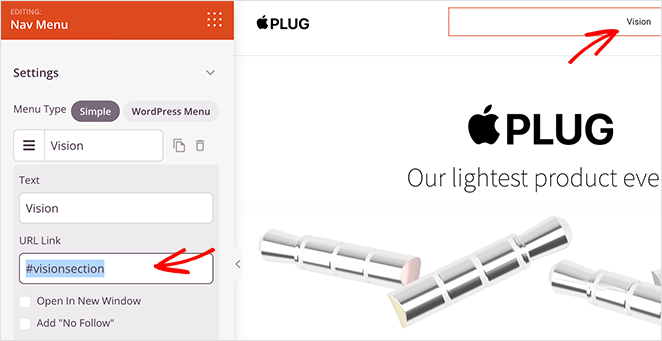
N'oubliez pas de sauvegarder vos modifications avant de passer à autre chose.
Ajout d'un formulaire d'inscription
La dernière section de ce site web d'une seule page est la zone d'appel à l'action. Comme ce site web est une parodie, il a besoin d'un moyen de rester en contact avec les visiteurs qui souhaitent en savoir plus.
La façon la plus simple de le faire est d'utiliser le bloc de formulaire d'inscription de SeedProd. Il ajoute un formulaire personnalisable à votre site où les utilisateurs peuvent entrer leurs adresses e-mail pour recevoir des mises à jour et des notifications.
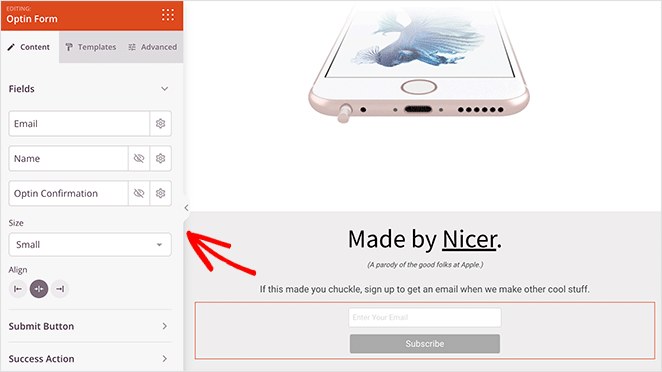
Vous pouvez personnaliser les champs du formulaire, les boutons, les couleurs, l'espacement, et plus encore en quelques clics.
Voici quelques autres éléments cruciaux que vous pouvez ajouter à votre site d'une seule page avec SeedProd :
- Icônes de profil social pour augmenter vos abonnés sur les réseaux sociaux
- Témoignages pour renforcer la confiance et la crédibilité
- Compte à rebours pour créer un sentiment d'urgence
- Boutons « Ajouter au panier » pour diriger les utilisateurs vers votre page de paiement WooCommerce
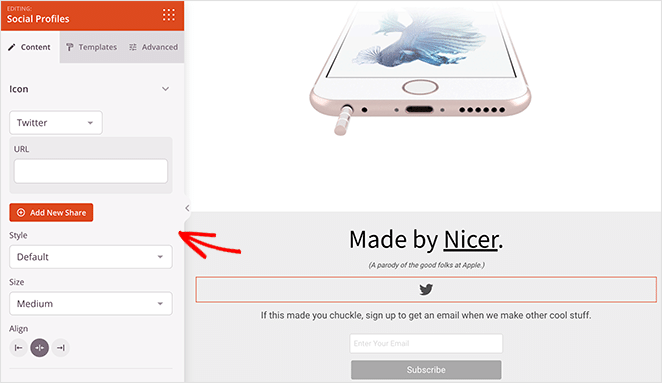
Les options sont infinies, et il ne faut pas de temps du tout pour que votre site ait l'apparence que vous souhaitez.
Lorsque vous êtes satisfait de l'apparence de votre site, cliquez sur le bouton Enregistrer dans le coin supérieur droit de votre écran.
Étape 5. Connectez votre service de marketing par e-mail
La prochaine étape consiste à vous connecter à votre service de marketing par e-mail. C'est une bonne idée si vous prévoyez de collecter des adresses e-mail à partir de votre site pour constituer votre liste d'e-mails.

Cliquez sur l'onglet Connexion en haut de votre générateur de pages, et choisissez parmi les nombreux services d'e-mail disponibles. Sélectionnez votre service d'e-mail préféré, cliquez sur Connexion, et suivez les instructions pour connecter votre liste d'e-mails.
Consultez notre
Étape 6. Publication de votre site web d'une seule page
Vous êtes maintenant prêt à mettre votre nouveau site Web en ligne. Pour ce faire, quittez le générateur et retournez au tableau de bord du générateur de thèmes.
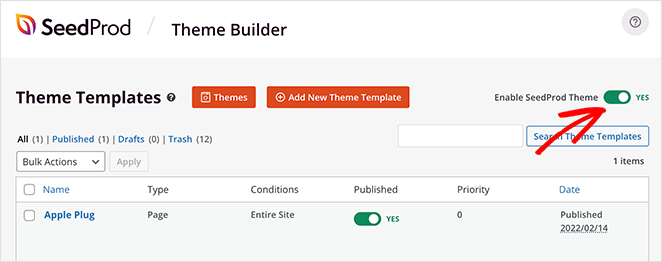
À partir de là, basculez le commutateur Activer le thème SeedProd sur la position Activé.
Vous pouvez maintenant visiter la page d'accueil de votre site Web et voir votre site Web d'une page en action.
Voici l'original à nouveau :
Puis voici le site Web que nous avons recréé avec SeedProd :
FAQ sur les sites web WordPress d'une seule page
Excellent travail ; vous avez maintenant créé un site Web semblable à l'exemple original. N'était-ce pas facile ?
Vous savez maintenant comment créer un site Web d'une page dans WordPress avec SeedProd. Ce qui est formidable avec SeedProd, c'est que vous pouvez créer de nombreux types de mises en page différents sans toucher une seule ligne de code.
Êtes-vous prêt à créer un site Web personnalisé d'une page ?
Si vous n'êtes pas encore prêt à rendre votre site visible au public, consultez ce guide sur la création d'une page "Bientôt disponible" dans WordPress.
Si vous avez aimé cet article, suivez-nous sur YouTube, Twitter, et Facebook pour plus de contenu utile pour développer votre entreprise.




