

EN BREF : Comment créer une page de destination sans navigation
Les menus de navigation donnent aux visiteurs une voie de sortie. Une page de destination sans navigation supprime cette distraction et maintient les visiteurs concentrés sur une seule action.
- Pourquoi ça marche : Supprimer la barre de navigation peut doubler les conversions en gardant les visiteurs sur un seul chemin.
- Quoi supprimer : Supprimez la navigation de l'en-tête et tous les liens de navigation du pied de page en utilisant l'éditeur glisser-déposer de SeedProd en deux clics.
- Quoi garder : Les liens de confiance du pied de page comme une politique de confidentialité ou des conditions d'utilisation peuvent être laissés.
- Quand tester : Effectuez un test A/B si vous n'êtes pas sûr. La plupart des pages de destination sans distraction surpassent celles avec des barres de navigation complètes.
- Temps requis : Moins de 30 minutes avec SeedProd.
Vous passez des heures à construire une page de destination, y attirez du trafic, puis regardez les visiteurs cliquer sur un lien du menu au lieu de convertir. C'est l'un des tueurs de conversion les plus courants que je vois. Le problème n'est pas votre offre. C'est que la barre de navigation leur donnait un autre endroit où aller.
Une page de destination sans navigation supprime cette sortie. Sans liens de menu à cliquer, les visiteurs ont un seul choix : votre appel à l'action.
Dans ce guide, je vais vous expliquer pourquoi une page de destination sans navigation convertit mieux et comment en créer une dans WordPress en utilisant SeedProd.
Une page de destination doit-elle avoir une navigation ?
Non. La meilleure pratique est de supprimer la barre de navigation des pages de destination. Cela permet aux visiteurs de se concentrer sur votre appel à l'action et peut améliorer considérablement l'optimisation de votre taux de conversion.
Les données le confirment dans plusieurs études.
- Yuppiechef a effectué un test A/B avec VWO et a constaté que les conversions doublaient après avoir supprimé la navigation supérieure.
- AmeriFirst a signalé une augmentation de 30 à 40 % des prospects après avoir supprimé les liens de navigation.
- Les propres directives de VWO soulignent que la suppression de la navigation aide à maintenir les visiteurs dans le « tunnel de conversion ».
Seulement environ 16 % des pages de destination sont actuellement sans barre de navigation, ce qui signifie que la plupart des pages laissent encore des conversions sur la table.
Cela dit, quelques situations justifient de conserver des liens minimaux :
- Conformité et confiance : Les liens vers votre politique de confidentialité ou vos conditions d'utilisation peuvent être légalement requis ou aider à rassurer les visiteurs.
- Produits complexes : Si vous vendez des logiciels ou des services avec plusieurs fonctionnalités, un simple lien « En savoir plus » vers une page de détails peut réduire les frictions.
- Entonnoirs multi-étapes : Dans certaines campagnes, vous pourriez avoir besoin d'un lien « Retour » pour guider les utilisateurs à travers une séquence de pages sans confusion.
- Pages de support : L'ajout d'un lien subtil « Aide » ou « Contact » peut améliorer la confiance si les visiteurs ont besoin de réponses rapides avant de convertir.
L'essentiel est de garder ces liens minimaux et secondaires. Ils ne doivent jamais concurrencer votre appel à l'action principal. Une approche courante consiste à les placer dans le pied de page ou sous forme de liens en petit texte, afin que votre CTA reste l'objectif principal.
Pour les campagnes de recherche payante, vérifiez les politiques actuelles de Google concernant les destinations publicitaires avant de supprimer complètement la navigation. Les directives ont changé et une certaine navigation peut maintenant être autorisée ou préférée dans certains emplacements publicitaires.
Si vous n'êtes pas sûr que la suppression de la navigation aidera votre page spécifique, effectuez un test A/B. Des outils comme VWO ou les expériences GA4 intégrées de Google vous permettent de tester les deux versions avec votre trafic réel. La plupart des tests de pages de destination montrent une augmentation des conversions grâce à la suppression de la navigation, mais vos résultats peuvent varier en fonction de l'audience et de la source du trafic.
Que puis-je utiliser à la place de la navigation sur une page de destination ?
Si vous ne souhaitez pas de menu de navigation complet mais avez toujours besoin de moyens pour guider les visiteurs, vous pouvez utiliser des alternatives légères qui maintiennent l'accent sur votre appel à l'action.
- Liens d'ancrage : Au lieu d'un menu complet, ajoutez de simples liens qui sautent vers des sections plus bas dans la page, comme « Fonctionnalités » ou « Tarifs ».
- Appel à l'action fixe : Un bouton ou une barre flottante maintient votre lien d'inscription ou « Acheter maintenant » visible lorsque les visiteurs font défiler la page.
- Liens de pied de page uniquement : Placez les liens de confiance ou juridiques, tels que la politique de confidentialité et les conditions d'utilisation, dans le pied de page, où ils ne distrairont pas votre titre ou votre formulaire.
- Assistance en un clic : Une icône de chat subtile ou un lien « Besoin d’aide ? » peut répondre aux questions sans détourner les gens de la page.
Dans SeedProd, le bloc Bouton gère les CTA fixes, et le bloc Menu de navigation (réglé sur uniquement des liens d'ancrage) gère les sauts dans la page sans ajouter de liens de sortie à votre page.
Comment créer une page de destination sans navigation
Mon outil de choix est SeedProd, un constructeur de sites web par glisser-déposer pour WordPress. Il vous permet de créer des pages de destination de haute qualité, des mises en page de sites web flexibles et des thèmes WordPress personnalisés sans écrire de code.
Le constructeur visuel de SeedProd est facile à utiliser et offre les fonctionnalités dont vous avez besoin pour une page de destination à forte conversion, notamment :
- Des modèles de pages de destination conçus par des professionnels
- Plus de 30 blocs de contenu, tels que des boutons de médias sociaux, des formulaires d’inscription, des boutons d’appel à l’action, etc.
- Sections de contenu pré-faites pour une personnalisation plus rapide
- Remplacement dynamique de texte
- Mode "Bientôt disponible" et maintenance
- Contrôles d'accès puissants
- Intégrations de marketing par e-mail
- Mappage de domaine
- Et plus encore.
Suivez les étapes ci-dessous pour créer une page de destination sans navigation avec SeedProd.
Étape 1. Installer et activer SeedProd
Tout d’abord, cliquez sur ce lien pour commencer avec SeedProd et téléchargez le plugin sur votre ordinateur.
Remarque : SeedProd dispose d'une version gratuite, mais nous utiliserons SeedProd Pro pour les fonctionnalités avancées.
Ensuite, installez et activez le plugin SeedProd sur votre site web WordPress. Vous pouvez suivre ces instructions sur l'installation d'un plugin WordPress si vous avez besoin d'aide.
Après avoir installé SeedProd, accédez à la page SeedProd » Paramètres. Vous pouvez y saisir votre clé de licence pour activer les fonctionnalités Pro de SeedProd.
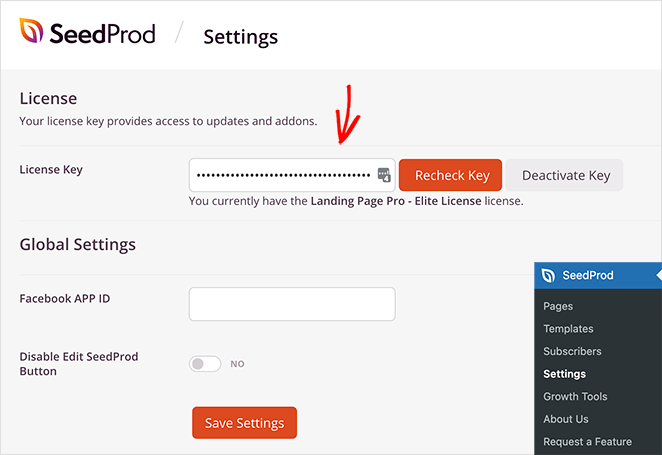
Cliquez sur le bouton Vérifier la clé, puis accédez à SeedProd » Pages de destination pour créer une nouvelle page.
Étape 2. Choisir un modèle de page de destination
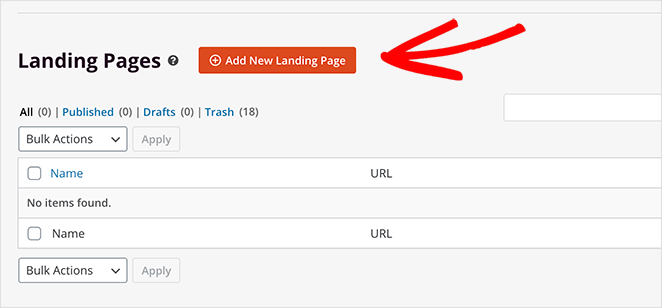
La page suivante propose plusieurs options.
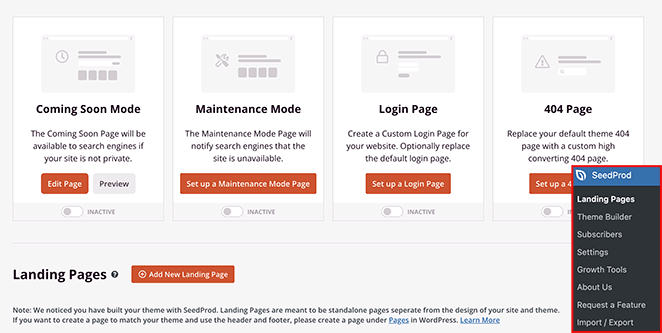
Vous pouvez activer des modes spéciaux comme "Bientôt disponible" ou "Mode maintenance" à partir de cette page, mais pour l'instant, cliquez sur le bouton Ajouter une nouvelle page de destination.
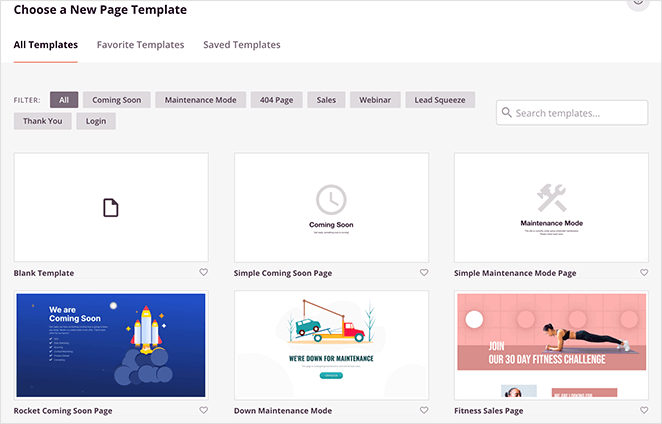
Vous pouvez choisir parmi plus de 150 modèles de pages de destination sur la page suivante et filtrer les conceptions par type. De nombreuses conceptions de SeedProd n’incluent pas de barre de navigation, mais nous en choisirons une avec une barre de menu pour vous montrer à quel point il est facile de la supprimer.
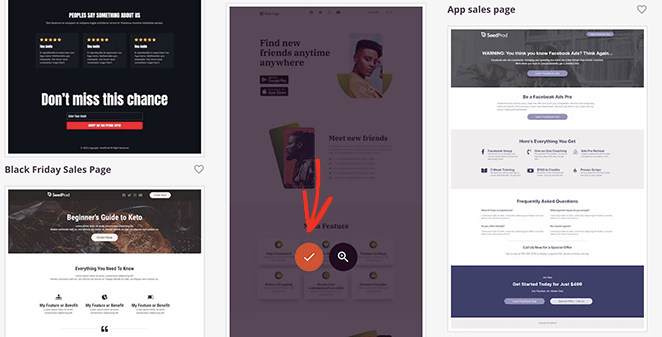
Lorsque vous trouvez un modèle que vous aimez, cliquez sur l’icône en forme de coche.
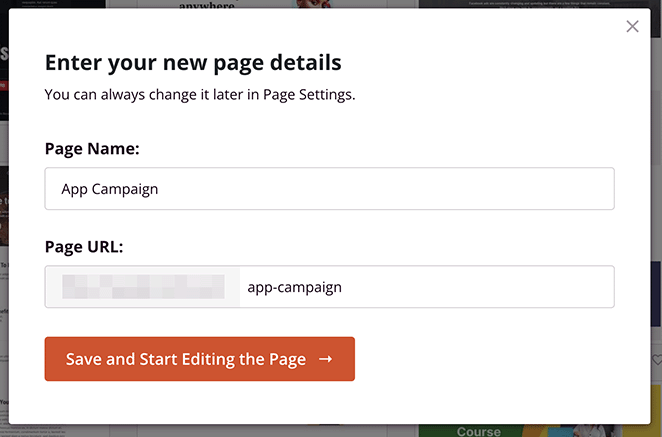
Ensuite, entrez le nom de votre page et cliquez sur le bouton Enregistrer et commencer à modifier la page.
Étape 4. Personnaliser la conception de votre page de destination
Votre page s’ouvrira dans le constructeur de pages par glisser-déposer de SeedProd.
La mise en page à 2 colonnes contient des blocs et des sections sur la gauche pour personnaliser le contenu de votre page. Vous pouvez ensuite voir un aperçu en direct de votre page sur la droite.
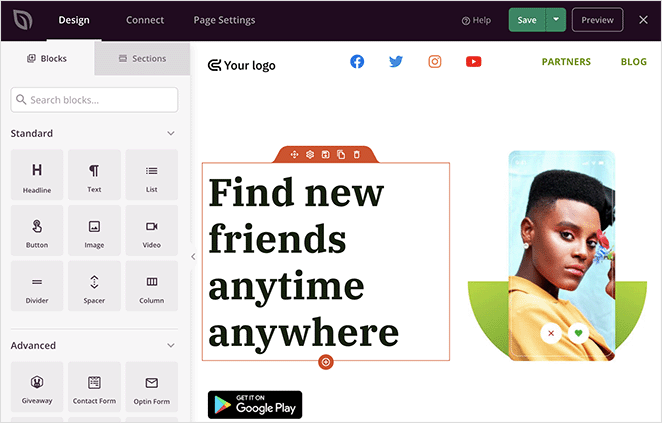
Vous pouvez cliquer n’importe où pour modifier le contenu ; ajouter du nouveau contenu est aussi simple que de faire glisser un bloc de contenu sur votre page.
Par exemple, vous pouvez supprimer le menu de navigation en 2 clics. Survolez la section de navigation et cliquez sur l'icône de la corbeille.
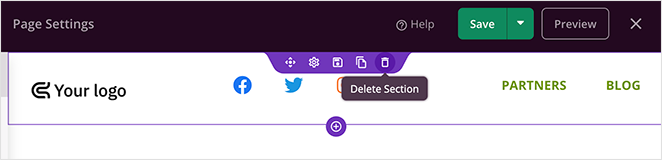
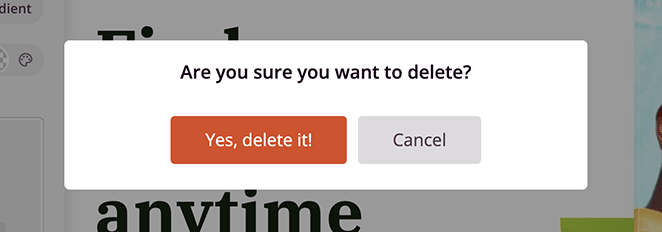
SeedProd vous demandera de confirmer votre choix, alors cliquez sur Oui, supprimez-la, et cela supprimera la navigation de votre page de destination.
Si vous souhaitez ajouter à nouveau votre logo à la page, faites glisser un bloc Colonne sur votre aperçu et choisissez l'option de colonne unique.
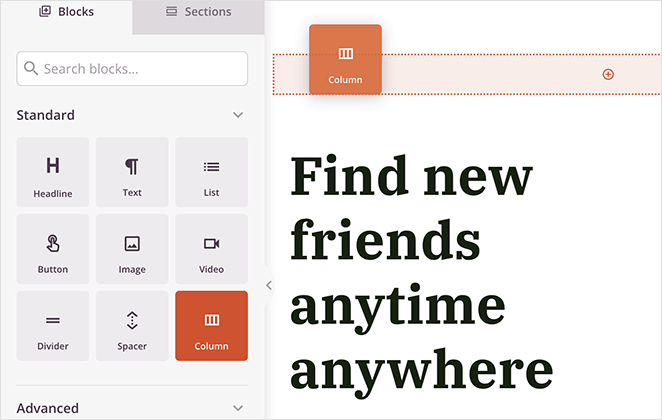
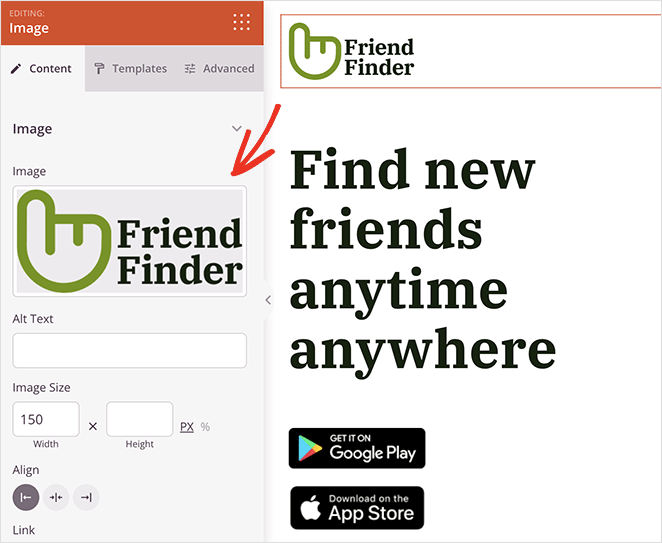
Vous pouvez ensuite faire glisser un bloc Image et cliquer dessus pour afficher les paramètres du bloc.
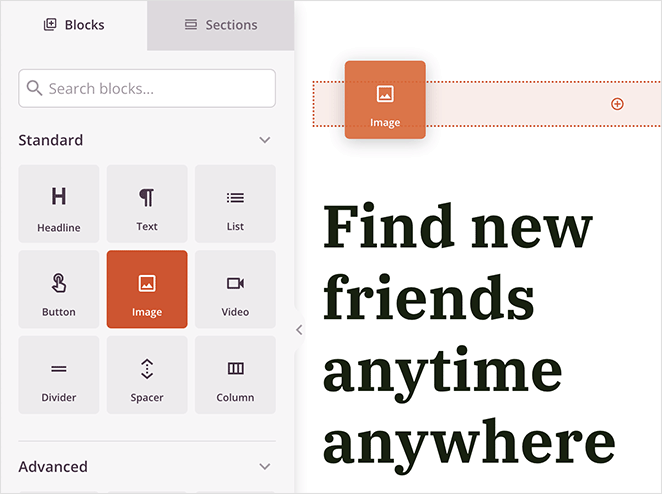
À partir de là, vous pouvez télécharger un logo depuis votre ordinateur ou votre médiathèque WordPress.
Examinons maintenant la zone du pied de page, qui comprend souvent des liens de navigation que vous ne souhaitez pas inclure. Notre page contient des liens vers des profils de médias sociaux que nous voulons supprimer de cette conception.
Survolez le bloc d'icônes sociales et cliquez sur l'icône de la corbeille pour le supprimer.
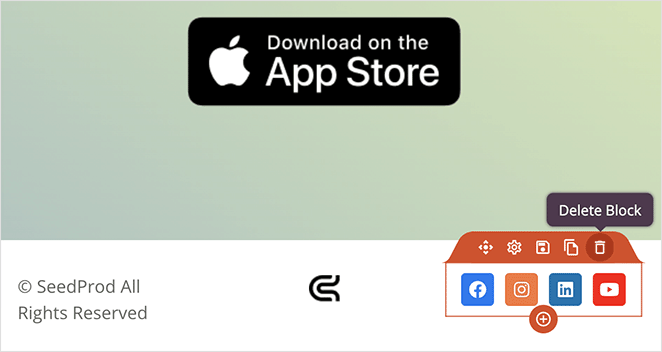
Vous pouvez ensuite le remplacer par un bouton CTA ou laisser cette zone vide.
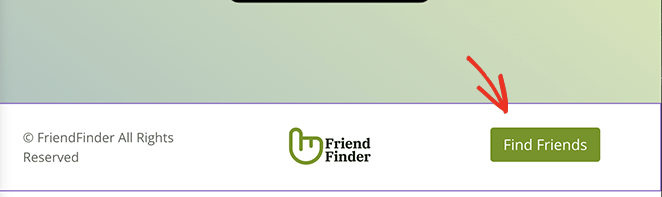
Vous pouvez maintenant personnaliser le reste de votre conception pour qu'elle corresponde à vos objectifs de marque et de marketing. Par exemple, vous pouvez utiliser le bloc formulaire d'inscription pour développer votre liste d'e-mails et générer des prospects.
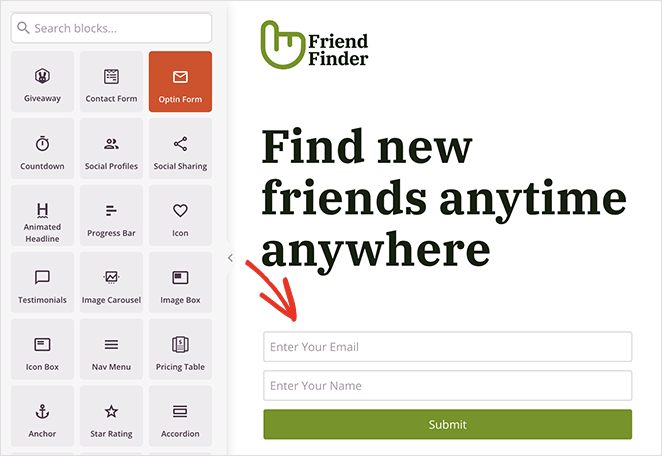
Alternativement, vous pouvez ajouter un bouton CTA dirigeant les utilisateurs vers votre page de paiement ou de téléchargement d'application.

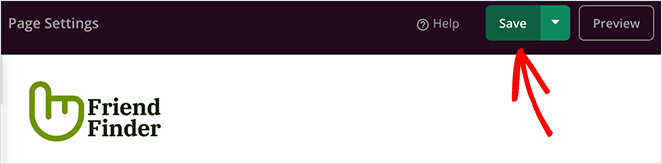
Lorsque vous êtes satisfait du résultat, cliquez sur le bouton Enregistrer dans le coin supérieur droit.
Étape 5. Configurer les paramètres de votre page
SeedProd facilite la croissance de votre liste d'e-mails avec une page de destination. Vous pouvez intégrer facilement votre page à de nombreux services de marketing par e-mail.
Pour ce faire, cliquez sur l'onglet Connecter en haut de votre écran. Vous verrez tous les fournisseurs d'e-mails que vous pouvez intégrer sur l'écran suivant, y compris Constant Contact, Mailchimp, GetResponse, et plus encore.
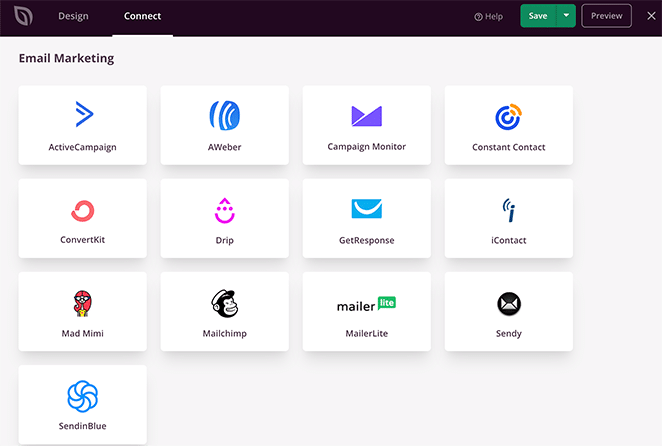
La documentation sur le marketing par e-mail de SeedProd contient des instructions étape par étape pour l'intégration avec chaque service.
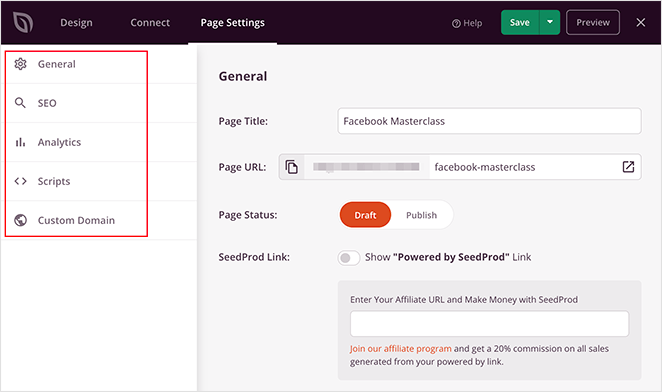
Vous pouvez également cliquer sur l'onglet Paramètres de la page pour configurer les paramètres suivants :
- Paramètres généraux
- SEO
- Analytique
- Scripts
- Domaine personnalisé
N'oubliez pas d'enregistrer vos modifications avant de passer à l'étape suivante.
Étape 6. Publiez votre page
Il est maintenant temps de publier votre page et de la rendre visible sur votre site web WordPress. Vous pouvez publier votre page en quelques clics en cliquant sur la flèche déroulante du bouton Enregistrer et Publier.
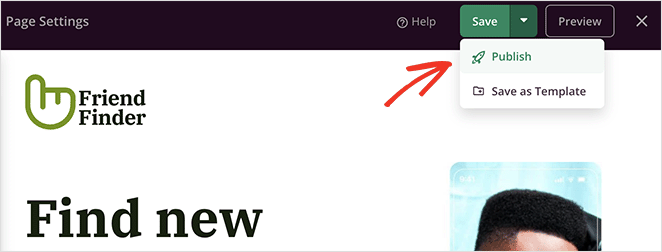
Lorsque vous visitez votre page de destination, vous verrez qu'elle n'a pas de navigation. Cela garantira que vos visiteurs se concentrent sur l'objectif de conversion principal de votre page.

FAQ sur les pages de destination sans navigation
Une page de destination doit-elle avoir une navigation ?
Non. La meilleure pratique consiste à supprimer la barre de navigation des pages de destination. La navigation donne aux visiteurs un autre endroit où aller au lieu de convertir. Des études montrent que sa suppression peut doubler les conversions (Yuppiechef/VWO) ou augmenter les prospects de 30 à 40 % (AmeriFirst/CXL).
L'exception concerne les petits liens de confiance dans le pied de page comme une politique de confidentialité ou des conditions d'utilisation, qui peuvent être laissés en place. Ceux-ci ne concurrencent pas votre CTA principal.
La suppression de la navigation d'une page de destination nuit-elle au référencement ?
Non. Les pages de destination ne dépendent pas des menus de navigation pour se classer. Ce qui compte pour le référencement, c'est un contenu pertinent, un titre clair et des liens pointant vers la page. De nombreuses pages de destination à forte conversion se classent bien sans barre de navigation.
La navigation est une fonctionnalité d'utilisabilité pour les sites web multi-pages, pas un signal de référencement. Sa suppression d'une page de destination autonome n'affectera pas vos classements de recherche.
Que dois-je inclure dans le pied de page d'une page de destination à la place de la navigation ?
Restez-en aux liens de confiance et de conformité uniquement : une politique de confidentialité, des conditions d'utilisation et, facultativement, un lien de contact ou de support. Ceux-ci rassurent les visiteurs sans détourner leur attention de votre CTA.
Évitez d'ajouter des liens vers les réseaux sociaux, des menus de site ou des liens de blog dans le pied de page. Chaque lien est une voie de sortie. Gardez le pied de page minimal et le CTA dominant.
Puis-je tester une page de destination A/B avec et sans navigation ?
Oui, et c'est une décision judicieuse avant de s'engager dans une voie ou une autre. Des outils comme VWO ou les expériences GA4 de Google vous permettent de tester les deux versions avec votre trafic réel. Configurez deux variantes : une avec votre navigation actuelle et une sans.
La plupart des tests de pages de destination favorisent la version sans navigation, mais les résultats peuvent varier en fonction de l'audience et de la source du trafic. Exécutez le test pendant au moins deux semaines pour obtenir des données statistiquement significatives avant d'apporter une modification permanente.
Quelle est la différence entre une page de destination et une page de site web ?
Une page de site web fait partie d'un site multi-pages avec navigation, objectifs multiples et contenu large. Une page de destination est une page autonome avec un objectif spécifique : amener les visiteurs à entreprendre une action unique comme s'inscrire, acheter ou télécharger.
Parce que les pages de destination ont un objectif unique, elles fonctionnent mieux sans navigation. Une page d'accueil de site web a besoin de menus car les visiteurs viennent pour différentes raisons. Une page de destination supprime ces options à dessein.
Votre page de destination a maintenant une seule tâche. Et rien ne l'empêche de l'accomplir. Commencez dès aujourd'hui avec SeedProd et créez votre première page de destination sans distraction en moins de 30 minutes.
Voici quelques-uns de nos articles pertinents préférés :
- 9 exemples de pages de destination de startup et comment en créer une
- Comment créer une page de destination avec compte à rebours (5 étapes)
- Page de destination ne convertit pas ? 9 astuces pour la corriger rapidement
Merci de votre lecture ! Nous serions ravis d'entendre vos réflexions, alors n'hésitez pas à rejoindre la conversation sur YouTube, X et Facebook pour plus de conseils et de contenu utiles pour développer votre entreprise.



