

Vous voulez savoir comment installer un kit de modèle WordPress sans toucher au code ?
Les kits de modèles vous donnent tout ce dont vous avez besoin pour créer rapidement un site WordPress personnalisé, sans avoir besoin d'un développeur ou de compétences en codage. Vous pouvez lancer un site professionnel en quelques minutes en important simplement un kit et en le personnalisant visuellement.
Dans ce guide, je vais vous montrer comment installer un kit de modèle WordPress étape par étape en utilisant la méthode la plus simple pour les débutants.
Résumé rapide : Comment installer un kit de modèle dans WordPress
Vous pouvez installer un kit de modèle dans WordPress en quelques étapes seulement. Voici un aperçu rapide :
Nous allons parcourir chaque étape ci-dessous avec des captures d'écran et des conseils de pro.
Tutoriel vidéo
Qu'est-ce qu'un kit de modèle WordPress ?
Les kits de modèles WordPress sont une collection de modèles de pages et d'éléments préconçus qui vous permettent de créer un site web sans code. Ils ont un design moderne que vous pouvez personnaliser pour l'adapter à l'image de votre entreprise visuellement avec le glisser-déposer.
Les kits de modèles incluent tout ce dont vous avez besoin pour créer un site WordPress entièrement réactif. Par exemple, ils comprendront :
- Page de blog
- Page d'accueil
- En-tête
- Pied de page
- Page À propos
- Page de contact
Selon les fonctionnalités du kit, il peut également inclure d'autres pages pour les services, le portfolio, l'équipe, les témoignages, etc.
Ces kits peuvent également porter de nombreux noms. Certaines entreprises peuvent les appeler kits de site web, ou modèles de site web, tandis que d'autres les appelleront modèles de démarrage WordPress. Cependant, ils font généralement la même chose : créer un site web WordPress rapidement sans code.
La question demeure ; comment choisir un kit de site web et où peut-on les trouver ?
Où trouver les meilleurs kits de modèles WordPress
Les kits de modèles sont une fonctionnalité essentielle pour de nombreux plugins de constructeur de pages WordPress. En plus de vous permettre de créer des pages WordPress individuelles à partir de zéro, ils offrent souvent la fonctionnalité de conception web sans code.
Voici quelques-uns des meilleurs constructeurs de pages WordPress qui proposent des kits de modèles pour de nombreuses industries.
Constructeur de sites web WordPress SeedProd

SeedProd est le meilleur constructeur de sites web WordPress avec plus d'un million d'utilisateurs. Il rend la création de n'importe quel site WordPress sans effort grâce à son interface conviviale et son éditeur glisser-déposer.
Vous pouvez utiliser SeedProd pour :
- Créer des sites WordPress complets sans code
- Créer un thème WordPress personnalisé à partir de zéro
- Créer des pages de destination à forte conversion
- Créer des sites web WooCommerce
- Mettre WordPress en mode maintenance
- Créer une page "Bientôt disponible"
- Personnalisez votre page de connexion WordPress
- Et plus encore
Ce plugin puissant dispose de plus de 180 modèles de pages de destination réactifs et d'une bibliothèque croissante de kits de sites Web professionnels que vous pouvez installer en 1 clic. Vous pouvez facilement personnaliser chaque kit de site Web en ajoutant des formulaires d'optin, des formulaires de contact, des tableaux de prix, des galeries, et plus encore.
SeedProd s'intègre aux plugins WordPress populaires comme MonsterInsights, WPForms et All in One SEO pour améliorer vos efforts de marketing numérique. Il vous aide également à collecter des adresses e-mail en s'intégrant aux meilleurs services de marketing par e-mail.
Commencez avec SeedProd dès aujourd'hui.
Constructeur de pages Elementor
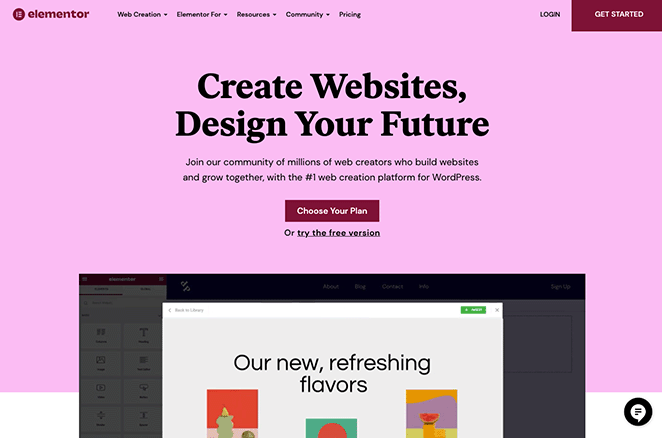
Elementor est un autre constructeur de pages WordPress avec une fonctionnalité de glisser-déposer. Il fonctionne de manière similaire à SeedProd, vous permettant d'utiliser son éditeur visuel en direct pour créer des sites Web et des pages de destination sans avoir à engager un développeur.
La bibliothèque de modèles Elementor comprend divers modèles de pages de destination et mises en page préconçus pour plusieurs secteurs d'activité. Vous pouvez également installer le plugin de kit de modèles Elementor, qui vous permet d'installer des mises en page de sites Web préconçus dans WordPress.
Bien qu'il existe de nombreux constructeurs de sites Web, nous pensons que SeedProd et Elementor offrent le meilleur sur le marché.
Cela dit, examinons maintenant comment installer des kits de modèles dans WordPress.
Comment installer un kit de modèles dans WordPress (étape par étape)
Pour ce tutoriel, nous vous montrerons comment installer des kits de sites Web dans WordPress en utilisant SeedProd. Nous avons choisi SeedProd car il offre l'installation de kits de modèles la plus rapide et l'interface la plus simple.
De plus, SeedProd est léger et sans superflu, ce qui signifie qu'il ne ralentira pas votre site WordPress. Suivez les étapes ci-dessous pour installer un kit de site SeedProd.
Étant donné que les kits de SeedProd sont appelés Kits de site Web, nous utiliserons cette terminologie à partir de maintenant.
Étape 1 : Installer et activer le plugin SeedProd
La première étape consiste à télécharger une copie du plugin WordPress SeedProd. Pour utiliser les kits de SeedProd, vous aurez besoin au moins d'un plan SeedProd Pro.
Ensuite, connectez-vous à votre tableau de bord de compte SeedProd et cliquez sur l'onglet Téléchargements. Sur cette page, vous pouvez télécharger le fichier .zip du plugin et copier votre clé de licence Pro.

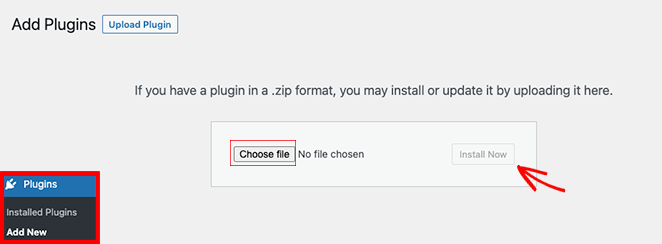
Après avoir téléchargé SeedProd, accédez à Plugins » Ajouter un nouveau depuis votre zone d'administration WordPress et cliquez sur Ajouter un nouveau. De là, cliquez sur le bouton choisir un fichier, sélectionnez le fichier du plugin SeedProd et cliquez sur Installer maintenant.
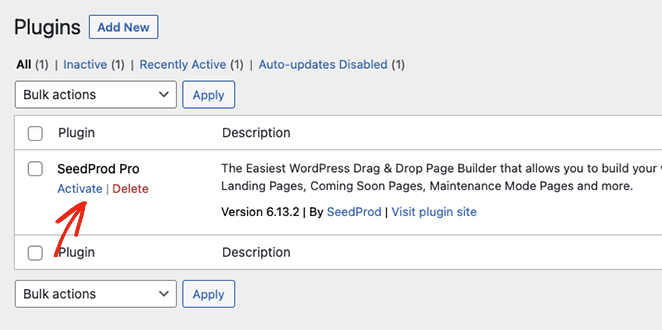
Sur l'écran suivant, cliquez sur le lien Activer pour activer le plugin SeedProd sur votre site WordPress.
Maintenant que SeedProd est actif, vous pouvez aller à la page SeedProd » Paramètres et entrer la clé de licence que vous avez copiée précédemment. Après l'avoir collée dans le champ Clé de licence, cliquez sur le bouton Activer la clé.
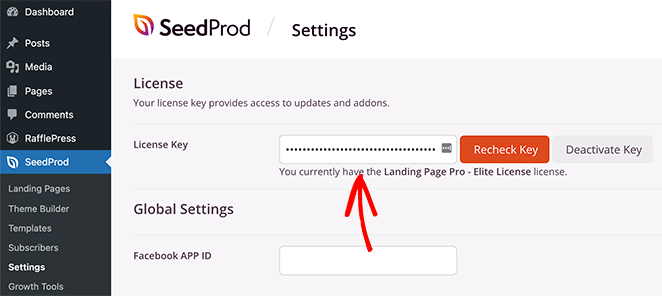
Avec votre clé de licence activée, il est temps d'installer un kit de site Web.
Étape 2 : Choisir un kit de modèles dans la bibliothèque
Les kits de site SeedProd fonctionnent de manière transparente avec sa fonctionnalité Theme Builder. Pour en choisir un pour votre site Web, accédez à SeedProd » Theme Builder et cliquez sur le bouton Themes.
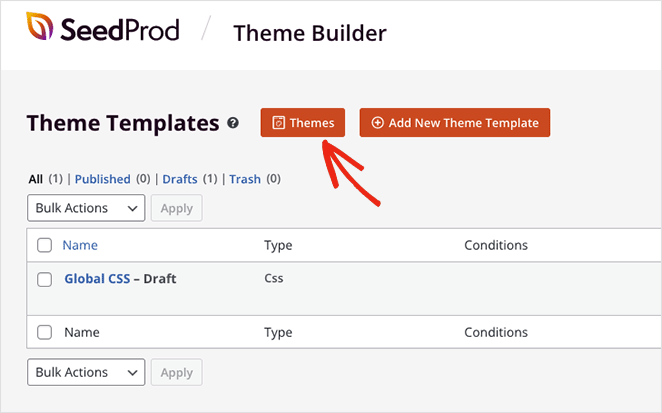
Sur l’écran suivant, vous verrez la bibliothèque de kits de site Web de SeedProd.
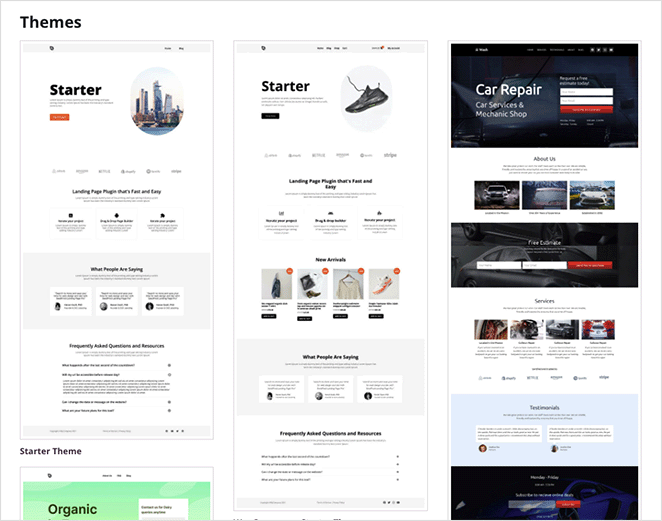
Elle comprend une variété de conceptions épurées pour plusieurs secteurs d’activité, notamment :
- Voitures et entretien
- Applications mobiles
- Boutiques de commerce électronique
- Services professionnels
- Restaurants et cafés
- Blog et mode
- Hypothèques et immobilier
- Événements et jeux
- Et plus encore.
Nous vous montrerons comment les personnaliser plus tard, mais pour l’instant, placez votre curseur sur le kit que vous aimez et cliquez sur l’icône de coche orange.
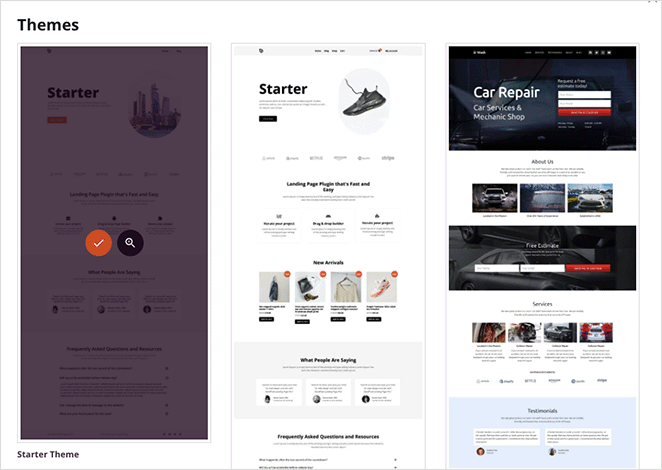
SeedProd ajoutera maintenant le kit complet à votre tableau de bord Theme Builder sous forme de liste de parties de modèle personnalisables. Selon le kit de site Web que vous choisissez, il comprendra :
- Modèles d’en-tête et de pied de page
- Modèles de page d’accueil et de blog
- Modèles de page et d’article uniques
- Modèle CSS global

J’ai récemment aidé une amie à créer un site pour sa boulangerie en utilisant le kit de modèle Café de SeedProd. Nous avons choisi un kit avec un menu et un formulaire de contact intégrés, et le site était en ligne en moins d’une heure, sans écrire une seule ligne de code.
Si vous choisissez un kit de site Web avec des pages supplémentaires, vous pouvez les trouver en accédant à Pages » Toutes les pages depuis votre administration WordPress. Nous entrerons plus en détail dans leur modification plus tard.
Remarque : Si vous installez un kit de site eCommerce, vous aurez besoin d’une licence SeedProd Elite et du plugin WooCommerce actif.
Comment importer un fichier ZIP de kit de modèle dans WordPress
Parce que SeedProd vous permet de créer des thèmes WordPress personnalisés, vous pouvez facilement créer vos propres kits de site Web pour de futurs projets de conception Web. C’est un excellent moyen de rationaliser votre flux de travail sans avoir à recommencer à zéro pour chaque projet.
Créez simplement votre kit de site Web personnalisé avec le Theme Builder, puis exportez le fichier .zip en tant que thème WordPress personnalisé. Voici un guide étape par étape sur l’exportation d’un thème WordPress SeedProd.
Vous pouvez maintenant importer le kit sur tout autre site avec une installation SeedProd active. Accédez simplement à SeedProd » Import/Export, cliquez sur Choisir un fichier sous la rubrique Importer les fichiers du thème, et cliquez sur le bouton Importer les fichiers du thème.
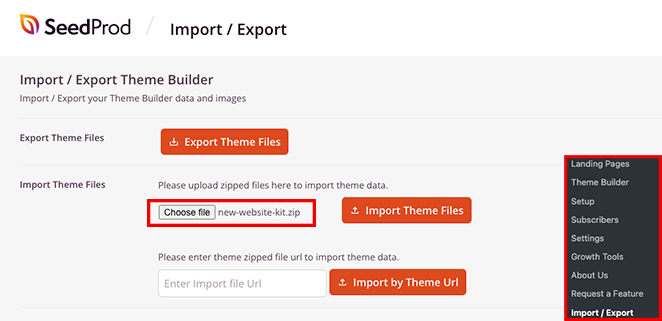
Après quelques secondes, vous verrez une notification verte indiquant que l’importation a réussi.
Étape 3 : Activer le kit de modèle sur votre site WordPress
Les modèles de SeedProd sont désactivés par défaut pour garantir qu’ils ne remplacent pas votre thème actuel avant que vous ne soyez prêt. Assurez-vous de remplacer le contenu de démonstration par le vôtre avant de terminer cette étape (nous vous montrerons comment faire plus tard dans cet article).
Pour rendre votre kit de site Web actif et remplacer votre thème WordPress actuel, accédez à la page SeedProd » Theme Builder, trouvez le bouton bascule Activer le thème SeedProd et mettez-le sur la position « Activé ».

Vous pouvez maintenant prévisualiser votre tout nouveau kit de site Web dans WordPress !

L'installation de kits de site Web dans WordPress avec SeedProd ne prend que quelques clics. Nous allons maintenant examiner comment modifier et personnaliser votre conception plus en détail.
Comment personnaliser votre kit de modèle dans WordPress
Après avoir installé un kit sur votre site WordPress, vous voudrez probablement changer quelques éléments. Ci-dessous, nous vous montrerons comment personnaliser différentes parties de votre kit avec l'éditeur visuel par glisser-déposer de SeedProd.
Ajouter le logo de votre site Web
L'une des premières choses que vous voudrez changer est le logo par défaut du modèle. Pour ce faire, allez dans SeedProd » Theme Builder, trouvez la partie de modèle Header, et cliquez sur le lien Edit Design.
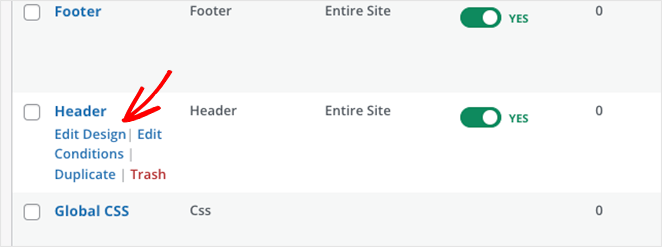
L'en-tête s'ouvrira dans l'éditeur visuel, où vous pourrez cliquer, faire glisser et déposer pour personnaliser le contenu.
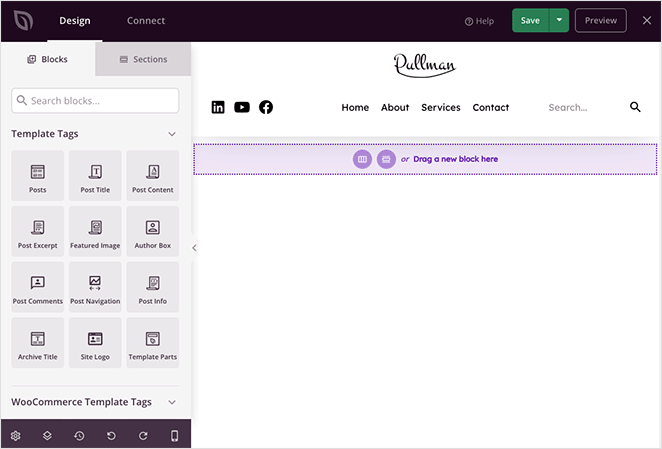
Cliquez sur le logo par défaut dans l'aperçu en direct pour ouvrir les paramètres dans le panneau de gauche. Cliquez ensuite sur l'icône de la corbeille pour supprimer l'image du logo.
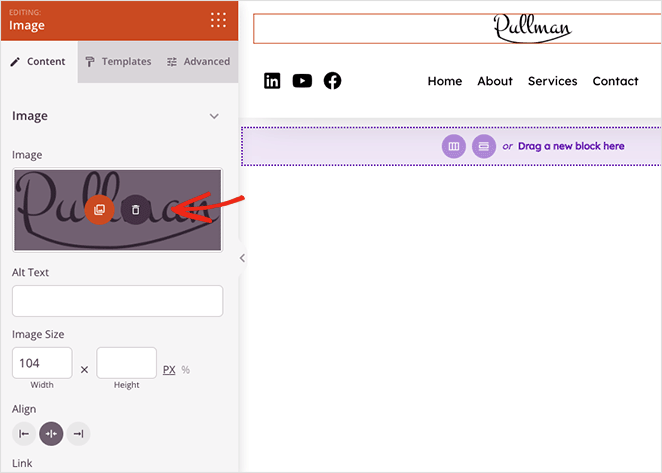
Vous pouvez maintenant télécharger un logo personnalisé depuis votre bibliothèque de médias WordPress, ajouter un lien personnalisé à l'image, et ajuster sa taille et son alignement.
Voici quelques autres éléments que vous pouvez personnaliser dans le modèle d'en-tête :
- Menu de navigation
- Boîte de recherche
- Liens vers les réseaux sociaux
Lorsque vous êtes satisfait de vos personnalisations, cliquez sur le bouton Save dans le coin supérieur droit. Vous pouvez maintenant voir votre nouvel en-tête sur la partie visible de votre site.

Personnalisation de votre contenu
Les modèles de SeedProd sont livrés avec du contenu de démonstration pour faciliter la visualisation de votre site Web finalisé. Cependant, vous devrez remplacer ce contenu par des informations sur votre entreprise, vos produits ou vos services.
Par exemple, j'ai utilisé le kit de modèles Freelancer pour créer rapidement des pages de destination pour des projets de portfolio. Au lieu de repartir de zéro, je remplace simplement le texte et les images et je publie. C'est parfait pour les petits boulots ou le travail client.
Vous pouvez remplacer le contenu par défaut facilement en utilisant les mêmes principes que pour la personnalisation du contenu de l'en-tête personnalisation de l'en-tête.
Parties de modèle
Par exemple, pour personnaliser votre page d'accueil WordPress, cliquez sur le lien Edit Design sur le modèle Homepage. Vous pouvez ensuite personnaliser chaque partie de la conception dans l'éditeur visuel.
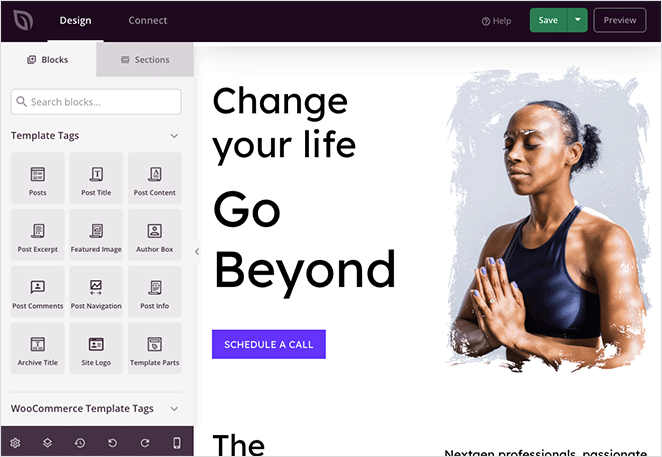
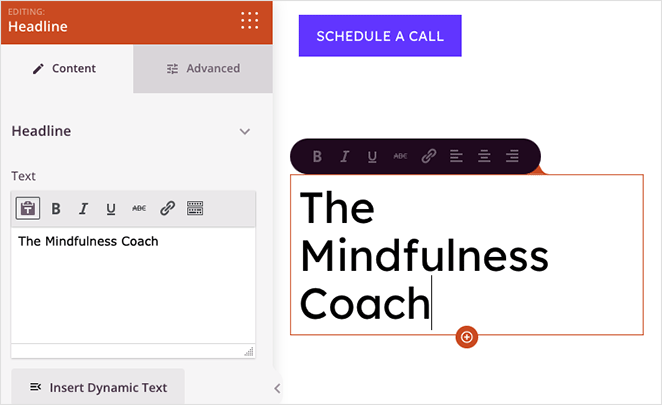
Par exemple, cliquer sur n'importe quel titre vous permet de modifier le texte du titre directement sur votre aperçu ou dans le panneau des paramètres de contenu.
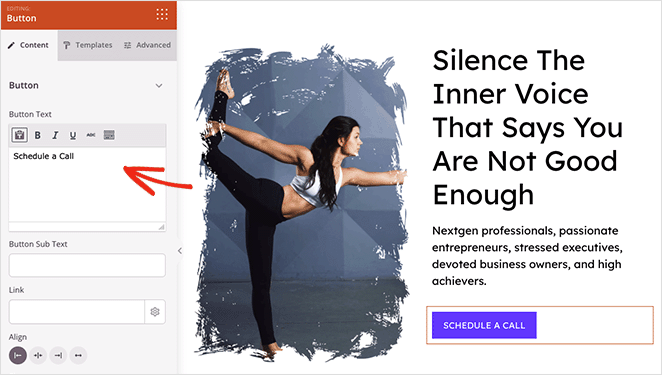
Vous pouvez également changer les images comme vous l'avez fait pour votre logo et modifier les boutons de call-to-action pour augmenter les clics et les conversions.
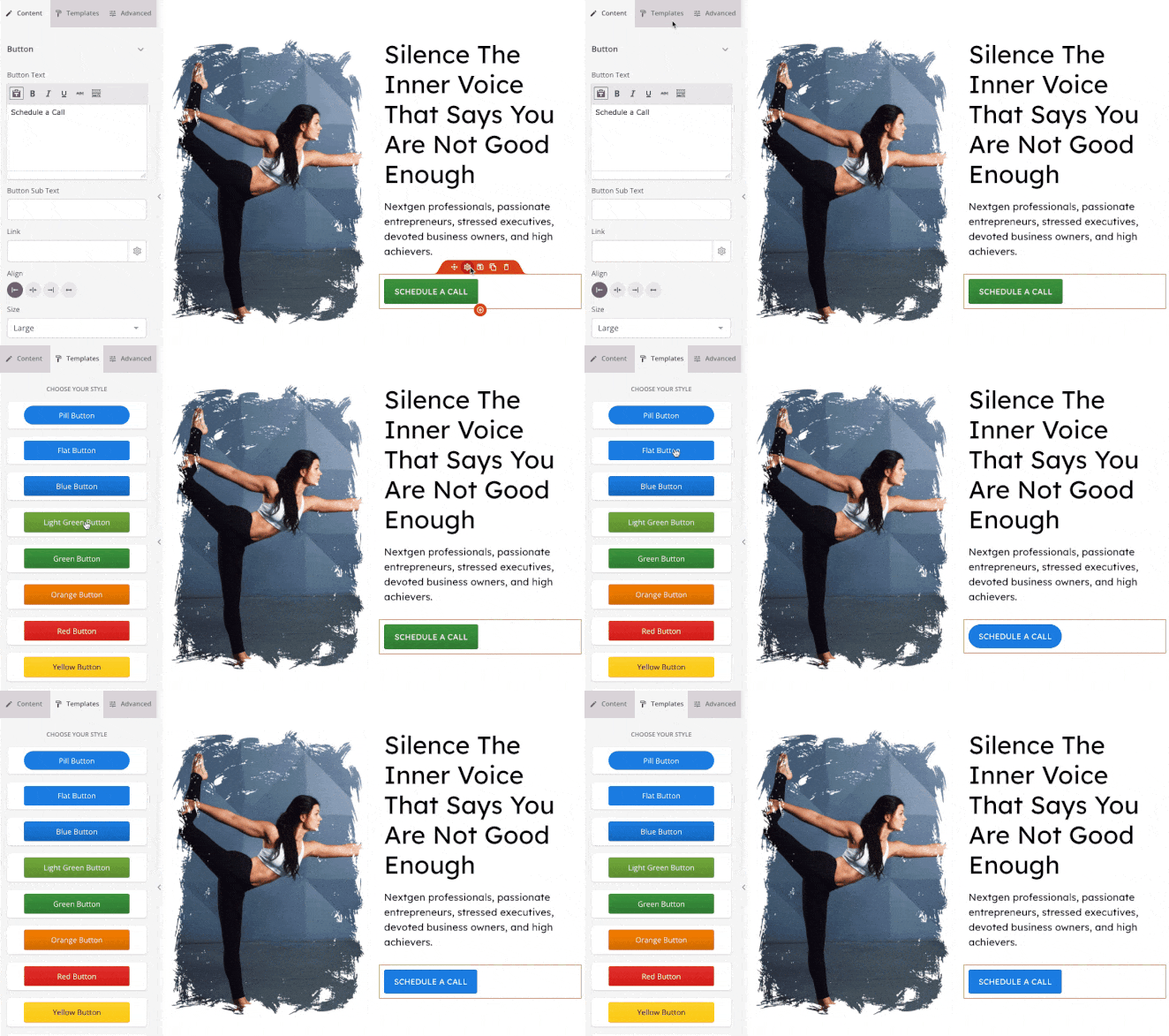
Astuce Pro : Les blocs de boutons de SeedProd ont des modèles prédéfinis pour un style facile. Cliquez sur l'onglet Templates dans le panneau Settings et sélectionnez n'importe quel style de bouton en un seul clic.
Pages de contenu
Vous voudrez modifier vos pages de contenu, telles que vos pages À propos, Contact et Services. Comme ces pages ne sont pas des parties de modèle, vous pouvez les trouver en allant dans Pages » Toutes les pages depuis votre administration WordPress.
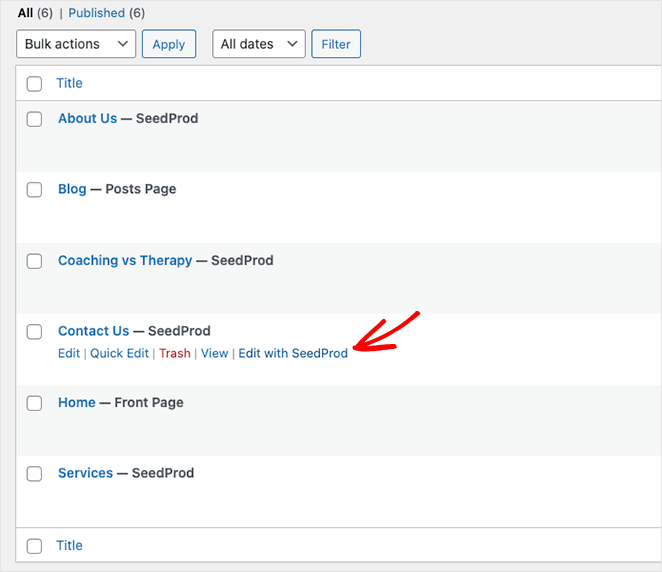
À partir de là, cliquez sur le lien Edit with SeedProd pour ouvrir la page dans l'éditeur visuel.
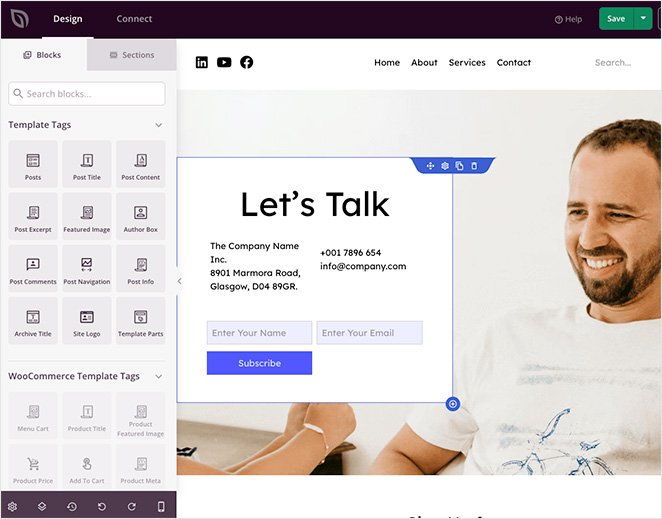
La personnalisation de la page fonctionne comme avant. Vous pouvez cliquer n'importe où sur l'aperçu pour modifier et faire glisser des blocs depuis le menu des blocs pour ajouter d'autres éléments à la page.
Par exemple, vous pouvez supprimer le bloc de formulaire d'inscription en cliquant sur l'icône de la corbeille, puis faire glisser le bloc Formulaire de contact pour ajouter votre formulaire de contact WPForms contact form.
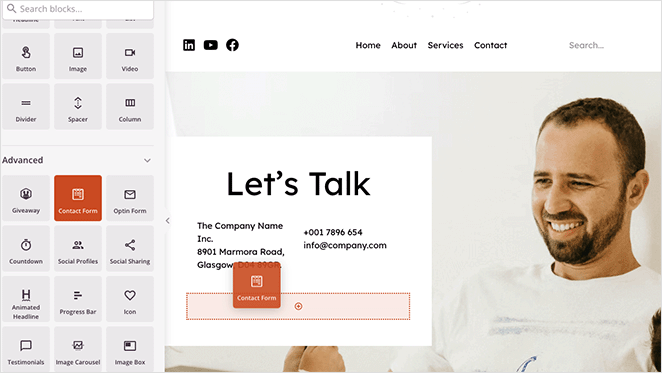
Comment modifier les paramètres de votre kit de modèles global
Vous voudrez peut-être également personnaliser les polices et les couleurs de votre modèle pour correspondre à l'image de marque de votre petite entreprise. C'est facile à faire avec les paramètres CSS globaux de SeedProd.
Depuis le tableau de bord du Theme Builder, cliquez sur le lien Modifier le design sur le modèle CSS global pour l'ouvrir dans l'éditeur visuel.
Vous pouvez maintenant ajuster le style des éléments sur l'ensemble de votre site Web. Développez simplement un en-tête et modifiez les paramètres selon vos besoins.
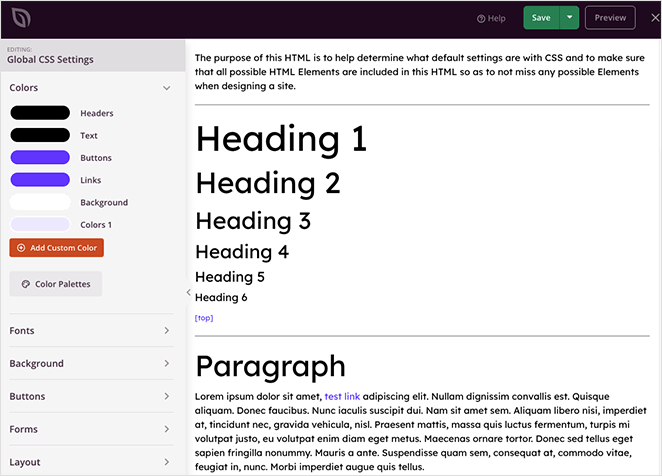
Par exemple, vous pouvez choisir des couleurs personnalisées pour les liens, les boutons, le texte et les arrière-plans. Vous pouvez également personnaliser la typographie, les boutons, la mise en page et le CSS personnalisé de votre site pour appliquer automatiquement les modifications sur l'ensemble de votre site.
FAQ sur l'installation des kits de modèles WordPress
Prochaines étapes
Comme vous pouvez le voir, SeedProd permet de personnaliser sans effort n'importe quelle partie de votre site WordPress sans apprendre à coder ni engager un développeur.
J'espère que cet article vous a plu et vous a aidé à apprendre comment installer des kits de modèles dans WordPress.
Voici d'autres guides qui pourraient vous être utiles pour votre site Web professionnel :
- Comment créer des séparateurs de section fantaisie pour les sites Web WordPress
- Comment créer une page de blog sur WordPress
- Comment personnaliser facilement votre page de boutique WooCommerce
Merci de votre lecture ! Nous serions ravis d'entendre vos réflexions, alors n'hésitez pas à rejoindre la conversation sur YouTube, X et Facebook pour plus de conseils et de contenu utiles pour développer votre entreprise.




