



J'utilise des intégrations YouTube sur mon site WordPress tout le temps, que ce soit pour des tutoriels ou pour ajouter un contexte supplémentaire à un article de blog. La façon la plus rapide d'intégrer une vidéo YouTube dans WordPress est de coller le lien de la vidéo directement dans l'éditeur, et elle apparaît instantanément.
Dans ce guide, je vais partager cette méthode rapide ainsi que d'autres options sur lesquelles je compte, comme l'ajout de vidéos aux barres latérales, la création de pages vidéo personnalisées, et même la construction de pages de destination complètes sans toucher au code.
Accédez à la méthode que vous préférez :
Pouvez-vous publier des vidéos YouTube sur WordPress ?
Oui. Vous pouvez publier des vidéos YouTube sur WordPress en collant le lien de la vidéo directement dans l'éditeur, et WordPress l'intégrera automatiquement sur votre page ou article.
Vous pouvez également placer des vidéos YouTube dans d'autres parties de votre site à l'aide de plugins. Par exemple, les meilleurs plugins WordPress facilitent l'ajout de vidéos aux pages de destination, aux barres latérales, aux widgets et aux mises en page personnalisées.
Pourquoi intégrer des vidéos YouTube dans WordPress ?
L'intégration de vidéos YouTube dans WordPress rend votre contenu plus attrayant, maintient les visiteurs plus longtemps sur votre site et peut même améliorer votre référencement. Au lieu de télécharger de gros fichiers vidéo, vous pouvez les diffuser directement depuis YouTube sans impact sur la vitesse de votre site.
Voici les principaux avantages :
- Toujours à jour : Si vous modifiez ou remplacez la vidéo sur YouTube, la version intégrée se met à jour automatiquement sur votre site.
- Meilleur engagement : Les vidéos sont plus faciles à suivre que le texte seul et aident à expliquer rapidement des idées complexes.
- Référencement amélioré : Les temps de visionnage plus longs indiquent à Google que votre contenu est de haute qualité et pertinent.
- Rapide et adapté aux mobiles : Les vidéos YouTube se chargent rapidement sur n'importe quel appareil sans utiliser votre bande passante d'hébergement.
- Croissance de la chaîne : Les intégrations font la promotion de votre chaîne YouTube et peuvent générer plus d'abonnés et de revenus publicitaires.
Cela dit, examinons trois méthodes simples pour ajouter des vidéos YouTube à WordPress pour les débutants.
Méthode 1. Comment intégrer des vidéos YouTube dans WordPress avec l'intégration automatique
Comme nous l'avons mentionné ci-dessus, WordPress dispose d'une fonctionnalité qui vous permet d'intégrer automatiquement des vidéos YouTube sans copier ni coller le code d'intégration. La fonctionnalité d'intégration automatique fonctionne pour n'importe quel article ou page WordPress et ne nécessite rien de plus que de coller un lien vidéo YouTube.
Tout d'abord, vous devrez trouver et copier l'URL de la vidéo que vous souhaitez intégrer. Vous pouvez le faire en cliquant sur le bouton « Partager » sur n'importe quelle vidéo YouTube, puis en copiant le lien de la vidéo qu'il affiche.
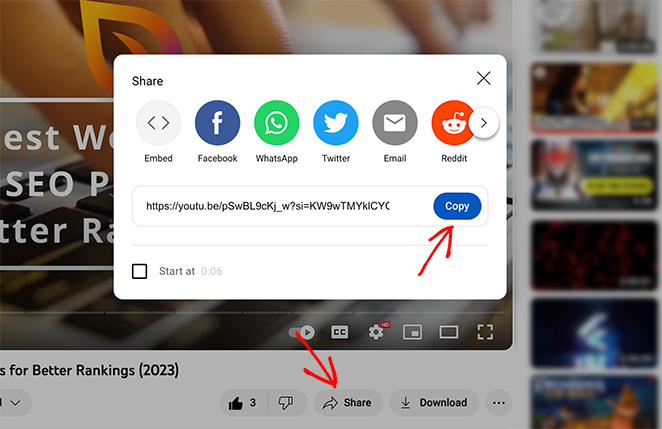
Vous pouvez également copier le lien depuis la barre d'adresse de votre navigateur Web.
Une fois que vous avez le lien, accédez à votre site WordPress et modifiez ou ajoutez un nouvel article. Dans l'éditeur WordPress, collez simplement le lien YouTube que vous avez copié, et il devrait s'intégrer automatiquement.

Maintenant, mettez à jour ou publiez l'article pour enregistrer vos modifications.

Ces étapes fonctionnent pour intégrer des vidéos YouTube dans les pages WordPress. Les intégrations automatiques fonctionnent également dans l'éditeur de blocs (Gutenberg) et l'éditeur classique.
Ajouter une vidéo YouTube à votre barre latérale WordPress (éditeur de blocs)
Pour ajouter des vidéos YouTube à votre barre latérale WordPress, le processus est légèrement différent et dépendra du thème que vous utilisez.
Si votre site a un thème qui utilise l'éditeur de site WordPress, vous devrez vous rendre dans Apparence » Éditeur » Modèles et trouver le modèle qui est livré avec une barre latérale. Dans notre cas, le modèle s'appelle « Page avec barre latérale ».

Maintenant, modifiez le modèle et trouvez votre zone de barre latérale. Ici, cliquez sur l'icône plus et recherchez le bloc d'intégration YouTube.
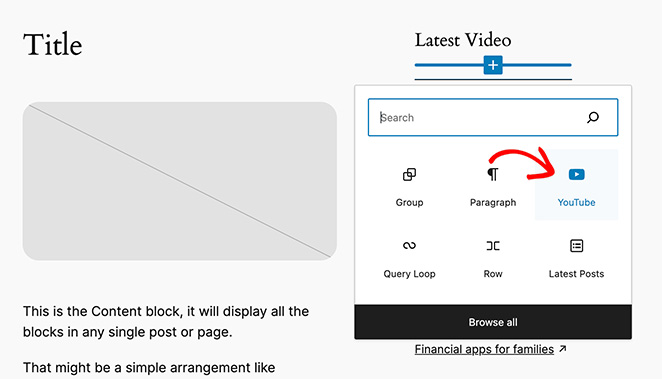
Après avoir trouvé le bloc YouTube, cliquez dessus pour l'ajouter à votre barre latérale. Vous pouvez ensuite coller l'URL de votre vidéo et cliquer sur le bouton Intégrer.
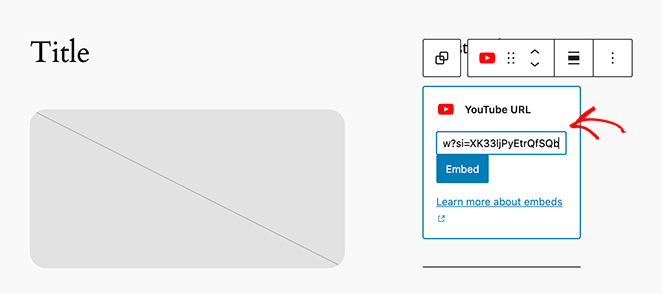
WordPress intégrera automatiquement la vidéo, comme avant, dans le nouveau bloc.
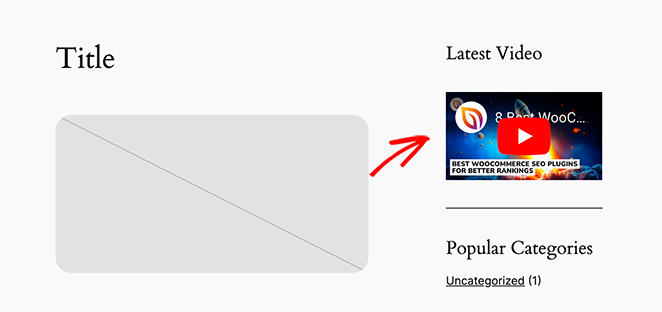
Ajouter une vidéo YouTube à votre barre latérale WordPress (Widgets)
Si votre site a un thème WordPress qui n'utilise pas l'éditeur de site, il peut utiliser l'interface des widgets WordPress à la place. Par exemple, lors de l'utilisation du thème Astra, vous pouvez ajouter des widgets à votre barre latérale en allant dans Apparence » Widgets depuis votre administration WordPress.
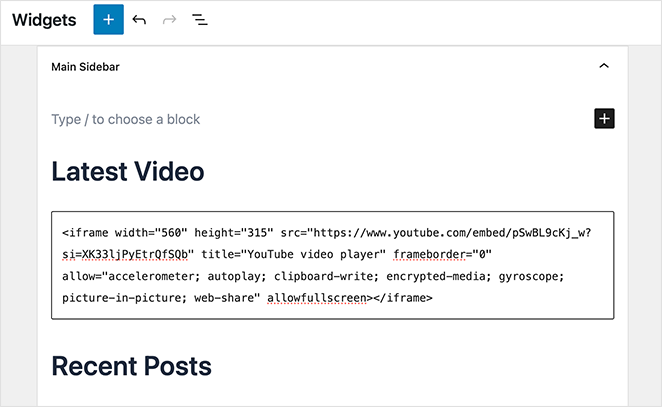
À partir de là, vous pouvez utiliser le bloc YouTube, le bloc HTML personnalisé ou un shortcode pour intégrer vos propres vidéos dans la barre latérale.
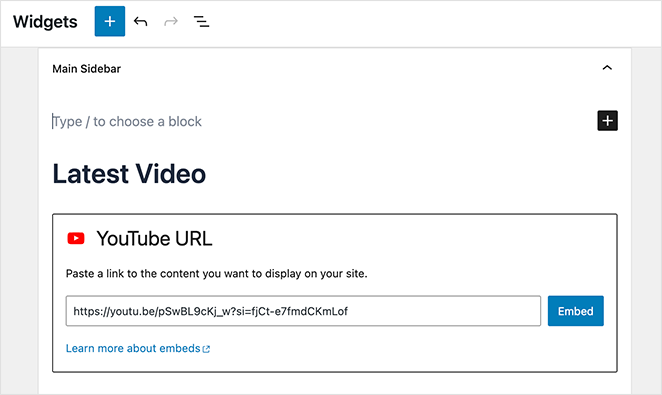
Cependant, si vous utilisez la méthode du bloc HTML, vous devrez copier et coller vous-même le code iframe et HTML.
Méthode 2. Comment intégrer des vidéos YouTube dans WordPress avec un constructeur de pages
De nombreux sites Web WordPress utilisent aujourd'hui des constructeurs de pages pour personnaliser leur site sans avoir à embaucher un développeur. Ils vous permettent de faire glisser et déposer des éléments de page pour améliorer la conception de votre site et de voir les modifications en temps réel sans aucun codage CSS ou HTML.
Si vous envisagez d'utiliser un constructeur de pages, vous vous demandez peut-être comment ils gèrent les intégrations YouTube. C'est en fait assez simple et ne prend que quelques clics.
Prenons SeedProd, l'un des meilleurs constructeurs de sites Web WordPress par glisser-déposer, comme exemple.

Avec SeedProd, vous pouvez créer des thèmes WordPress personnalisés et des mises en page sans toucher une seule ligne de code. Et avec ses blocs WordPress, vous pouvez ajouter toutes sortes de contenu à vos pages rapidement et facilement.
Il existe deux façons d'intégrer des vidéos YouTube dans WordPress avec SeedProd : avec le bloc Vidéo unique ou le bloc Vidéo Pop Up.

Intégrer une vidéo YouTube avec le bloc Vidéo SeedProd
Avec le bloc vidéo, vous sélectionnez simplement « YouTube » dans le menu déroulant du type de vidéo et collez le lien de votre vidéo dans le champ « URL YouTube ». À partir de là, vous pouvez ajuster la largeur de la vidéo, l'alignement, l'espacement, et plus encore.

Si vous utilisez le bloc « Vidéo Pop Up », vous pouvez faire beaucoup plus avec votre intégration YouTube.
Après avoir choisi YouTube comme source vidéo et collé l'URL de la vidéo, vous pouvez définir les heures de début et de fin de la vidéo et développer les différents onglets de paramètres pour plus de personnalisations.

Note : Vous pouvez également utiliser ce bloc pour intégrer des vidéos Vimeo.
Par exemple, dans l'onglet Options vidéo, vous pouvez activer diverses options pour la lecture automatique, la mise en sourdine, la répétition, l'affichage des commandes du lecteur, l'activation du mode confidentialité, le chargement différé et la personnalisation des vidéos associées à l'écran de fin.

Il existe même une option pour activer la vidéo fixe. L'activation de cette option affiche une petite vidéo YouTube contextuelle sur le front-end de votre site. La vidéo restera en bas de l'écran pendant que les utilisateurs font défiler la page, ce qui améliore l'expérience utilisateur.
Intégrer une vidéo YouTube avec le bloc de fenêtre pop-up vidéo SeedProd
L'expansion de l'onglet Superposition d'image et l'activation de l'option offrent des personnalisations pour votre miniature de vidéo YouTube et votre icône de lecture. Ici, vous pouvez télécharger une image de vignette personnalisée et définir la largeur et la hauteur de l'image.
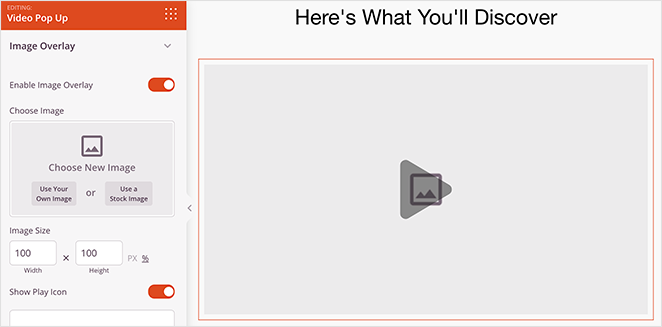
De plus, vous pouvez choisir une icône de lecture personnalisée pour encourager les utilisateurs à regarder votre vidéo. Cette option vous permet de changer l'icône, de choisir une couleur différente et de définir la taille et l'opacité de l'icône.
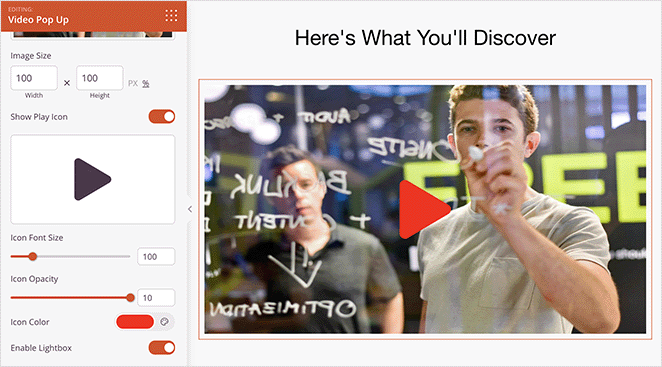
Enfin, le bloc Fenêtre pop-up vidéo vous permet d'activer une option de fenêtre pop-up Lightbox. Ainsi, les utilisateurs peuvent ouvrir une version vidéo plus grande dans une fenêtre pop-up vidéo plein écran sans distraction.

En bref, l'utilisation d'un constructeur de pages pour intégrer des vidéos YouTube dans WordPress vous donne beaucoup plus de contrôle sur l'apparence et les performances de vos vidéos, ce que la fonctionnalité d'intégration automatique ne permet pas.
Pour un guide complet étape par étape, veuillez consulter notre tutoriel sur comment intégrer des vidéos dans WordPress.
Méthode 3. Comment intégrer un flux de vidéos YouTube dans WordPress
La dernière méthode que nous aborderons dans ce guide vous aidera à intégrer un flux de vidéos YouTube dans WordPress avec un plugin YouTube. C'est idéal pour les créateurs de contenu ayant beaucoup de vidéos qui pourraient bénéficier d'une plus grande visibilité.
Par exemple, si vous diffusez en direct, vous pouvez intégrer un flux d'enregistrements sur votre site Web pour que vos fans les revoient. C'est également parfait pour maintenir votre site Web à jour avec du contenu vidéo régulier.
Intégrer des playlists ou des diffusions en direct YouTube dans WordPress
Pour ce faire, nous vous recommandons d'utiliser le plugin YouTube Feed Pro de Smash Balloon. C'est l'un des meilleurs plugins de galerie vidéo YouTube pour WordPress, vous permettant d'intégrer des vidéos YouTube dans une galerie vidéo personnalisée.

Le plugin vous permet d'importer automatiquement de nouvelles vidéos, de combiner des flux vidéo, de lister des diffusions en direct, d'intégrer des playlists YouTube, et bien plus encore. De plus, chaque flux vidéo comprend des boutons J'aime et Partager, des commentaires et des réactions directement dans le widget vidéo.

Smash Balloon propose également un plugin gratuit pour votre intégration de flux, ainsi que des plugins pour intégrer d'autres contenus de médias sociaux.
Si vous souhaitez en savoir plus, veuillez consulter ce guide sur comment ajouter un flux YouTube à votre site Web.
FAQ sur l'intégration de vidéos YouTube dans WordPress
À vous de jouer pour intégrer des vidéos YouTube dans WordPress
Nous espérons que ce guide vous a aidé à apprendre comment intégrer des vidéos YouTube dans WordPress. C'est maintenant à votre tour de transformer votre site Web avec du contenu vidéo YouTube attrayant.
Pour vous aider à démarrer, voici un guide étape par étape sur comment créer une page de destination de chaîne YouTube.
Vous pourriez également trouver utiles les guides suivants sur les meilleurs plugins WordPress :
- 8 meilleurs plugins vidéo WordPress pour intégrer, optimiser + engager
- 9 meilleurs plugins WordPress GDPR pour une meilleure conformité
- 9 meilleurs plugins WordPress FAQ pour les questions fréquemment posées
- 23 meilleurs plugins WordPress pour blog pour une gestion facile du blog
- 7 meilleurs plugins d'inscription d'utilisateurs WordPress (Sélection d'experts)
Merci de votre lecture ! Nous serions ravis d'entendre vos réflexions, alors n'hésitez pas à rejoindre la conversation sur YouTube, X et Facebook pour plus de conseils et de contenu utiles pour développer votre entreprise.




