

Je me souviens quand j'ai eu besoin pour la première fois d'un formulaire d'inscription pour mon site WordPress. Le formulaire de contact basique que j'utilisais ne suffisait pas. J'avais besoin de quelque chose qui puisse gérer les paiements et collecter des informations plus détaillées auprès des utilisateurs.
Après avoir essayé de nombreux plugins de formulaire et aidé d'autres propriétaires de sites Web avec leurs formulaires, j'ai appris exactement ce qui fonctionne (et ce qui ne fonctionne pas).
La bonne nouvelle, c'est que pour créer un formulaire d'inscription d'événement, il vous suffit des bons outils et des bonnes étapes à suivre. Et c'est exactement ce que je vais vous montrer comment réaliser dans ce guide étape par étape.
Pourquoi créer un formulaire d'inscription d'événement dans WordPress ?
Avec une page d'inscription d'événement sur votre site Web, les personnes intéressées par la participation peuvent trouver les informations dont elles ont besoin. Et si vous ajoutez un formulaire d'inscription d'événement à cette page, elles peuvent y acheter leurs billets, gardant tout au même endroit.
Permettre aux gens de s'inscrire en ligne présente également les avantages suivants :
- Sécuriser un billet prend moins de temps que d'appeler pour réserver ou de visiter votre entreprise en personne.
- Vous pouvez organiser des promotions pour encourager plus de personnes à s'inscrire et à participer à votre événement.
- Les scripts de retargeting vous permettent de diffuser des publicités aux personnes pour leur rappeler de s'inscrire.
- Vous pouvez organiser des concours en ligne pour attirer plus de trafic vers votre page d'inscription d'événement.
- Votre formulaire est un excellent outil pour collecter des données qui aident à la planification d'événements.
Comme vous pouvez le constater, la création d'un formulaire d'inscription d'événement dans WordPress peut faire des merveilles pour la planification, l'organisation et l'augmentation de la participation à votre événement.
Étapes pour créer un formulaire d'inscription d'événement WordPress
Voici un résumé des étapes pour créer un formulaire d'inscription d'événement dans WordPress. Cliquez sur l'un des liens ci-dessous pour accéder à l'étape dont vous avez besoin :
- Étape 1 : Installer le plugin WPForms
- Étape 2 : Choisir le modèle de formulaire d'inscription d'événement WordPress
- Étape 3 : Personnaliser votre formulaire d'inscription
- Étape 4 : Confirmer les paramètres de votre formulaire
- Étape 5 : Configurer les notifications de votre formulaire
- Étape 6 : Définir les confirmations de votre formulaire
- Étape 7 : Choisir les paramètres de paiement de votre formulaire
- Step 8: Publish Your Event Registration Form in WordPress.
Tutoriel vidéo
Étape 1 : Installer le plugin WPForms
La première étape pour créer un formulaire d'inscription d'événement dans WordPress consiste à trouver le meilleur outil pour le travail. Dans ce tutoriel, nous utilisons WPForms pour créer un formulaire d'inscription.
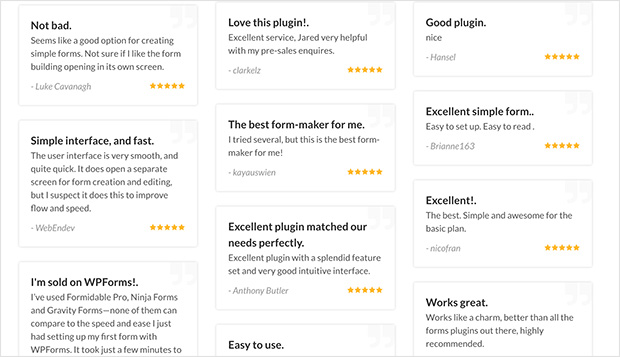
WPForms est le plugin de formulaire WordPress le plus convivial du marché. Avec plus de 6 millions de sites Web utilisant WPForms pour créer des formulaires puissants, c'est aussi le meilleur choix pour créer des formulaires d'inscription d'événement.
Pourquoi ne pas consulter cette revue approfondie de WPForms pour tous les détails ?
Pour commencer, obtenez le plugin WPForms ici, puis installez le plugin WordPress et activez-le sur votre site.
Ensuite, installez le module complémentaire Form Templates Pack. Avec cette fonctionnalité, vous pouvez accéder au modèle de formulaire d'inscription d'événement prêt à l'emploi, ainsi qu'à de nombreux autres modèles spécifiques à l'industrie pour la création de formulaires WordPress personnalisés.
Une fois que vous avez installé le module complémentaire, accédez à WPForms » Addons et faites défiler vers le bas jusqu'à ce que vous trouviez le module complémentaire Form Templates Pack.
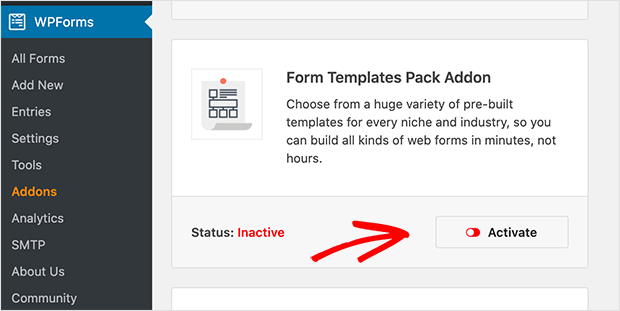
Cliquez ensuite sur Installer le module complémentaire et Activer.
Vous êtes maintenant prêt à créer votre formulaire d'inscription à un événement !
Lecture complémentaire : Comment créer un formulaire d'inscription d'utilisateur WordPress avec des champs personnalisés
Étape 2 : Choisir le modèle de formulaire d'inscription d'événement WordPress
Pour l'étape suivante, allez dans WPForms » Ajouter.
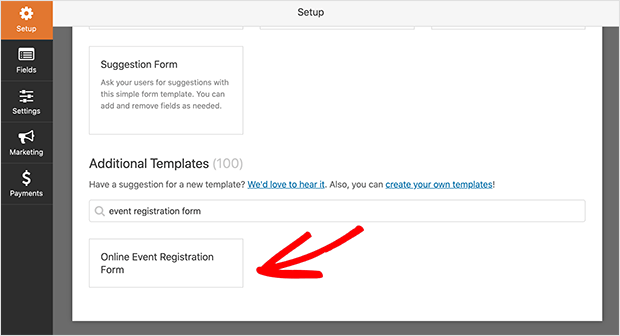
Ensuite, sur l'écran suivant, donnez un nom à votre formulaire et faites défiler la page jusqu'à la section appelée Modèles supplémentaires.
Dans la barre de recherche, tapez « formulaire d'inscription à un événement » et le modèle apparaîtra ci-dessous. Et lorsque vous cliquerez sur le modèle, un nouveau formulaire d'inscription sera créé pour vous.
Passons maintenant à la personnalisation de votre formulaire.
Étape 3 : Personnaliser votre formulaire d'inscription
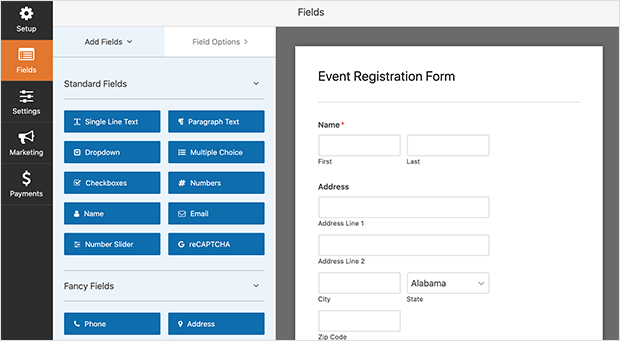
La personnalisation de votre formulaire d'inscription dans WPForms est assez simple. Dans le constructeur de formulaires, vous verrez une gamme de champs de formulaire automatiquement ajoutés à votre formulaire, comme ceux ci-dessous :
- Nom : pour que les participants ajoutent leur nom.
- Adresse : pour que vous sachiez où envoyer leurs billets physiques.
- Téléphone fixe : pour vous permettre de les contacter facilement.
- Téléphone professionnel : au cas où vous ne pourriez pas les joindre sur leur numéro personnel.
- E-mail : pour envoyer les confirmations d'achat et les billets numériques.
- Choix multiples : pour ajouter des options supplémentaires à votre formulaire.
- Texte sur une seule ligne : pour que les clients ajoutent plus d'informations.
- Liste déroulante : pour que les utilisateurs choisissent le nombre de billets qu'ils souhaitent.
Vous pouvez ajouter d'autres champs à votre formulaire en faisant glisser des éléments de la colonne de gauche vers la droite. Et cliquer sur un champ vous permet de personnaliser les étiquettes et le contenu.
Par exemple, si vous collectez des paiements pour des billets d'événement sur votre formulaire, vous pouvez ajouter le champ de paiement en le faisant glisser sur votre formulaire.
Examinons de plus près comment ajouter des paiements à votre formulaire d'inscription à un événement.
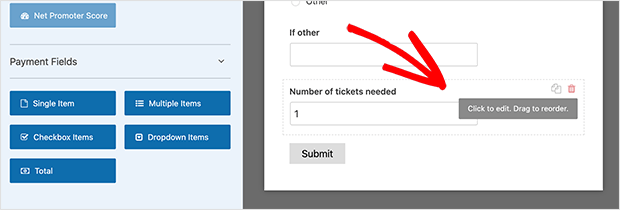
Tout d'abord, supprimez le champ de liste déroulante de votre formulaire en cliquant sur l'icône de corbeille rouge. Naviguez ensuite vers la section Champs de paiement et cliquez sur le champ Articles multiples.
Cliquez sur le champ du formulaire et modifiez l'étiquette pour qu'elle convienne à votre formulaire. Ajoutez ensuite le prix de chaque montant de billet aux éléments pertinents. Pour ajouter plus de 3 billets à votre formulaire, cliquez sur l'icône plus (+).
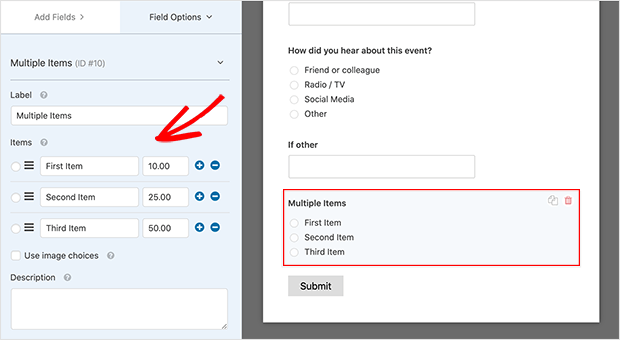
Maintenant, lorsque les gens s'inscriront à votre événement et choisiront le nombre de billets qu'ils souhaitent, ils verront un prix total.
Lorsque vous êtes satisfait de vos personnalisations, cliquez sur Enregistrer et passez à l'étape suivante.
Étape 4 : Confirmer les paramètres de votre formulaire
Il est maintenant temps de configurer les paramètres de votre formulaire. Vous pouvez le faire en allant dans Paramètres » Général.
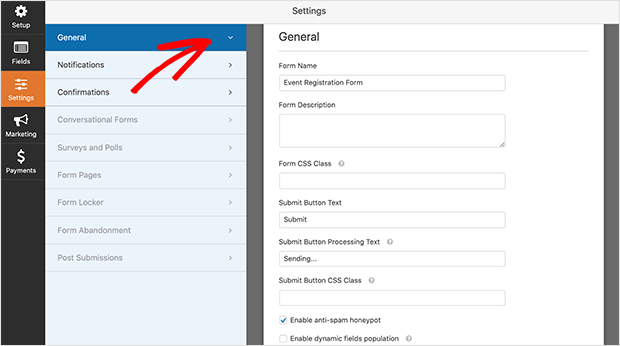
Sur cette page, vous pouvez personnaliser les paramètres suivants :
- Nom du formulaire – Donnez un nouveau nom à votre formulaire si vous le souhaitez.
- Description du formulaire – Ajoutez une description pour vous aider à vous souvenir de l'objectif du formulaire.
- Texte du bouton de soumission – Changez l'étiquette de votre bouton de soumission pour quelque chose comme « S'inscrire maintenant ».
- Anti-spam – Utilisez la fonction de protection anti-spam pour empêcher les inscriptions indésirables et sécuriser votre site web.
- Stockage d'informations – Désactivez le stockage d'informations sensibles telles que les adresses IP pour vous conformer au RGPD.
Lorsque vous êtes satisfait de vos paramètres, cliquez sur le bouton Enregistrer.
Étape 5 : Configurer les notifications de votre formulaire
Les notifications dans WPForms envoient un e-mail chaque fois que quelqu'un s'inscrit à votre événement en utilisant le formulaire d'inscription. Et si vous ne désactivez pas cette option, qui est activée par défaut, vous recevrez un e-mail à chaque fois.
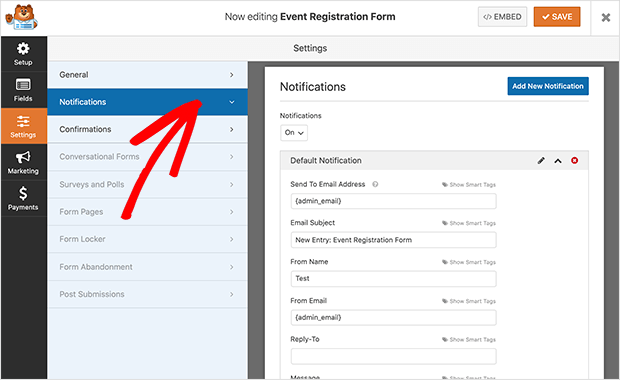
Si vous souhaitez informer les utilisateurs que vous avez bien reçu leur inscription et l'achat de leur billet, vous pouvez utiliser des balises intelligentes pour leur envoyer un e-mail. Cela permet de rassurer les gens sur le fait que le formulaire a été soumis avec succès et que vous les contacterez bientôt avec plus de détails.
Vous pouvez découvrir comment configurer les notifications de formulaire dans la documentation ici.
N'oubliez pas de cliquer sur le bouton Enregistrer lorsque vous avez terminé pour sauvegarder vos modifications. Vous pourrez ensuite passer à la configuration des messages de confirmation de votre formulaire.
Étape 6 : Définir les confirmations de votre formulaire
La section Confirmations dans WPForms vous permet d'afficher un message lorsque les utilisateurs soumettent correctement leur formulaire. C'est un excellent moyen de faire savoir aux gens que leur formulaire a été traité, ainsi que les prochaines étapes qu'ils doivent suivre.
Il existe 3 types de confirmation dans WPForms, y compris les suivants :
- Message – C'est le type de confirmation par défaut. Lorsque les utilisateurs soumettent leur formulaire d'inscription à l'événement, ils verront une simple note leur indiquant que le formulaire a été traité avec succès.
- Afficher la page – Ce type redirige les visiteurs vers une page spécifique de votre site Web. Il s'agit souvent d'une page de remerciement, les remerciant de leur inscription.
- Accéder à l'URL (Redirection) – Utilisez cette option lorsque vous souhaitez envoyer les visiteurs vers un autre site Web.
La configuration de votre message de confirmation est assez simple. Commencez par cliquer sur l'onglet Confirmations dans la page Paramètres du constructeur de formulaires.
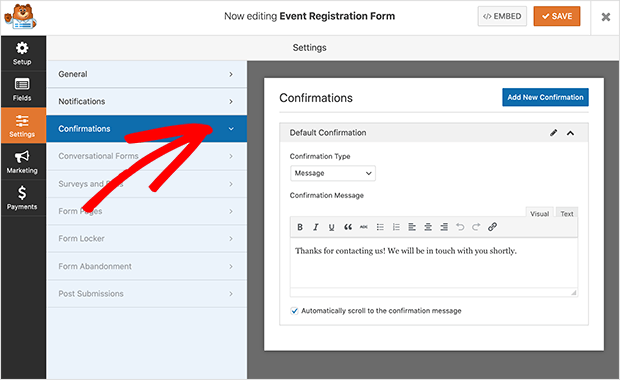
Choisissez ensuite le type de confirmation que vous souhaitez pour votre formulaire d'inscription. Dans cet exemple, nous utilisons le type Message.
Ensuite, personnalisez votre message pour qu'il corresponde à votre image de marque, et cliquez sur Enregistrer.
Regardons maintenant les paramètres de paiement de votre formulaire.
Étape 7 : Choisir les paramètres de paiement de votre formulaire
Si vous vendez des billets et collectez des paiements sur votre formulaire d'inscription à l'événement, vous devrez définir les paramètres de paiement de votre formulaire afin que les paiements soient traités correctement.
WPForms dispose de modules complémentaires pour PayPal et Stripe pour collecter des paiements via vos formulaires. Donc, si vous souhaitez utiliser l'une de ces options pour accepter des paiements pour votre événement, vous devrez installer et activer le module complémentaire pertinent.
La documentation de WPForms contient les étapes pour installer PayPal ici. Et vous pouvez découvrir comment connecter Stripe dans la documentation ici.
Une fois votre module complémentaire de paiement choisi installé sur votre site WordPress, cliquez sur Paiements dans l'éditeur de formulaire pour configurer vos paramètres.
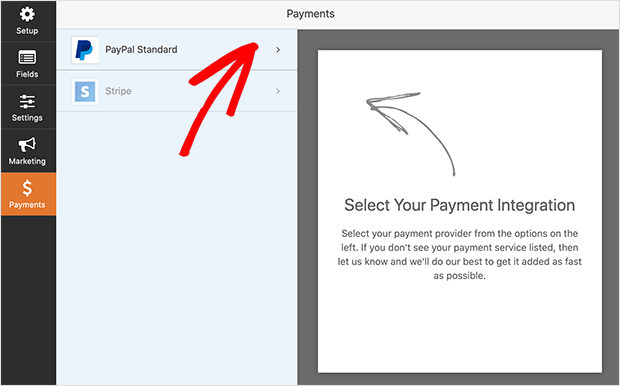
Dans notre exemple, nous utilisons le module complémentaire PayPal.
Sur cette page, commencez par entrer votre adresse e-mail PayPal. Sélectionnez ensuite le mode Production et choisissez Produits et services comme type de paiement.
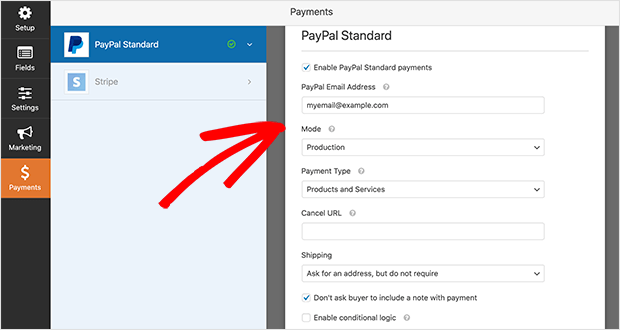
Ajustez maintenant les autres paramètres selon vos besoins. Lorsque vous avez terminé, cliquez sur Enregistrer.
Vous pouvez apprendre comment laisser les utilisateurs choisir leur propre méthode de paiement dans la documentation. C'est très utile si vous savez que vos visiteurs utilisent d'autres moyens pour payer des biens et services.
Avec tous les paramètres configurés, vous êtes prêt à ajouter votre formulaire d'inscription à un événement sur WordPress.
Étape 8 : Publiez votre formulaire d'inscription à un événement sur WordPress.
Contrairement à de nombreux plugins d'inscription à des événements WordPress, WPForms vous permet d'ajouter des formulaires presque n'importe où sur votre site web WordPress. Vous pouvez publier votre formulaire dans des articles, des pages, et même des widgets de barre latérale WordPress.
Voyons comment intégrer votre formulaire d'inscription dans une nouvelle page sur WordPress.
Tout d'abord, allez dans Pages » Ajouter depuis votre tableau de bord WordPress pour ajouter une nouvelle page. Cliquez ensuite sur l'icône plus (+) pour ajouter un nouveau bloc de contenu.
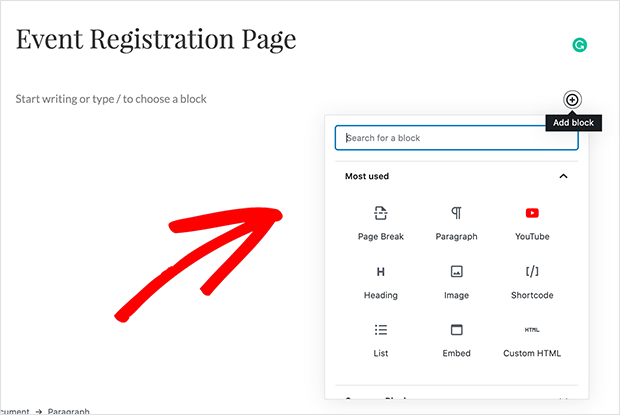
Dans la boîte de recherche, tapez « WPForms » pour trouver le bloc de contenu WPForms et cliquez pour l'ajouter à l'éditeur WordPress.
Avec le widget WPForms maintenant dans votre éditeur de page, cliquez sur le menu déroulant pour trouver votre formulaire d'inscription à l'événement. Cela ajoute votre formulaire à votre page afin que vous puissiez prévisualiser son apparence avant de publier.
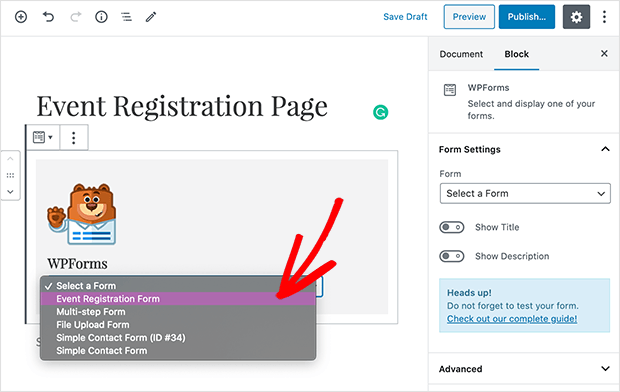
Lorsque vous êtes satisfait de votre formulaire, cliquez sur Publier pour que les visiteurs du site puissent le voir en direct sur votre site web.
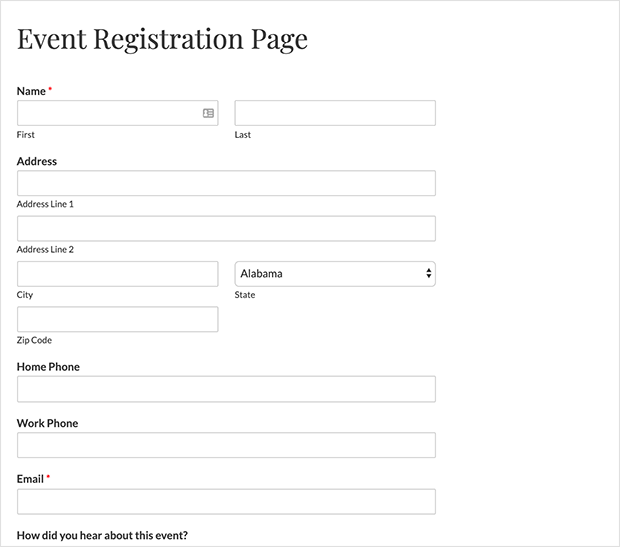
Bonus : Créez une page d'inscription à un événement personnalisée
Bien qu'un formulaire d'inscription soit important, pourquoi ne pas aller plus loin ? Vous pouvez créer une page de destination pour l'inscription à un événement dédiée en utilisant SeedProd, notre constructeur de pages WordPress par glisser-déposer.

Avec une page de destination complète, vous pouvez :
- Afficher plus de détails sur votre événement
- Ajouter des biographies et des photos d'intervenants
- Inclure les programmes des événements
- Afficher les informations sur le lieu et les cartes
- Ajouter des preuves sociales comme des témoignages d'événements passés
- Faire correspondre votre formulaire d'inscription à votre marque
Le meilleur dans tout ça ? Vous n'avez besoin d'aucune connaissance en codage. L'éditeur visuel de SeedProd vous permet de créer des pages d'aspect professionnel en faisant simplement glisser et déposer des éléments où vous le souhaitez.
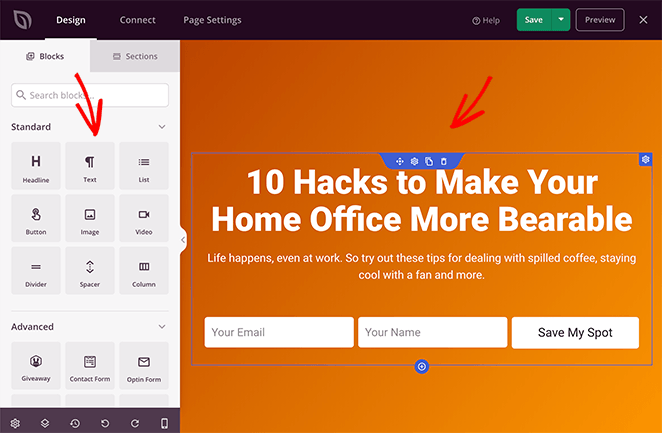
De plus, SeedProd est livré avec des modèles de pages de destination pré-faits que vous pouvez personnaliser pour votre événement. Choisissez simplement un modèle, changez les couleurs et le contenu, et ajoutez votre formulaire d'inscription.
Vous voulez savoir comment ? Consultez notre guide étape par étape sur comment créer une page de destination avec un formulaire. Vous aurez une page d'inscription à un événement professionnelle opérationnelle en un rien de temps.
Commencez avec les inscriptions aux événements
Vous savez maintenant comment créer un formulaire d'inscription à un événement WordPress, pour augmenter la participation et faire exploser vos ventes de billets.
Si vous souhaitez découvrir les autres formulaires que vous pouvez créer dans WPForms, consultez nos autres tutoriels sur les formulaires :
- Comment créer un formulaire multipage dans WordPress
- Comment créer un formulaire WordPress avec téléversement de fichiers
- Comment créer un formulaire de style Typeform sur WordPress
- Comment créer un formulaire de commande en ligne pour votre site WordPress
- Comment créer un formulaire de contact dans WordPress
- Comment ajouter une enquête à votre site web WordPress
Et si vous avez aimé cet article, n'oubliez pas de nous suivre sur Facebook et Twitter pour plus de tutoriels WordPress utiles.





Bonjour. Merci pour cet article très utile.
Puis-je savoir où obtenir les données des personnes qui se sont inscrites via le formulaire afin que je puisse les télécharger dans Excel ?
Bonjour Iskandar. Depuis votre tableau de bord des formulaires, cliquez sur le formulaire dont vous souhaitez exporter les données. En haut de la page suivante, il devrait y avoir une option « Tout exporter ». Voici un guide étape par étape pour vous aider : https://wpforms.com/how-to-export-wordpress-form-entries-to-csv/