

Je me souviens de la première fois où j'ai essayé d'ajouter plus d'un lien à ma bio Instagram. J'ai fini par utiliser LinkTree, mais il ne correspondait pas tout à fait à mon image de marque, et je n'aimais pas envoyer du trafic vers un site tiers que je ne pouvais pas contrôler entièrement.
C'est alors que j'ai commencé à créer ma propre page de destination de lien dans la bio en utilisant WordPress. Elle ressemblait exactement à ce que je voulais, correspondait à mon site Web et me donnait un contrôle total sur les liens que je partageais. Mieux encore, je pouvais suivre les clics et la mettre à jour à tout moment, sans frais supplémentaires.
Si vous cherchez un meilleur moyen de diriger vos abonnés vers votre contenu, vos produits ou vos offres, je vais vous montrer comment créer une page de destination de lien dans la bio en utilisant SeedProd. C'est convivial pour les débutants, aucun code n'est nécessaire, et cela fonctionne parfaitement pour Instagram, TikTok, et plus encore.
Comment créer une page de destination de lien dans la bio :
Qu'est-ce qu'une page de destination de lien dans la bio ?
Une page de lien dans la bio est une page Web qui vous permet d'ajouter un lien dans votre bio Instagram ou sur d'autres réseaux sociaux et d'envoyer vos abonnés vers des liens importants, tels que votre site Web, vos produits ou des offres spéciales. C'est très utile car des plateformes comme Instagram ne vous permettent d'avoir qu'un seul lien cliquable dans votre profil.
Ajouter un lien dans la bio peut amener beaucoup plus de personnes sur votre site Web à partir des réseaux sociaux. Par exemple, une étude a révélé que cela peut augmenter le trafic d'Instagram de 10 à 15 % (source). Ces pages sont couramment utilisées pour promouvoir ce que vous faites et mieux vous connecter avec vos abonnés.
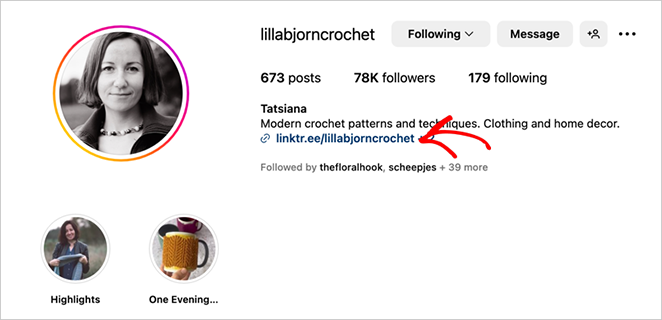
Par exemple, la page de lien dans la bio Instagram de l'influenceuse artisanale Lillabjorn Crochet utilise des boutons clairs et faciles à voir pour chacun de ses patrons de crochet, afin que ses fans puissent trouver rapidement ce qu'ils recherchent. La conception simple et la cohérence de la marque la rendent facile à utiliser.
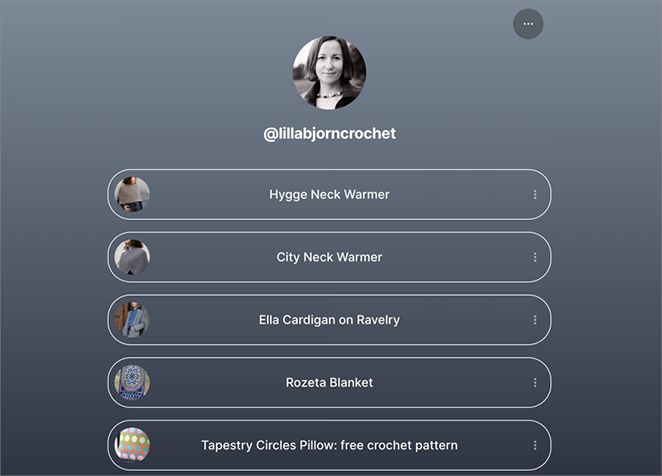
Elle pourrait même utiliser cette page pour ajouter des liens vers ses stories Instagram, ses articles de blog, et d'autres publications avec un appel à l'action clair. Sans ce type de page, elle ne pourrait montrer qu'un lien unique à ses fans.
L'outil que je vais vous montrer comment utiliser dans ce guide comprend des modèles et un constructeur par glisser-déposer, vous pouvez donc créer une page similaire avec le même aspect épuré et une personnalisation facile.
Pourquoi utiliser WordPress pour votre page de lien dans la bio ?
Avant de plonger dans le mode d'emploi, examinons pourquoi la création de votre page de lien dans la bio sur WordPress est une décision judicieuse :
- Contrôle et personnalisation complets : Un outil populaire de lien dans la bio spécifiquement conçu pour les liens de bio peut rendre difficile la correspondance avec l'apparence de votre marque. WordPress vous permet de concevoir votre page exactement comme vous le souhaitez.
- Intégration transparente : Gérez votre page de lien dans la bio aux côtés du contenu de votre site Web, le tout dans votre tableau de bord WordPress familier.
- Intégration analytique : Connectez facilement votre page à des outils d'analyse puissants comme Google Analytics pour suivre les clics, l'engagement et les conversions.
- Évitez les limitations des tiers : Un outil de lien dans la bio tiers peut comporter des restrictions en matière de conception, de fonctionnalités ou de nombre de liens. WordPress vous donne le contrôle.
- Possédez vos données : Lorsque vous utilisez un service de lien dans la bio distinct, celui-ci conserve vos données. Avec une solution auto-hébergée comme WordPress, vous contrôlez vos propres données.
- Rentable : Linktree est un outil populaire et gratuit de lien dans la bio, mais il est limité dans ce que vous pouvez faire et comment vous pouvez le personnaliser. Si vous avez déjà un site Web WordPress, vous pouvez créer une page similaire sans payer de supplément chaque mois, et vous avez un contrôle total sur sa conception.
LinkTree vs WordPress : Lequel devriez-vous utiliser ?
Si vous hésitez entre utiliser un outil comme LinkTree ou créer votre propre page de destination de lien dans la bio avec WordPress, voici un aperçu rapide des différences.
| Fonctionnalité | WordPress + SeedProd | LinkTree (Plan Gratuit) |
|---|---|---|
| Flexibilité de conception | Contrôle total sur la mise en page, les couleurs, les polices et la marque | Modèles et options de personnalisation limités |
| Limites de liens | Liens illimités | Limité aux types de liens de base, sauf si vous passez à la version supérieure |
| Visibilité de la marque | Utilise votre domaine (exemple.com/liens) | La marque LinkTree reste, sauf si vous payez |
| Propriété des données | Vous gardez le contrôle total de votre trafic et de vos analyses | Les données sont hébergées et stockées sur la plateforme de LinkTree |
| Coût | Gratuit si vous utilisez déjà WordPress + SeedProd Gratuit | Plan gratuit disponible, mais les fonctionnalités sont limitées |
| Analyses intégrées | Se connecte à Google Analytics ou MonsterInsights | Suivi des clics de base uniquement |
Si vous avez déjà un site Web WordPress, l'utilisation de SeedProd pour créer votre page de liens vous donne beaucoup plus de contrôle. et vous n'avez qu'à la configurer une fois.
Comment créer une page de destination pour le lien dans la bio
Pour ce tutoriel, nous utiliserons SeedProd pour créer une page de lien dans la bio WordPress.
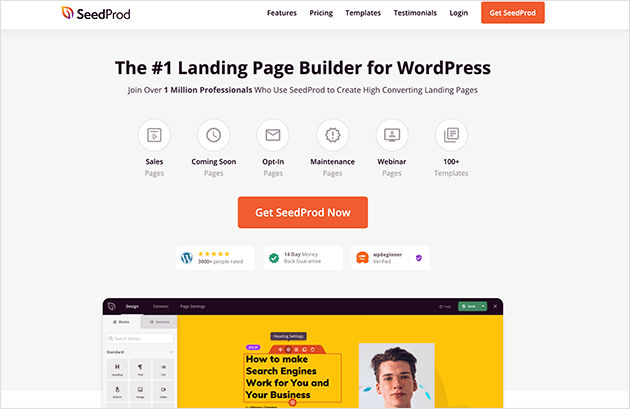
SeedProd est un populaire constructeur de pages WordPress par glisser-déposer. Il vous permet de personnaliser facilement n'importe quelle page WordPress sans écrire de code.
Avec SeedProd, vous pouvez créer tout type de page de destination, et avec son éditeur visuel, vous pouvez facilement créer, modifier et personnaliser votre page et voir les changements en temps réel.
Vous pouvez également utiliser SeedProd pour créer une page de lien dans la bio pour vos profils sociaux.
Pour ce guide, nous nous concentrerons sur la création d'une page de destination de lien dans la bio Instagram afin que vous puissiez afficher plusieurs liens à vos fans sur votre compte Instagram. Cela dit, vous pouvez facilement utiliser ce tutoriel pour créer une page multi-liens similaire pour d'autres réseaux sociaux.
Dans cet esprit, plongeons dans le tutoriel !
Tutoriel vidéo
Si vous préférez lire les instructions écrites, suivez les étapes ci-dessous.
1. Installer et activer le plugin SeedProd
La première étape consiste à télécharger, installer et activer le plugin SeedProd en cliquant sur le lien ci-dessous.
Pour obtenir de l'aide sur l'ajout à votre site WordPress, consultez ce tutoriel sur comment installer un plugin WordPress.
Remarque : SeedProd propose une version gratuite ou un plan gratuit que vous pouvez utiliser pour créer une page de destination WordPress gratuite. Mais aujourd'hui, nous utiliserons le plan payant pour les fonctionnalités et les modèles avancés.
Après avoir activé le plugin, allez dans SeedProd » Paramètres, où vous pourrez saisir votre clé de licence SeedProd. Vous trouverez ces informations dans votre espace compte SeedProd, dans la section Téléchargements.

2. Créer une nouvelle page de destination
L'étape suivante consiste à visiter SeedProd » Pages, où vous pourrez créer une nouvelle page de destination.

En haut de cette page se trouvent plusieurs modes de page que vous pouvez activer en un seul clic, notamment :
- Bientôt disponible
- Mode maintenance
- Connexion
- 404
Sous cette section, vous pourrez voir toutes les pages de destination que vous créez avec le plugin SeedProd. Vous pouvez créer autant de pages WordPress personnalisées que vous le souhaitez.
Cliquez sur le bouton Ajouter une nouvelle page de destination pour créer une nouvelle page.

3. Choisir un modèle de page de destination
Vous pourrez choisir un modèle de page de destination à utiliser comme point de départ pour votre page de lien bio à l'écran suivant.

Pour ce guide, nous utiliserons le modèle Liens personnels, que vous trouverez en cliquant sur le filtre "Lead Squeeze".
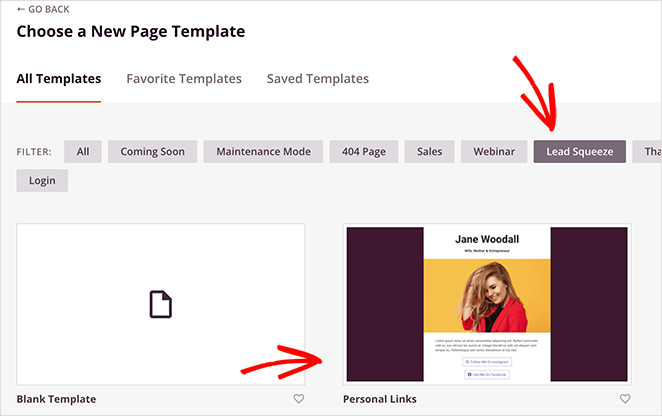
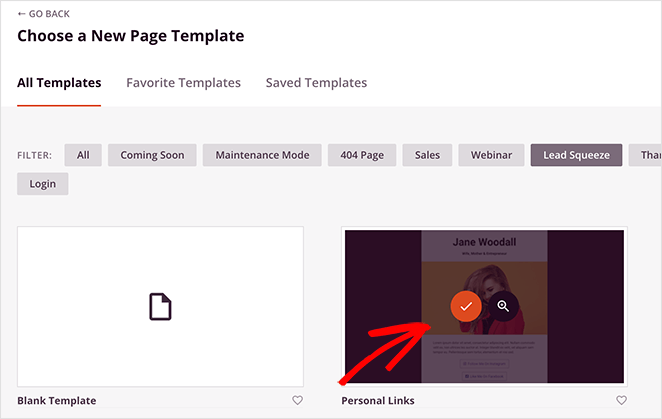
Pour choisir ce modèle, placez votre souris sur la miniature et cliquez sur l’icône de coche orange.
Ensuite, vous verrez apparaître une fenêtre contextuelle où vous pourrez ajouter un nom de page. Le nom de la page n'apparaîtra pas sur la conception de votre page de destination, mais il définira l'URL de votre page. Choisissez donc un nom qui aura du sens pour vos fans lorsque vous ajouterez le lien à votre bio Instagram.
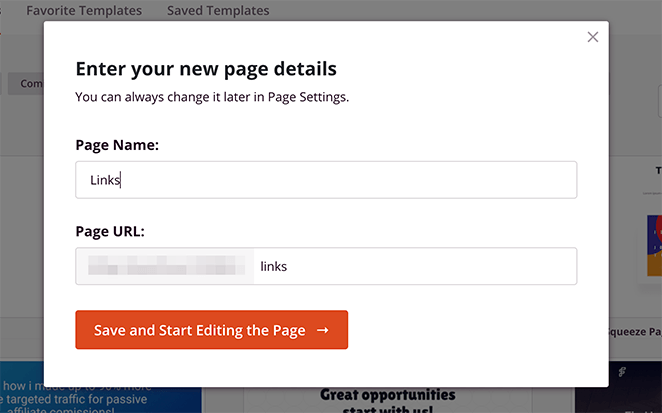
Vous pouvez maintenant cliquer sur le bouton Enregistrer et commencer à modifier la page.
4. Personnaliser votre modèle de page de destination
Après avoir lancé votre modèle, vous verrez l'écran de création de page de SeedProd. Grâce à l'interface glisser-déposer, vous pouvez modifier chaque partie de votre modèle.
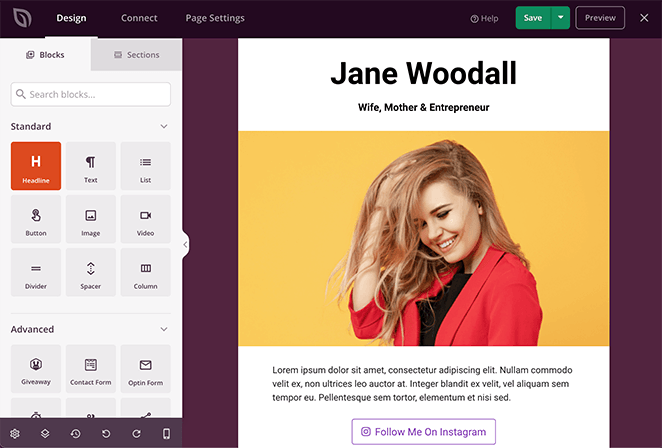
La barre latérale gauche offre une large sélection de blocs que vous pouvez faire glisser sur votre page. Et une fois qu'un bloc est sur votre page, vous pouvez cliquer dessus pour afficher le contenu, les modèles et les paramètres de personnalisation avancés, à nouveau sur la gauche.
Ajout de votre logo
Comme nous créons une page de lien bio Instagram, nous allons supprimer l'image principale et le texte de substitution.
Pour ce faire, survolez l'image et cliquez sur l'icône de la corbeille.
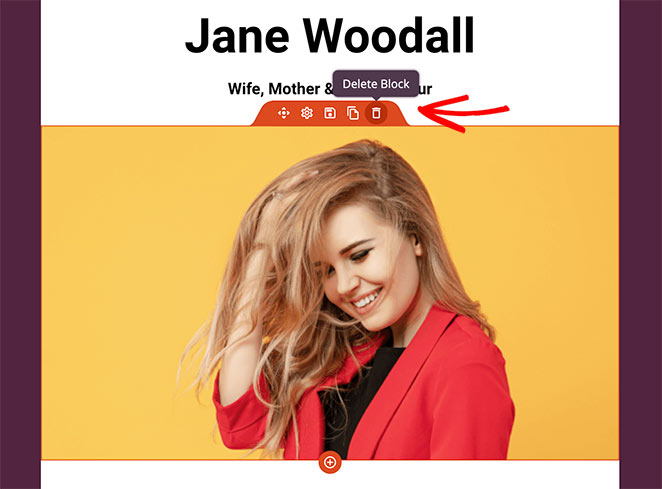
Cliquez ensuite sur Oui, supprimez-le dans la fenêtre contextuelle suivante. Vous pouvez ensuite suivre les mêmes étapes pour supprimer le texte de substitution.
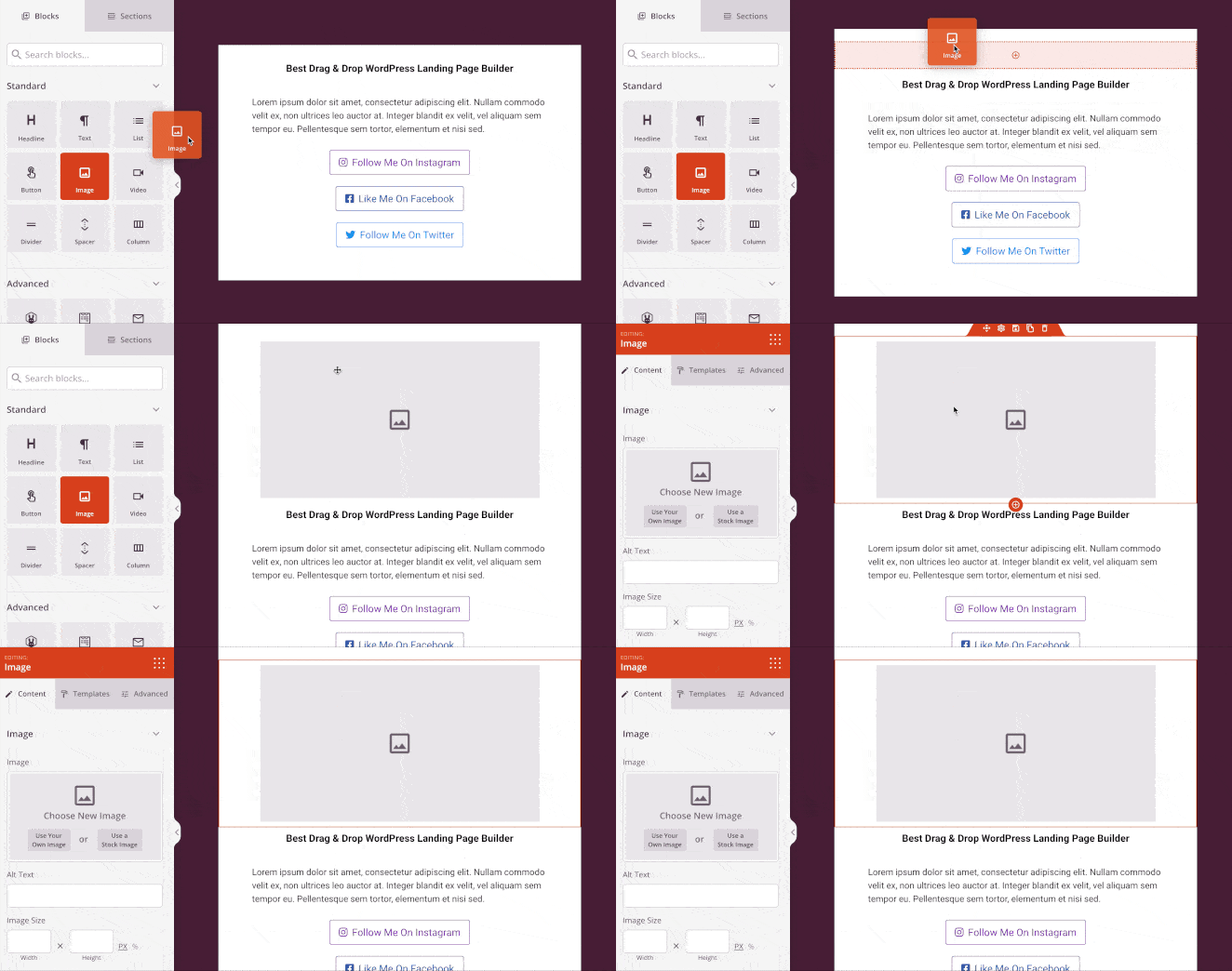
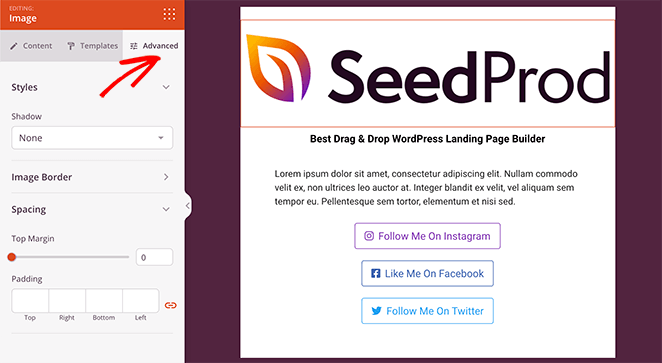
Vous pouvez maintenant remplacer l'en-tête de page par défaut par le nom de votre entreprise, votre slogan et votre logo. Pour ajouter votre logo, cliquez sur le bloc Image dans le panneau de gauche et faites-le glisser en haut de votre page.
Vous pouvez ensuite cliquer sur le bloc pour voir ses paramètres sur la gauche. Cliquez sur le bouton Utiliser votre propre image pour ajouter votre logo depuis votre bibliothèque de médias ou le télécharger depuis votre ordinateur.
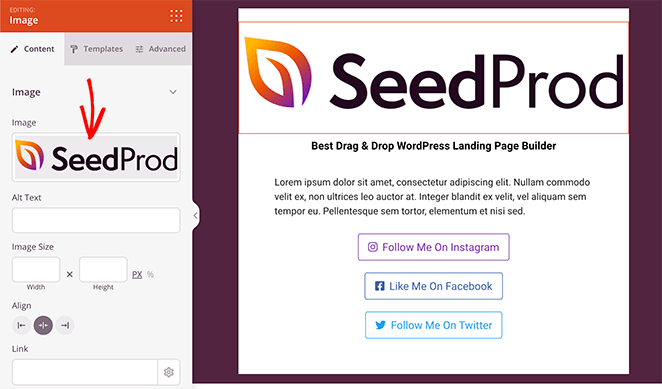
Dans le même panneau, vous pouvez modifier la taille de l'image, l'alignement et le lien vers l'image.
En cliquant sur l'onglet Modèles, vous pouvez choisir parmi plusieurs styles d'images prédéfinis.
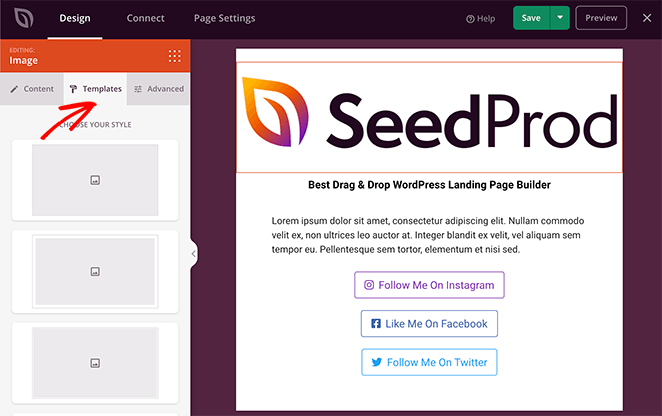
Et dans l’onglet Avancé, vous pouvez contrôler les styles, le remplissage, les marges, et plus encore.
Ajout de vos liens
Regardons maintenant comment ajouter des liens personnalisés à votre page. Pour commencer, vous pouvez personnaliser les liens existants avec votre propre contenu.
Pour ce faire, cliquez sur l’un des boutons de lien et modifiez le contenu sur la gauche.
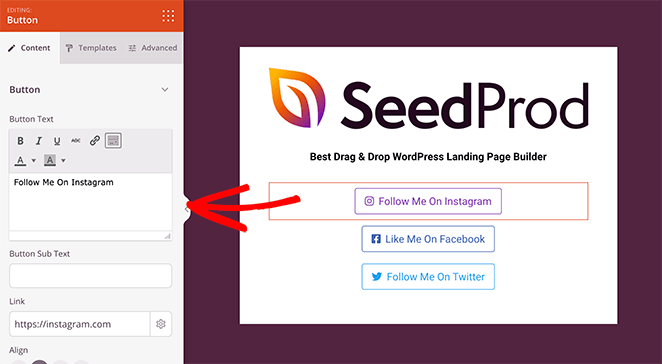
Dans le panneau de contenu, vous pouvez modifier :
- Texte du bouton
- Sous-texte
- Lien du bouton,
- Alignement
- Taille
- Icône
Si vous souhaitez modifier complètement l’apparence de votre bouton, cliquez sur l’onglet Modèles. Dans cette zone, il existe plusieurs styles de boutons prédéfinis que vous pouvez choisir.
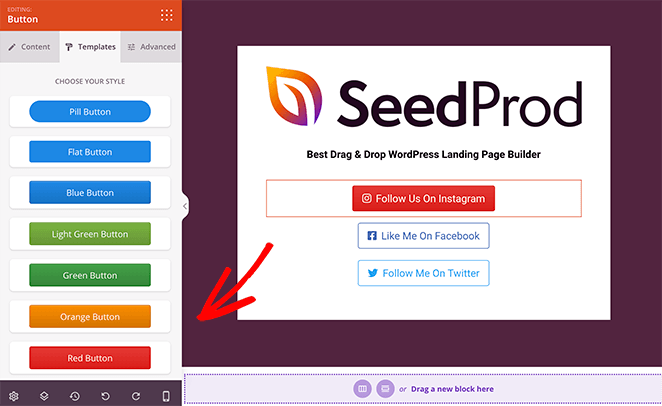
Cliquez sur n’importe quel style pour l’ajouter instantanément à votre lien de bouton.
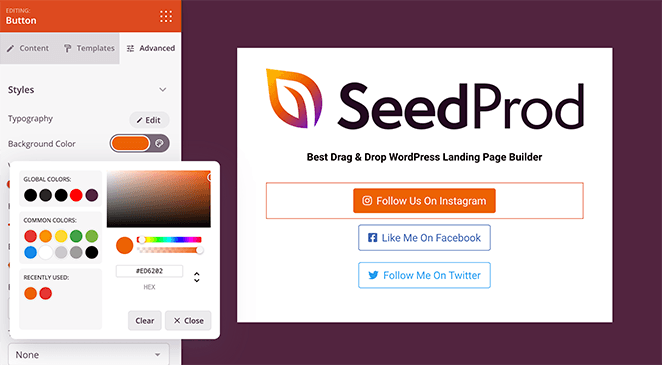
Si vous avez besoin d’un style différent, cliquez sur l’onglet Avancé, où vous pouvez sélectionner une couleur personnalisée, un style de bouton, une police, et plus encore.
Pour ajouter plus de liens à votre page, vous pouvez dupliquer votre bouton de lien personnalisé. Survolez simplement un lien et cliquez sur l’icône Dupliquer le bloc.
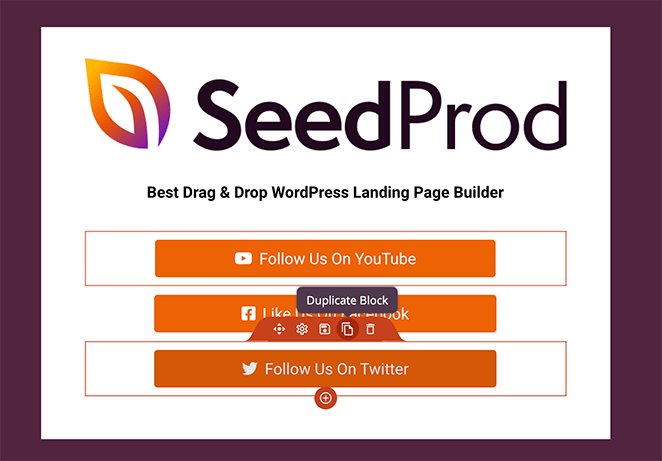
Une copie de ce bloc apparaîtra alors sous le bloc d’origine. Il ne vous reste plus qu’à personnaliser le contenu comme vous l’avez fait précédemment.
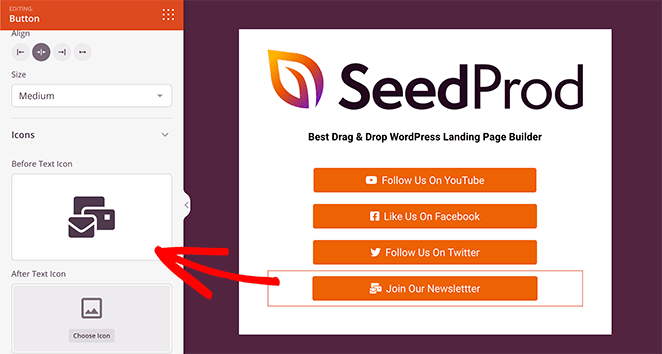
Si vous souhaitez ajouter des icônes différentes à vos liens de bouton, faites défiler jusqu’à la section Icônes de vos paramètres de contenu, cliquez sur l’image de l’icône et choisissez-en une nouvelle dans la bibliothèque d’icônes.
Modification de votre arrière-plan
La couleur d’arrière-plan par défaut de votre modèle de lien dans la bio peut ne pas correspondre à votre site Web ou à votre image de marque. La bonne nouvelle est que vous pouvez la modifier facilement dans le panneau des paramètres globaux.
Pour le trouver, cliquez sur l’icône en forme de roue dentée dans le coin inférieur gauche de votre écran. Cela affiche différentes options pour personnaliser votre arrière-plan, vos polices, vos couleurs et votre CSS, et appliquer les modifications à votre page globalement.
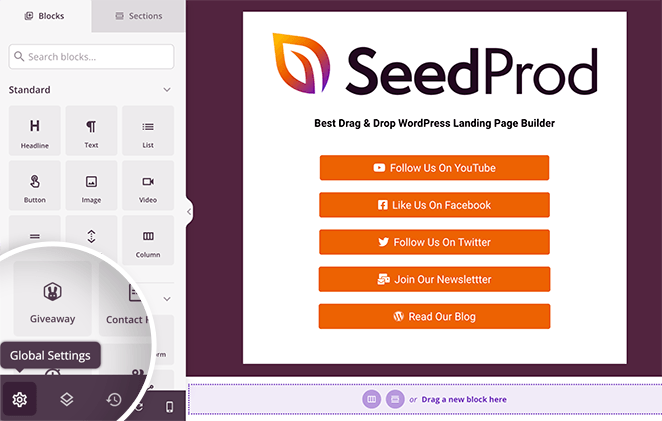
Remarque : L’utilisation de cette option ne remplacera aucun style que vous avez défini dans vos paramètres de bloc avancés.
Si vous souhaitez modifier la couleur de votre arrière-plan, cliquez sur l’en-tête Arrière-plan. Dans cette zone, vous pouvez modifier la couleur d’arrière-plan par défaut ou ajouter un effet d’arrière-plan dégradé.
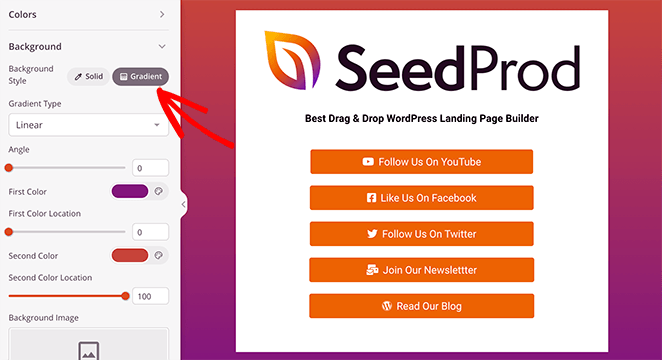
Vous pouvez également utiliser le même panneau pour ajouter une image d’arrière-plan personnalisée, une vidéo ou un diaporama.
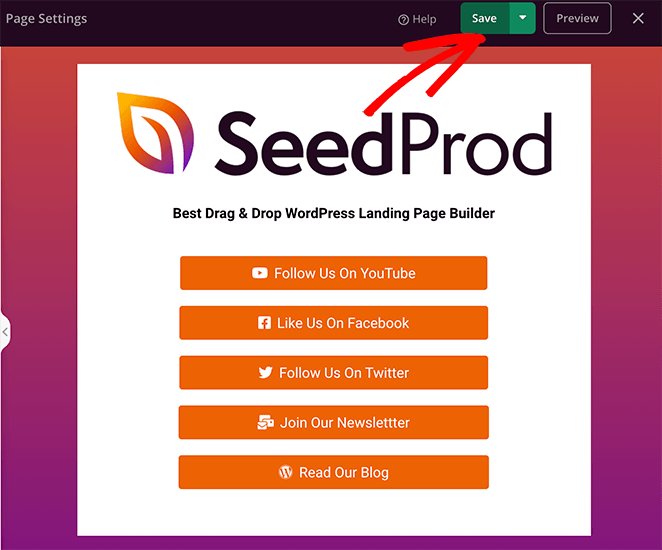
Lorsque vous êtes satisfait de l’apparence de votre page de destination de lien dans la bio, cliquez sur le bouton Enregistrer dans le coin supérieur droit.
5. Publier votre page de destination de lien dans la bio
Maintenant que votre page est prête, il reste une dernière chose à faire avant de publier. C’est-à-dire, la prévisualiser sur mobile. Vous devriez le faire pour vous assurer que votre conception est agréable pour les utilisateurs mobiles ; sinon, cela peut nuire à leur expérience utilisateur.
Pour ce faire, cliquez sur l’icône Aperçu mobile en bas de votre écran.
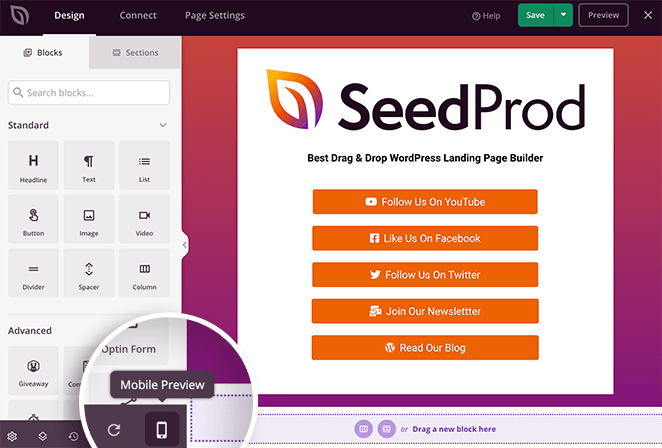
Cela affiche un aperçu de l’apparence de votre page sur les appareils mobiles.
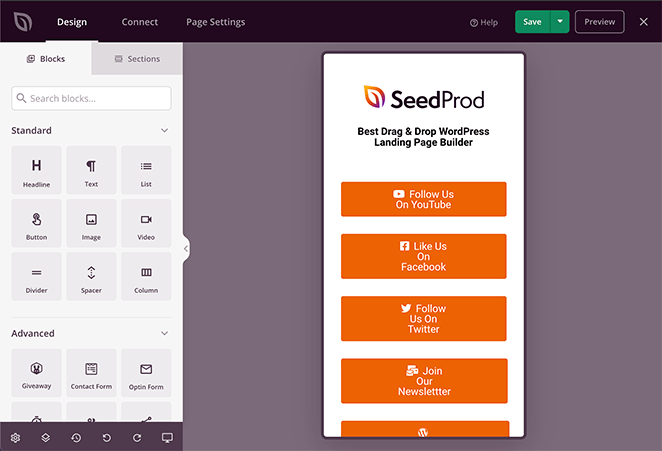
Comme vous pouvez le voir dans l’image ci-dessus, nos liens de bouton sont trop grands sur mobile, ce qui les fait paraître déplacés. Pour changer cela, tout ce que vous avez à faire est de cliquer sur n’importe quel bloc, comme vous le feriez en mode bureau, et de le modifier jusqu’à ce qu’il ait l’apparence souhaitée.
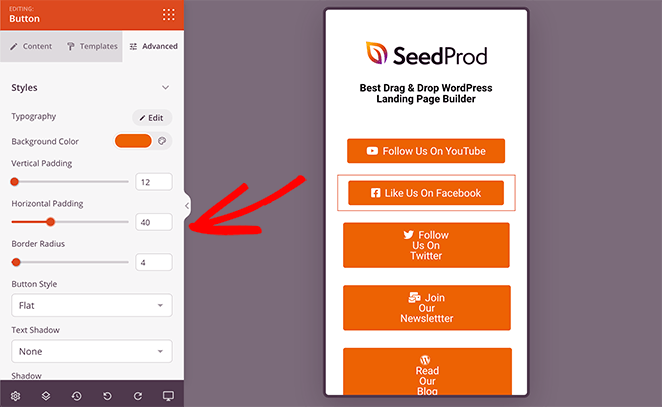
Dans notre cas, nous voulions que le texte du bouton soit sur une seule ligne. Nous avons donc simplement ajusté le curseur de remplissage horizontal jusqu’à ce qu’il ait l’apparence souhaitée.
Vous êtes maintenant prêt à publier votre page de lien de bio Instagram dans WordPress. Pour ce faire, cliquez sur la flèche vers le bas à côté du bouton Enregistrer, puis cliquez sur Publier.
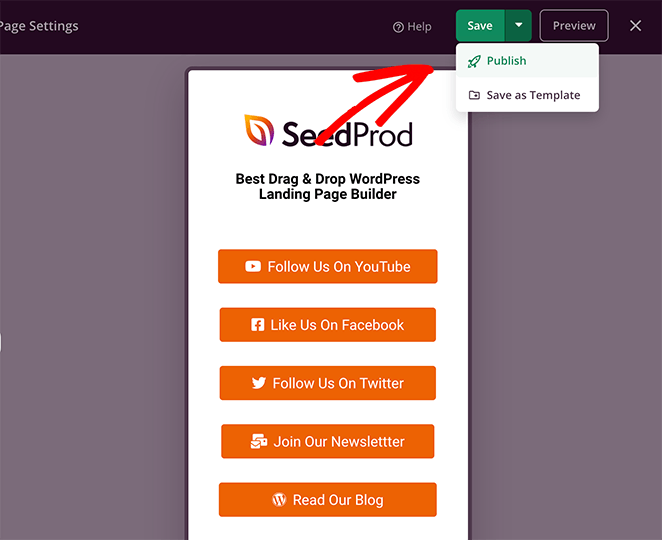
Vous pouvez ensuite cliquer sur le bouton contextuel pour voir votre page en direct.
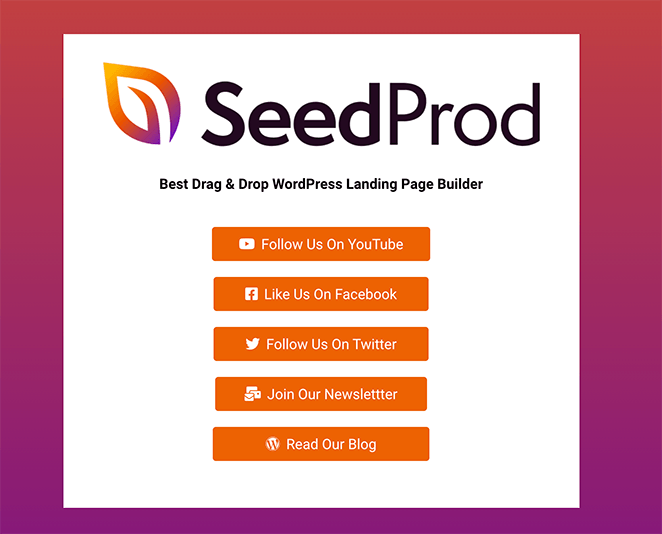
Votre page est maintenant en ligne, et vous pouvez ajouter le lien à votre bio Instagram et à d'autres profils de réseaux sociaux. Mieux encore, votre page personnalisée est entièrement responsive, elle sera donc belle quelle que soit la taille de l'écran sur laquelle vos fans la consultent.
Connexe : Comment ajouter un lien à votre bio TikTok
Bonus : Comment ajouter des analyses à votre page de lien dans la bio
De nombreux outils de lien dans la bio, comme LinkTree, proposent également des analyses de page. Pourtant, à notre avis, la meilleure façon de suivre les analyses de votre site Web est d'utiliser Google Analytics.
L'une des méthodes les plus simples pour ajouter Google Analytics à votre site Web WordPress est d'utiliser MonsterInsights.

MonsterInsights est un puissant plugin Google Analytics pour WordPress. Il est facile à utiliser et vous permet de suivre les performances de votre site directement dans votre tableau de bord WordPress.
En conséquence, vous pouvez voir les performances de votre page de lien de bio d'un simple coup d'œil. Consultez ce guide étape par étape sur comment ajouter Google Analytics à WordPress.
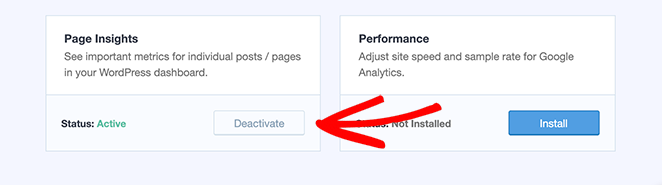
Après avoir configuré MonsterInsights avec votre compte Google Analytics, accédez à Insights » Addons. De là, trouvez le module complémentaire Page Insights, puis installez-le et activez-le.
Maintenant, allez dans Pages » Toutes les pages et trouvez la page de lien dans la bio que vous avez créée précédemment.

Ensuite, cliquez sur l'icône Insights qui ressemble à un graphique de trafic.
Cela affiche les statistiques de votre page, le taux de rebond, le nombre d'entrées, le temps passé sur la page, et plus encore.
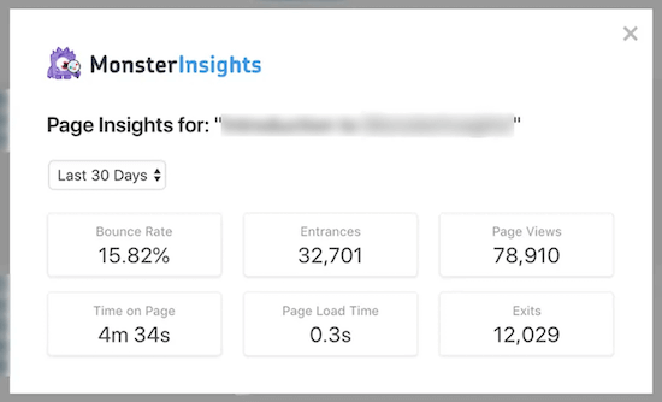
Si vous avez ajouté récemment le lien à vos profils de réseaux sociaux, il faudra un certain temps pour que ces données apparaissent.
Configurez votre page de lien dans la bio pour le succès
Vous voulez que votre page de lien dans la bio travaille davantage pour votre marque ? Consultez les guides suivants pour améliorer votre page de destination :
- Perfectionnez votre mise en page : Anatomie d'une page de destination
- Conseils SEO : Optimisation pour les moteurs de recherche WordPress
- Choix des polices : La typographie dans la conception Web
- Tests fractionnés : Tests A/B pour les pages de destination
- Création de titres : Formules de titres pour pages de destination
- Meilleures URL : Exemples d'URL de pages de destination
- Optimisation : Conseils d'optimisation pour les pages de destination
Questions fréquemment posées sur les pages de lien dans la bio
Qu'est-ce qu'un lien dans la bio ?
Un « lien dans la bio » est une URL cliquable qu'un utilisateur de réseau social peut ajouter à la bio ou à la section « à propos » de son profil. Le lien peut diriger les abonnés vers diverses pages, y compris des sites Web, des pages de produits, des pages de destination ou des articles spécifiques.
Quelle est la meilleure façon de créer une page de lien dans la bio ?
Cela dépend de vos besoins et de votre budget. Linktree, Shorby et Tap Bio sont faciles à utiliser et proposent des options gratuites, mais vous ne pouvez pas les personnaliser autant. Créer votre propre page avec WordPress et SeedProd vous donne plus de contrôle, mais vous aurez besoin d'un site web WordPress et cela demande un peu plus de configuration. Si vous utilisez déjà WordPress, SeedProd pourrait être un bon choix car il fonctionne avec votre site et vous ne payez qu'une seule fois.
Comment ajouter une page de destination à votre bio Instagram ?
Pour ajouter une page de destination à votre bio Instagram, connectez-vous à votre compte Instagram, cliquez sur Modifier le profil, et collez l'URL de votre page de destination.
Comment suivre les clics sur la page de lien de ma bio ?
La plupart des services de liens de bio ont des statistiques intégrées. Si vous utilisez WordPress, MonsterInsights peut connecter votre page à Google Analytics pour suivre les clics et l'origine de vos visiteurs.
Et voilà !
Nous espérons que cet article vous a aidé à apprendre comment créer une page de destination de lien dans la bio sur WordPress.
Créer et personnaliser n'importe quelle page WordPress avec SeedProd est très facile. Cela ne nécessite aucun code, vous n'aurez pas besoin d'engager un développeur, et le résultat est une page de destination axée sur la conversion de votre trafic en prospects et en ventes.
Alors, qu'attendez-vous ?
Vous pouvez également suivre ce guide étape par étape pour créer une page de destination Instagram spécialement conçue pour vos publicités Instagram.
Merci de votre lecture ! Nous serions ravis d'entendre vos réflexions, alors n'hésitez pas à rejoindre la conversation sur YouTube, X et Facebook pour plus de conseils et de contenu utiles pour développer votre entreprise.




