

Puedes vender en WordPress sin WooCommerce utilizando herramientas sencillas como SeedProd.
Yo mismo lo he hecho cuando WooCommerce parecía excesivo; por ejemplo, añadiendo un botón de pago rápido para un solo ebook o servicio.
En esta guía, te mostraré exactamente cómo configurar opciones de pago ligeras para que puedas empezar a vender rápido, sin la complejidad de una tienda completa.
¿Puedo vender productos en WordPress sin WooCommerce?
Sí, puedes vender productos en WordPress sin WooCommerce utilizando plugins como SeedProd u otras herramientas de comercio electrónico.
Con SeedProd, puedes crear una tienda completa utilizando su integración con Easy Digital Downloads, o mantenerlo simple con un botón de pago de Stripe en una página de destino. También podrías explorar opciones como BigCommerce, WPForms o Shopify si prefieres configuraciones diferentes.
Me centraré en SeedProd para esta guía porque es una de las soluciones más fáciles de usar y tiene las opciones de personalización más amplias.
Cómo vender en WordPress sin WooCommerce
SeedProd es un popular constructor de páginas de destino para WordPress con bloques fáciles de usar para crear páginas de alta conversión.

Uno de estos es el bloque Botón de pago que te permite añadir botones de "Comprar ahora" a tu sitio para que los clientes compren tus productos o servicios.
Además, no requiere ningún código CSS y puedes vender en WordPress sin instalar el plugin WooCommerce. Sigue los pasos a continuación para empezar.
Paso 1. Instalar y Activar SeedProd
Antes de poder usar el bloque de botón de pago, primero debes instalar el plugin SeedProd. Si bien tiene una versión gratuita disponible, necesitarás una licencia premium para usar los bloques Pro.
Para obtener ayuda con la configuración del plugin, consulta nuestra documentación sobre la instalación de SeedProd.
Paso 2. Crea una página de destino y elige una plantilla
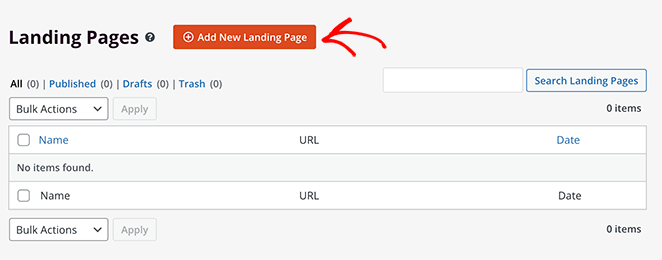
Después de configurar el plugin, navega a SeedProd » Páginas de destino desde tu panel de WordPress y haz clic en el botón Añadir nueva página de destino.
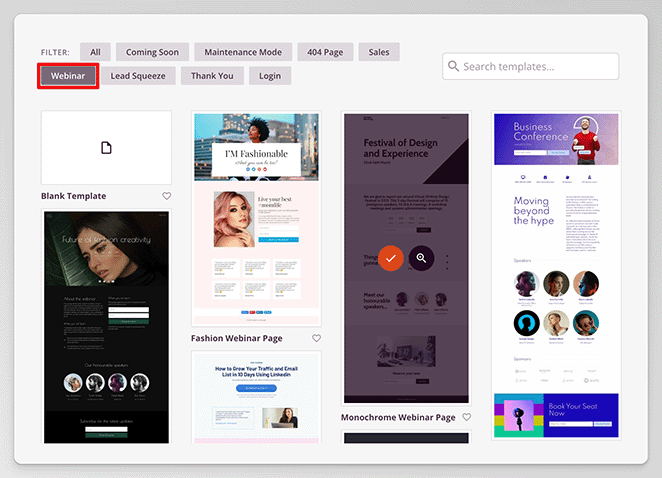
En la siguiente pantalla, puedes explorar la biblioteca de plantillas de páginas de destino predefinidas. Haz clic en las pestañas de la parte superior para filtrar las plantillas por tipo de página, como Ventas, Captación o Seminario web.

Cuando encuentres un diseño similar al aspecto que deseas, pasa el ratón por encima y haz clic en el icono de la marca de verificación.
A continuación, verás una ventana emergente donde puedes introducir el nombre de tu página. SeedProd genera automáticamente la URL de la página de destino por ti, pero puedes cambiarla fácilmente escribiendo en el campo de texto.

Cuando estés satisfecho con los detalles de la página, haz clic en el botón Guardar y empezar a editar la página.
Ahora SeedProd abrirá la plantilla en su editor visual, donde puedes personalizar el diseño y el contenido y añadir tu botón de pago.
Paso 3. Añade los detalles de tu producto y el botón de pago
Dentro del editor de páginas de destino, verás una vista previa en vivo a la derecha y bloques y configuraciones a la izquierda. El diseño completo de la página está hecho de estos bloques, lo que facilita el cambio del contenido.
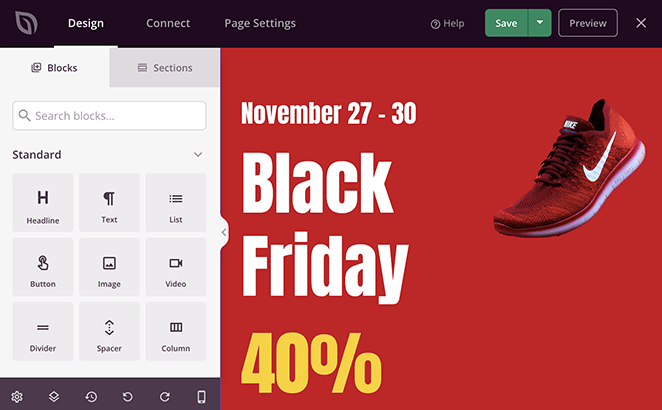
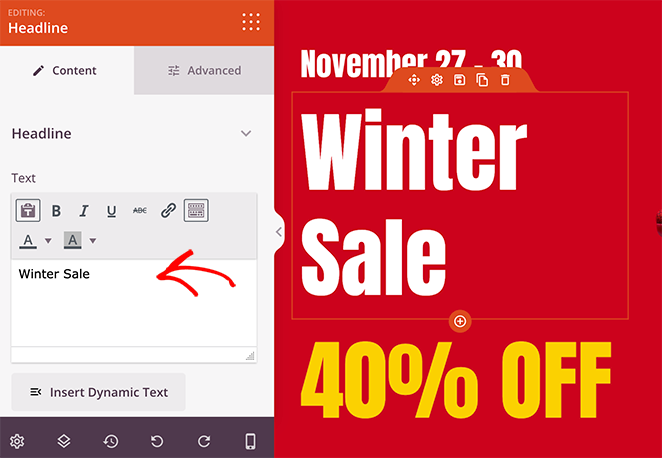
Haz clic en cualquier bloque y verás su configuración en la barra lateral izquierda. Por ejemplo, al hacer clic en el bloque de encabezado, puedes cambiar el texto, establecer la alineación, cambiar el tamaño del texto y más.
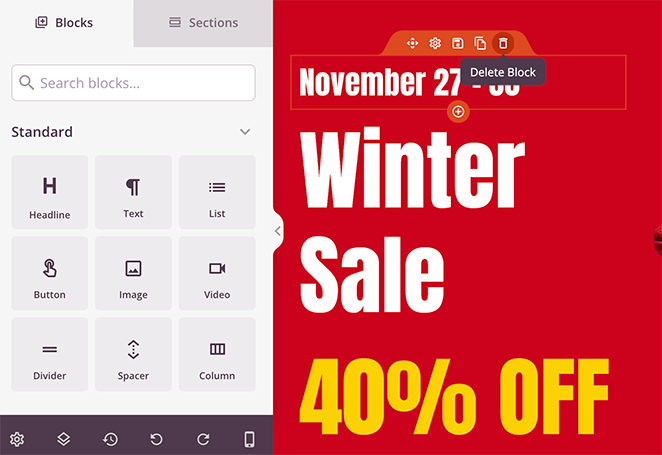
También puedes eliminar un bloque al pasar el cursor sobre él y hacer clic en el icono de la papelera.
Continúa personalizando la página para que tenga exactamente el aspecto que deseas.
Por ejemplo, puedes:
- Cambiar la imagen de fondo
- Añadir imágenes de productos
- Añadir testimonios y valoraciones de estrellas
- Mostrar botones de redes sociales
- Añadir un formulario de suscripción para recopilar direcciones de correo electrónico
Cuando hayas terminado, estarás listo para añadir el botón "Comprar ahora", que te permite vender en WordPress sin WooCommerce.
Expande el panel de bloques "Avanzado" y encuentra el bloque "Botón de pago" para hacerlo. Luego, arrastra el bloque a tu página donde quieras colocarlo.
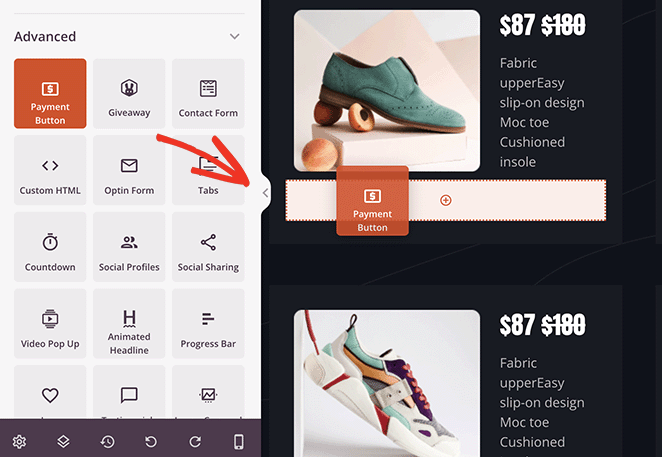
Dado que este bloque utiliza Stripe para aceptar pagos, deberás hacer clic en el botón Conectar con Stripe en la configuración del bloque.
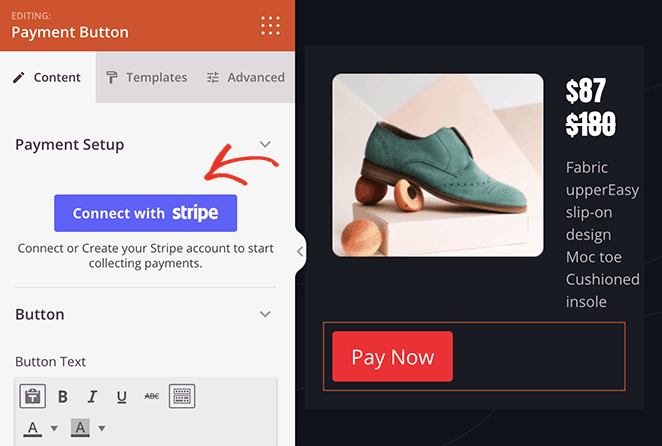
Consejo profesional: Guarda tus cambios antes de hacer esto para evitar perder tus personalizaciones.
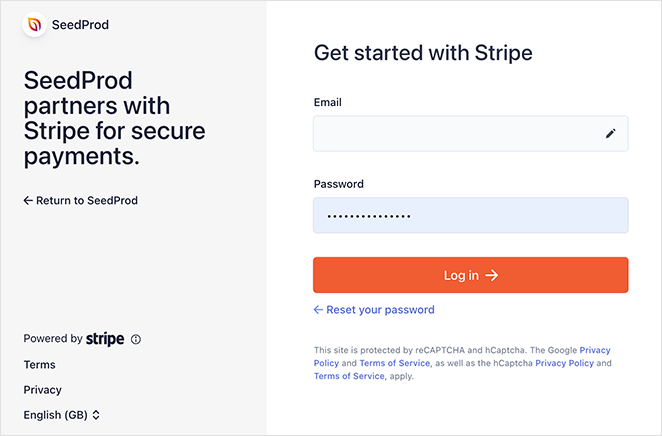
A continuación, deberás iniciar sesión en Stripe y pasar por el proceso de autenticación de 2 pasos.
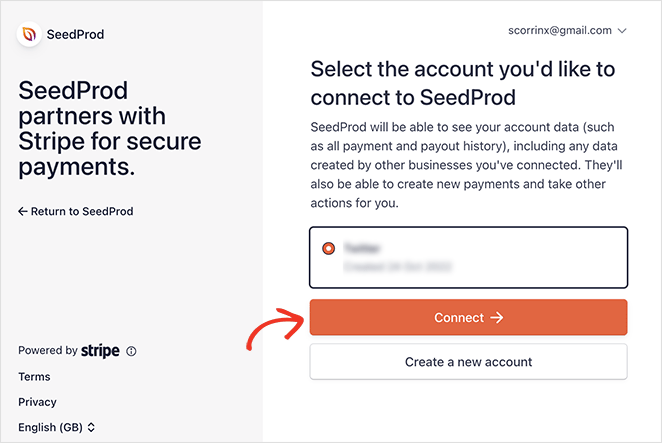
Stripe te pedirá que verifiques la conexión con SeedProd. Haz clic en Verificar, y luego volverás al creador de páginas.
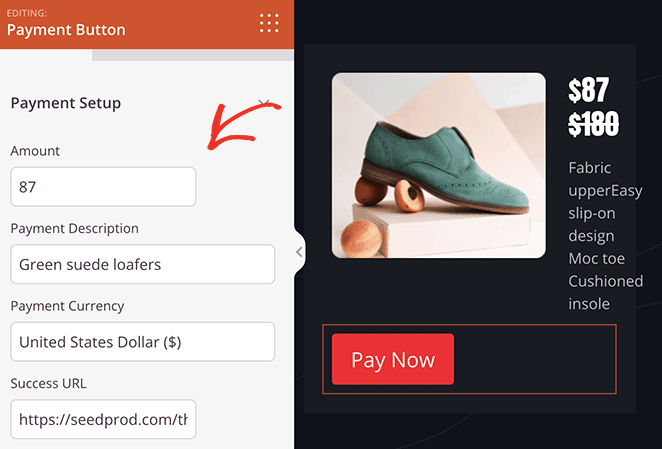
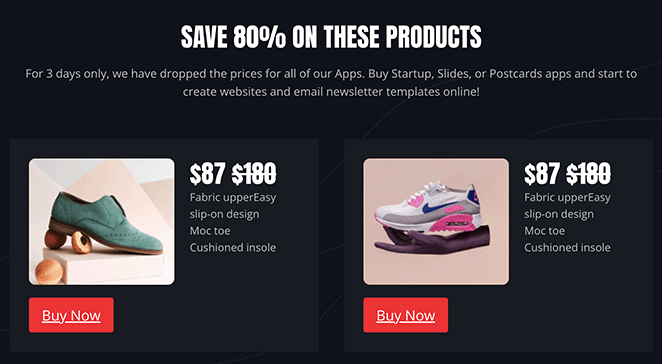
Ahora, puedes completar los detalles del botón de pago, como el precio del producto, la cantidad, la descripción del pago y la moneda. También puedes añadir una URL de éxito personalizada para redirigir a los usuarios a una página de agradecimiento después de la compra.
Además de eso, puedes personalizar el texto del botón, el subtexto y el tamaño, y añadir un icono para fomentar las conversiones.
Ahora, repite este paso para cada producto de la página. Cuando termines, podrás vender todos los productos de la página sin usar WooCommerce.
Paso 4. Guarda y publica tu página de producto
Cuando estés listo para publicar, haz clic en el botón Guardar y selecciona Publicar en el menú desplegable.
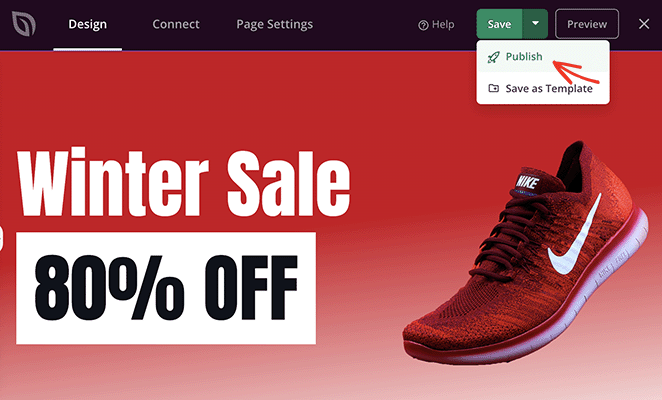
Desde allí, puedes visitar tu nueva página de destino y ver tus botones de pago en acción.
Más formas de vender en WordPress sin WooCommerce
Si buscas buenas alternativas a WooCommerce, también puedes usar los siguientes plugins para vender en WordPress sin WooCommerce.
Easy Digital Downloads
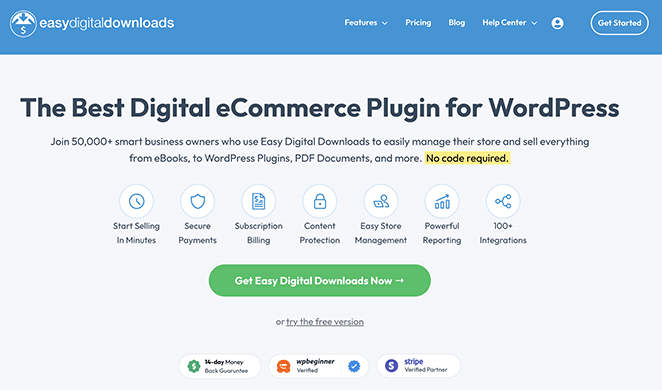
Como mencionamos anteriormente, puedes vender productos digitales usando una combinación de SeedProd y la funcionalidad de comercio electrónico de Easy Digital Download (EDD). Easy Digital Downloads es uno de los mejores plugins de comercio electrónico digital, que te permite vender productos digitales fácilmente desde tu sitio de WordPress.
SeedProd tiene varios bloques exclusivamente para EDD. Eso significa que puedes construir tu tienda con EDD y personalizar cada parte usando el potente creador de páginas de SeedProd.
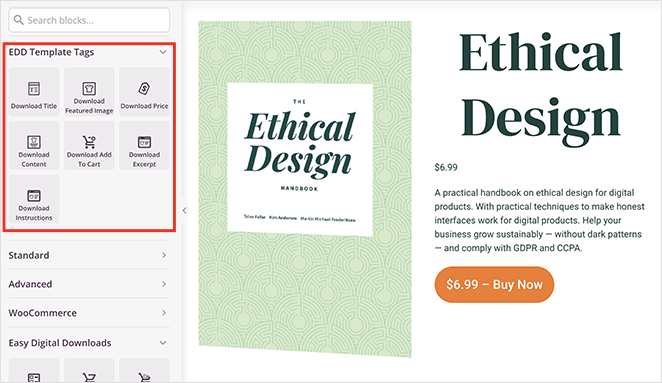
Puedes crear páginas de pago personalizadas de EDD, carritos de compra, páginas de productos, categorías de productos y más. También ofrece varias opciones de pago populares como tarjetas de crédito y Stripe, y complementos para suscripciones, cupones, automatización y email marketing.
La mejor parte es que no necesitarás instalar un solo plugin de WooCommerce. Para todos los pasos, consulta nuestra guía sobre cómo crear una tienda de comercio electrónico en WordPress.
También puedes encontrar útil esta comparación de WooCommerce vs Easy Digital Downloads para tomar una decisión.
WPForms
Otra forma fácil de vender en WordPress sin WooCommerce es aceptando pagos a través de tus formularios en línea. Con WPForms, el mejor plugin de creación de formularios de WordPress, puedes crear formularios de pago para tu catálogo de productos.
También puedes incrustarlos donde quieras usando un shortcode y widgets sin la molestia de codificar.
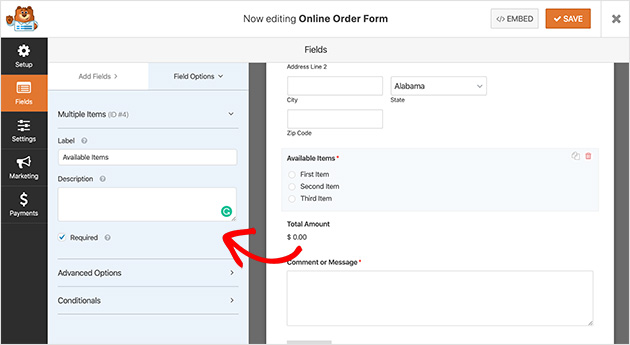
Además, no estás limitado a una sola pasarela de pago. WPForms se integra con Stripe, PayPal, Square y Authorize.net, ofreciendo a los clientes muchas opciones para pagar los productos.
Para las instrucciones, consulta nuestra guía paso a paso sobre cómo crear un formulario de pedido en línea en WordPress.
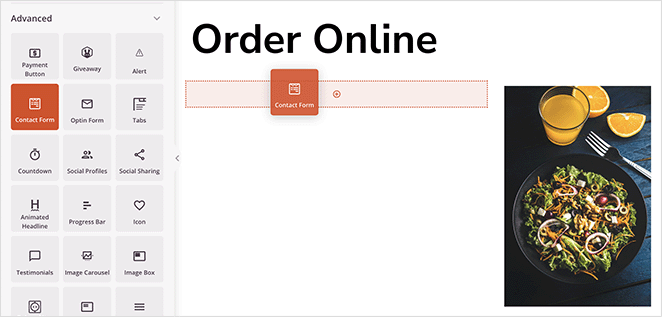
Aún mejor, WPForms funciona perfectamente con el bloque Formulario de Contacto de SeedProd. Eso significa que puedes agregar cualquier formulario de pedido a tu tema personalizado de WordPress o a tus páginas de destino.
Preguntas Frecuentes
¿Existe una alternativa a WooCommerce para WordPress?
Existen varias alternativas a WooCommerce para vender productos digitales y físicos en línea. Puedes usar el Botón de Pago de SeedProd para vender a través de Stripe, Easy Digital Downloads para vender productos digitales, e incluso WPForms para vender a través de un formulario de pedido.
¿Por qué no usar WooCommerce?
WooCommerce puede tener demasiadas funciones para pequeñas empresas que solo desean vender unos pocos productos sencillos. Estas funciones pueden agregar una carga innecesaria a tu sitio, por lo que usar una solución de comercio electrónico más simple es lo mejor si no las necesitas.
También deberías usar un buen proveedor de hosting de WordPress para asegurarte de que tu velocidad y SEO estén a la altura.
¿Qué es mejor, WooCommerce o WordPress?
WordPress y WooCommerce son herramientas populares de código abierto para crear sitios web, pero sirven para propósitos diferentes. WordPress es un sistema de gestión de contenido (CMS), mientras que WooCommerce es un plugin de comercio electrónico para WordPress.
Esto significa que solo puedes usar WooCommerce para crear una tienda WooCommerce con WordPress, pero puedes usar WordPress para crear cualquier tipo de sitio web, incluidos sitios web de comercio electrónico.
Empieza a vender en WordPress sin WooCommerce
Esperamos que esta guía te haya ayudado a aprender cómo vender en WordPress sin WooCommerce.
Para obtener más ayuda con tu tienda en línea, consulta los siguientes consejos y tutoriales:
- 9+ Mejores Plugins de PayPal para WordPress para Pagos de Tienda Más Fáciles
- Cómo crear una página de destino con pasarela de pago
- Cómo Aceptar Pagos con Stripe en WordPress
- 7 Mejores Plugins de Pago con Stripe para WordPress
¡Gracias por leer! Nos encantaría conocer tu opinión, así que únete a la conversación en YouTube, X y Facebook para obtener más consejos y contenido útil para hacer crecer tu negocio.




