


Has puesto un esfuerzo real en tu tienda WooCommerce o página de destino, pero los visitantes aún dudan al pagar. Un popup de ventas recientes les muestra que personas reales ya están comprando, ahora mismo. Ese es el tipo de prueba social que convierte a los navegantes en compradores.
Probablemente hayas visto estas notificaciones de ventas en vivo en sitios populares de comercio electrónico y te hayas preguntado cómo añadirlas a tu propia tienda. La buena noticia es que solo lleva unos minutos con el plugin de WordPress adecuado.
En esta guía, te mostraré cómo crear un popup de ventas recientes en WordPress paso a paso. También compartiré las mejores opciones de plugins para que puedas elegir el que mejor funcione para tu sitio.
Los mejores plugins de popup de ventas recientes comparados
Aquí tienes una comparación rápida de los mejores plugins de popup de ventas recientes para WordPress. Desglosaré los precios, las opciones gratuitas, la compatibilidad y para quién es más adecuado cada herramienta.
| Plugin | Precio inicial | Plan gratuito | Facilidad de configuración | Mejor para |
|---|---|---|---|---|
| TrustPulse | 9 €/mes | Sí (500 sesiones) | La más fácil (conexión en 1 clic) | Principiantes y usuarios de SeedProd que desean una configuración rápida |
| ProveSource | 29 €/mes | Prueba gratuita | Moderado | Empresas que operan en múltiples plataformas. El precio 3x vale la pena si necesitas seguimiento multiplataforma. |
| NotificationX | 39 €/año | Sí (funciones limitadas) | Moderado | Usuarios de WordPress que prefieren una licencia anual única en lugar de facturación mensual |
¿Por qué usar TrustPulse para tu popup de ventas recientes?

TrustPulse es un plugin de notificaciones de prueba social, que comienza gratis con 500 sesiones/mes. Es uno de los mejores plugins de WordPress para añadir pruebas sociales y popups de FOMO (miedo a perderse algo) a tu sitio.
La versión gratuita de TrustPulse te permite crear diferentes tipos de campañas, además de obtener 500 sesiones al mes, lo que es ideal para empezar. Una vez que te sientas cómodo y necesites más sesiones, considera actualizar a uno de los planes premium.
Echa un vistazo a algunas de las atractivas características que TrustPulse tiene para ofrecer:
- El seguimiento de eventos en tiempo real crea una sensación de urgencia
- Aprovecha el FOMO con notificaciones "on-fire" para pedidos recientes y reseñas de productos
- Muestra notificaciones a las personas adecuadas con segmentación inteligente
- Crea notificaciones atractivas con opciones de diseño flexibles
- Utiliza análisis accionables para aumentar las ventas
- Integra sin problemas con tu sitio web de WordPress, aplicaciones de Shopify, tienda de comercio electrónico WooCommerce y más herramientas de marketing.
Para más detalles, consulta esta reseña de TrustPulse.
Ahora que conoces las ventajas de usar TrustPulse, veamos cómo configurar tus notificaciones en tu sitio de WordPress.
Cómo crear un popup de notificación de ventas recientes en WordPress
TrustPulse facilita la creación de un popup de ventas recientes. Puede llevar tan solo 8 pasos para que esté en funcionamiento. Empecemos con el primer paso sencillo.
- Paso 1: Instala el plugin TrustPulse y actívalo
- Ahora verás un resumen de tu plan. Introduce tu nombre, correo electrónico y contraseña para completar tu cuenta y haz clic en Iniciar mi prueba gratuita ahora.
- Paso 3: Crea una nueva campaña para tu ventana emergente de notificación de ventas
- Paso 4: Elige un tipo de campaña
- Paso 5: Selecciona el diseño y la apariencia de tu ventana emergente de ventas
- Paso 6: Captura la actividad de tus usuarios
- Paso 7: Establece las reglas de visualización de tu ventana emergente de ventas recientes
- Paso 8: Publica tu ventana emergente de ventas recientes en WordPress
Paso 1: Instala el plugin TrustPulse y actívalo
El primer paso es añadir TrustPulse a tu sitio de WordPress. Para ello, desde tu panel de WordPress, navega a Plugins y haz clic en Añadir nuevo.
En el cuadro de búsqueda, escribe TrustPulse y pulsa Enter. Una vez que el plugin aparezca en los resultados, haz clic en Instalar ahora y luego en Activar.
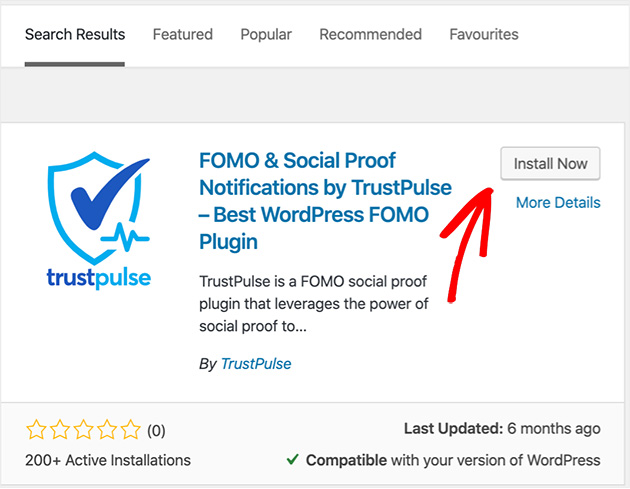
Para obtener instrucciones más detalladas, puedes consultar esta guía sobre cómo instalar un plugin de WordPress.
Ahora verás un resumen de tu plan. Introduce tu nombre, correo electrónico y contraseña para completar tu cuenta y haz clic en Iniciar mi prueba gratuita ahora.
Con el plugin instalado y activado, serás redirigido al panel de TrustPulse. Desde aquí, puedes crear tu nueva cuenta. Para esta guía, utilizaremos la versión gratuita. Para funciones y sesiones más avanzadas, puedes ver los planes de pago aquí.
Selecciona Empezar gratis para crear tu cuenta.
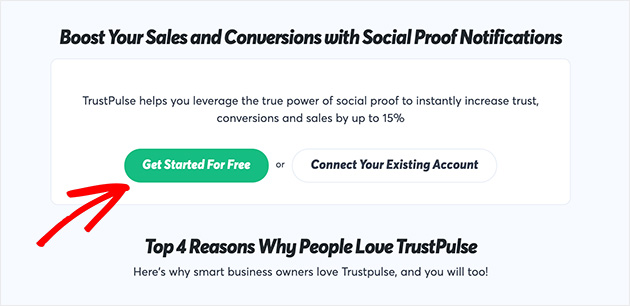
Ahora verá un resumen de su plan. Introduzca su nombre, correo electrónico y contraseña para completar su cuenta y haga clic en Iniciar mi prueba gratuita ahora.
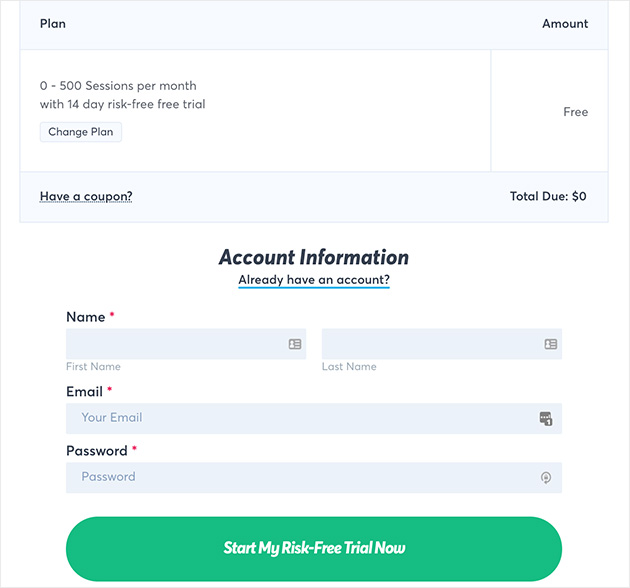
Paso 3: Crea una nueva campaña para tu ventana emergente de notificación de ventas
Ahora que has creado tu cuenta, es hora de crear tu primera campaña de ventana emergente de ventas. Para ello, haz clic en Ver mis campañas.
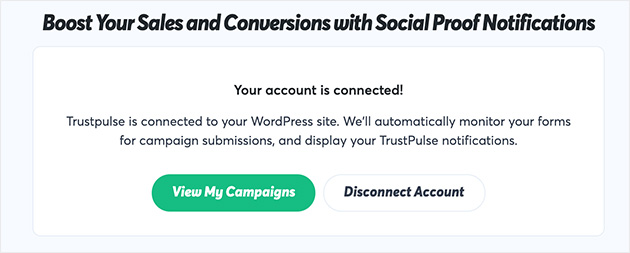
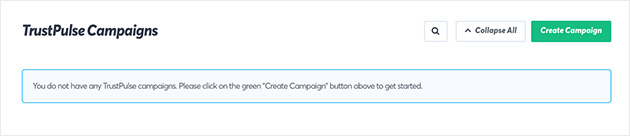
Dado que esta es tu primera ventana emergente, deberás hacer clic en el botón verde Crear campaña.
Paso 4: Elige un tipo de campaña
Para crear una campaña, primero, empieza por darle un nombre y elegir el sitio web en el que aparecerá la campaña.
No te preocupes. El nombre no será visible para los visitantes de tu sitio. Está ahí para ayudarte a identificar y organizar tus campañas fácilmente.
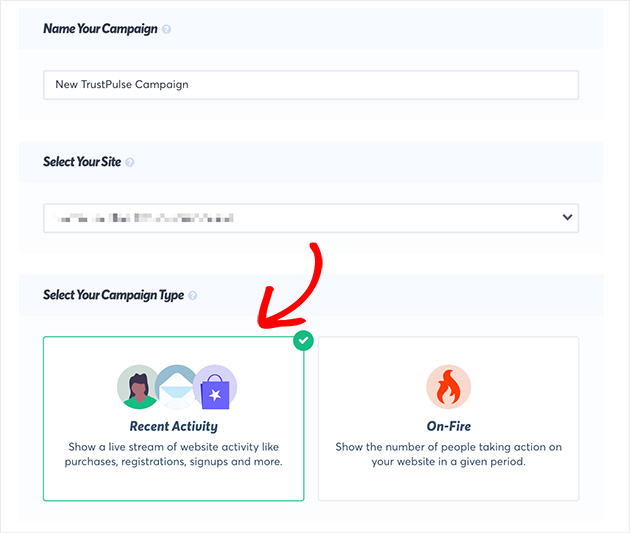
Ahora tendrás que elegir el tipo de campaña. Puede ser Actividad reciente o En marcha.
- Actividad reciente – muestra un flujo en vivo de la actividad en tus sitios web, como compras y registros
- En marcha – muestra cuántas personas están realizando acciones en tu sitio
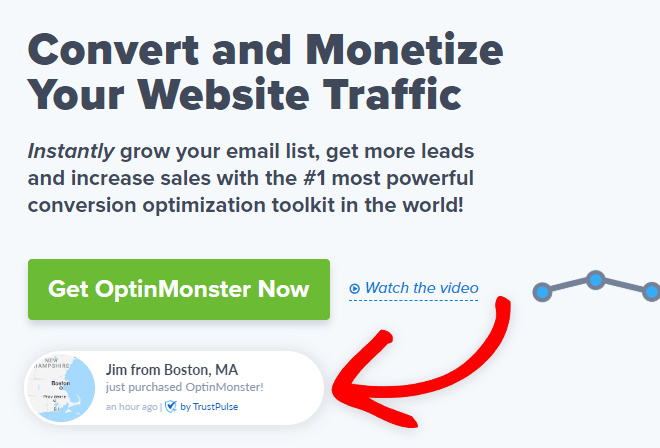
Aquí tienes un ejemplo de la campaña de Actividad reciente utilizada en OptinMonster para mostrar quién ha comprado recientemente el producto.
Paso 5: Selecciona el diseño y la apariencia de tu ventana emergente de ventas
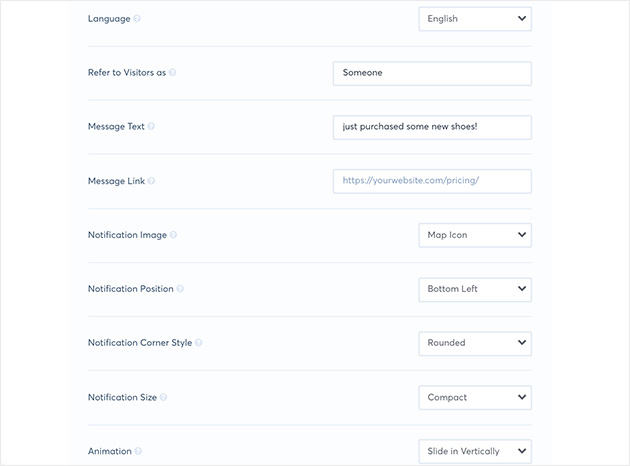
Lo que realmente destaca de TrustPulse es cuánto puedes personalizar tu ventana emergente de ventas recientes. Por ejemplo, puedes cambiar el estilo de las esquinas para que sean afiladas o redondeadas e incluso elegir una imagen de notificación diferente.
Para saber cómo personalizar tu página de inicio de sesión de WordPress, consulta esta guía.
Para sitios en un idioma distinto del inglés, puedes cambiar el idioma que aparece, así como el texto del mensaje. Esto te ayuda a adaptar tus notificaciones a tu público específico.
Incluso existe la opción de mostrar una notificación predeterminada. Esto da la impresión de prueba social incluso cuando tu sitio está experimentando una caída en el tráfico.
Paso 6: Captura la actividad de tus usuarios
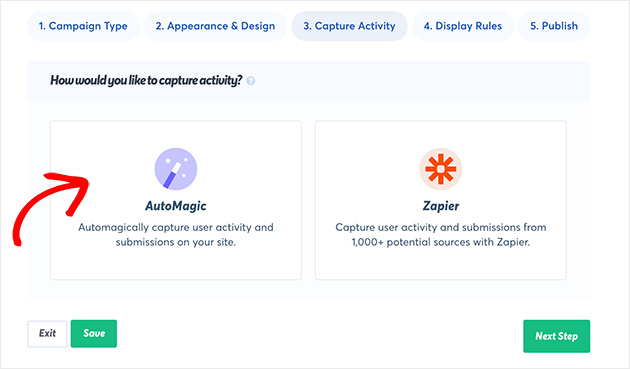
Con tu ventana emergente de notificación personalizada, el siguiente paso es capturar la actividad de los visitantes de tu sitio. TrustPulse ofrece 2 formas de hacerlo.
- AutoMagic – captura actividad y envíos automáticamente
- Zapier – captura actividad de usuarios de más de 1000 fuentes usando la integración de Zapier
Para esta guía de configuración, usaremos el tipo de captura AutoMagic. Sin embargo, si prefieres usar Zapier, TrustPulse ofrece una conexión con un solo clic.
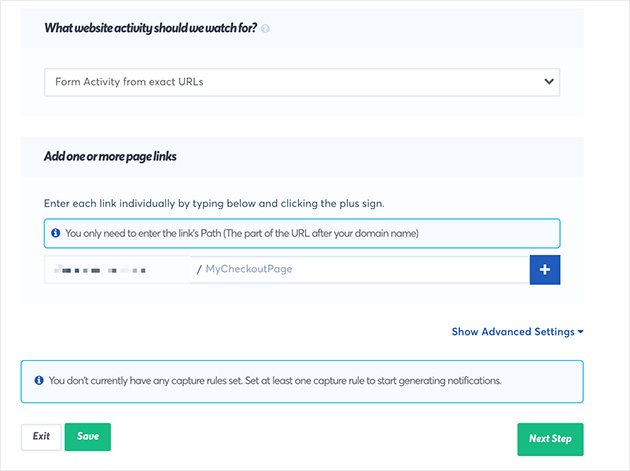
Si te desplazas un poco más abajo en la página después de hacer clic en AutoMagic, verás algunas opciones más. Aquí puedes elegir la actividad que deseas rastrear.
Para darte un ejemplo, podrías rastrear la actividad en una página de ventas, página de producto, página de pago o envíos de formularios en una URL exacta para rastrear suscriptores.
Lo que es aún mejor es que puedes rastrear la misma actividad en más de una página. Simplemente introduce las URL que deseas rastrear.
Paso 7: Establece las reglas de visualización de tu ventana emergente de ventas recientes
Antes de publicar tu popup de notificación de ventas, necesitas establecer las reglas de visualización. Esto determina dónde y cuándo aparecerá tu popup en tu sitio web en vivo.
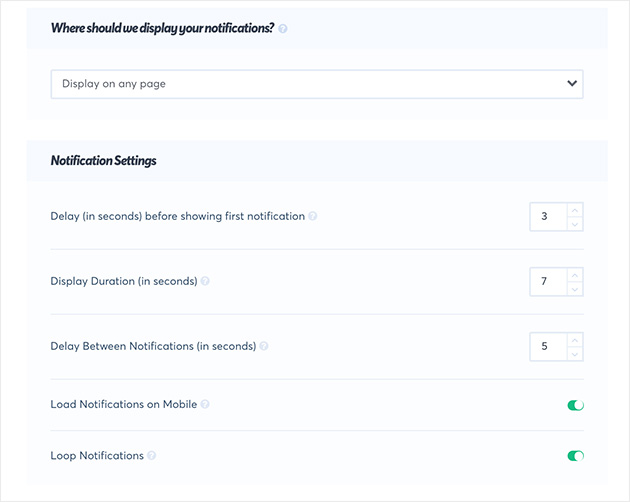
Puedes elegir si quieres que tu popup se muestre en cualquier página, una URL exacta, o incluso páginas con cierto texto. TrustPulse también te permite retrasar el tiempo de visualización entre notificaciones.
La página que elijas como objetivo importa tanto como la notificación en sí. Un popup de prueba social convierte mejor en una página de destino o página de ventas enfocada, sin distracciones que alejen a los visitantes.
SeedProd es un constructor de sitios web de WordPress de arrastrar y soltar para crear exactamente ese tipo de páginas. Obtienes páginas de ventas y de destino dedicadas que controlas por completo.
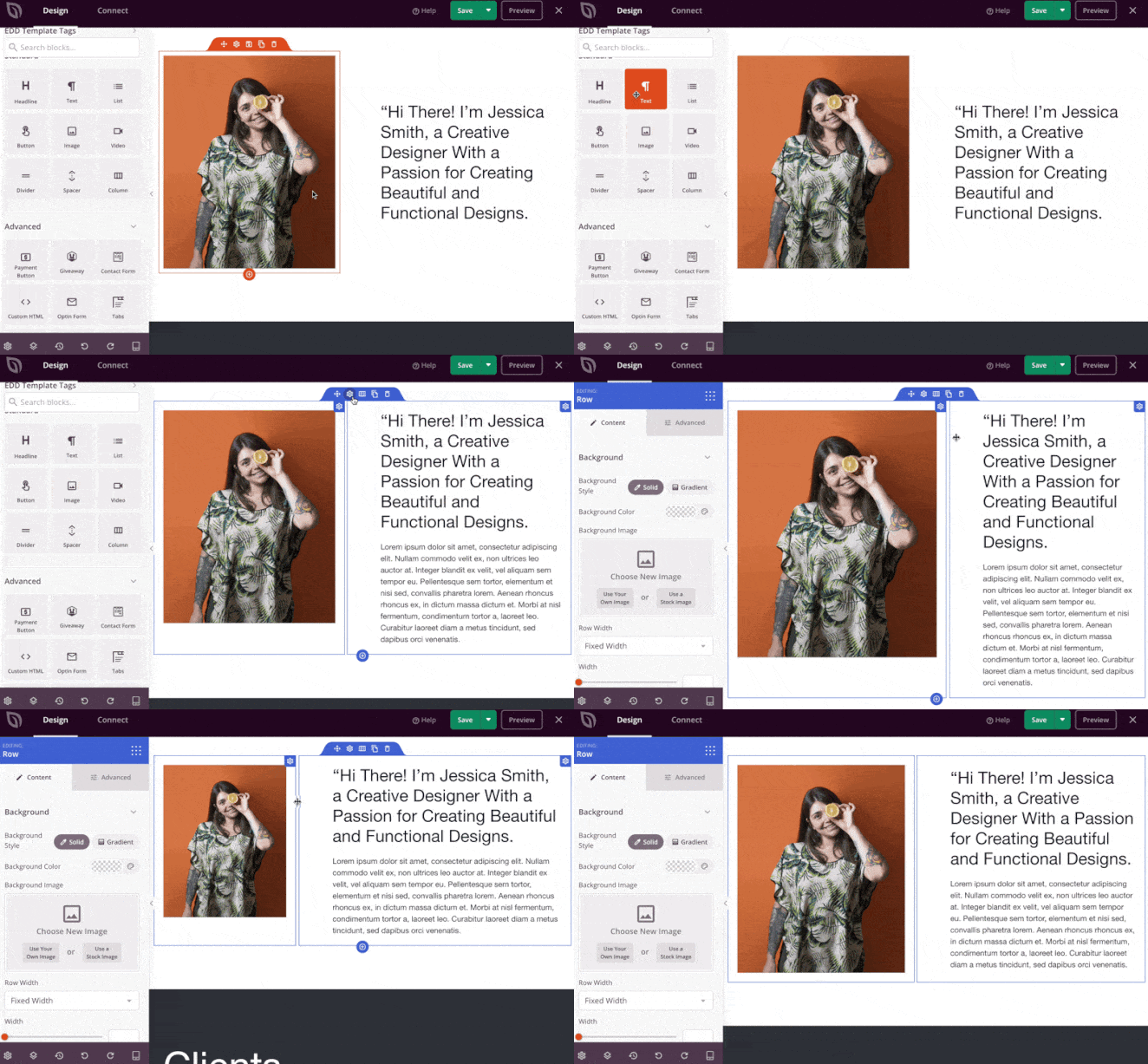
Si creaste tu página de ventas con SeedProd, pega su URL aquí y TrustPulse mostrará la notificación a cualquiera que aterrice en ella.
Si tu sitio web recibe mucho tráfico de usuarios móviles, la opción de notificación móvil será muy útil. Y una vez que un usuario haya visto todos tus popups, la regla de bucle los recorre de nuevo, comenzando por la notificación más reciente.
Elige tus reglas de visualización y luego haz clic en Siguiente Paso.
Paso 8: Publica tu ventana emergente de ventas recientes en WordPress
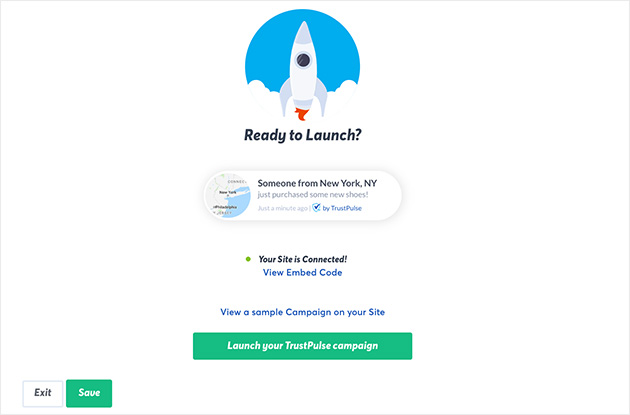
¡Ya casi está! Ahora todo lo que queda es lanzar tu campaña en tu sitio de WordPress.
TrustPulse se conecta automáticamente a tu sitio con solo 1 clic. Y como ya te has conectado a tu sitio durante este proceso de configuración, estás listo para empezar.
Sin embargo, si lo prefieres, puedes usar el código de inserción proporcionado para añadir tu popup de ventas recientes en cualquier lugar de tu sitio.
Si tu sitio todavía está en modo de mantenimiento y aún no está listo, haz clic en ver una muestra de Campaña en tu Sitio para ver un ejemplo.
¿Todo se ve bien? ¡Genial! Ahora haz clic en el botón Lanzar tu Campaña de TrustPulse.
¡Buen trabajo!
Preguntas frecuentes sobre popups de ventas recientes
¿Los popups de ventas recientes realmente aumentan las conversiones?
Sí. Los estudios demuestran que la prueba social puede aumentar las conversiones hasta en un 15%. Cuando los visitantes ven a personas reales comprando o registrándose, genera confianza y reduce la vacilación, lo que les hace más propensos a actuar. TrustPulse muestra estas notificaciones en tiempo real, por lo que la prueba social está siempre actualizada.
¿Cuál es la diferencia entre un popup de ventas y un popup de FOMO?
Una ventana emergente de ventas muestra acciones individuales como una compra o un registro. Una ventana emergente de FOMO (miedo a perderse algo) resalta la urgencia mostrando cuántas personas están comprando o viendo un producto al mismo tiempo. Ambas crean prueba social, pero las ventanas emergentes de FOMO se centran más en la escasez. TrustPulse admite ambos tipos de campañas.
¿Puedo añadir una ventana emergente de ventas recientes sin un plugin?
Es posible, pero no práctico para la mayoría de los usuarios. Añadir notificaciones de ventas recientes manualmente requiere código personalizado e integraciones con tu sistema de ventas. Usar un plugin de WordPress como TrustPulse es la forma más rápida y sencilla. Si estás usando SeedProd para construir tus páginas, TrustPulse se integra automáticamente y no requiere código personalizado.
¿TrustPulse funciona con WooCommerce?
Sí. TrustPulse tiene integración nativa con WooCommerce. Puede detectar y mostrar automáticamente notificaciones de compras de tu tienda WooCommerce sin ninguna configuración manual. Esto lo convierte en una de las formas más sencillas de añadir pruebas de ventas en vivo a un sitio WooCommerce.
Ahora has visto lo fácil que es añadir una ventana emergente de ventas recientes en WordPress. Con las notificaciones de ventas en vivo activas, cada visitante ve pruebas de que personas reales están comprando, registrándose o tomando acciones. Esta forma de prueba social genera confianza y puede aumentar las conversiones hasta en un 15%.
Si quieres la configuración más rápida, TrustPulse es el plugin más amigable para principiantes con el que empezar. Y si estás construyendo la página donde aparecen esas notificaciones, SeedProd te proporciona un diseño de alta conversión sin escribir una línea de código.
También te pueden interesar estas guías sobre los mejores plugins de WordPress para potenciar tu sitio y cómo crear páginas de destino de alta conversión con SeedProd.
Y no olvides darnos a "Me gusta" en Facebook y seguirnos en Twitter para más guías útiles sobre WordPress y tutoriales sobre prueba social.




