

Wenn Ihre WordPress-Website im Wartungsmodus feststeckt, bedeutet dies, dass der Update-Prozess nicht korrekt abgeschlossen wurde und Ihre Website auf einem Wartungsbildschirm gesperrt ist. Die gute Nachricht ist, dass dieser Fehler schlimmer aussieht, als er ist, und Sie ihn schnell beheben können.
In diesem Leitfaden erkläre ich, warum WordPress im Wartungsmodus feststeckt, wie Sie ihn Schritt für Schritt entfernen und was Sie tun können, um zu verhindern, dass er erneut auftritt.
Warum bleibt WordPress im Wartungsmodus stecken?
WordPress bleibt im Wartungsmodus stecken, wenn der Update-Prozess unterbrochen wird. Dies geschieht normalerweise aufgrund einer langsamen Serverantwort, geringem Speicher oder Zeitüberschreitungen bei Massenaktualisierungen.
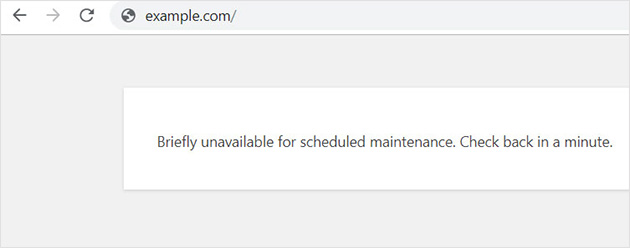
Normalerweise erstellt WordPress eine temporäre .maintenance-Datei im Stammverzeichnis Ihrer Website. Diese Datei zeigt einen kurzen Wartungsbildschirm an, während Updates ausgeführt werden, und löscht sich dann selbst, sobald alles abgeschlossen ist. Wenn der Prozess unterbrochen wird, wird die Datei nicht entfernt, wodurch Ihre Website bis zur manuellen Behebung auf der Wartungsseite feststeckt.
So beheben Sie den Fehler „Im Wartungsmodus festgefahren“
Wenn Ihre WordPress-Website im Wartungsmodus feststeckt, machen Sie sich keine Sorgen. Nachfolgend finden Sie die effektivsten Methoden, um dies Schritt für Schritt zu beheben.
WordPress manuell aus dem Wartungsmodus entfernen
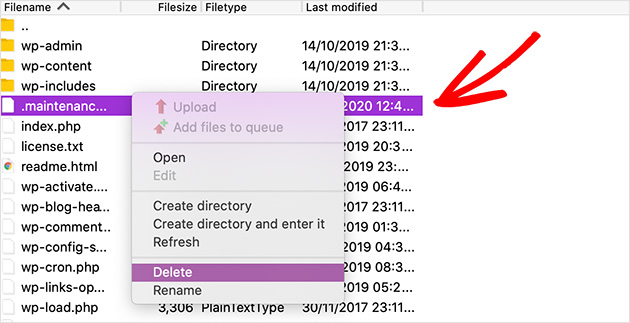
Die schnellste Lösung ist, die .maintenance-Datei aus dem Stammverzeichnis Ihrer Website zu löschen. Diese Datei ist es, die Ihre Website im Wartungsmodus gesperrt hält.
Verbinden Sie sich mit Ihrer Website über FTP oder Ihren Hosting-Dateimanager, suchen Sie die .maintenance-Datei und löschen Sie sie. Aktualisieren Sie Ihre Website, und sie sollte sofort wieder online sein.
Was tun, wenn Sie keine .maintenance-Datei sehen?
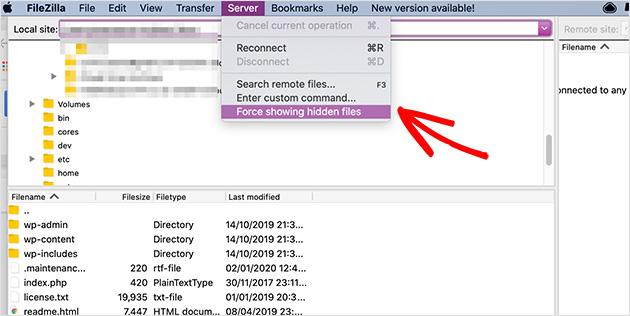
Manchmal ist die .maintenance-Datei versteckt. Aktivieren Sie in Ihrem FTP-Client die Option, versteckte Dateien anzuzeigen (z. B. in FileZilla gehen Sie zu Server » Versteckte Dateien erzwingen).
Wenn Sie sie immer noch nicht sehen, fahren Sie mit der Fehlerbehebung bei Plugins oder Themes fort.
Können Plugins oder Themes WordPress im Wartungsmodus festhalten?
Ein fehlgeschlagenes Plugin- oder Theme-Update kann Ihre Website zum Stillstand bringen. Um dies zu überprüfen, benennen Sie Ihren plugins-Ordner in _plugins um.
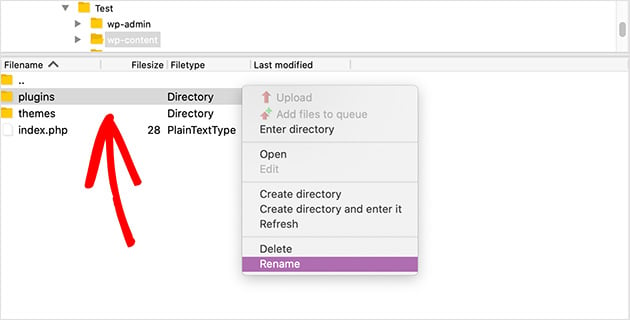
Wenn Ihre Website geladen wird, liegt das Problem an einem Plugin. Benennen Sie ihn zurück und deaktivieren Sie dann Plugins einzeln, bis Sie das Problem gefunden haben.
Wenn es kein Plugin ist, versuchen Sie, den Ordner Ihres aktiven Themes umzubenennen. Dadurch wird WordPress gezwungen, zu einem Standard-Theme zu wechseln, und Ihre Website kann wieder online gehen.
Was tun, wenn WordPress nach diesen Korrekturen immer noch feststeckt?
Als letzte Möglichkeit bearbeiten Sie die Datei wp-activate.php in Ihrem Stammverzeichnis.
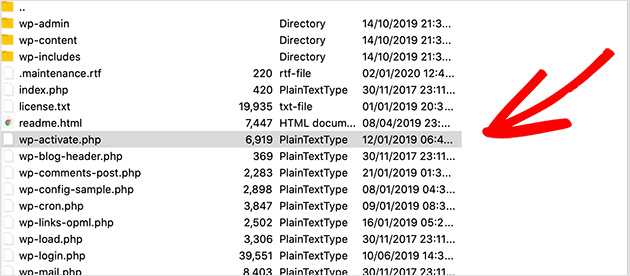
Öffnen Sie sie in Ihrem Hosting-Dateimanager oder laden Sie sie per FTP herunter, suchen Sie dann diese Zeile:
define ('WP_INSTALLING', true)
Ändern Sie true in false und speichern Sie die Datei:
define ('WP_INSTALLING', false)
Laden Sie die Datei erneut hoch oder speichern Sie sie. Laden Sie Ihre Website neu, und sie sollte nun den Wartungsmodus verlassen.
So vermeiden Sie, im Wartungsmodus festzustecken
Die Behebung des Fehlers ist einfach, aber es ist besser, ihn von vornherein zu verhindern. Hier sind die besten Wege, um Probleme mit dem WordPress-Wartungsmodus zu vermeiden.
Zuverlässiges Hosting nutzen
Langsame oder ressourcenarme Hosting-Anbieter verursachen oft Timeouts bei Updates. Ein Upgrade auf einen höheren Plan oder der Umzug zu Managed WordPress Hosting verringert die Wahrscheinlichkeit, dass Ihre Website stecken bleibt.
Hilfe hierzu finden Sie in meinem Leitfaden, wie Sie das beste WordPress-Hosting auswählen.
Massenaktualisierungen vermeiden
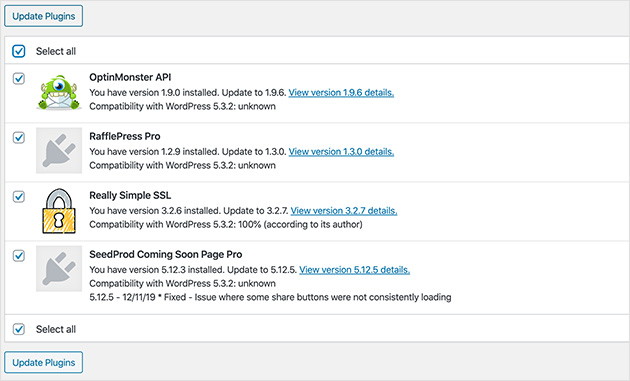
Mehrere Plugins und Themes gleichzeitig zu aktualisieren, ist riskant. Selbst eine winzige Verzögerung kann den Prozess unterbrechen und Ihre Website blockieren. Aktualisieren Sie sie stattdessen einzeln.
Sichere Update-Praktiken befolgen
- Schließen Sie Ihren Browser während Updates nicht
- Erstellen Sie immer ein Backup Ihrer Website, bevor Sie ein Update durchführen
- Verwenden Sie eine Staging-Website, um große Updates zu testen
- Halten Sie Plugins und Themes regelmäßig auf dem neuesten Stand, um Konflikte zu vermeiden
So passen Sie Ihre Wartungsseite an
Anstatt Besucher mit einem leeren Update-Bildschirm zurückzulassen, können Sie den Wartungsmodus in eine Gelegenheit verwandeln. Eine benutzerdefinierte Seite ermöglicht es Ihnen, Updates mitzuteilen, Ihr Branding anzupassen und sogar E-Mail-Leads zu sammeln, während Ihre Website offline ist.
Der einfachste Weg, dies zu tun, ist mit dem Wartungsmodus-Plugin SeedProd. SeedProd enthält vorgefertigte Vorlagen und einen Drag-and-Drop-Builder, sodass Sie eine professionelle Seite in wenigen Minuten ohne Programmierung gestalten können.
Sie können:
- Fügen Sie Ihr Logo, Ihre Farben und Ihr Branding hinzu
- Teilen Sie Updates oder erwartete Ausfallzeiten mit
- Sammeln Sie E-Mails und erweitern Sie Ihre Liste, während Sie offline sind
- Wählen Sie aus Vorlagen wie bald verfügbar und 404-Seiten
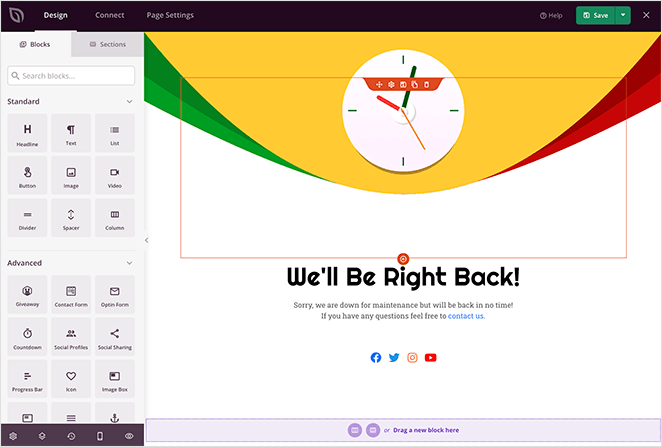
Sobald Sie eine Vorlage ausgewählt und angepasst haben, schalten Sie einfach den Schalter für den Wartungsmodus auf Aktiv. Ihre Seite wird sofort live geschaltet und hält die Besucher bei Laune, bis Ihre Website bereit ist.
Alle Details finden Sie in meinem Leitfaden, wie Sie WordPress in den Wartungsmodus versetzen.
Häufig gestellte Fragen zum WordPress-Wartungsmodus-Fehler
wp maintenance-mode deactivate to immediately exit maintenance mode without using FTP.Sie wissen jetzt, wie Sie den Fehler beheben, dass WordPress im Wartungsmodus feststeckt, warum er auftritt und welche Schritte Sie unternehmen können, um ihn in Zukunft zu vermeiden. Mit diesen Tipps bleibt Ihre Website online und Ihre Besucher werden während der Updates nicht ausgesperrt.
Wenn Sie mehr Kontrolle über Ausfallzeiten wünschen, verwenden Sie das SeedProd-Plugin, um eine benutzerdefinierte Wartungsseite zu erstellen. Auf diese Weise können Sie einen frustrierenden Fehlerbildschirm in eine professionelle Seite verwandeln, die Updates teilt, zu Ihrer Marke passt und sogar Leads sammelt, während Ihre Website offline ist.
Die folgenden Anleitungen könnten ebenfalls hilfreich sein:
- Coming Soon vs. Wartungsmodus: Lernen Sie den Unterschied kennen
- Warum Ihre WordPress-Wartungsseite keine Ergebnisse liefert
- So versetzen Sie Ihren WooCommerce-Shop in den Wartungsmodus
Danke fürs Lesen! Wir würden uns freuen, Ihre Gedanken zu hören. Treten Sie also gerne der Unterhaltung auf YouTube, X und Facebook bei, um weitere hilfreiche Ratschläge und Inhalte für das Wachstum Ihres Unternehmens zu erhalten.





Danke. Ich hatte völlig vergessen, dass die Wartungsdatei versteckt war.
Gern geschehen, Richard. Wir freuen uns, dass dieser Artikel geholfen hat!
Ich bin sehr enttäuscht von diesem Plugin. Ich habe versucht, die versteckte Datei zu finden, sie ist nicht da, ich habe versucht, das Plugin zu entfernen, es erlaubt mir immer noch nicht, auf die Seite zuzugreifen. Ich habe Caches immer und immer wieder geleert. Ich habe alles versucht, was Sie vorgeschlagen haben. Der einzige Weg, wie ich mich tatsächlich in mein Admin-Konto einloggen konnte, war, den Plugin-Ordner umzubenennen, zumindest konnte ich ins Admin-Menü gelangen. Aber selbst wenn ich den Plugin-Ordnernamen zurückändere, habe ich immer noch keinen normalen Zugriff auf die Homepage, selbst wenn Ihr Plugin entfernt ist, sehe ich immer noch die „Bald verfügbar“-Seite!!! Das sollte nicht passieren.
Hallo Louise,
Standardmäßig schließt SeedProd URLs mit den Begriffen: login, admin, dashboard und account aus, um Lockouts zu verhindern. Dies sollte die Anmeldung an Ihrem WordPress-Dashboard nicht beeinträchtigen.
Verwenden Sie die kostenlose oder die Pro-Version des SeedProd-Plugins? Wenn Sie die kostenlose Version verwenden, können Sie das Problem hier posten: https://wordpress.org/support/plugin/coming-soon/ und Ihre Website-URL angeben? Wenn Sie die Pro-Version haben, senden Sie uns bitte eine E-Mail an support@seedprod.com, damit wir das Problem weiter untersuchen können.
Mit freundlichen Grüßen,
Guter Beitrag! Sie können auch ein Verzeichnis wie „hide_maintenance“ erstellen und die Datei .maintenance dorthin verschieben. Ihre Website sollte ziemlich schnell wieder erreichbar sein.
Danke für Ihr Feedback, Warren!
Danke. Ich hatte keine .maintenance-Datei, was normalerweise das Problem ist. Ihr Vorschlag, die Datei wp-activate.php zu ersetzen, hat wie am Schnürchen funktioniert.
Das freut uns sehr zu hören, Jared. Danke für Ihr Feedback.