

Möchten Sie eine benutzerdefinierte WordPress-Anmeldeseite erstellen?
Die Anpassung der WordPress-Anmeldeseite ist eine hervorragende Möglichkeit, das Branding, die Sicherheit und die Benutzererfahrung Ihrer Website zu verbessern.
Wenn Sie eine Mitgliedschaftsseite oder einen Online-Shop betreiben, benötigen Benutzer eine Seite, um sich anzumelden. Die Anpassung des Standard-WordPress-Anmeldebereichs hilft Ihnen daher, Ihre Marke widerzuspiegeln und eine bessere Benutzererfahrung zu bieten.
Dieser Artikel zeigt Ihnen, wie Sie die WordPress-Anmeldeseite in einfachen Schritten anpassen können.
Inhaltsverzeichnis
- Vorteile der Anpassung Ihrer WordPress-Anmeldeseite?
- Beispiele für benutzerdefinierte WordPress-Anmeldeseiten
- So passen Sie die WordPress-Anmeldeseite mit SeedProd an
- WordPress-Anmeldeseite mit WPForms anpassen
- So passen Sie die WordPress-Anmeldeseite manuell an
- WordPress-Anmelde-Logo und URL anpassen
- Fehlermeldung der WordPress-Anmeldeseite anpassen
- Testen Ihrer angepassten Anmeldeseite
- WordPress-Anmeldeseite FAQs anpassen
Vorteile der Anpassung Ihrer WordPress-Anmeldeseite?
Abhängig von Ihrem Hosting zeigt die Standard-WordPress-Anmeldeseite das WordPress-Logo an. Sie enthält auch Formularfelder, in die Benutzer ihre Benutzernamen und Passwörter eingeben können.
Das ist in Ordnung, wenn Sie ein kleiner Blogger oder eine kleine Website sind, da Sie wahrscheinlich die einzige Person mit wp-admin-Anmeldezugriff auf das Backend sind.
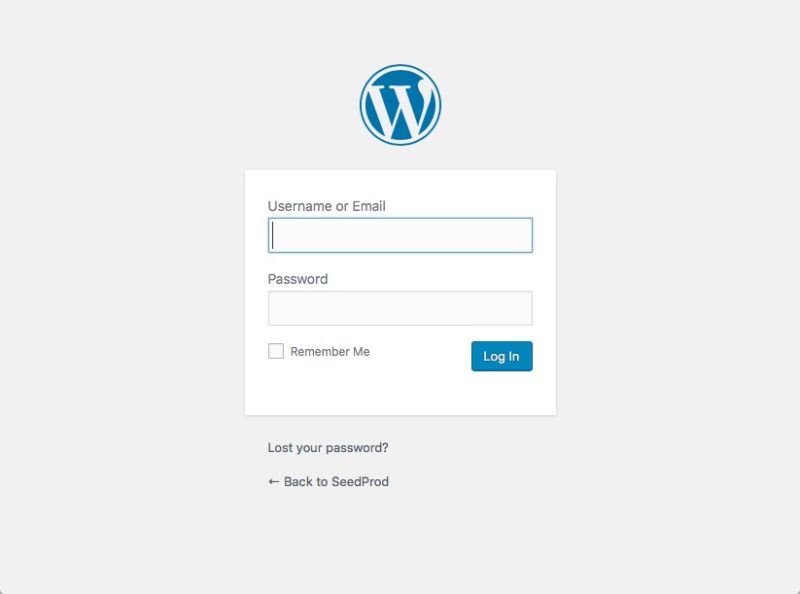
Aber wenn Ihre Website es Benutzern erlaubt, sich zu registrieren und sich in Ihr Dashboard einzuloggen, können Sie die Standard-WordPress-Anmeldeseite ersetzen und eine bessere, professionellere und benutzerfreundlichere Erfahrung bieten.
Benutzer fühlen sich mit einem benutzerdefinierten Anmeldedesign und -logo wohler, da sie Ihr Branding erkennen. Wenn Sie sie hingegen auf eine Anmeldebildschirm weiterleiten, der überhaupt nicht wie Ihre Website aussieht, könnte das verdächtig wirken.
Darüber hinaus enthält der Standard-WordPress-Anmeldebildschirm nichts außer den Eingabefeldern für das Anmeldeformular. Das bedeutet, dass Sie ihn nicht einfach nach Belieben gestalten können.
Beispiele für benutzerdefinierte WordPress-Anmeldeseiten
Website-Besitzer können die WordPress-Anmeldeseite auf vielfältige Weise anpassen. Sie können verschiedene Stile und Bilder hinzufügen, zurück zu Ihrer Homepage verlinken, Handlungsaufforderungen einfügen, um andere Produkte zu bewerben, und sogar Social-Media-Profilsymbole hinzufügen.
Hier sind einige Beispiele, was Sie tun können:
Anpassung der MonsterInsights WordPress-Anmeldeseite
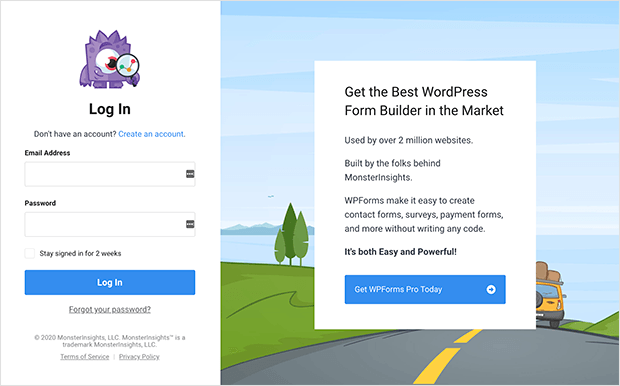
MonsterInsights verwendet ein 2-Spalten-Layout für sein Anmeldeseiten-Design. Links befindet sich das Anmeldeformular, rechts eine Handlungsaufforderung für sein Schwesterprodukt.
Dieses Beispiel für eine Anmeldeseite enthält ein ansprechendes Hintergrundbild, um ein einzigartiges Anmeldeerlebnis zu schaffen.
TED benutzerdefinierte WordPress-Anmeldeseite
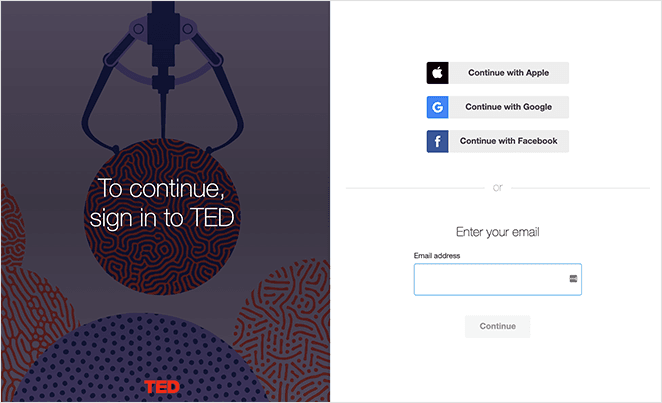
Die Anmeldeseite von TED ist ein weiteres Beispiel mit einem 2-Spalten-Design. Links befinden sich ein ansprechendes Bild und eine Überschrift, und die rechte Spalte bietet mehrere Möglichkeiten zur Anmeldung.
Benutzer können sich auch für ein TED-Konto anmelden, indem sie ihre E-Mail-Adressen eingeben.
Church Motion Graphics angepasste Anmeldeseite
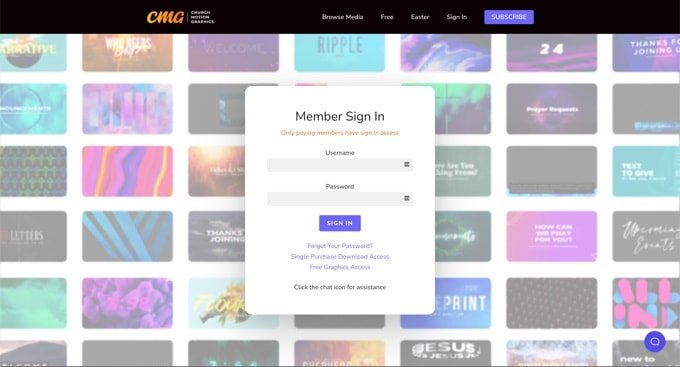
Diese Anmeldeseite erregt sofort Aufmerksamkeit mit ihrem farbenfrohen Hintergrund. Das Hintergrundbild spiegelt wider, was das Unternehmen tut, und gibt den Benutzern eine Vorstellung davon, was sie erwartet.
Der Header, der Footer und die Navigationsmenüs sind auf der gesamten Website gleich. Das Anmeldeformular ist jedoch minimalistisch und kontrastiert das helle Website-Bild mit einem hellen Hintergrund.
Hier sind einige weitere Beispiele für Anmeldeseiten zur Inspiration.
Vor diesem Hintergrund wollen wir die verschiedenen Methoden zur Anpassung Ihrer Anmeldeseite in WordPress untersuchen. Wir versprechen, dass keine kniffligen benutzerdefinierten CSS- oder HTML-Codes erforderlich sind.
Wir führen Sie durch die Erstellung einer benutzerdefinierten WordPress-Anmeldeseite mit den besten WordPress-Plugins für diese Aufgabe: SeedProd und WPForms.
So passen Sie die WordPress-Anmeldeseite mit SeedProd an

SeedProd ist der beste WordPress Landing Page Builder und Theme Builder mit Coming Soon- und Wartungsmodus-Funktionalität. Wie Elementor ermöglicht es Ihnen, mit seinem anfängerfreundlichen Drag-and-Drop-Builder jede Art von Landing Page oder Theme in WordPress zu erstellen.
Mit Tonnen von responsiven WordPress-Themes und Landing Page-Vorlagen können Sie beeindruckende erstellen:
- „Demnächst verfügbar“-Seiten
- Wartungsseiten
- Verkaufsseiten
- Webinar-Registrierungsseiten
- Lead-Squeeze-Seiten
- 404-Fehlerseiten
- WordPress-Dankesseiten
- Benutzerdefinierte Anmeldeseiten
Mit dem integrierten Front-End-Login-Seitenmodus und dem Login-Formularblock können Sie Ihre WordPress-Anmeldeseite komplett umgestalten. Benutzer können sich schnell an- und abmelden, und es funktioniert mit jedem WordPress-Theme.
Das Beste daran ist, dass SeedProd schnell und schlank ist und Ihre Website nicht verlangsamt. Im Gegensatz zu anderen Landing Page Builder-Plugins konzentriert es sich auf die Generierung von Leads und Ergebnissen für Ihr Unternehmen.
Hinweis: Es gibt eine kostenlose Version von SeedProd auf WordPress.org. Wir werden jedoch SeedProd Pro für die erweiterten Anpassungsfunktionen und Anmeldeseitenmodi verwenden.
Befolgen Sie die nachstehenden Schritte, um die Standard-WordPress-Anmeldeseite mit dem benutzerdefinierten Anmeldeseiten-Customizer von SeedProd zu gestalten.
Schritt 1: SeedProd installieren und aktivieren
Der erste Schritt ist das Herunterladen von dem SeedProd-Plugin und dessen Installation auf Ihrer WordPress-Website.
Wenn Sie damit nicht vertraut sind, lesen Sie diese Schritt-für-Schritt-Anleitung zur Installation eines WordPress-Plugins.
Nach der Installation und Aktivierung des Plugins sehen Sie die SeedProd-Begrüßungsseite in Ihrem WordPress-Admin-Dashboard-Bereich. Hier können Sie Ihre Lizenzdetails eingeben und das Schnellstartvideo ansehen.

Nachdem Sie Ihren Lizenzschlüssel eingegeben haben, klicken Sie auf die Schaltfläche Erstellen Sie Ihre erste Seite.

Schritt 2: Bearbeiten Sie Ihre WordPress-Anmeldeseite
Nachdem Sie auf Erstellen einer neuen Seite in SeedProd geklickt haben, sehen Sie die folgende Übersicht:
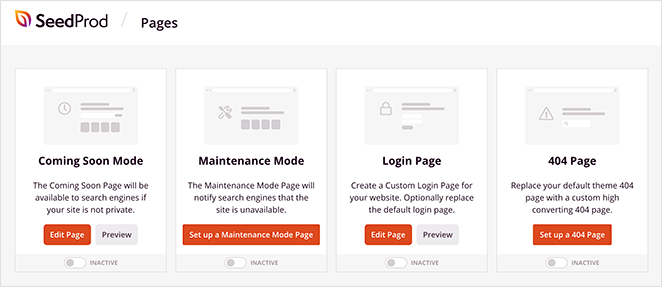
Dies sind die verschiedenen Seitenmodi, die Sie in SeedProd aktivieren können. Für dieses Tutorial benötigen wir den Modus Anmeldeseite.
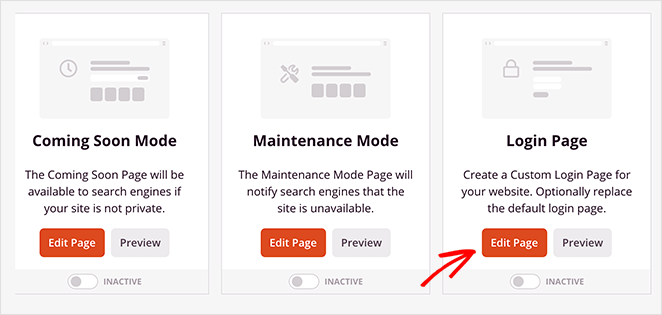
Klicken Sie also auf Seite bearbeiten unter der Überschrift Anmeldeseite.
Schritt 3: Wählen Sie eine benutzerdefinierte WordPress-Anmeldeseiten-Vorlage
Auf dem nächsten Bildschirm sehen Sie die Bibliothek von SeedProd mit Landing Page-Vorlagen. Jede Vorlage ist vielseitig und Sie können sie im visuellen Seiteneditor anpassen.
Es enthält Vorlagen für 404-Fehlermeldungen, Vorlagen für Verkaufsseiten, "Coming Soon"-Seiten usw.
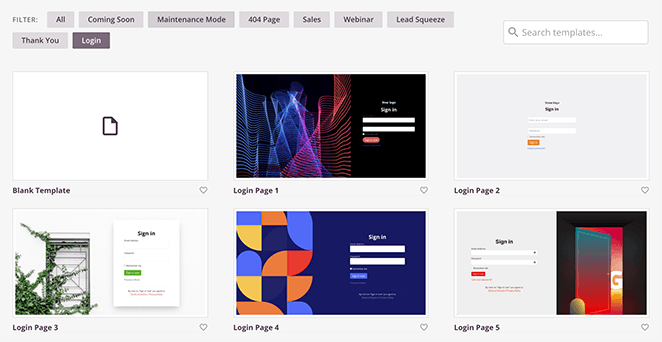
Wenn Sie auf die Schaltfläche Anmelden klicken, werden alle Anmeldeseiten-Vorlagen angezeigt, die Sie verwenden können. Bewegen Sie einfach die Maus über die Vorlage, die Ihnen am besten gefällt, und klicken Sie auf das Häkchen-Symbol.
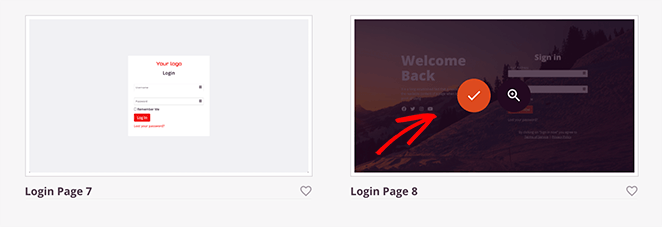
Für diese Anleitung wählen wir Anmeldeseite 8.
Nachdem Sie Ihre WordPress-Login-Seiten-Vorlage ausgewählt haben, sehen Sie ein Popup, in dem Sie aufgefordert werden, einen benutzerdefinierten Seitennamen und eine URL einzugeben.
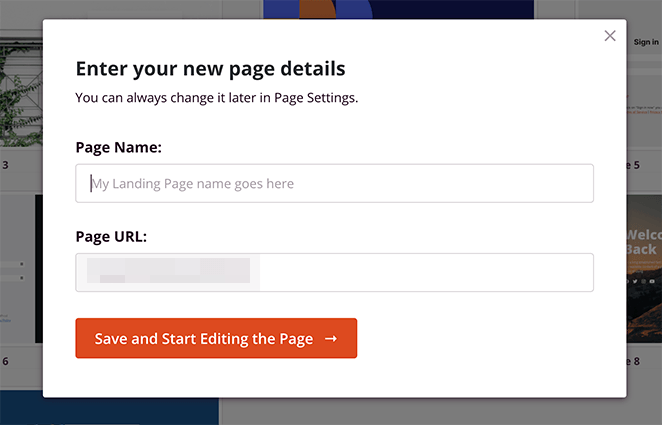
Klicken Sie auf die Schaltfläche Speichern und Seite bearbeiten starten, um sie im Drag-and-Drop-Editor zu öffnen.
Schritt 4: Passen Sie Ihre WordPress-Login-Seite an
Der Drag-and-Drop-Landingpage-Editor von SeedProd hat 2 verschiedene Bereiche. Auf der linken Seite sehen Sie die Seitenblöcke und Abschnitte, die Sie verwenden können. Auf der rechten Seite sehen Sie eine Live-Vorschau Ihrer Landingpage.
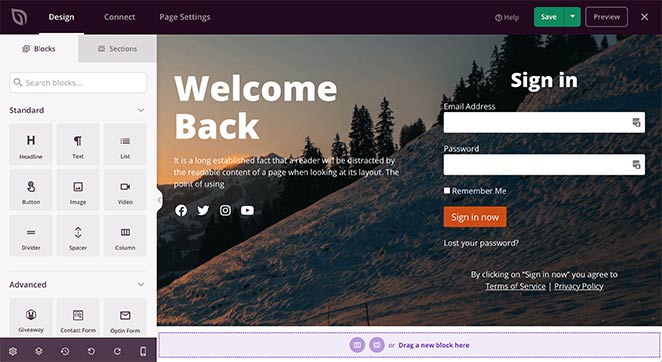
Um neue Inhalte zu Ihrer Login-Seite hinzuzufügen, ziehen Sie einen Block von links und legen Sie ihn auf Ihrer Seite ab. Sie können zum Beispiel mit wenigen Klicks ein Login-Logo zu Ihrer Seite hinzufügen.
Wenn Sie auf einen beliebigen Block auf Ihrer Seite klicken, können Sie den Inhalt anpassen. Wenn Sie beispielsweise das Login-Formular anklicken, werden die Einstellungen des SeedProd Login-Blocks im linken Bereich angezeigt.
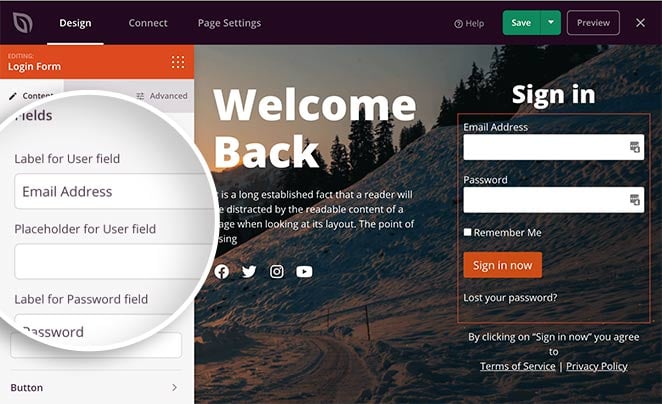
In diesem Bereich können Sie Ihre Login-Formular-Beschriftungen anpassen, Namens- und Passwortfelder ein- und ausblenden sowie den Button-Text und die Checkbox anpassen.
Sie können aus verschiedenen Login-Formular-Stilen wählen, indem Sie auf den Tab Vorlagen klicken.
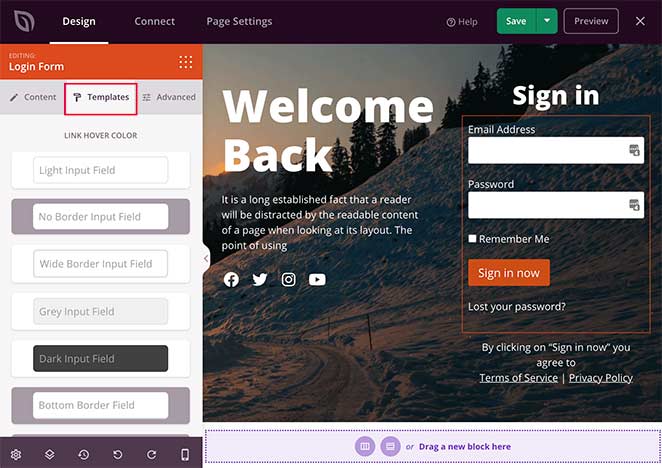
Dies ist eine einfache Möglichkeit, Ihr Formular ohne technisches Wissen anzupassen. Wählen Sie einfach Ihren bevorzugten Stil, der sofort in Ihrem Formular angezeigt wird.
Das Hinzufügen zusätzlicher Inhalte zu Ihrer Login-Seite ist genauso einfach. Sie können Buttons, Spalten, Bilder und andere layoutbezogene Elemente zu jedem Standardblock hinzufügen.
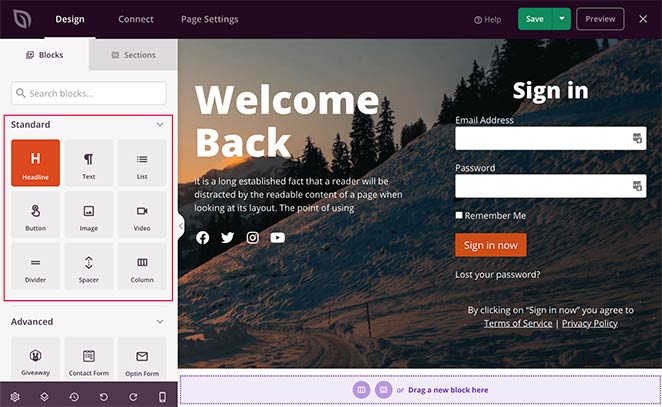
Andererseits helfen Erweiterte Blöcke dabei, Leads für Ihr Unternehmen zu generieren.
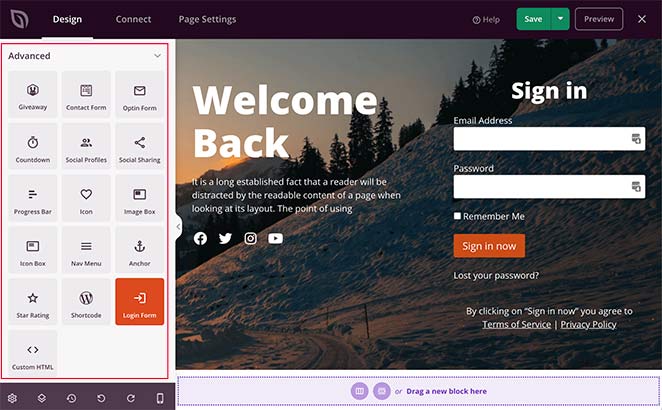
Mit wenigen Klicks können Sie einbetten:
- Verlosungen
- Kontaktformulare
- Opt-in-Formulare
- Countdown-Timer
- Fortschrittsbalken
- Social-Profil-Buttons
- Social-Media-Sharing-Buttons
- WooCommerce-Produkte
- Und mehr.
Dies ist eine fantastische Möglichkeit, Ihre Login-Seite in eine Lead-Generierungsmaschine zu verwandeln. Sie können den Benutzern zum Beispiel ein Gewinnspiel auf Ihrer Login-Seite anzeigen, um Ihre Social-Follower zu erhöhen, die Markenbekanntheit zu steigern und sogar Ihre E-Mail-Liste zu erweitern.
Neben einzelnen Blöcken gibt es bei SeedProd auch Landingpage-Abschnitte. Dies sind Seitenbereiche, die Sie nicht manuell Block für Block erstellen müssen. Sie können die verschiedenen Abschnitte sehen, indem Sie auf den Tab Abschnitte klicken.
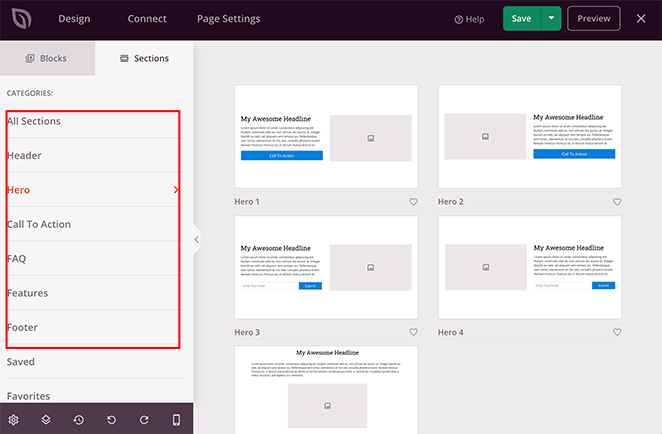
Von dort aus können Sie einen neuen auswählen:
- Kopfzeile
- Hero-Bereich
- Handlungsaufforderung
- FAQ-Bereich
- Features-Bereich
- Fußzeile
Und sie automatisch zu Ihrer Seite hinzufügen.
Sie möchten den Hintergrund, die Schriftarten und die Farben Ihrer Login-Seite ändern. Es ist zeitaufwendig, dies einzeln für jeden Block auf Ihrer Seite zu tun.
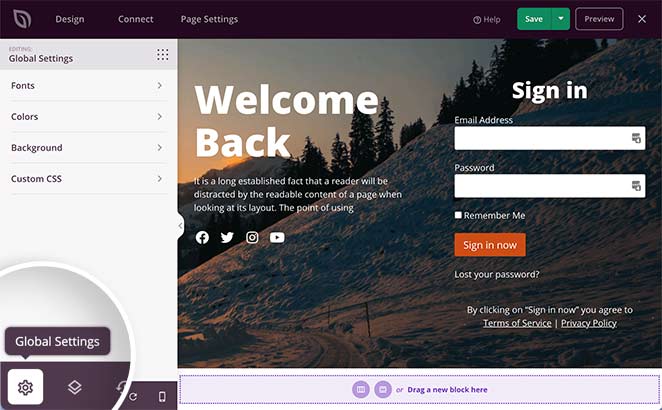
Glücklicherweise ermöglicht Ihnen SeedProd, diese Einstellungen global zu steuern. Klicken Sie einfach auf das Zahnradsymbol in der unteren rechten Ecke Ihres Bildschirms, um das Fenster Globale Einstellungen zu öffnen.
Unter dem Tab Schriftarten können Sie Ihre Kopf- und Textschriftarten sowie deren Schriftschnitte ändern. Wählen Sie einfach eine neue Schriftgröße oder Schriftschnitt aus den Dropdown-Menüs.
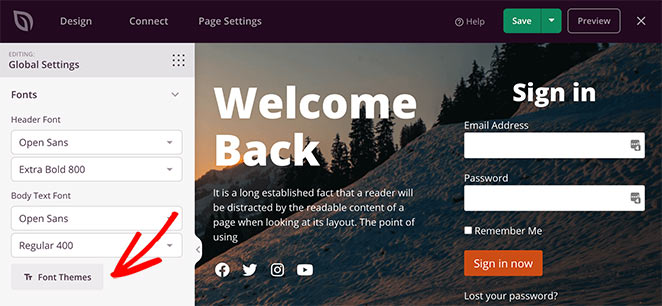
Sie können die Schriftkombinationen von SeedProd durchsuchen, indem Sie auf die Schaltfläche Schriftarten-Designs klicken.
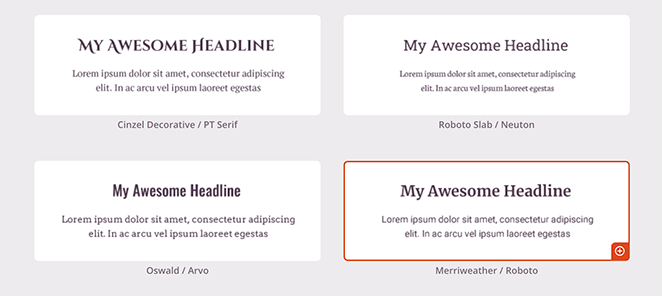
Dies zeigt Ihnen, welche Schriftarten am besten zusammen aussehen, sodass Sie mit einem Klick und sie zu Ihrer Seite hinzufügen können.
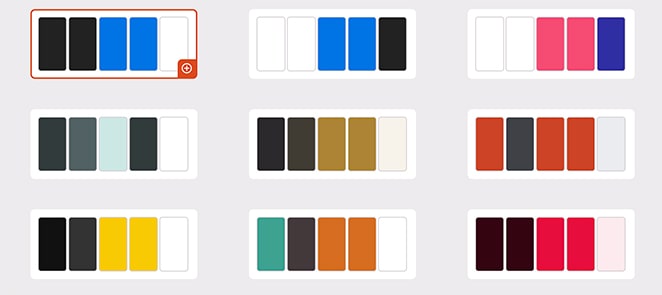
Mit dem Farbauswahlwerkzeug können Sie verschiedene Farben für globale Links, Überschriften, Text, Schaltflächen und Hintergründe auswählen.
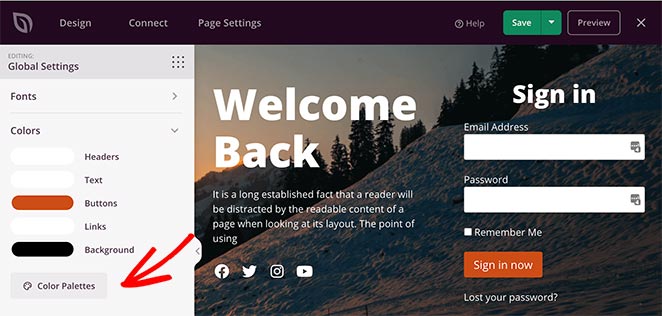
Oder Sie können auf die Schaltfläche Farbschemata klicken, um aus über 20 Farbschemata zu wählen.
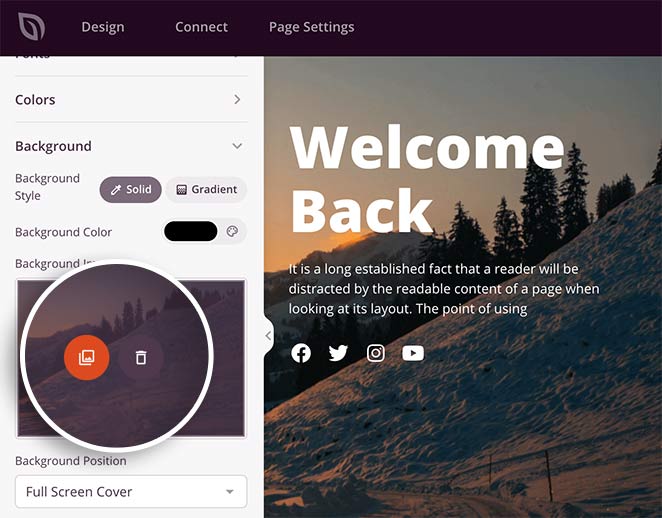
Der Abschnitt Hintergrund bietet eine einfache Möglichkeit, den Hintergrund Ihrer Anmeldeseite anzupassen. Sie können eine einfarbige Hintergrundfarbe oder einen Farbverlauf festlegen oder ein Vollbild-Hintergrundbild hochladen.
Klicken Sie im Bedienfeld für die Hintergrundeinstellungen auf das Papierkorbsymbol, um das vorhandene Bild zu entfernen.
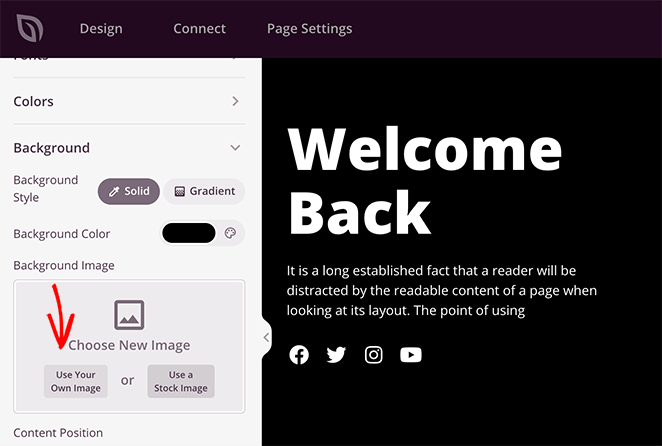
Sie können auf die Schaltfläche Eigenes Bild verwenden klicken, um ein neues Bild von Ihrem Computer oder der WordPress-Mediathek auszuwählen. Von dort aus können Sie die Hintergrundgröße, die Hintergrundwiederholung und andere Optionen anpassen.
Sie können auch einen Video-Hintergrund oder eine Hintergrund-Diashow hinzufügen, indem Sie den Schalter für jede Einstellung auswählen.
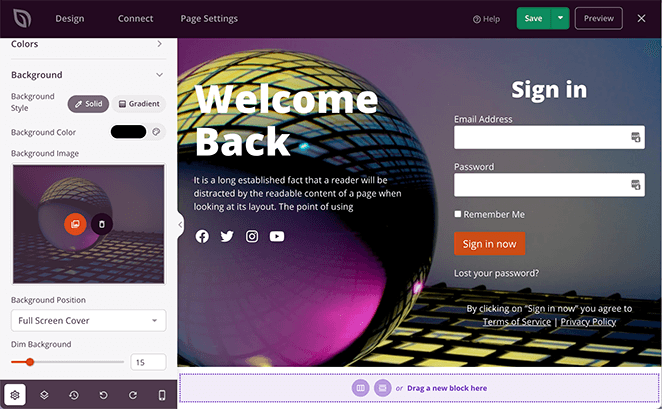
Denken Sie daran, auf Speichern zu klicken, um Ihre Anpassungseinstellungen zu speichern.
Schritt 5: Konfigurieren Sie Ihre WordPress-Anmeldeseiten-Einstellungen
Nachdem Ihr Anmeldeseiten-Design steht, ist es an der Zeit, einige notwendige Einstellungen zu konfigurieren.
Verbinden Sie zuerst Ihren E-Mail-Marketingdienst. Dies ist nützlich, wenn Sie ein Opt-in-Formular auf Ihrer Anmeldeseite haben und die E-Mail-Adressen der Benutzer sammeln möchten.
Klicken Sie dazu oben auf dem Bildschirm auf die Registerkarte Verbinden, wählen Sie Ihren bevorzugten E-Mail-Dienst aus und folgen Sie den Schritten, um Ihr Konto zu verknüpfen.

SeedProd lässt sich mit beliebten E-Mail-Newsletter-Diensten integrieren, darunter:
- ActiveCampaign
- AWeber
- Campaign Monitor
- Constant Contact
- ConvertKit
- Drip
- GetResponse
- iContact
- Mad Mimi
- Sendy
- Mailchimp
Wenn Sie keinen E-Mail-Anbieter haben, müssen Sie sich keine Sorgen machen. Sie können immer noch E-Mail-Adressen mit der Abonnentenverwaltungsfunktion von SeedProd sammeln.
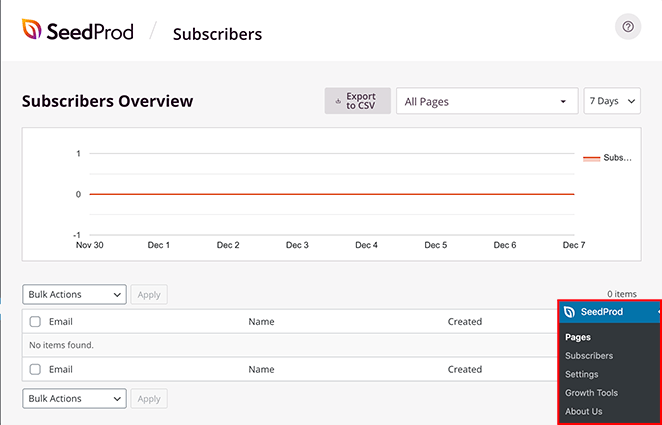
Immer wenn sich jemand über Ihre Landingpage anmeldet, werden seine Daten automatisch auf Ihrer WordPress-Website gespeichert. Sie können Ihre Abonnenten anzeigen, indem Sie von Ihrem WordPress-Dashboard aus zu SeedProd » Abonnenten navigieren.
Der nächste Schritt ist, oben auf dem Bildschirm auf die Registerkarte Seiteneinstellungen zu klicken.
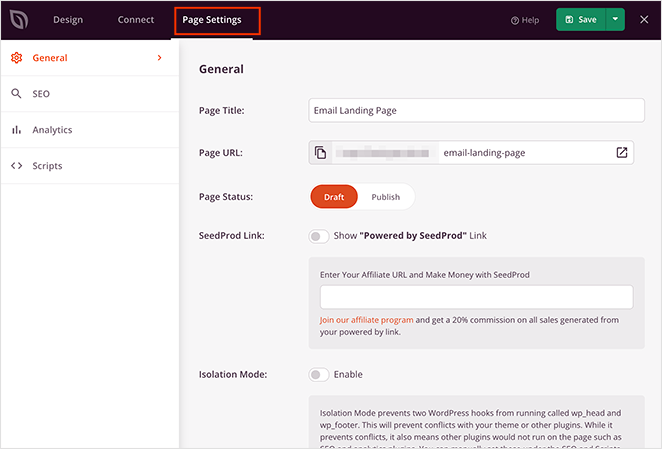
Auf dieser Seite können Sie die folgenden Einstellungen auf Ihrer Landingpage ändern:
- Allgemeine Details – Ändern Sie Ihren Seitennamen und Ihre URL und legen Sie sie als Entwurf oder veröffentlicht fest.
- SEO – Bearbeiten Sie Ihren SEO-Seitentitel, Ihre Meta-Beschreibung usw. über ein SEO-Plugin wie All in One SEO.
- Analytics – Zeigen Sie die Leistung Ihrer Anmeldeseite mit einem Analyse-Plugin wie MonsterInsights an.
- Skripte – Geben Sie Tracking- und Retargeting-Skripte wie Cookies oder Facebook-Tracking-Pixel ein.
Denken Sie daran, auf die Schaltfläche Speichern zu klicken, bevor Sie mit dem nächsten Schritt fortfahren.
Schritt 6: Stellen Sie sicher, dass Ihre Anmeldeseite mobilfreundlich ist
Jede Webseite, die Sie veröffentlichen, muss mobilfreundlich sein. Wenn dies nicht der Fall ist, ist es für mobile Benutzer schwieriger, Ihre Website zu durchsuchen und zu nutzen.
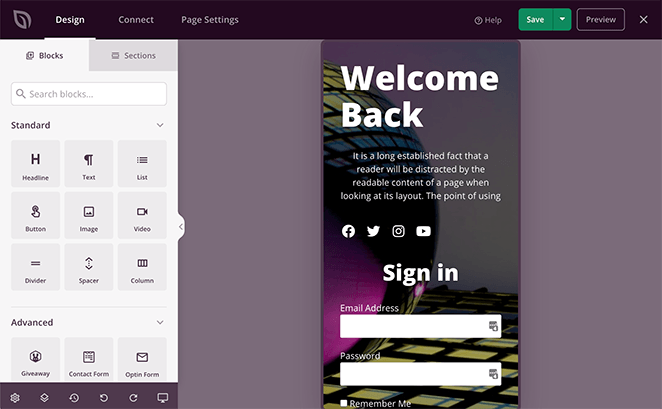
Neben unseren mobilfreundlichen Landingpage-Vorlagen bietet SeedProd eine praktische Mobile-Vorschau-Option. Damit können Sie sicherstellen, dass Ihre Anmeldeseite auf allen Geräten gut aussieht.
Um die Mobile-Vorschau Ihrer WordPress-Anmeldeseite anzuzeigen, klicken Sie auf das Mobile-Vorschau-Symbol unten auf dem Bildschirm.
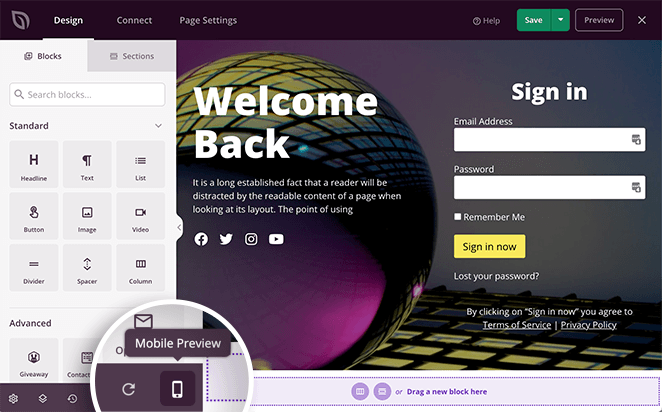
Dies zeigt Ihre Anmeldeseite so an, wie mobile Benutzer sie sehen würden. Mit der Desktop-Ansicht können Sie sie wie gewohnt bearbeiten, und SeedProd speichert die Änderungen für beide Ansichten.
Schritt 7: Veröffentlichen Sie Ihre benutzerdefinierte WordPress-Anmeldeseite
Nachdem Sie Ihre benutzerdefinierte WordPress-Anmeldeseite erstellt und auf Mobilgeräten überprüft haben, ist es an der Zeit, sie live zu schalten. Klicken Sie auf den Pfeil nach unten neben der grünen Schaltfläche Speichern und wählen Sie Veröffentlichen, um dies zu tun.
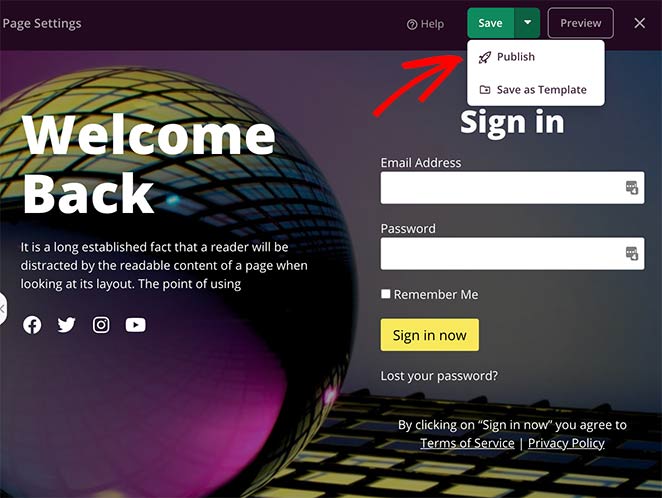
Danach sehen Sie ein Popup, das Ihnen mitteilt, dass Ihre Seite live ist.
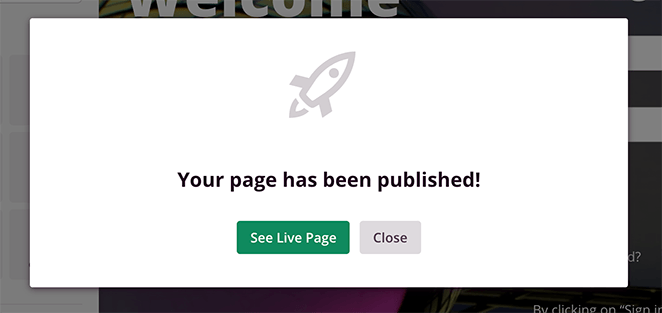
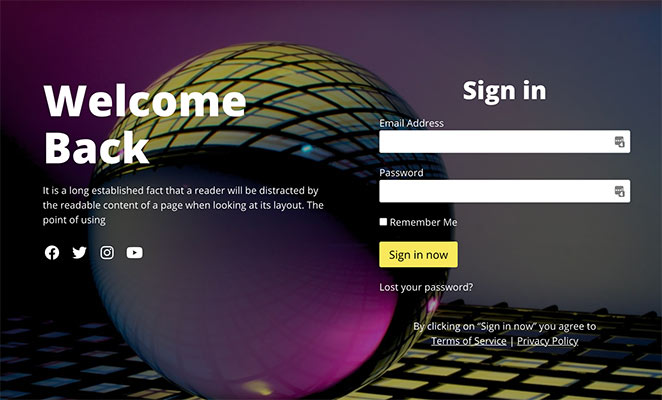
Klicken Sie auf die Schaltfläche Live-Seite anzeigen, um zu sehen, wie sie aussieht.
Das Letzte, was Sie tun müssen, ist, den Anmeldeseitenmodus in Ihrem WordPress-Adminbereich zu aktivieren.
Klicken Sie auf das „X“-Symbol, um den Seitenersteller zu verlassen und Ihr SeedProd-Landingpage-Dashboard anzuzeigen.
Schalten Sie dann unter der Überschrift Anmeldeseite den Schalter von inaktiv auf Aktiv.
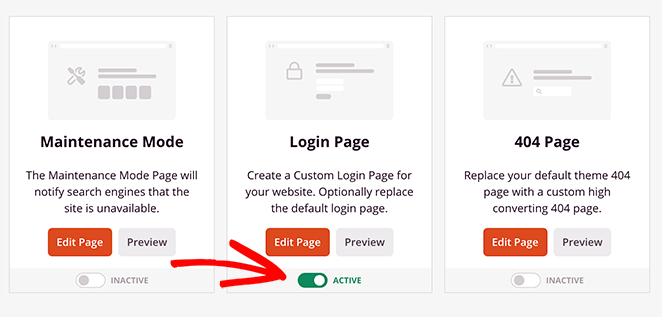
Herzlichen Glückwunsch! Jetzt wird jeder, der Ihre WordPress-Anmeldeseite besucht, Ihr benutzerdefiniertes Design sehen.
WordPress-Anmeldeseite mit WPForms anpassen
Die zweite Methode zur Anpassung des WordPress-Anmeldebildschirms, die wir heute behandeln werden, verwendet das beliebte WPForms-Plugin.
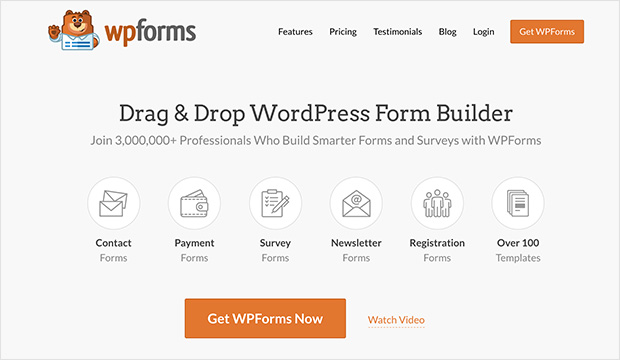
WPForms ist der beste Drag-and-Drop-Formularersteller für WordPress. Und was Sie vielleicht nicht wissen, ist, dass Sie sein praktisches User Registration Form Add-on verwenden können, um eine Anmeldeseite für Ihre Website zu erstellen.
Mit über 3 Millionen Website-Besitzern, die WPForms verwenden, um intelligentere Formulare und Umfragen zu erstellen, können Sie sicher sein, dass Sie in guten Händen sind.
Wenn Sie also kein Formular-Plugin benötigen, das speziell für die Erstellung von Anmeldeseiten entwickelt wurde, folgen Sie dieser Schritt-für-Schritt-Anleitung, um mit WPForms ein benutzerdefiniertes WordPress-Anmeldeformular zu erstellen. Der Leitfaden erklärt Ihnen auch, wie Sie einen Link zum Zurücksetzen des Passworts zu Ihrem Formular hinzufügen und Ihr Anmeldeformular mit einem Shortcode anzeigen.
So passen Sie die WordPress-Anmeldeseite manuell an
Wenn Sie Änderungen vornehmen oder benutzerdefinierte Stile zu Ihrer vorhandenen Anmeldeseite hinzufügen möchten, anstatt eine brandneue Anmeldeseite zu erstellen oder ein WordPress-Anmelde-Plugin zu verwenden, können Sie dies tun. Diese Methode beinhaltet das Hinzufügen von Code zur functions.php-Datei Ihres Themes oder in einem seitenspezifischen Plugin.
Es ist schwieriger als die Verwendung eines Seitenerstellers oder des WordPress Customizers, daher ist es möglicherweise nicht für Ihre Bedürfnisse geeignet.
Wenn Sie neu hier sind, können Sie sich auf diese Anleitung beziehen, wie Sie Code-Snippets in WordPress hinzufügen. So vermeiden Sie, dass Sie Ihre Website versehentlich beschädigen.
Fügen Sie nun den folgenden Code zur functions.php-Datei Ihres Themes hinzu:
//Custom login page
function clp_login_head() {

    echo '<style>'; //Begin custom styles
    echo '.login #nav a, .login #backtoblog a { color: # !important; }'; //Login page link color
    echo '.login h1 a { background:url("' . get_bloginfo('stylesheet_directory') . '/images/IMAGE GOES HERE"); width: px; height: px; }'; //Login page logo
    echo '.login .button-primary { background:#; border-color:#; }'; //Login page button color
    echo '</style>'; //End custom styles

}
add_action('login_head', 'clp_login_head');
Sie können die CSS- und Bild-URL mit dem obigen Code ändern. Dies fügt Ihrer WordPress-Anmeldeseite benutzerdefinierte Stile hinzu.
Zeigen Sie Ihr WordPress-Anmeldeformular überall ohne Plugin an
Sie können diesen Code zur Vorlagendatei Ihres Themes hinzufügen, wenn Sie Ihr WordPress-Anmeldeformular auf jeder Seite anzeigen möchten, ohne ein WordPress-Anmelde-Plugin, ein Sidebar-Login-Widget oder einen Footer-Bereich.
<?php
          wp_login_form();
?>
Dieser Code zeigt nur die allgemeine WordPress-Anmeldeseite an der Stelle an, an der Sie den Code hinzufügen.
Wenn Sie eine benutzerdefinierte WordPress-Formularseite mit zusätzlichen Feldern und Optionen hinzufügen möchten, können Sie diesen Code verwenden:
<?php $args = array(
        'echo' => true,
        'redirect' => 'http://wpsnipp.com',
        'form_id' => 'loginform',
        'label_username' => __( 'Username' ),
        'label_password' => __( 'Password' ),
        'label_remember' => __( 'Remember Me' ),
        'label_log_in' => __( 'Log In' ),
        'id_username' => 'user_login',
        'id_password' => 'user_pass',
        'id_remember' => 'rememberme',
        'id_submit' => 'wp-submit',
        'remember' => true,
        'value_username' => NULL,
        'value_remember' => false );
wp_login_form($args);
?>
WordPress-Anmelde-Logo und URL anpassen
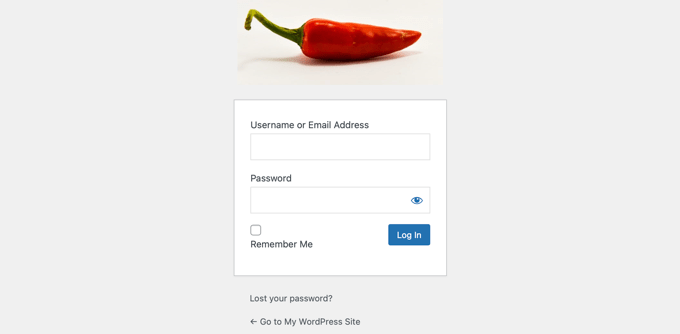
Sie müssen nicht immer eine benutzerdefinierte Anmeldeseite für Ihre WordPress-Website erstellen. Manchmal können Sie einfach das Logo und den Link zum Logo auf der Standard-Anmeldeseite ändern.
Wenn Sie das Logo auf der Anmeldeseite durch Ihr eigenes ersetzen möchten, können Sie ganz einfach ein Plugin für WordPress verwenden.
Installieren und aktivieren Sie dazu zuerst das Colorlib Login Customizer Plugin. Nach der Aktivierung navigieren Sie in Ihrem WordPress-Admin zu Design » Anpassen und klicken Sie auf den neuen Punkt „Colorlib Login Customizer“.
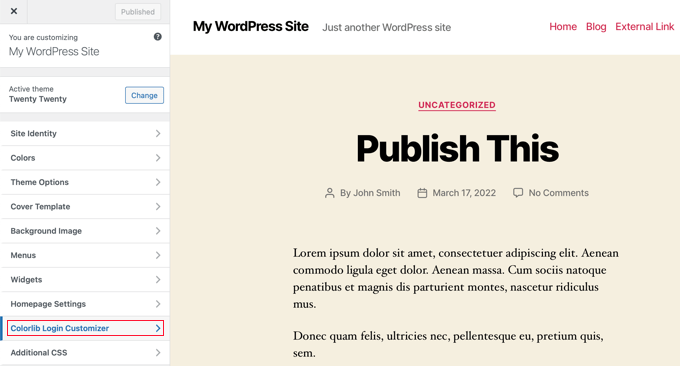
Der Customizer lädt Ihre standardmäßige WordPress-Anmeldeseite mit Anpassungseinstellungen auf der linken Seite und einer Live-Vorschau auf der rechten Seite.
Um das standardmäßige WordPress-Logo durch Ihres zu ersetzen, klicken Sie auf den Tab Logo-Optionen.
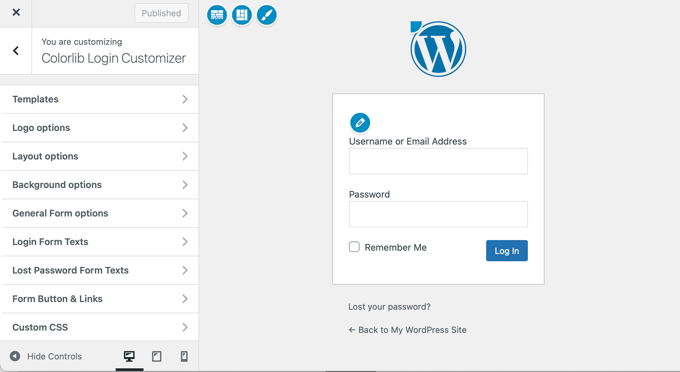
Jetzt können Sie das WordPress-Logo ausblenden, Ihr eigenes Logo hochladen und dessen URL und Text ändern.
Zusätzlich können Sie die Textgröße sowie die Breite und Höhe Ihres Logos ändern.
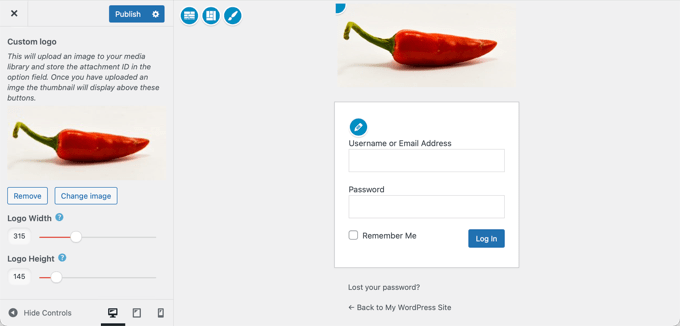
Wenn Sie möchten, können Sie die standardmäßige WordPress-Anmeldeseite sogar vollständig mit Spalten, Hintergrundbildern, benutzerdefinierten Farben und mehr anpassen. Stellen Sie sicher, dass Sie die Änderungen veröffentlichen, wenn Sie mit Ihrer neuen Anmeldeseite zufrieden sind.
Fehlermeldung der WordPress-Anmeldeseite anpassen
Wenn ein Benutzer in WordPress einen falschen Benutzernamen oder ein falsches Passwort eingibt, sieht er standardmäßige Fehlermeldungen. Diese Meldungen, wie z. B. „Ungültiger Benutzername“ oder „Die E-Mail-Adresse ist nicht korrekt“, erklären klar, was das Problem ist.
LoginPress ist ein Werkzeug, mit dem Sie diese Anmeldefehlermeldungen ändern können. Sie könnten zum Beispiel die Standardmeldungen um weitere Details ergänzen, um zu zeigen, wie das Problem behoben werden kann.
Während dies echten Benutzern helfen kann, auf ihre Konten zuzugreifen, kann es unbeabsichtigt Hackern helfen. Sie versuchen oft, Websites mit Kombinationen aus beliebten Benutzernamen und Passwörtern zu infiltrieren. Die standardmäßigen Fehlermeldungen können Hackern helfen zu erkennen, wann sie den richtigen Benutzernamen oder das richtige Passwort eingegeben haben.
Als Schutzmaßnahme möchten Sie vielleicht eine allgemeinere Fehlermeldung. Um diese zu ändern, wählen Sie Fehlermeldungen aus dem WordPress Customizer-Menü:
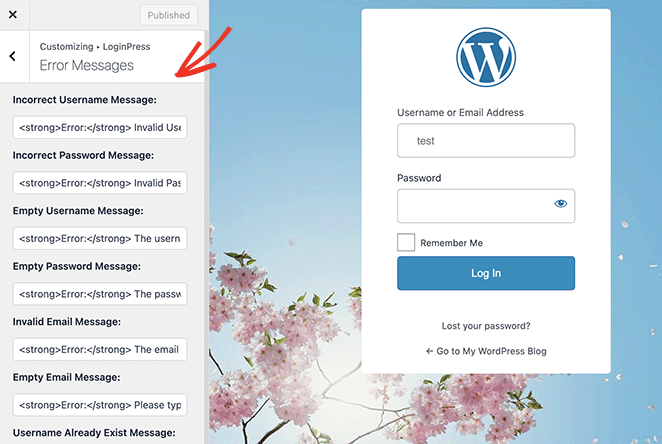
Von dort aus können Sie alle gewünschten Änderungen an der Anmeldefehlermeldung vornehmen. Sie sind mit HTML-Formatierung kompatibel, sodass Sie stilistische Merkmale wie Fettdruck oder Kursivschrift für wichtige Texte einfügen können.
Testen Ihrer angepassten Anmeldeseite
Das Testen ist ein wesentlicher Schritt bei der Anpassung Ihrer WordPress-Anmeldeseite. Hier ist eine kurze Anleitung, wie Sie den Test durchführen:
- Seitenladung: Überprüfen Sie, ob die Seite ohne Fehler oder fehlerhafte Elemente korrekt geladen wird.
- Logo & Design: Stellen Sie sicher, dass das neue Logo und Design wie erwartet angezeigt werden.
- Funktionstest: Versuchen Sie, sich mit Ihrem Benutzernamen und Passwort anzumelden. Stellen Sie sicher, dass der Vorgang reibungslos und erfolgreich ist.
- Fehlermeldungen: Geben Sie falsche Anmeldedaten ein und prüfen Sie, ob Fehlermeldungen ordnungsgemäß angezeigt werden.
- Passwort vergessen-Funktion: Testen Sie die Funktion „Passwort vergessen“, um sicherzustellen, dass eine E-Mail mit dem Link zum Zurücksetzen des Passworts korrekt gesendet wird.
- Benutzerdefinierte URL: Wenn Sie eine benutzerdefinierte URL für die Anmeldeseite festgelegt haben, überprüfen Sie, ob sie korrekt zur neuen Anmeldeseite weiterleitet.
- Responsivität: Überprüfen Sie das Aussehen und Verhalten der Seite auf verschiedenen Geräten (Mobiltelefon, Tablet und Desktop), um sicherzustellen, dass sie responsiv und benutzerfreundlich ist.
WordPress-Anmeldeseite FAQs anpassen
Was tun, wenn ich meine WordPress-Anmeldeseite nicht finden kann?
Sie können Ihren WordPress-Anmeldebereich auf zwei Arten finden: über die WordPress-Anmelde-URL oder den Link.
- Fügen Sie wp-login.php am Ende Ihrer URL hinzu, zum Beispiel: http://example.com/wp-login.php.
- Oder fügen Sie wpadmin am Ende Ihrer URL hinzu, z. B. http://example.com/wpadmin.
Wenn Sie Ihre Anmeldedaten immer wieder vergessen, können Sie das Kontrollkästchen „Angemeldet bleiben“ aktivieren, damit Sie sich nicht jedes Mal anmelden müssen.
Ist es notwendig, meine WordPress-Anmeldeseite anzupassen?
Nein, aber eine Anpassung kann das Erscheinungsbild Ihrer Website verbessern und die Sicherheit erhöhen.
Wird die Anpassung der Anmeldeseite die Leistung meiner Website beeinträchtigen?
Nein, wenn es richtig gemacht wird, sollte es die Leistung Ihrer Website nicht beeinträchtigen.
Was tun, wenn ich nach der Anpassung der Anmeldeseite Probleme habe?
Sie können sich jederzeit an den Support des Plugins, WordPress-Foren wenden oder einen Fachmann beauftragen.
Das ist alles!
Sie wissen jetzt, wie Sie eine benutzerdefinierte WordPress-Anmeldeseite erstellen. Sie können dafür sorgen, dass Ihre WordPress-Website professionell aussieht und Ihren Kunden ein hervorragendes Benutzererlebnis bieten.
Probieren Sie SeedProd noch heute aus, um Ihre WordPress-Anmeldeseite einfach anzupassen. Mit SeedProd können Sie Farben, Schriftarten, Logos und mehr ändern, alles ohne Code schreiben zu müssen.
Danke fürs Lesen! Wir würden uns freuen, Ihre Gedanken zu hören. Treten Sie also gerne der Unterhaltung auf YouTube, X und Facebook bei, um weitere hilfreiche Ratschläge und Inhalte für das Wachstum Ihres Unternehmens zu erhalten.




