

Als ich meinen Kleinunternehmer-Blog in WordPress startete, machte ich einen kostspieligen Fehler. Ich hatte keine Media-Kit-Seite. Jedes Mal, wenn Sponsoren nach Informationen über meine Website fragten, verbrachte ich Stunden damit, Statistiken und Details zusammenzustellen, die ich per E-Mail versenden musste.
Ich löste dieses Problem, indem ich eine spezielle Media-Kit-Seite erstellte. Anstatt nun immer wieder dieselben Informationen abzutippen, leite ich potenzielle Partner auf eine einzige, professionell aussehende Seite.
Eine Media-Kit-Seite ist einfach ein spezieller Bereich Ihrer Website, der alle wichtigen Geschäftsinformationen, Medieninhalte und Statistiken an einem Ort enthält.
In diesem Leitfaden zeige ich Ihnen, wie Sie Ihre eigene Media-Kit-Seite in WordPress erstellen. In weniger als 30 Minuten haben Sie eine professionelle Seite, die potenziellen Partnern zeigt, warum sie mit Ihnen zusammenarbeiten sollten.
Schritte zur Erstellung einer Media-Kit-Seite:
Warum brauchen Sie eine Media-Kit-Seite?
Ihre Media-Kit-Seite ist wie der Online-Lebenslauf Ihres Unternehmens. Es ist eine einzelne Seite auf Ihrer WordPress-Website, auf der Sie wichtige Details über Ihr Unternehmen mit Personen teilen, die mit Ihnen zusammenarbeiten möchten.
Wenn jemand über Sie schreiben oder Werbefläche kaufen möchte, benötigt er bestimmte Informationen. Anstatt diese Details per E-Mail zu versenden, können Sie ihn auf Ihre Media-Kit-Seite verweisen. Das spart Ihnen Zeit und lässt Ihr Unternehmen professioneller erscheinen.
Ihr Media-Kit sollte Besuchern Ihr Unternehmen vorstellen, Ihnen Ihr Logo und Fotos zeigen und Ihre Website-Statistiken teilen (z. B. wie viele Personen Ihre Website jeden Monat besuchen).
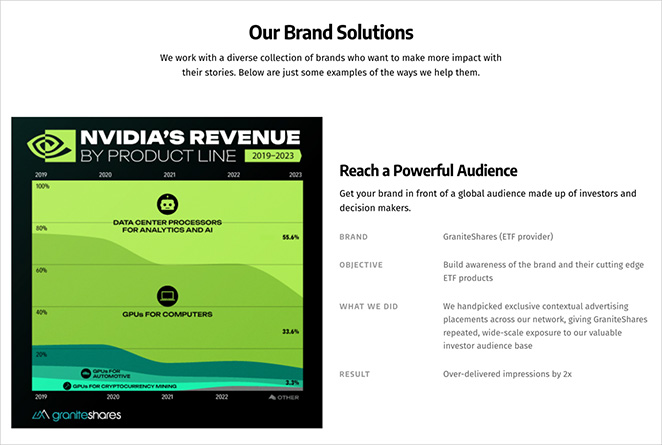
So erstellen Sie eine Media-Kit-Seite (ohne Code)
Während der Block-Editor von WordPress es Ihnen ermöglicht, einfache Seiten zu erstellen, hat er einige Einschränkungen beim Erstellen eines Media-Kits. Ich habe festgestellt, dass das Anordnen von Elementen wie Download-Buttons, Statistiken und Kontaktformularen mit den Standardblöcken schwierig sein kann. Oftmals erhalten Sie eine Seite, die zu einfach oder unprofessionell aussieht.

Deshalb verwende ich SeedProd, um Media-Kit- und Presse-Seiten zu erstellen. Es ist ein beliebter WordPress-Seitenersteller, der die Erstellung professionell aussehender Seiten erheblich erleichtert. Sie benötigen keine Programmierkenntnisse und erhalten Zugriff auf vorgefertigte Abschnitte, um schnell eine beliebige Seite zu erstellen.
SeedProd enthält Funktionen, die sich perfekt für Media-Kits eignen:
- Sofort einsatzbereite Vorlagen, die Ihnen Zeit sparen
- Blöcke zur Anzeige von Statistiken und Zahlen
- Buttons zum Herunterladen Ihrer Logos und Fotos
- Professionell aussehende Kontaktformular-Blöcke
- Mobilfreundliche Designs, die auf allen Geräten funktionieren
Das Beste daran ist, dass Sie Ihre gesamte Seite per Point-and-Click erstellen können. Als ich vom Block-Editor zu SeedProd wechselte, halbierte ich meine Seitenerstellungszeit und erhielt ein viel besseres Ergebnis.
Schritt 1. SeedProd installieren und aktivieren
Zuerst müssen Sie Ihre Kopie von SeedProd Pro von der offiziellen Website beziehen. Während SeedProd eine kostenlose Version hat, bietet die Pro-Version Zugriff auf mehr Vorlagen und Funktionen, die Ihnen bei der Erstellung eines professionellen Media-Kits helfen.
Wenn Sie Hilfe bei der Installation von Plugins benötigen, lesen Sie unsere Anleitung zur Installation von SeedProd.
Sobald Sie das Plugin installiert und aktiviert haben, sehen Sie einen neuen Menüpunkt in Ihrem WordPress-Dashboard namens „SeedProd“. Klicken Sie darauf, um mit der Einrichtung des Plugins zu beginnen.

Der Einrichtungsprozess ist schnell. Geben Sie einfach Ihren Lizenzschlüssel aus Ihrer SeedProd-Kauf-E-Mail ein, und Sie können mit der Erstellung Ihrer Media-Kit-Seite beginnen.
Schritt 2. Wählen Sie eine Media-Kit-Seiten-Vorlage
Nachdem SeedProd installiert ist, wählen wir eine Vorlage für Ihre Seite aus. Gehen Sie dazu in Ihrem WordPress-Dashboard zu SeedProd » Landing Pages und klicken Sie auf „Neue Landing Page hinzufügen“.

Wenn sich die Bibliothek mit Landing-Page-Vorlagen öffnet, sehen Sie verschiedene Kategorien von Vorlagen. Sehen Sie sich die Vorlagen „Sales“ oder „Webinar“ an, da diese gut für Media-Kits geeignet sind.
Diese Vorlagen enthalten bereits Abschnitte für wichtige Informationen und herunterladbare Inhalte.
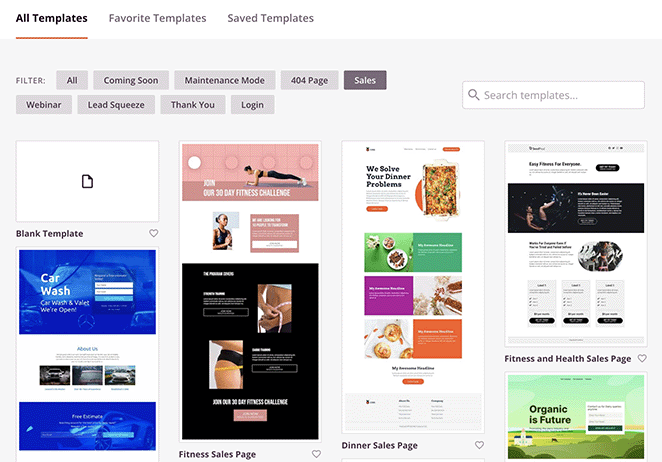
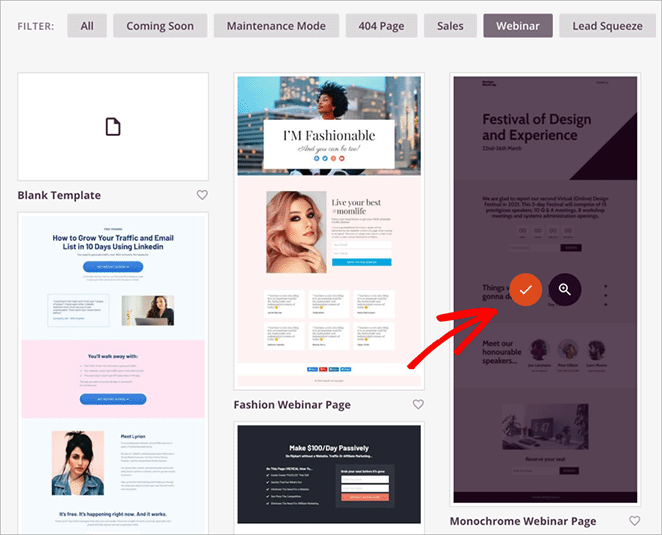
Um eine Vorlage in der Vorschau anzuzeigen, fahren Sie mit der Maus darüber und klicken Sie auf das Lupensymbol. Wenn Sie eine finden, die Ihnen gefällt, klicken Sie auf das Häkchen, um sie auszuwählen.
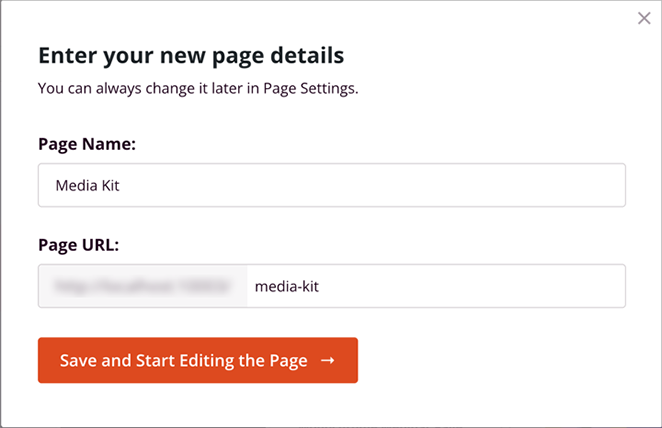
Als Nächstes müssen Sie Ihrer Seite einen Namen geben und ihre URL auswählen. Ich empfehle, etwas Einfaches und Klareres wie „Media Kit“ oder „Press Kit“ zu verwenden, damit Besucher sie leicht finden können.
✏️ Hinweis
Machen Sie sich keine Sorgen, wenn die Vorlage nicht genau das ist, was Sie wollen. Im nächsten Schritt zeige ich Ihnen, wie Sie jeden Teil davon an Ihre Bedürfnisse anpassen können.
Schritt 3. Passen Sie Ihre Media-Kit-Seite an
Wenn Sie den Seiten-Builder von SeedProd öffnen, sehen Sie Ihre Vorlagenvorschau auf der rechten Seite und Ihre Bearbeitungswerkzeuge auf der linken Seite. Die Benutzeroberfläche erleichtert den Aufbau Ihrer Seite Abschnitt für Abschnitt.
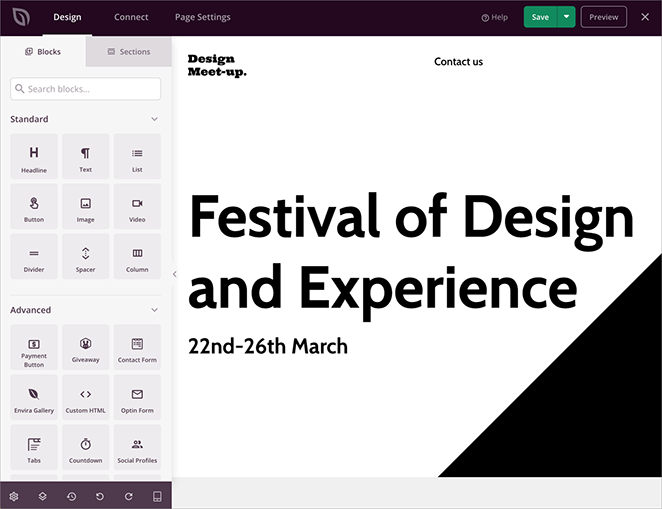
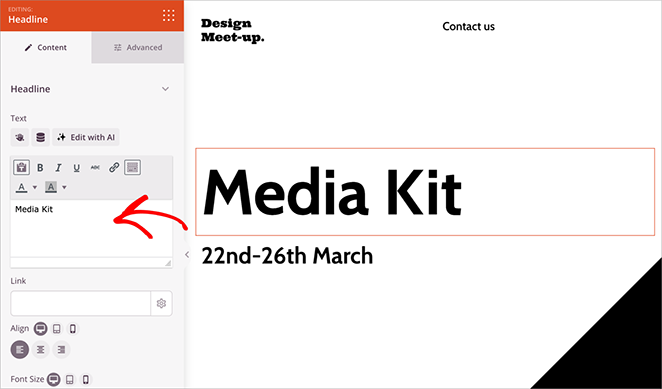
Beginnen Sie mit der Anpassung des vorhandenen Inhalts der Vorlage. Klicken Sie auf ein beliebiges Element auf Ihrer Seite, um dessen Einstellungen im linken Bereich zu öffnen.
Hier können Sie Text ändern, Bilder aktualisieren und das Styling an Ihre Marke anpassen.
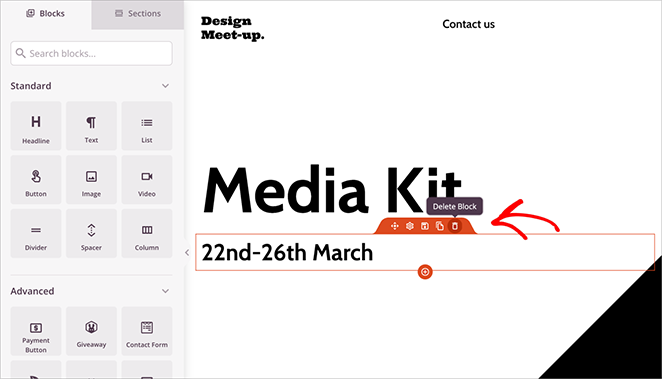
Sie können auch Teile der Vorlage entfernen, die Sie nicht benötigen. Fahren Sie einfach mit der Maus über ein Element und klicken Sie auf das Papierkorbsymbol.
Um seitenweite Designänderungen vorzunehmen, klicken Sie auf das Zahnradsymbol in der unteren linken Ecke, um die globalen Einstellungen zu öffnen.
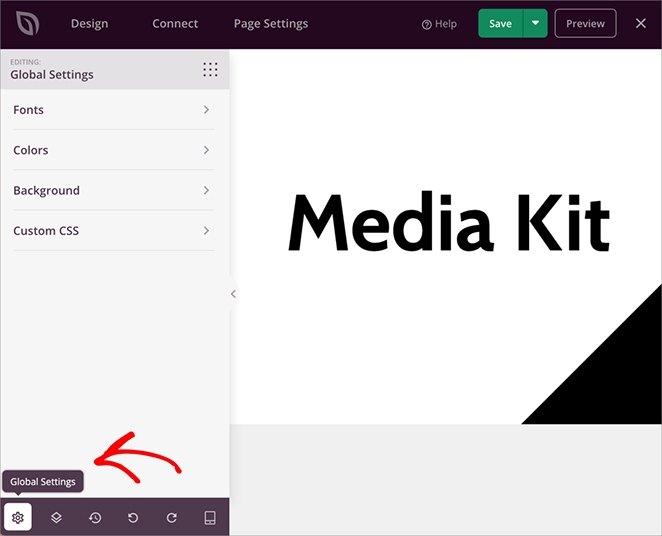
Hier können Sie Ihre Markenfarben und Schriftarten einmal festlegen und sparen so Zeit, anstatt jedes Element einzeln zu aktualisieren.
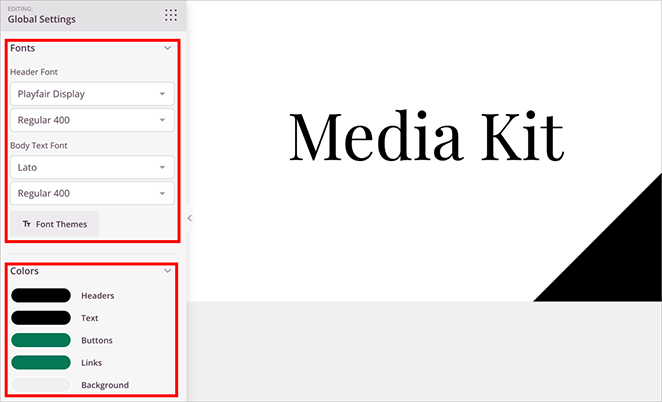
Schritt 4. Wichtige Media-Kit-Elemente hinzufügen
Fügen wir nun alle wichtigen Abschnitte hinzu, die Ihr Media-Kit benötigt. Ich zeige Ihnen, wie Sie jeden Abschnitt mit den Blöcken und Funktionen von SeedProd erstellen.
Unternehmensübersicht/Leitbild
Beginnen Sie mit Ihrem Abschnitt „Unternehmensübersicht“ am oberen Rand der Seite. Fügen Sie einen Hero-Bereich mit dem Leitbild Ihres Unternehmens hinzu, gefolgt von wichtigen Fakten über Ihr Unternehmen.
Um diesen Abschnitt zu erstellen, ziehen Sie einen Überschriften-Block auf Ihre Seite für den Namen Ihres Unternehmens.
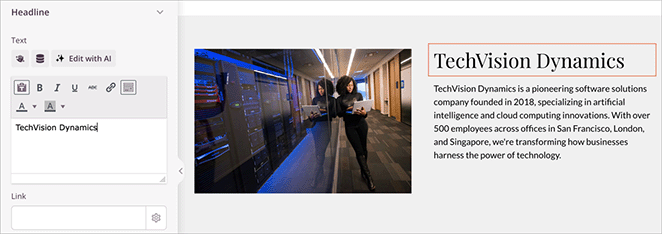
Darunter fügen Sie einen Text-Block für Ihr Leitbild hinzu. Ich halte dies gerne auf 2-3 Sätze beschränkt, die erklären, was Ihr Unternehmen einzigartig macht.
Um ein Bild hinzuzufügen, ziehen Sie einen Bildblock auf Ihre Seite. Klicken Sie auf den Bildplatzhalter, um die WordPress-Mediathek zu öffnen, wo Sie ein neues Bild hochladen oder ein vorhandenes auswählen können.
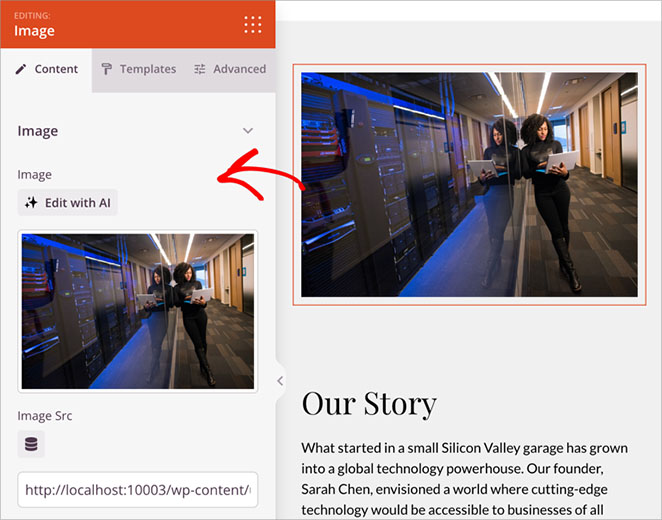
Sie können die Bildgröße und -ausrichtung über das Einstellungsfenster auf der linken Seite anpassen.
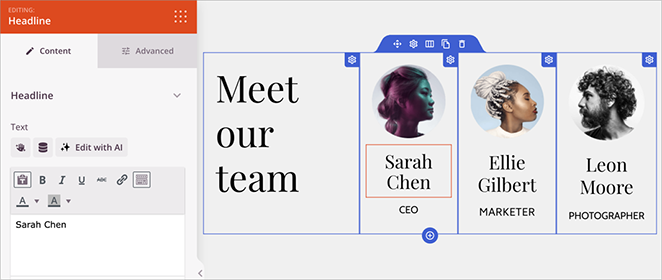
Als Nächstes richten wir den Team-Bereich ein. Meine Vorlage enthält bereits einen Bereich für Referenten, der perfekt für Teammitglieder funktioniert.
Klicken Sie einfach auf jedes Bild, um neue Fotos hochzuladen, und aktualisieren Sie die Textblöcke mit den Namen und Rollen Ihrer Teammitglieder.
✏️ Hinweis
Wenn Ihre Vorlage keinen Bereich für Referenten hat, können Sie stattdessen den Block "Teammitglieder" verwenden. Er wurde speziell für die Anzeige von Teaminformationen entwickelt.
Statistiken und Marken-Assets
Fügen wir nun Ihre Statistiken und Marken-Assets hinzu. Ich empfehle, mit Ihren Website-Kennzahlen zu beginnen, da diese oft das Erste sind, wonach potenzielle Partner suchen.
Ziehen Sie für Ihren Statistikbereich einen Spaltenblock auf Ihre Seite und stellen Sie ihn auf vier Spalten ein. Fügen Sie in jeder Spalte einen Zählerblock hinzu.
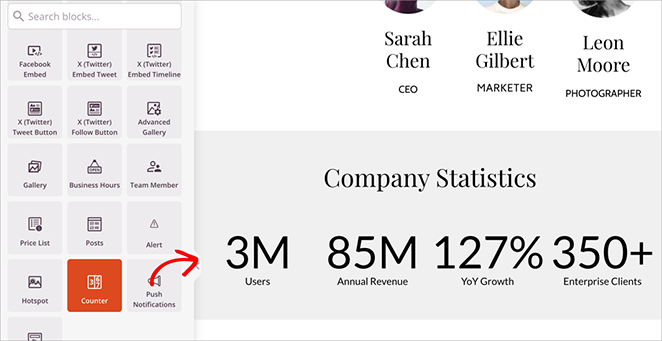
Stellen Sie jeden Zählerblock so ein, dass er Ihre wichtigsten Kennzahlen anzeigt, wie z. B. "50.000 monatliche Besucher" oder "100.000 E-Mail-Abonnenten".
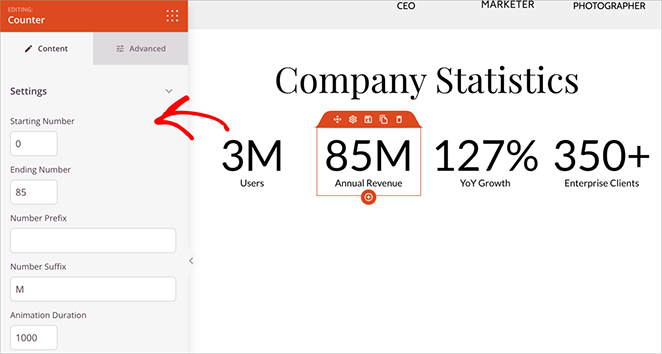
Der Zählerblock animiert die Zahlen automatisch, wenn Besucher zu diesem Bereich scrollen, wodurch Ihre Statistiken auffälliger werden.
Erstellen Sie für Ihren Bereich für Marken-Assets einen dedizierten Bereich für herunterladbare Dateien. Fügen Sie hier einen Überschriftenblock mit dem Titel "Marken-Assets" oder "Medienressourcen" hinzu.
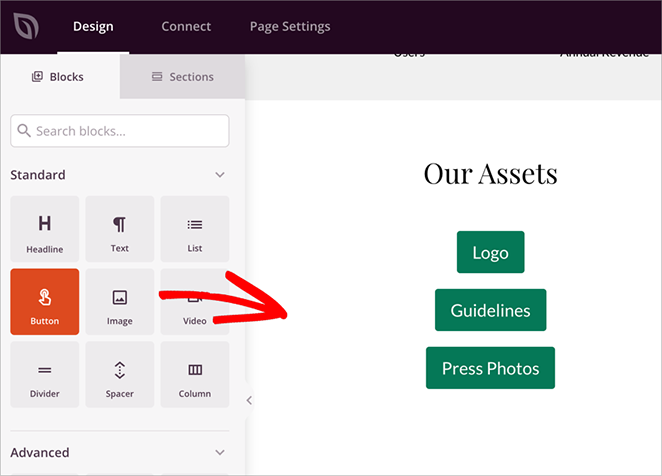
Fügen Sie darunter Schaltflächen für jeden herunterladbaren Artikel hinzu, wie z. B.:
- Firmenlogo (PNG)
- Firmenlogo (SVG)
- Markenrichtlinien (PDF)
- Pressefotos (ZIP)
Um Download-Links zu Ihren Schaltflächen hinzuzufügen, laden Sie zuerst Ihre Dateien in die WordPress-Mediathek hoch. Klicken Sie dann darauf, um die Details anzuzeigen.
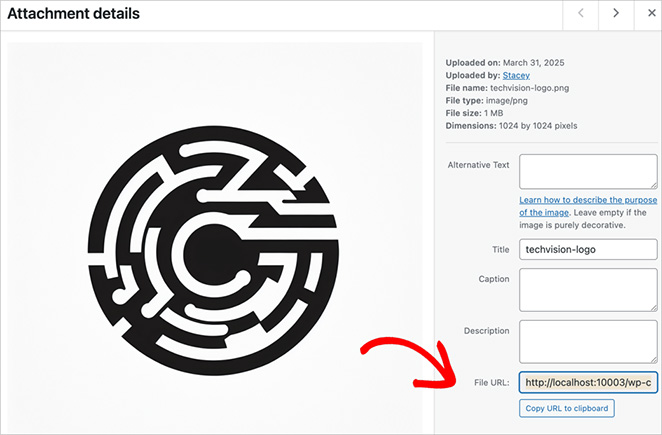
Kopieren Sie die Datei-URL aus dem rechten Bereich.
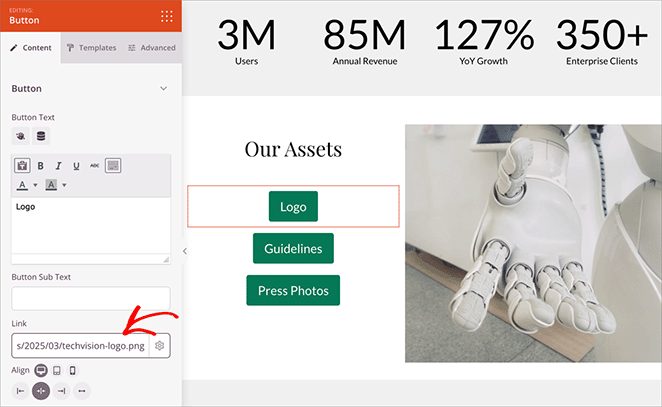
Gehen Sie dann zurück zu Ihrem SeedProd-Editor, klicken Sie auf den Schaltflächenblock und fügen Sie die URL in das Feld "Link" ein.
Werbung und Kontakt
Die letzten Abschnitte Ihres Media Kits sollten Ihre Werbemöglichkeiten und eine Möglichkeit für Leute enthalten, Sie zu kontaktieren.
Beginnen Sie für Ihren Werbebereich mit einem Überschriftenblock mit dem Titel "Werbung & Partnerschaften".
Fügen Sie dann einen Spaltenblock hinzu und ziehen Sie den Preisvergleichsblock hinein, um Ihre verschiedenen Partnerschaftsoptionen anzuzeigen.
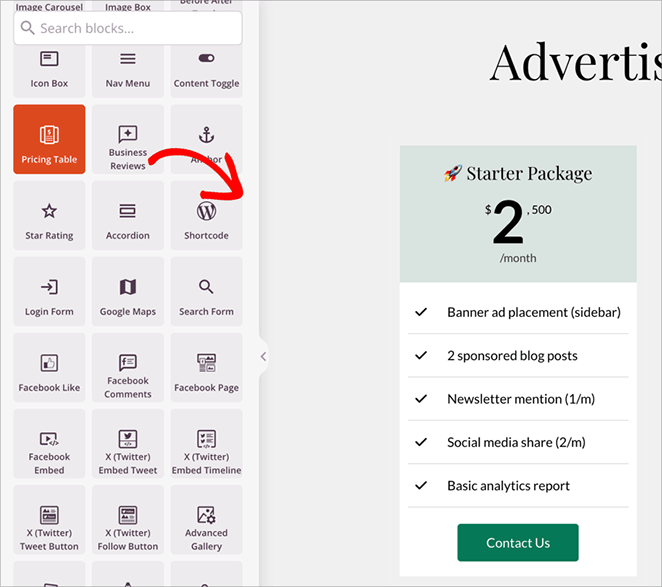
Dieser Block ist perfekt für Media Kits, da er Ihnen ermöglicht, klar anzuzeigen:
- Verschiedene Werbepakete
- Was in jeder Option enthalten ist
- Preisdetails
- Benutzerdefinierte Call-to-Action-Schaltflächen
Der Preisvergleichsblock bietet mehrere Optionen, die Sie einfach anpassen können.
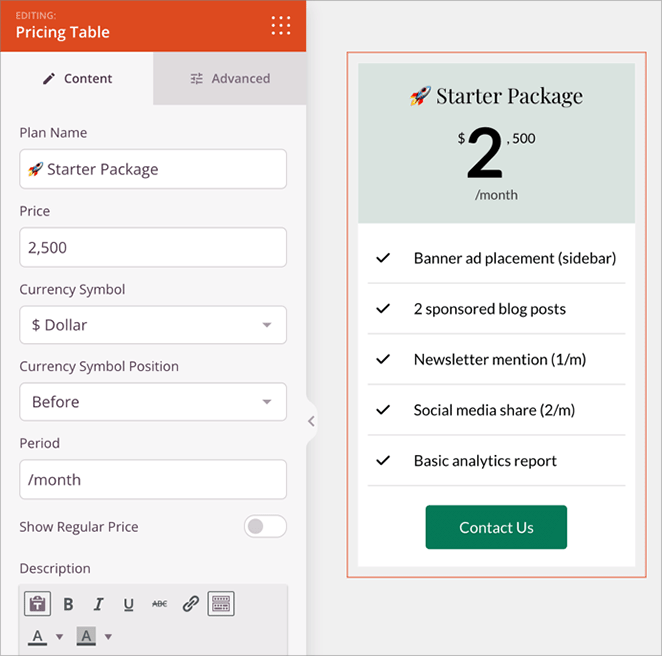
Klicken Sie einfach auf den Block, um die Paketnamen, Funktionen, Preise und den Schaltflächentext an Ihre Angebote anzupassen. Weitere Details finden Sie in meinem Leitfaden, wie Sie eine Preistabelle zu WordPress hinzufügen.
Als Nächstes fügen wir ein Kontaktformular hinzu. SeedProd funktioniert nahtlos mit WPForms, meinem bevorzugten WordPress-Formular-Plugin.
Ziehen Sie den Kontaktformular-Block auf Ihre Seite und wählen Sie eines Ihrer vorhandenen Formulare aus.
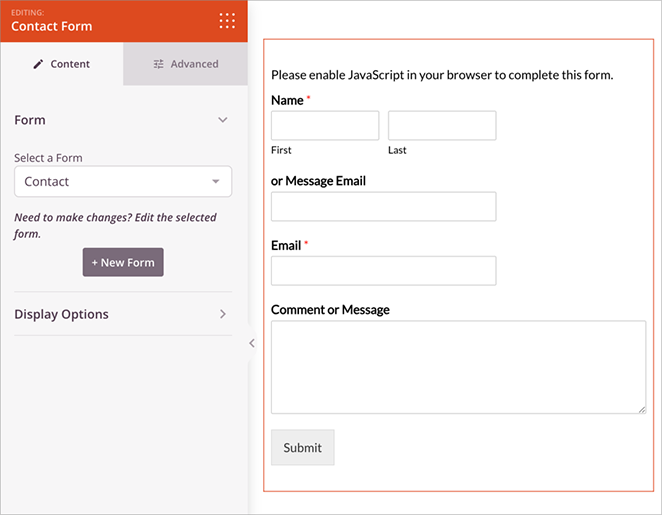
Wenn Sie noch kein Formular erstellt haben, lesen Sie unsere Anleitung, wie Sie ein Kontaktformular mit WPForms erstellen.
Schritt 5. Veröffentlichen Sie Ihre Media-Kit-Seite
Bevor wir Ihre Seite veröffentlichen, stellen wir sicher, dass alles auf allen Geräten perfekt aussieht.
Klicken Sie auf das mobile Vorschau-Symbol unten auf Ihrem Bildschirm, um zu sehen, wie Ihr Media-Kit auf Telefonen und Tablets aussieht. Manchmal müssen Elemente, die auf dem Desktop gut aussehen, für kleinere Bildschirme angepasst werden.
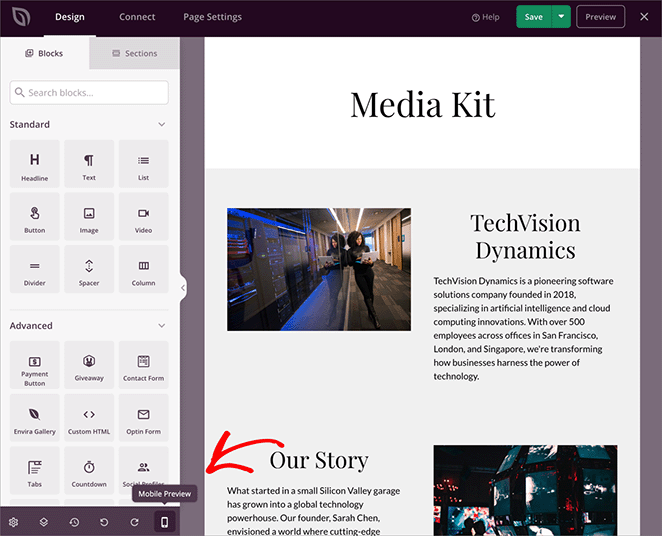
Sie können mobil-spezifische Änderungen direkt im Vorschau-Modus vornehmen.
Hier ist meine endgültige Checkliste vor der Veröffentlichung:
- Alle Bilder werden korrekt geladen
- Download-Schaltflächen funktionieren und verknüpfen mit den richtigen Dateien
- Kontaktformular funktioniert
- Zähleranimationen werden richtig angezeigt
- Preistabellen sind leicht zu lesen
- Text ist frei von Rechtschreibfehlern
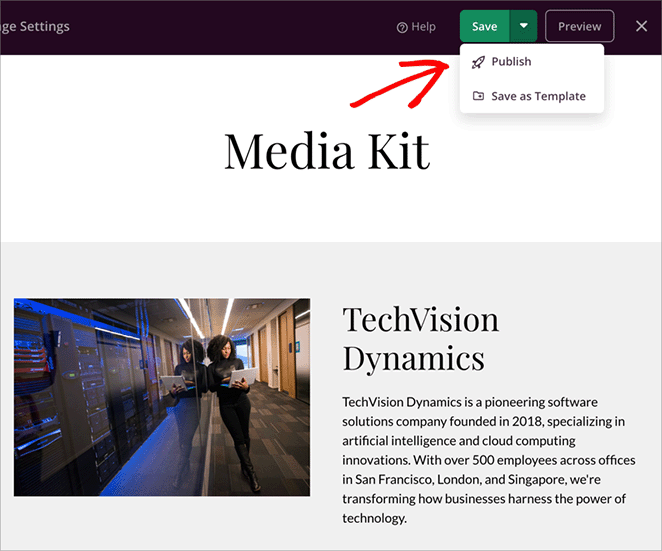
Wenn alles gut aussieht, klicken Sie auf die grüne Schaltfläche Speichern in der oberen rechten Ecke. Klicken Sie dann auf den Pfeil daneben und wählen Sie 'Veröffentlichen', um Ihre Seite live zu schalten.
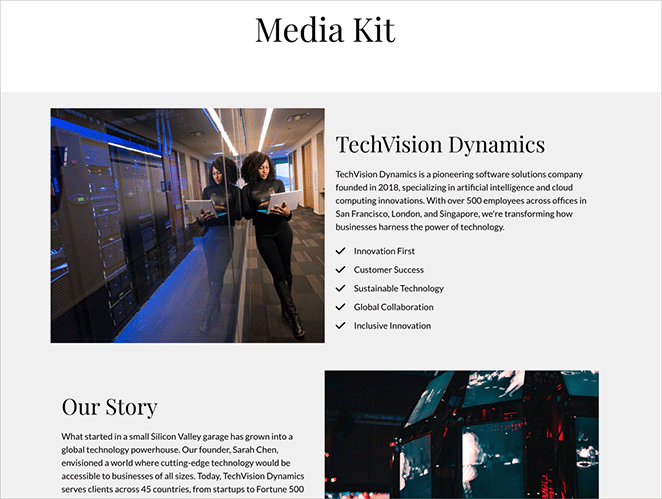
Hier ist eine Vorschau der Media-Kit-Seite, die ich in diesem Tutorial erstellt habe:
✏️ Hinweis
Nach der Veröffentlichung empfehle ich, Ihre Media-Kit-Seite zu Ihrem Hauptmenü der Website oder zur Fußzeilen-Navigation hinzuzufügen, damit sie leicht zu finden ist. Sie können dies tun, indem Sie in Ihrem WordPress-Dashboard zu Darstellung » Menüs gehen.
Bonus-Tipps zur Optimierung Ihrer Media-Kit-Seite
Lassen Sie mich einige Tipps teilen, die ich beim Erstellen von Media-Kits gelernt habe, die tatsächlich Ergebnisse erzielen.
Organisieren Sie Ihren Inhalt strategisch
Beginnen Sie damit, Ihre beeindruckendsten Statistiken und Erfolge „above the fold“ zu halten – das ist der Teil Ihrer Seite, den Besucher zuerst sehen, ohne zu scrollen. Positionieren Sie als Nächstes Ihre Download-Schaltflächen und Ihr Kontaktformular ebenfalls weit oben, damit sie leicht zu finden sind.
Teilen Sie außerdem lange Abschnitte mit Unterüberschriften und Weißraum auf. Dies erleichtert das Scannen Ihres Media-Kits, was wichtig ist, da die meisten Leute zuerst Seiten überfliegen.
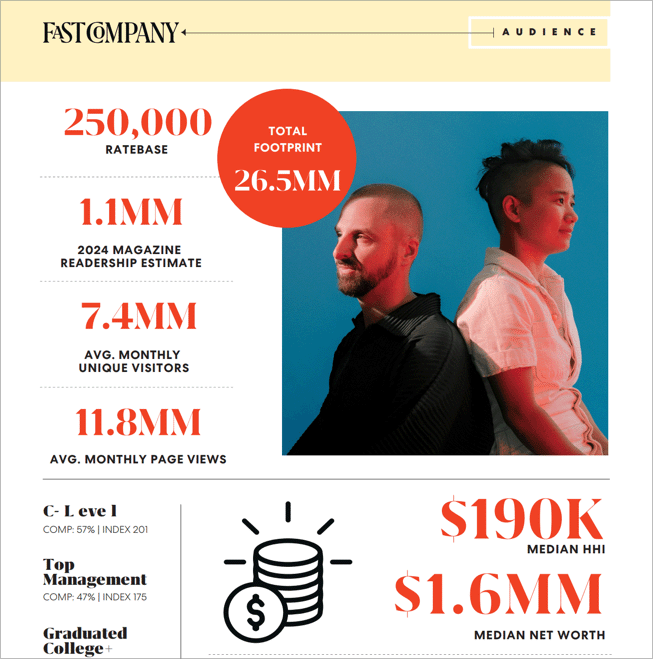
Ich liebe es, wie Fast Company Überschriften und fette Schriftarten verwendet hat, um ihre wichtigsten Statistiken von der Seite abheben zu lassen.
Verbessern Sie Formular-Konversionen
Kommen wir zu Ihrem Kontaktformular, es muss auffallen und einfach zu bedienen sein. Halten Sie es zuerst kurz mit maximal 3-4 Feldern. Verwenden Sie dann eine kontrastierende Farbe für die Sende-Schaltfläche, damit sie Aufmerksamkeit erregt.
Fügen Sie schließlich eine klare Handlungsaufforderung über dem Formular hinzu und geben Sie immer Ihre erwartete Antwortzeit an.
Beschleunigen Sie Ihre Seite
Wenn es um die Seitengeschwindigkeit geht, können große Mediendateien Ihr Media-Kit verlangsamen. Komprimieren Sie dazu alle Bilder, bevor Sie sie in WordPress hochladen.
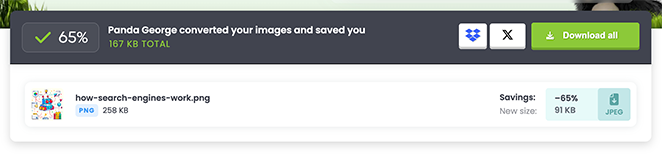
Verwenden Sie danach nach Möglichkeit PDF-Dateien anstelle von großen Bilddateien für herunterladbare Inhalte. Weitere Details finden Sie in meiner Anleitung, wie Sie WordPress beschleunigen.
Erstellen Sie effektive Handlungsaufforderungen
Was die Besucherführung betrifft, sollte jeder Abschnitt sie zur Kontaktaufnahme mit Ihnen leiten. Anstatt generische Texte wie „Kontaktieren Sie uns“ zu verwenden, versuchen Sie es mit spezifischen Formulierungen wie „Laden Sie unsere Marken-Assets herunter“ oder „Sehen Sie sich unsere Partnerschaftsoptionen an“.
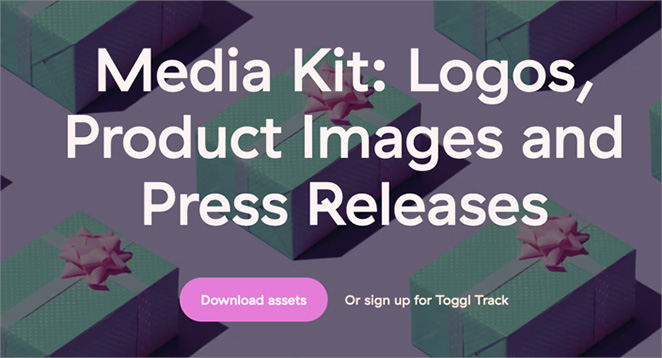
Machen Sie außerdem Ihre Schaltflächen beschreibend und handlungsorientiert mit Texten wie „Anruf vereinbaren“ oder „Kontaktieren Sie uns noch heute“.
Halten Sie Ihr Media Kit aktuell
Konzentrieren Sie sich schließlich darauf, Ihre Inhalte aktuell zu halten. Beginnen Sie mit der monatlichen Aktualisierung Ihrer Traffic-Statistiken und der Überprüfung der Teaminformationen nach Bedarf. Aktualisieren Sie dann Fallstudien und Testimonials vierteljährlich, um aktuelle Erfolgsgeschichten zu zeigen.
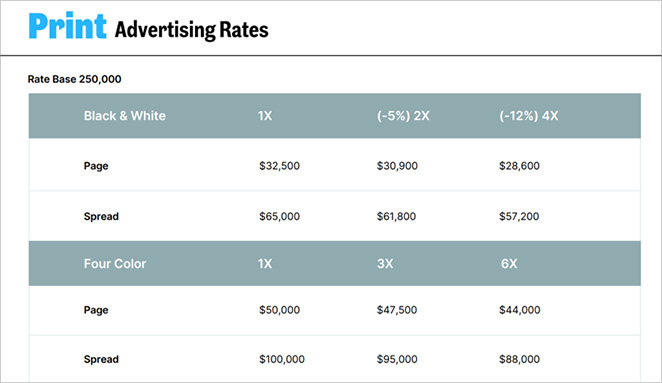
Überprüfen Sie Preise und Pakete jährlich, um sicherzustellen, dass sie die aktuellen Marktpreise widerspiegeln.
Bessere Partnerschaften mit Ihrem Media Kit
Ihr Media Kit ist ein hervorragendes Werkzeug, um Partnerschaften aufzubauen und Möglichkeiten zu gewinnen. Indem Sie dieser Anleitung folgen, haben Sie eine Seite erstellt, die professionell aussieht und es potenziellen Partnern erleichtert, die benötigten Informationen zu finden.
Wenn Sie bereit sind, loszulegen, nutzen Sie SeedProd, um Ihre Media-Kit-Seite einfach und ohne Code zu erstellen.
Hier sind einige verwandte Anleitungen, die Ihnen helfen, Ihr Geschäft auszubauen:
- So erstellen Sie eine Landingpage in WordPress (ohne Code)
- Die besten WordPress-Plugins für Business-Websites
- So fügen Sie Google Analytics zu WordPress hinzu
- So erstellen Sie eine Presseseite in WordPress
Danke fürs Lesen! Wir würden uns freuen, Ihre Gedanken zu hören. Treten Sie also gerne der Unterhaltung auf YouTube, X und Facebook bei, um weitere hilfreiche Ratschläge und Inhalte für das Wachstum Ihres Unternehmens zu erhalten.




