

TL;DR: So ändern Sie Ihr WordPress-Theme sicher
Befolgen Sie diese Schritte, um das Theme zu wechseln, ohne Ihre Inhalte, Menüs oder benutzerdefinierten Code zu verlieren.
- Sichern Sie Ihre Website: Erstellen Sie ein vollständiges Backup, bevor Sie etwas ändern.
- Speichern Sie Ihren benutzerdefinierten Code: Kopieren Sie alle CSS-, Tracking-Skripte und functions.php-Snippets in eine Textdatei.
- Notieren Sie Ihre Menüs und Widgets: Machen Sie Screenshots von Ihrer Kopfzeile, Fußzeile, Seitenleisten und dem Layout der Homepage.
- Vorschau zuerst: Verwenden Sie die Live-Vorschau, das Theme Switcha-Plugin oder eine Staging-Site zum Testen, bevor Sie es aktivieren.
- Prüfen Sie nach der Aktivierung: Überprüfen Sie, ob Menüs, Widgets, Tracking-Codes und Seitenlayouts intakt sind.
- GSC überwachen: Beobachten Sie die Google Search Console 4-6 Wochen lang auf Crawling-Fehler oder Änderungen der Core Web Vitals.
Ich habe schon oft WordPress-Themes geändert und dabei auch Dinge kaputt gemacht. Es ist leicht, seine Seitenleiste zu verlieren, sein Layout zu vermasseln oder sich an das eine Stück benutzerdefinierten Codes zu erinnern, das alles zum Laufen bringt.
Deshalb kommt der Wechsel von Themes ohne Inhaltsverlust auf Vorbereitung und Tests an, nicht auf Raten.
In diesem Leitfaden führe ich Sie durch die genauen Schritte, die ich verwende, um Themes sicher zu wechseln. Egal, ob Sie ein neues Theme von WordPress.org aktivieren oder ein benutzerdefiniertes Theme mit SeedProd (einem Drag-and-Drop-Website-Builder für WordPress) erstellen, Sie wissen, was Sie vor, während und nach der Änderung tun müssen.
- Was ändert sich, wenn Sie WordPress-Themes wechseln?
- Beeinflusst der Wechsel Ihres WordPress-Themes Ihre SEO?
- Was sollte ich tun, bevor ich mein WordPress-Theme ändere?
- Methode 1. Vorschau Ihres neuen Themes, bevor Sie es aktivieren
- Methode 2. WordPress-Theme mit dem Theme Switcha Plugin ändern
- Methode 3. WordPress-Theme mit Staging-Umgebung ändern
- Methode 4. WordPress-Theme auf Live-Website ändern
- Methode 5. WordPress-Theme per FTP ändern
- Was sollte ich nach dem Wechsel meines WordPress-Themes überprüfen?
- Möchten Sie den Aufwand des Theme-Wechsels komplett vermeiden?
- FAQs zum Ändern Ihres WordPress-Themes
Was ändert sich, wenn Sie WordPress-Themes wechseln?
Sie verlieren Ihre Beiträge, Seiten oder Bilder nicht, wenn Sie Themes wechseln. WordPress speichert Ihre Inhalte in der Datenbank, sodass Ihr Theme hauptsächlich Design und Layout steuert.
Was sich normalerweise ändert, sind Ihre Website-Struktur und -Stile, wie Menüs, Widgets und Vorlagen. Deshalb ist die folgende Checkliste wichtig.
| Was bleibt sicher | Was sich ändern kann |
|---|---|
| Beiträge, Seiten und Medien | Menüs und Menüpositionen |
| Kommentare | Widgets und Seitenleisten |
| Benutzer und Rollen | Homepage-Layout |
| Plugin-Einstellungen | Benutzerdefinierter Theme-Code (CSS, functions.php-Snippets) |
| WooCommerce-Bestellungen und -Produkte | Tracking-Skripte in Theme-Dateien |
| Alle anderen Datenbankinhalte | Theme-spezifische Seitenvorlagen |
Achten Sie auf Page Builder und Shortcodes:
Wenn Ihr aktuelles Theme einen integrierten Page Builder enthält (häufig bei Premium-Themes von ThemeForest) oder wenn Sie in Ihren Seiten Klammer-Tags [shortcode] sehen, kopieren Sie diesen Inhalt vor dem Wechsel in eine einfache Textdatei. Das neue Theme rendert diese Shortcodes nicht, und Sie könnten sichtbare Seiteninhalte verlieren.
Ein Code-Snippets-Plugin ist ein sichererer Ort für alle Shortcodes, die Sie beibehalten möchten.
Beeinflusst der Wechsel Ihres WordPress-Themes Ihre SEO?
Ja, das kann es, aber hauptsächlich durch Website-Geschwindigkeit, mobile Reaktionsfähigkeit und strukturierte Daten, nicht durch Inhaltsverlust.
Ich habe gesehen, dass Websites nach einem Theme-Wechsel an Rankings verloren haben, und das liegt fast nie am Inhalt. Es sind normalerweise drei Dinge:
- Seiten-Geschwindigkeitsänderungen: Ein schwereres Theme fügt mehr CSS und JavaScript hinzu, was Ihre Seiten verlangsamt. Ein leichteres Theme kann Ihre Ladezeit verbessern. Führen Sie vor und nach dem Wechsel einen Geschwindigkeitstest mit einem Tool wie GTmetrix oder Google PageSpeed Insights durch.
- Strukturierte Daten und Schema: Wenn Ihr altes Theme integrierte Schema-Markup enthielt (häufig bei SEO-fokussierten Themes), entfernt der Wechsel davon diese strukturierten Daten. Sie müssen sie über AIOSEO oder ein Schema-Plugin wieder hinzufügen.
- Core Web Vitals-Verschiebung: Neuer Theme-Code kann Ihre Scores für Largest Contentful Paint, Cumulative Layout Shift und Interaction to Next Paint ändern. Diese beeinflussen, wie Google Ihre Seiten einstuft.
Deshalb enthält die folgende Checkliste einen Schritt für Geschwindigkeitstests und die Überwachung von GSC nach dem Wechsel.
Was sollte ich tun, bevor ich mein WordPress-Theme ändere?
Bevor Sie ein neues Theme aktivieren, vervollständigen Sie diese Checkliste. Sie verhindert die häufigsten Probleme nach dem Wechsel, wie fehlende Menüs, fehlerhafte Layouts und verlorene Tracking-Codes.
Das müssen Sie nur einmal tun. Danach können Sie Themes mit weitaus geringerem Risiko in der Vorschau anzeigen und wechseln.
- Erstellen Sie ein vollständiges Website-Backup, damit Sie alles wiederherstellen können, wenn etwas schief geht.
- Speichern Sie benutzerdefinierten Code, der zu Ihrem Theme hinzugefügt wurde, einschließlich Tracking-Skripten und snippets.php-Snippets. Für benutzerdefiniertes CSS: Kopieren Sie es in eine Textdatei und fügen Sie es nach dem Wechsel unter Darstellung » Anpassen » Zusätzliches CSS (klassische Themes) oder Darstellung » Editor » Stile (Block-Themes) ein. In Zusätzliches CSS gespeichertes CSS wird in der Datenbank gespeichert und übersteht zukünftige Theme-Wechsel.
- Notieren Sie sich Ihre aktuelle Menüstruktur und welches Menü jeder Position zugewiesen ist.
- Überprüfen Sie Ihre Homepage- und Blog-Einstellungen unter Einstellungen » Lesen.
- Machen Sie Screenshots von Ihrem Header, Footer, Ihren Seitenleisten und Ihrem Homepage-Layout als Referenz.
- Testen Sie Ihre aktuellen Seitenladezeiten, damit Sie die Leistung nach dem Wechsel vergleichen können.
- Wenn Sie zu einem Block-Theme (Full Site Editing) wechseln, beachten Sie, dass Ihre Sidebar-Widgets nicht übertragen werden. Sie werden stattdessen die Navigation und das Layout mit dem Site-Editor neu erstellen.
- Wenn Ihre Website WooCommerce verwendet, überprüfen Sie, ob Ihr neues Theme WooCommerce unterstützt. Testen Sie insbesondere die Produkt-, Warenkorb- und Checkout-Seiten auf Staging, bevor Sie live gehen.
- Verwenden Sie eine Staging-Website oder aktivieren Sie den Wartungsmodus, um Änderungen vor Besuchern zu verbergen.
Sobald Sie diese Checkliste abgeschlossen haben, können Sie Ihr neues Theme in der Vorschau anzeigen und mit dem Wechsel beginnen.
Methode 1. Vorschau Ihres neuen Themes, bevor Sie es aktivieren
Nachdem Sie die Checkliste vor dem Wechsel abgeschlossen haben, sehen Sie sich Ihr neues Theme in der Vorschau an, um Layouts, Menüs und Widgets zu überprüfen, bevor Sie es live schalten.
Wenn Sie ein klassisches WordPress-Theme verwenden
Gehen Sie in Ihrem WordPress-Dashboard zu Darstellung » Themes.
Fahren Sie mit der Maus über das Theme, das Sie ausprobieren möchten, und klicken Sie auf Live-Vorschau. Dies öffnet das Theme im WordPress Customizer.
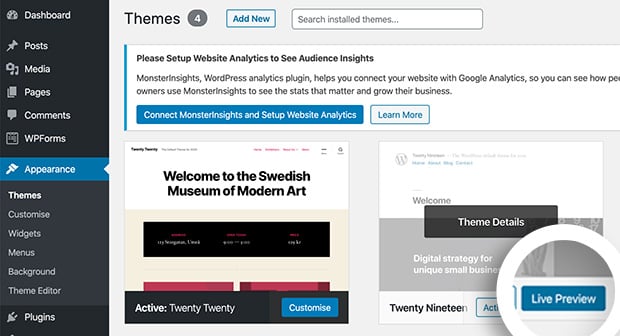
Klicken Sie sich durch Ihre Homepage und einige wichtige Seiten. Überprüfen Sie Menüs, Seitenleisten und Seitenlayouts.
Wenn Sie ein Block-Theme (Full Site Editing) verwenden
Block-Themes verwenden den Site-Editor, nicht den Customizer. Nach der Aktivierung des Themes gehen Sie zu Darstellung » Editor, um Ihre Vorlagen, Navigation und Ihr Layout zu überprüfen.
In einem Block-Theme ersetzen Vorlagen und Vorlagenteile traditionelle Widgets und Sidebars. Um ein Block-Theme vor der Übernahme zu testen, installieren Sie es und überprüfen Sie Darstellung » Editor, um zu sehen, wie Ihre Inhalte zur neuen Vorlagenstruktur passen.
Wenn etwas fehlt, bedeutet dies normalerweise, dass das neue Theme andere Vorlagen verwendet und Inhalte im Site-Editor neu platziert werden müssen.
Methode 2. WordPress-Theme mit dem Theme Switcha Plugin ändern
Verwenden Sie diese Methode, wenn Sie ein Theme schnell testen möchten, ohne eine vollständige Staging-Umgebung einzurichten.
Eine weitere Möglichkeit, Ihr WordPress-Theme vor der Veröffentlichung in der Vorschau anzuzeigen und zu testen, ist die Verwendung des Theme Switcha Plugins. Damit können Sie Ihr neues Theme in der Vorschau anzeigen, ohne die Änderungen live zu schalten.
Laden Sie zuerst das kostenlose Plugin herunter, installieren und aktivieren Sie es. Gehen Sie dann von der linken Seitenleiste Ihres Admin-Panels zu Einstellungen » Theme Switcha.
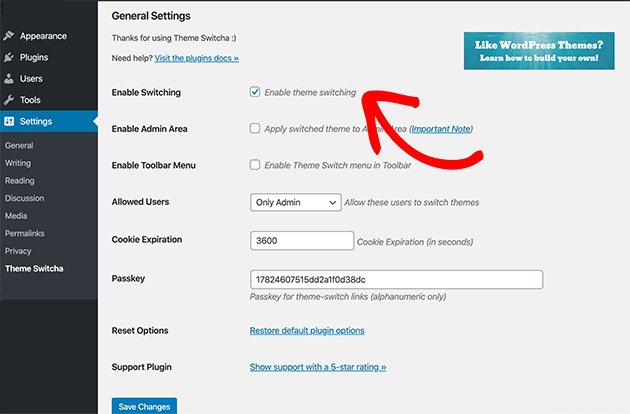
Wählen Sie auf der Seite mit den allgemeinen Einstellungen die Option Theme-Wechsel aktivieren. Scrollen Sie dann zum Ende der Seite und klicken Sie auf Änderungen speichern.
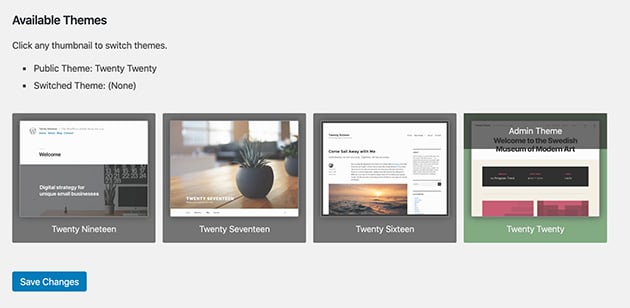
Am Ende der Seite zeigt das Plugin nun alle Ihre installierten Themes an. Klicken Sie auf Ihr neues Theme, um es in einem neuen Browser-Tab in der Vorschau anzuzeigen.
Methode 3. WordPress-Theme mit Staging-Umgebung ändern
Die meisten Managed WordPress-Hosting-Anbieter bieten eine Staging-Umgebung, in der Sie Änderungen an einer vollständigen Kopie Ihrer Website testen können, bevor Sie sie live schalten. Ich verwende Staging für jeden Theme-Wechsel auf einer Website mit Live-Traffic, da dies die sicherste Option ist, wenn Sie Zeit für die Einrichtung haben.
Hier ist ein Beispiel für die Erstellung einer Staging-Umgebung mit Bluehost. Wählen Sie in Ihrem Admin-Panel Bluehost » Staging. Daraufhin wird eine Seite angezeigt, auf der Sie gefragt werden, ob Sie Ihre Produktions- (Live-)Website auf eine Staging-Website kopieren möchten.
Klicken Sie auf Staging-Site erstellen, um mit dem Klonen zu beginnen.
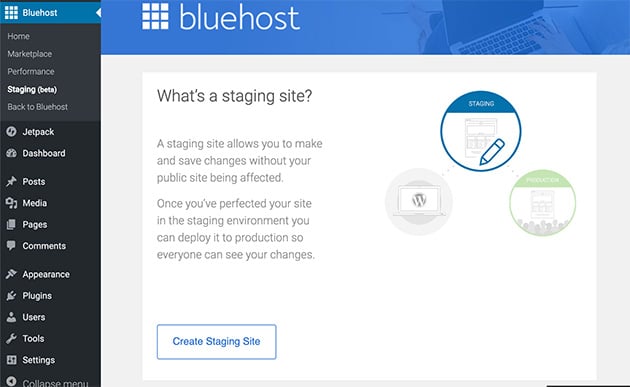
Nach kurzer Zeit sehen Sie eine Seite mit einer Erfolgsmeldung, die Ihnen mitteilt, dass Ihre Staging-Umgebung für die Arbeit bereit ist.
Klicken Sie auf Zur Staging-Site gehen, um zu dieser Version Ihrer Website zu gelangen.
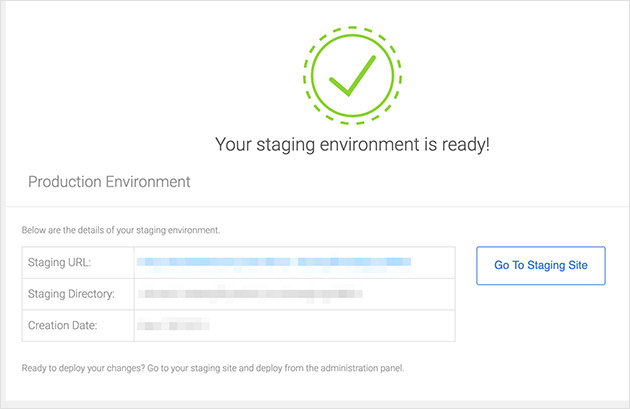
Sie können nun testen, ob Ihr Theme ordnungsgemäß funktioniert, ohne dass Änderungen an der Originalversion Ihrer Website vorgenommen werden.
Die Staging-Oberfläche variiert je nach Hoster. Überprüfen Sie die Dokumentation Ihres Hosters auf die entsprechende Option, wenn Sie Bluehost nicht verwenden.
Hinweis: Einige Hosting-Pläne bieten keine Staging-Sites an, es sei denn, Sie verwenden einen erweiterten Plan.
Methode 4. WordPress-Theme auf Live-Website ändern
Nachdem Sie Ihr neues Theme getestet haben, sind Sie bereit, es live zu schalten. Zuerst müssen Sie die neuen Theme-Dateien zu Ihrer Website hinzufügen.
Gehen Sie zu Darstellung » Themes und klicken Sie auf Neu hinzufügen. Laden Sie die Zip-Datei Ihres Themes hoch und klicken Sie auf Installieren.
Nach der Installation fahren Sie mit dem Mauszeiger über Ihr ausgewähltes Theme. Klicken Sie dann auf die Schaltfläche Aktivieren.
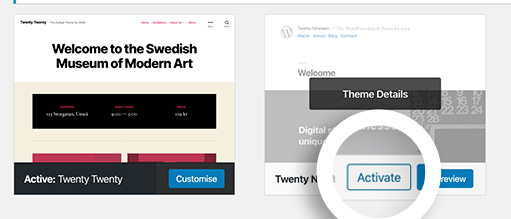
Wenn Sie zu Ihrer Homepage gehen, sehen Sie Ihr neues WordPress-Theme in Aktion.
Um Ihr neues Theme von einer Staging-Umgebung aus zu veröffentlichen, befolgen Sie diese Schritte.
Gehen Sie zu Bluehost » Staging-Website und scrollen Sie auf der Seite Ihrer Staging-Umgebung nach unten. Sie sehen 3 Optionen zum Kopieren Ihrer Testseite auf Ihre ursprüngliche, Live-Website.
- Nur Dateien bereitstellen.
- Dateien und Datenbank bereitstellen.
- Nur Datenbank bereitstellen.
In den meisten Fällen sollten Sie die Option Dateien und Datenbank bereitstellen wählen, da diese alle Änderungen an Ihrer Website enthält.
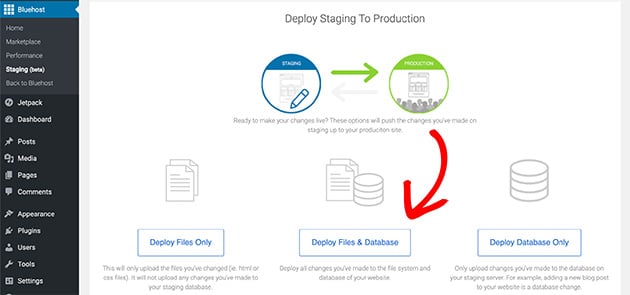
Es kann ein oder zwei Minuten dauern, bis die Informationen kopiert sind. Sie sehen eine Erfolgsmeldung, wenn der Vorgang abgeschlossen ist.
Danach navigieren Sie zurück zu Ihrer Hauptseite (Produktionsseite), wo Ihr neues Theme aktiv sein wird.
Manche Leute ziehen es vor, eine ältere Methode zum Ändern ihres WordPress-Themes zu verwenden, indem sie File Transfer Protocol (FTP-Client) verwenden, um Dateien zu WordPress hochzuladen. Andere ziehen es vor, Themes über das cPanel ihres WordPress-Host zu konfigurieren.
Schauen Sie sich diesen Anleitungsleitfaden für Anfänger zur Verwendung von FTP an, um zu erfahren, wie Sie Themes mit FTP auf Ihr Webhosting hochladen.
Methode 5. WordPress-Theme per FTP ändern
Warnung: Diese Methode ist für fortgeschrittene Benutzer. Bitte stellen Sie sicher, dass Sie ein vollständiges Backup Ihrer Website haben, bevor Sie fortfahren.
Wenn Sie keinen Zugriff auf Ihr WordPress-Dashboard haben, können Sie ein Theme manuell installieren. Sie können dafür einen FTP-Client wie FileZilla verwenden.
Verbinden Sie sich zuerst mit Ihrem Hosting-Konto über FTP. Navigieren Sie zum Ordner /wp-content/themes/.
Entpacken Sie als Nächstes Ihren Theme-Ordner auf Ihrem Computer. Laden Sie den gesamten entpackten Ordner in das Theme-Verzeichnis auf Ihrem Server hoch.
Dies installiert die Theme-Dateien sicher. Wenn Sie von Ihrer Website ausgesperrt wurden, können Sie jetzt Ihren alten Theme-Ordner umbenennen, um WordPress zu zwingen, zu einem Standard-Theme zu wechseln. Dann können Sie sich anmelden und das gerade hochgeladene neue Theme aktivieren.
Was sollte ich nach dem Wechsel meines WordPress-Themes überprüfen?
Überprüfen Sie nach dem Wechsel der Themes einige Minuten lang, ob alles wie erwartet funktioniert. Die meisten Probleme sind klein und leicht zu beheben, wenn Sie sie frühzeitig erkennen.
- Überprüfen Sie Ihre Seiten, Beiträge, Menüs und Formulare, um sicherzustellen, dass nichts fehlt oder falsch ausgerichtet ist.
- Gehen Sie zu Darstellung » Widgets. Alle Widgets Ihres alten Themes befinden sich in einem Bereich „Inaktive Widgets“ am unteren Rand. Ziehen Sie sie in die neuen Widget-Bereiche, die Ihr neues Theme bietet.
- Testen Sie Ihre Website in einigen verschiedenen Browsern, um zu bestätigen, dass das Layout konsistent aussieht.
- Fügen Sie alle Tracking-Codes oder benutzerdefinierten Snippets, die Sie vor dem Wechsel gespeichert haben, wieder hinzu.
- Deaktivieren Sie den Wartungsmodus, damit Besucher Ihre aktualisierte Website sehen können.
- Testen Sie Ihre Seitenladezeiten und vergleichen Sie sie mit Ihrem alten Theme.
- Überwachen Sie die Google Search Console für die nächsten 4-6 Wochen. Achten Sie auf neue Crawling-Fehler, Änderungen bei den Core Web Vitals oder Rückgänge bei den organischen Impressionen. Die meisten SEO-Auswirkungen im Zusammenhang mit Themes zeigen sich innerhalb von 2-3 Wochen.
Möchten Sie den Aufwand des Theme-Wechsels komplett vermeiden?
Wenn Sie diese Schritte befolgt haben, sollte Ihr neues Theme live und funktionsfähig sein. Aber wenn sich dieser gesamte Prozess wie mehr Arbeit anfühlte, als er sollte, gibt es noch eine weitere Option, die es wert ist, sie zu kennen.
Viele Theme-Wechsel geschehen, weil jemand ein völlig anderes Website-Design möchte: einen frischen Look, ohne sich durch Theme-Marktplätze zu wühlen, Kompatibilität zu testen und sich Sorgen über den Verlust von Shortcodes zu machen.
SeedProd ist ein Drag-and-Drop-Website-Builder für WordPress, mit dem Sie direkt ein benutzerdefiniertes Theme erstellen können, ohne den Theme-Marktplatz. Anstatt nach einem Theme zu suchen, das dem gewünschten nahe kommt, und dann darum zu kämpfen, es anzupassen, beginnen Sie mit einem der über 200 vorgefertigten Website-Kits und passen Sie es visuell an.
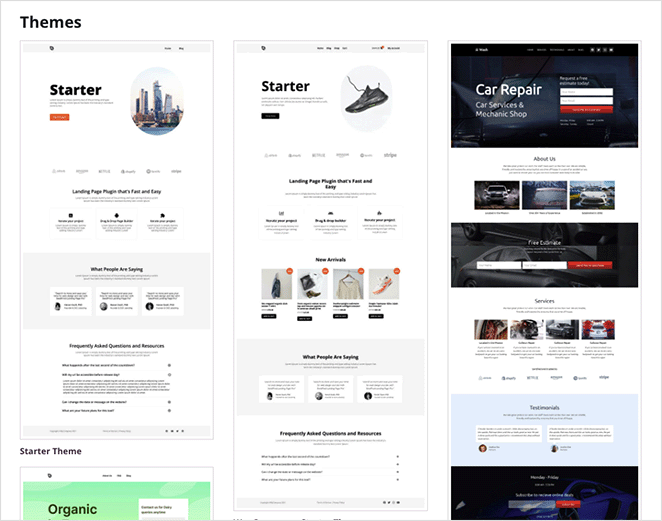
Es gibt kein Shortcode-Risiko, da Sie mit den Blöcken von SeedProd erstellen. Es gibt keine Kompatibilitätstests, da SeedProd die Theme-Schicht vollständig ersetzt. Ich verwende es auf meinen eigenen Websites, da es der schnellste Weg ist, ein professionelles Ergebnis zu erzielen, ohne Code anfassen zu müssen.
Wenn das klingt, was Sie sich tatsächlich von einem Theme-Wechsel erhofft haben, sehen Sie sich die Pläne von SeedProd an, um loszulegen.
FAQs zum Ändern Ihres WordPress-Themes
Wird die Änderung meines WordPress-Themes meine SEO-Rankings beeinträchtigen?
Das kann es, aber das Risiko ist überschaubar. Die größten SEO-Risiken sind Änderungen der Seitengeschwindigkeit (ein schwereres Theme verlangsamt Ihre Website), der Verlust von strukturierten Daten oder Schema-Markup, die in Ihr altes Theme integriert sind, und Verschiebungen der Core Web Vitals durch neuen Theme-Code. Ihre Inhalte, URLs und Meta-Titel werden in WordPress gespeichert und bleiben intakt. Führen Sie vor und nach dem Wechsel einen Geschwindigkeitstest durch und überwachen Sie die Google Search Console 4-6 Wochen nach dem Wechsel.
Was passiert mit dem Inhalt von Page-Buildern und Shortcodes, wenn ich Themes wechsle?
Wenn Ihr aktuelles Theme einen integrierten Page-Builder enthält oder wenn Ihre Seiten [shortcode]-Tags enthalten, rendert das neue Theme diese Shortcodes nicht und Sie sehen defekte oder fehlende Inhalte. Kopieren Sie alle Shortcode-abhängigen Seiten vor dem Wechsel in eine einfache Textdatei. Bauen Sie diese Seiten nach dem Wechsel mit Standard-WordPress-Blöcken oder einem eigenständigen Page-Builder-Plugin, das nicht an das Theme gebunden ist, neu auf.
Was passiert mit meinen Widgets, wenn ich WordPress-Themes wechsle?
Ihre Widgets verschwinden nicht, sie werden in den Bereich „Inaktive Widgets“ unter Design » Widgets verschoben. Ihr neues Theme hat möglicherweise andere Widget-Bereiche, daher können die Widgets nicht automatisch zugeordnet werden. Gehen Sie zu Design » Widgets, scrollen Sie nach unten zum Abschnitt „Inaktive Widgets“ und ziehen Sie jedes Widget in die Widget-Bereiche des neuen Themes. Block-Themes verwenden überhaupt keine traditionellen Widgets. Sie verwalten die Navigation und den Seitenleisteninhalt stattdessen im Website-Editor.
Kann ich zu meinem alten Theme zurückwechseln, wenn etwas schiefgeht?
Ja, solange Sie Ihre alten Theme-Dateien nicht gelöscht haben. Gehen Sie zu Design » Themes und aktivieren Sie Ihr vorheriges Theme. Alle in WordPress gespeicherten Inhalte (Beiträge, Seiten, Bilder) bleiben erhalten. Theme-spezifische Einstellungen, Widget-Platzierungen und benutzerdefinierte CSS-Codes, die im Optionsfeld Ihres alten Themes gespeichert wurden, müssen jedoch neu konfiguriert werden. Deshalb ist das Erstellen von Screenshots Ihres Layouts vor dem Wechsel Teil der Checkliste vor dem Wechsel.
Wie behalte ich mein benutzerdefiniertes CSS, wenn ich das Theme wechsle?
Kopieren Sie Ihr benutzerdefiniertes CSS vor dem Wechsel in eine Textdatei. Gehen Sie nach dem Wechsel zu Design » Anpassen » Zusätzliches CSS (für klassische Themes) und fügen Sie es dort ein. CSS im zusätzlichen CSS wird in der WordPress-Datenbank gespeichert, nicht in den Theme-Dateien, sodass es zukünftige Theme-Änderungen übersteht. Für Block-Themes gehen Sie zu Design » Editor » Stile, um benutzerdefiniertes CSS hinzuzufügen. Wenn Sie die integrierte CSS-Panel Ihres alten Themes verwendet haben, wird dieses CSS nicht automatisch übertragen.
Das Wechseln von Themes ist unkompliziert, wenn Sie die Checkliste befolgen, bevor Sie beginnen. Sichern Sie zuerst, testen Sie, wenn möglich, auf einer Staging-Umgebung und geben Sie Ihrer Website ein paar Wochen Zeit in der Google Search Console, um zu bestätigen, dass sich nichts verschoben hat.
Wenn Sie die Theme-Suche ganz überspringen möchten, erstellt SeedProd ein benutzerdefiniertes WordPress-Theme von Grund auf, ohne Code anfassen zu müssen.
Danke fürs Lesen! Wir würden uns freuen, Ihre Gedanken zu hören. Treten Sie also gerne der Unterhaltung auf YouTube, X und Facebook bei, um weitere hilfreiche Ratschläge und Inhalte für das Wachstum Ihres Unternehmens zu erhalten.
Weitere hilfreiche WordPress-Anleitungen finden Sie in diesen Beiträgen als Nächstes:
- So fügen Sie Leerzeichen zwischen Blöcken in WordPress ein oder entfernen sie
- So fügen Sie eine benutzerdefinierte Seitenleiste in WordPress hinzu
- So fügen Sie benutzerdefiniertes CSS in WordPress hinzu (Anfängerfreundlich)
- So fügen Sie einen Schattenkasten in WordPress hinzu: 4 einfache Wege
Wenn Ihnen dieser Artikel gefallen hat, denken Sie daran, uns auf Facebook und Twitter zu folgen, um weitere hilfreiche WordPress-Anleitungen zu erhalten.



