

Ein Wartungsmodus oder eine „Demnächst verfügbar“-Seite verbirgt Ihre WordPress-Website während der Arbeit vor der Öffentlichkeit. Der Wartungsmodus blockiert vorübergehend den Zugriff auf eine Live-Website für Updates, während eine „Demnächst verfügbar“-Seite eine Startnachricht für eine neue, noch in Entwicklung befindliche Website anzeigt.
Wenn Sie eine schnelle Antwort suchen, ist der einfachste Weg, eine WordPress-Website zu verstecken, die Verwendung eines Wartungsmodus-Plugins wie SeedProd. Alternativ können Sie den integrierten Passwortschutz verwenden oder Ihre .htaccess-Datei für einen manuellen Ansatz ändern.
In diesem Leitfaden zeige ich Ihnen, wie Sie Ihre WordPress-Website mit einem Plugin wie SeedProd oder den integrierten WordPress-Einstellungen ausblenden. Sie erfahren auch, wie Sie eine „Demnächst verfügbar“-Seite hinzufügen, um Besucher vor dem Start einzubinden.
- Warum Sie Ihre WordPress-Website während der Entwicklung ausblenden sollten
- So verstecken Sie eine WordPress-Website, bis sie fertig ist
- Schritt 1. Richten Sie Ihre neue WordPress-Website ein
- Schritt 2. Installieren Sie das SeedProd-Plugin
- Schritt 3. Erstellen Sie Ihre Wartungsmodus-Seite
- Schritt 4. Passen Sie Ihre Wartungsmodus-Seite an
- Schritt 5. Wählen Sie, wann Ihre Wartungsseite angezeigt werden soll
- Schritt 6. Verstecken Sie Ihre WordPress-Website, bis sie fertig ist
- So deaktivieren Sie den Wartungsmodus
- So verstecken Sie eine WordPress-Website ohne Plugins (4 Optionen)
- Fehlerbehebung bei häufigen Wartungsmodus-Problemen
- So machen Sie einzelne WordPress-Seiten privat (Bonus-Tipp)
- Häufig gestellte Fragen
Warum Sie Ihre WordPress-Website während der Entwicklung ausblenden sollten
Das Ausblenden Ihrer WordPress-Website während der Entwicklung schützt Ihre Marke und Ihr SEO. Suchmaschinen wie Google können Ihre Website crawlen, bevor sie fertig ist, und potenziell Fehlerseiten, Platzhalterinhalte oder unvollständige Navigationen indexieren. Eine Wartungsmodus- oder „Demnächst verfügbar“-Seite verhindert dies, indem sie Crawler blockiert, bis Sie bereit sind.
Es hilft Ihnen auch, einen besseren ersten Eindruck zu hinterlassen. Forscher der Stanford University fanden heraus, dass 75 % der Menschen die Glaubwürdigkeit einer Website anhand ihres visuellen Designs beurteilen. Eine unfertige Website kann das Vertrauen schädigen, bevor Sie ein Wort gesagt haben.
Indem Sie Ihre Website privat halten, bis alles richtig funktioniert, kontrollieren Sie, was Suchmaschinen und Besucher sehen, und stellen sicher, dass Ihr Start auf Anhieb gelingt.
So verstecken Sie eine WordPress-Website, bis sie fertig ist
Beste Option: Um Ihre WordPress-Website vollständig zu verstecken und eine benutzerdefinierte „Demnächst verfügbar“- oder „Im Aufbau“-Seite anzuzeigen, verwenden Sie SeedProd.

SeedProd ist ein WordPress-Website-Builder-Plugin mit über 1 Million aktiven Installationen und einer 4,9-Sterne-Bewertung auf WordPress.org. Es ermöglicht Ihnen, Landingpages, Themes und Wartungsmodus-Bildschirme mit einem einfachen Drag-and-Drop-Editor zu gestalten, ganz ohne Code.
Mit SeedProd können Sie Ihre gesamte Website ausblenden, während sie sich im Aufbau befindet, oder nur bestimmte Seiten anzeigen. Es enthält zwei Modi: Demnächst verfügbar (für neue, noch nicht veröffentlichte Websites) und Wartungsmodus (für bestehende Websites, die aktualisiert werden). Angemeldete Benutzer können Ihre vollständige Website weiterhin sehen, während andere Ihre benutzerdefinierte Seite sehen.
Als Nächstes sehen wir uns an, wie Sie mit SeedProd eine Wartungs- oder „Demnächst verfügbar“-Seite einrichten.
Schritt 1. Richten Sie Ihre neue WordPress-Website ein
Wenn Sie eine neue Website erstellen, ist der erste Schritt, zuverlässiges Webhosting zu bekommen. Ich empfehle Bluehost basierend auf meiner Erfahrung beim Einrichten Dutzender von Staging-Websites.

Ich fand ihre Plattform während der Tests sehr stabil und sie kommt mit einer kostenlosen Domain und einem SSL-Zertifikat. Sie beinhaltet auch einen Ein-Klick-WordPress-Installer, der die Ersteinrichtung erheblich beschleunigt.
Wenn Sie eine Premium-Alternative wünschen, empfehle ich auch SiteGround sehr. Ich nutze SiteGround, um meine eigene Website zu hosten, und seine Leistung und Sicherheitsfunktionen sind erstklassig.
Wenn Sie neu hier sind, können Sie unserer Anleitung zum Erstellen einer WordPress-Website folgen. Sie führt Sie durch die Domain- und Hosting-Einrichtung.
Sobald Ihr Hosting bereit ist, besteht der nächste Schritt darin, ein Wartungsmodus-Plugin zu installieren. Dies ermöglicht es Ihnen, Ihre Website zu verbergen, bis Sie bereit sind, sie zu starten.
Schritt 2. Installieren Sie das SeedProd-Plugin
Als Nächstes müssen Sie eine Kopie von SeedProd erhalten. Nachdem Sie Ihr Konto erstellt haben, melden Sie sich in Ihrem SeedProd-Dashboard an.
Klicken Sie auf Lizenzschlüssel, Details und Downloads anzeigen, um Ihren Lizenzschlüssel zu finden und die Plugin-Datei herunterzuladen.
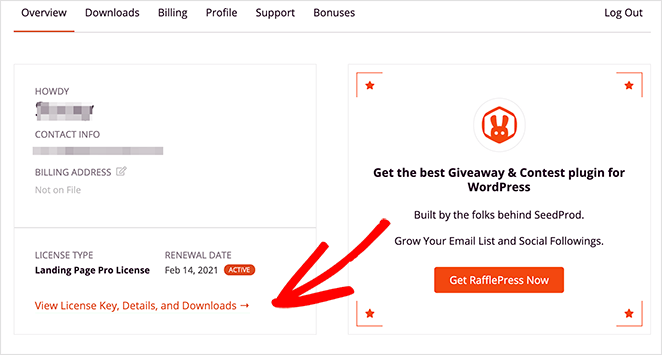
Kopieren Sie dann Ihren Lizenzschlüssel und klicken Sie auf Herunterladen, um das Plugin auf Ihrem Computer zu speichern.
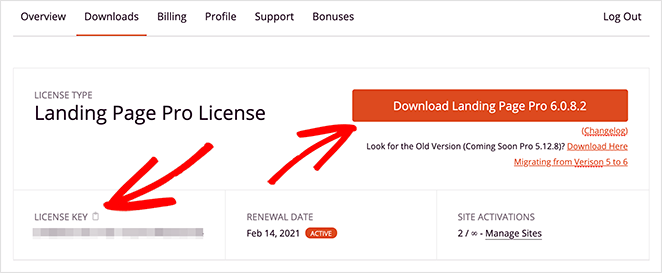
Installieren und aktivieren Sie nun das SeedProd-Plugin auf Ihrer WordPress-Website. Wenn Sie nicht sicher sind, wie das geht, folgen Sie dieser Schritt-für-Schritt-Anleitung zur Installation von WordPress-Plugins.
Nach der Aktivierung geben Sie Ihren Lizenzschlüssel in das unten angezeigte Feld ein und klicken Sie auf Schlüssel überprüfen, um alle Funktionen freizuschalten.

Die Installation von SeedProd ist schnell und anfängerfreundlich und gibt Ihnen die volle Kontrolle, um Ihre WordPress-Website zu verbergen, bis sie fertig ist.
Schritt 3. Erstellen Sie Ihre Wartungsmodus-Seite
SeedProd erleichtert die Gestaltung einer benutzerdefinierten Seite, die die Leute sehen, während Ihre Website verborgen ist. Dies hilft Ihnen, Besucher interessiert zu halten, auch wenn Ihre Website noch nicht fertig ist.
Sie haben die vollständige Kontrolle über das Design Ihrer Seite und können den Drag-and-Drop-Builder von SeedProd verwenden, um nützliche Elemente hinzuzufügen, wie zum Beispiel:
- E-Mail-Anmeldeformular: Lassen Sie Leute sich für Ihre E-Mail-Liste anmelden, damit sie wissen, wann Ihre Website gestartet wird.
- Kontaktformular: Geben Sie Besuchern eine Möglichkeit, Kontakt aufzunehmen und Fragen zu stellen.
- Social-Media-Profile: Zeigen Sie Links zu Ihren Profilen in sozialen Medien an, damit die Leute Ihnen für Updates folgen können.
- WooCommerce-Blöcke: Wenn Sie Produkte online verkaufen, können Sie Schaltflächen, Produktgitter und mehr hinzufügen.
- Social-Share-Buttons: Lassen Sie Ihre Besucher die Nachricht über Ihre neue Website verbreiten.
- Countdown-Timer: Schaffen Sie Vorfreude, indem Sie den Leuten genau zeigen, wann Ihre Website live geschaltet wird.
- Und vieles mehr.
Um mit der Gestaltung Ihrer Seite zu beginnen, klicken Sie auf die Schaltfläche „Wartungsmodus-Seite einrichten“.
Sind Sie sich nicht sicher, ob Sie Coming Soon oder Maintenance Mode verwenden sollen? Hier ist eine kurze Übersicht, was jede Option bewirkt:
| Merkmal | Wartungsmodus (Coming Soon) | Wartungsmodus |
|---|---|---|
| Am besten für | Neue Websites, die noch nicht startklar sind | Live-Websites, die vorübergehende Updates benötigen |
| Suchmaschinen-Sichtbarkeit | Optional: Kann die Indizierung zulassen | Normalerweise von der Indizierung ausgeschlossen |
| Was Besucher sehen | Benutzerdefinierte Landingpage zur Bewerbung Ihres Launches | Eine Splash-Page, die besagt, dass die Website im Wartungsmodus ist |
| Können sich angemeldete Benutzer umgehen? | Ja | Ja |
| SeedProd Support | ✅ Ja | ✅ Ja |
Wenn Sie Ihre Website immer noch von Grund auf neu erstellen, empfehle ich, mit dem Wartungsmodus (Coming Soon) zu beginnen. Wenn Ihre Website jedoch bereits live ist und nur Updates benötigt, ist der Wartungsmodus (Maintenance Mode) die richtige Wahl.
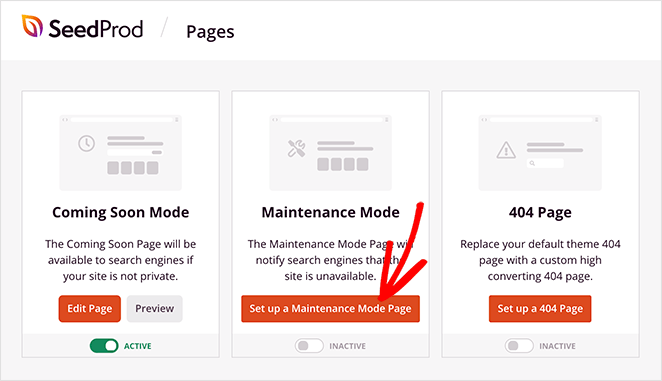
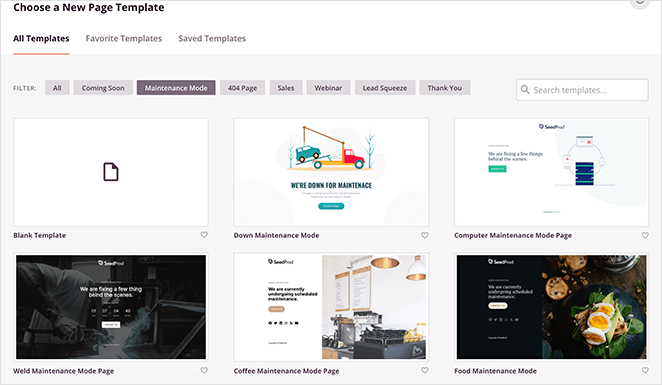
Als Nächstes fordert SeedProd Sie auf, ein Theme für Ihre Seite auszuwählen.
Keine Sorge – es gibt viele Themes und Vorlagen zur Auswahl, darunter Wartungsvorlagen und Optionen für Vorlagen für die „Coming Soon“-Seite. Wenn Sie die vollständige Kontrolle über das Design wünschen, können Sie auch mit einer leeren Vorlage beginnen.
Schritt 4. Passen Sie Ihre Wartungsmodus-Seite an
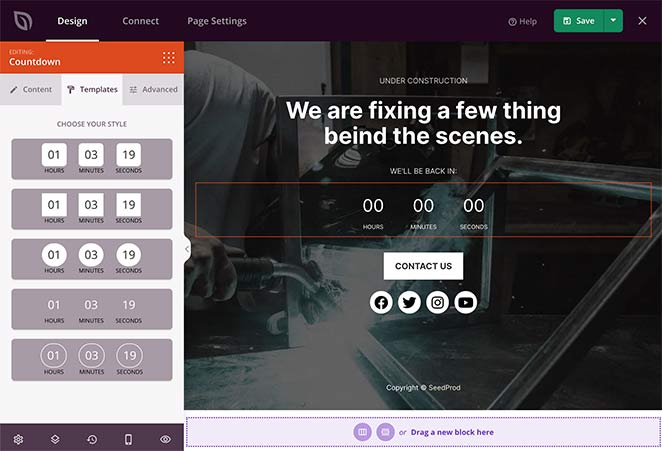
Sobald Sie ein Theme ausgewählt haben, sehen Sie den Drag-and-Drop-Seiteneditor von SeedProd. Im linken Bereich können Sie neue Blöcke wie Bild oder Überschrift in den Vorschau-Bereich ziehen, um Ihr Layout anzupassen.
Um das Aussehen der gesamten Seite zu ändern, klicken Sie auf das Zahnradsymbol Globale Einstellungen in der unteren linken Ecke. Hier können Sie Ihr eigenes Hintergrundbild hochladen oder das Farbschema ändern, um es an Ihren Markenstil anzupassen.
Weitere Designideen finden Sie in unserem Leitfaden zum Versetzen Ihrer WordPress-Website in den Wartungsmodus.
Schritt 5. Wählen Sie, wann Ihre Wartungsseite angezeigt werden soll
SeedProd ermöglicht es Ihnen zu steuern, wann und wo Ihre Wartungsseite erscheint. Die meisten Plugins für den Wartungsmodus zeigen eine universelle Seite an, aber SeedProd bietet Ihnen flexible Optionen, um bestimmte Bereiche Ihrer Website auszublenden.
Um die Sichtbarkeit zu verwalten, gehen Sie im SeedProd-Editor zu Seiteneinstellungen » Zugriffskontrolle. Scrollen Sie dann zum Abschnitt URLs einschließen/ausschließen, um auszuwählen, welche Seiten oder Beiträge ausgeblendet werden sollen.
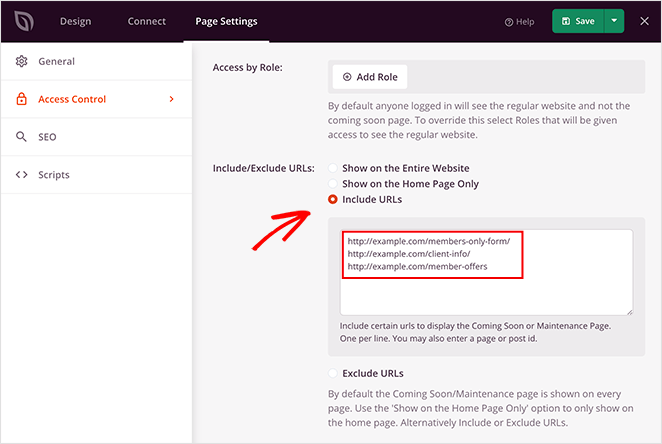
Hier ist, was jede Einstellung bewirkt:
- Gesamte Website ausblenden: Zeigt die Wartungsseite auf jeder URL an und blockiert den öffentlichen Zugriff auf alle Inhalte.
- Nur auf der Homepage anzeigen: Zeigt die Wartungsseite nur auf Ihrer Homepage an, während andere Seiten sichtbar bleiben.
- URLs einschließen: Blendet nur bestimmte Seiten oder Beiträge aus, die Sie hier auflisten, und lässt alles andere zugänglich.
- URLs ausschließen: Hält Ihre Website verborgen, mit Ausnahme der Seiten oder Beiträge, die Sie angeben.
Zugriff auf eine ausgeblendete WordPress-Website ermöglichen
Manchmal müssen Sie jemandem Zugriff auf Ihre ausgeblendete Website gewähren, z. B. einem Kunden oder Mitarbeiter. SeedProd macht dies mit sicheren Zugriffsoptionen einfach.
Im Bereich Seiteneinstellungen » Zugriffskontrolle können Sie eine Bypass-URL generieren, einen speziellen Link, der es jemandem ermöglicht, Ihre Website anzuzeigen, auch wenn der Wartungsmodus aktiv ist. Diese URL enthält eine geheime Phrase, die die Wartungsseite vorübergehend überschreibt.

Sie können Ihrer Wartungsseite auch ein Passwort für zusätzliche Sicherheit hinzufügen. So können Sie privaten Zugriff teilen, ohne einen öffentlichen Link zu senden.
Darunter finden Sie die Option IP-Umgehung. Eine IP-Adresse ist eine eindeutige Nummer, die ein Gerät im Internet identifiziert. Das Hinzufügen einer vertrauenswürdigen IP-Adresse hier ermöglicht es jedem von diesem Standort aus, Ihre vollständige Website automatisch anzuzeigen.
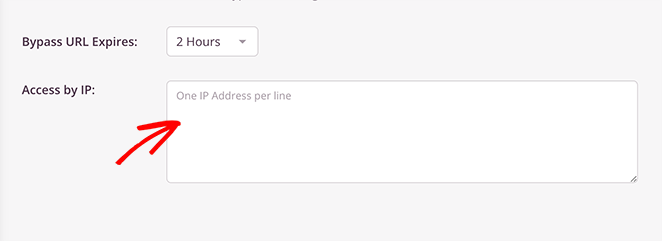
Diese Zugriffsoptionen sind ideal, um Ihre sich in der Entwicklung befindliche Website sicher mit Teammitgliedern, Kunden oder Testern zu teilen, ohne Ihren Wartungsmodus-Schutz zu entfernen.
Schritt 6. Verstecken Sie Ihre WordPress-Website, bis sie fertig ist
Wenn Sie mit der Gestaltung Ihrer Wartungsseite fertig sind, ist es an der Zeit, sie zu veröffentlichen. Klicken Sie im SeedProd-Editor auf den Dropdown-Pfeil neben der Schaltfläche Änderungen speichern in der oberen rechten Ecke und wählen Sie Veröffentlichen.
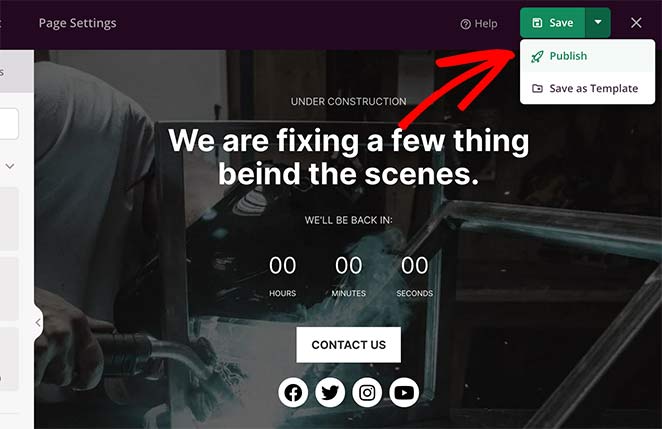
SeedProd bestätigt, dass Ihre Seite live ist. Sie können auf Live-Seite anzeigen klicken, um sie auf Ihrer Website in der Vorschau anzuzeigen.

Gehen Sie schließlich in Ihrem WordPress-Dashboard zu SeedProd » Landing Pages und schalten Sie den Schalter Wartungsmodus von Inaktiv auf Aktiv.
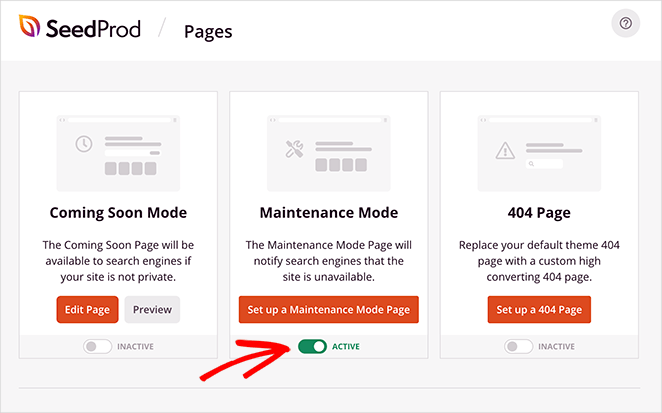
Ihre Wartungsmodus-Seite ist jetzt aktiv und Ihre Website ist vor der Öffentlichkeit verborgen, bis Sie bereit sind, sie zu starten.
So deaktivieren Sie den Wartungsmodus
Wenn Sie die obigen Schritte zur Einrichtung des Wartungsmodus befolgt haben, möchten Sie ihn irgendwann deaktivieren, wenn Ihre Website fertig ist.
Um den WordPress-Wartungsmodus zu deaktivieren, gehen Sie zur SeedProd-Einstellungsseite, indem Sie auf das SeedProd-Symbol in Ihrem WordPress-Dashboard klicken.
Klicken Sie dann im Abschnitt Wartungsmodus auf den Schalter, um ihn von Aktiv auf Inaktiv zu stellen.
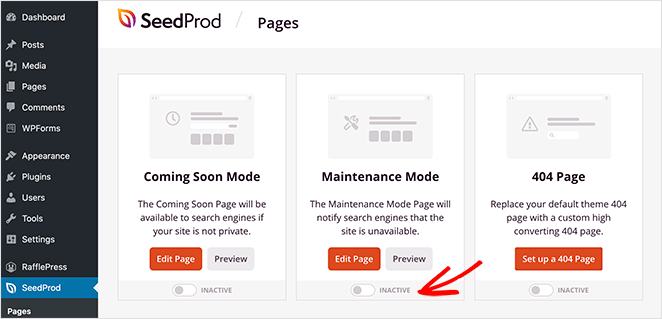
Jetzt ist Ihre Website für Website-Besucher nicht mehr verborgen.
Was ist, wenn Sie lieber kein Plugin verwenden möchten, um eine Wartungsseite einzurichten? Als Nächstes habe ich Anleitungen dafür.
So verstecken Sie eine WordPress-Website ohne Plugins (4 Optionen)
Wenn Sie kein Plugin verwenden möchten, gibt es immer noch ein paar Möglichkeiten, Ihre WordPress-Website während der Entwicklung privat zu halten. Diese Methoden sind weniger flexibel, können aber dazu beitragen, Ihre unfertige Website aus der Öffentlichkeit herauszuhalten.
Option 1: WordPress-Einstellungen verwenden, um Suchmaschinen zu blockieren
- Gehen Sie in Ihrem WordPress-Dashboard zu Einstellungen » Lesen.
- Aktivieren Sie das Kontrollkästchen neben „Suchmaschinen davon abhalten, diese Website zu indexieren.“
- Klicken Sie auf Änderungen speichern.
Dies verhindert, dass Google und andere Suchmaschinen Ihre Website indexieren, aber jeder mit dem direkten Link kann sie trotzdem aufrufen.
Option 2: Schützen Sie Ihre Website mit einem Passwort
Einige Hosting-Anbieter wie Bluehost und SiteGround ermöglichen es Ihnen, Ihre Website über Ihr Hosting-Dashboard mit einem Passwort zu schützen. Sie können auch direkt in WordPress einen Passwortschutz hinzufügen, indem Sie dieser Anleitung folgen: So schützen Sie eine WordPress-Website mit einem Passwort.
Option 3: Verwenden Sie eine .htaccess-Regel (Fortgeschritten)
Wenn Sie mit der Bearbeitung von Code vertraut sind, können Sie die .htaccess-Datei Ihrer Website ändern, um den Zugriff für alle außer Ihrer eigenen IP-Adresse zu beschränken. Dies stellt sicher, dass nur Sie die Website während des Baus anzeigen können.
Option 4: Zuerst lokal erstellen
Wenn Sie eine brandneue Website starten, können Sie sie vollständig auf Ihrem lokalen Computer erstellen, bevor sie jemals einen Live-Server berührt. Tools wie Local by Flywheel und XAMPP ermöglichen es Ihnen, eine vollständige WordPress-Installation auf Ihrem Rechner auszuführen, die für die Außenwelt völlig unsichtbar ist.
Sobald Ihre Website fertig ist, migrieren Sie sie mit einem Plugin wie Duplicator zu Ihrem Live-Hosting.
Jede dieser Methoden verbirgt Ihre WordPress-Website ohne Plugins, aber sie bieten eine begrenzte Designkontrolle und können schwieriger zu verwalten sein als die Verwendung eines speziellen Wartungsmodus-Tools wie SeedProd.
Fehlerbehebung bei häufigen Wartungsmodus-Problemen
Manchmal verhält sich der Wartungsmodus nicht wie erwartet. Hier sind die drei häufigsten Probleme und wie Sie sie beheben können.
Website steckt nach Plugin-Update im Wartungsmodus fest
Wenn WordPress ein Plugin aktualisiert, erstellt es eine temporäre Datei namens .maintenance in Ihrem Stammverzeichnis. Wenn die Aktualisierung fehlschlägt oder unterbrochen wird, bleibt diese Datei bestehen und Ihre Website zeigt jedem, einschließlich Ihnen, eine Wartungsnachricht an.
Um dies zu beheben, verbinden Sie sich über FTP oder den Dateimanager Ihres Hosters mit Ihrer Website, navigieren Sie zum Stammordner (wo sich wp-config.php befindet) und löschen Sie die Datei .maintenance. Ihre Website wird sofort wiederhergestellt.
Wenn Sie SeedProd verwenden, überprüfen Sie auch, ob der Schalter für den Wartungsmodus unter SeedProd » Landing Pages auf Inaktiv gesetzt ist.
Angemeldete Benutzer sehen immer noch die Wartungsseite
SeedProd umgeht den Wartungsmodus für angemeldete Benutzer standardmäßig. Wenn Sie also die Wartungsseite sehen, während Sie angemeldet sind, ist die wahrscheinlichste Ursache ein Problem mit dem Browser-Cache. Versuchen Sie, Ihren Browser-Cache zu leeren oder die Website in einem privaten/Inkognito-Fenster zu öffnen.
Wenn das Problem weiterhin besteht, überprüfen Sie Ihre Benutzerrolle. Die Umgehung von SeedProd gilt standardmäßig nur für Benutzer mit der Administratorrolle. Gehen Sie in SeedProd zu Seiteneinstellungen » Zugriffskontrolle und bestätigen Sie, welche Rollen die Wartungsseite umgehen dürfen.
Bypass-URL funktioniert nicht wie erwartet
Wenn Ihre Umgehungs-URL jemanden nicht durchlässt, ist der häufigste Grund, dass die URL falsch geteilt wurde oder die Sitzungs-Cookie abgelaufen ist. Umgehungs-URLs in SeedProd funktionieren, indem sie ein Cookie im Browser des Besuchers setzen. Wenn sie ihre Cookies löschen oder das Gerät wechseln, müssen sie die Umgehungs-URL erneut verwenden.
Generieren Sie eine neue Umgehungs-URL unter Seiteneinstellungen » Zugriffskontrolle und senden Sie sie erneut. Wenn Sie einen zuverlässigeren Zugriff für einen Kunden benötigen, ist die IP-Whitelist-Option unter Umgehung nach IP haltbarer als eine URL-basierte Umgehung.
So machen Sie einzelne WordPress-Seiten privat (Bonus-Tipp)
Möchten Sie nur eine Seite ausblenden? Sie können ein WordPress SEO-Plugin wie All in One SEO (AIOSEO) verwenden, um zu steuern, welche Seiten in Suchergebnissen angezeigt werden.
Ein WordPress SEO-Plugin ist ein Tool, das hilft, Ihre Website für Suchmaschinen zu optimieren. Es ermöglicht Ihnen, Titel, Beschreibungen und Indexierungseinstellungen direkt von Ihrem Dashboard aus zu verwalten.
Um eine einzelne Seite auszublenden, verwenden Sie die Einstellung noindex. „Noindex“ ist eine Anweisung, die Suchmaschinen mitteilt, diese spezielle Seite nicht in Suchergebnissen anzuzeigen, auch wenn sie öffentlich zugänglich ist.
- Herunterladen und Installieren: Installieren Sie das All in One SEO Plugin über Ihr WordPress-Dashboard.
- Seite oder Beitrag bearbeiten: Gehen Sie zu der Seite oder dem Beitrag, den Sie ausblenden möchten, und klicken Sie auf „Bearbeiten“.
- AIOSEO-Einstellungen finden: Scrollen Sie unter dem Editor zum Abschnitt „All in One SEO“.
- Noindex aktivieren: Aktivieren Sie das Kontrollkästchen „Diese Seite/diesen Beitrag nicht indexieren“.
- Änderungen veröffentlichen: Speichern oder aktualisieren Sie die Seite, um Ihre Einstellung anzuwenden.
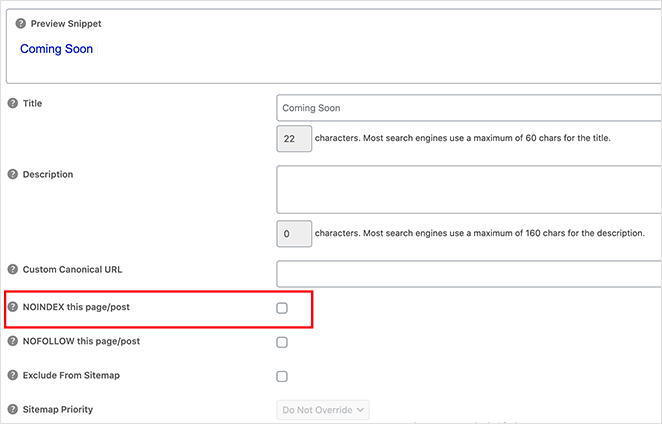
Diese Methode verbirgt die ausgewählte Seite vor Suchmaschinen, während sie für jeden, der den Link hat, sichtbar bleibt. So haben Sie die genaue Kontrolle darüber, was indexiert wird.
Häufig gestellte Fragen
Wie kann ich meine WordPress-Website vor Google verbergen, während ich sie aufbaue?
Der zuverlässigste Weg ist die Aktivierung des „Coming Soon“-Modus oder des Wartungsmodus mit SeedProd. Dies sendet einen 503-Statuscode an Suchmaschinen-Crawler, der Google mitteilt, dass die Website vorübergehend nicht verfügbar ist und die Indexierung unvollständiger Seiten verhindert. Für zusätzlichen Schutz können Sie auch die Einstellung „Suchmaschinen davon abhalten“ unter Einstellungen » Lesen in WordPress aktivieren. Die Kombination beider bietet den stärksten Schutz während eines neuen Aufbaus.
Kann ich einige Seiten anzeigen und den Rest meiner Website ausblenden?
Ja. Die Zugriffskontrolleinstellungen von SeedProd ermöglichen es Ihnen, den Wartungsmodus selektiv anzuwenden. Sie können Ihre gesamte Website ausblenden, nur bestimmte URLs ausblenden oder bestimmte Seiten sichtbar lassen, während Sie alles andere ausblenden. Gehen Sie zu Seiteneinstellungen » Zugriffskontrolle im SeedProd-Builder und verwenden Sie die Optionen „URLs einschließen/ausschließen“, um genau festzulegen, welche Seiten sichtbar sind.
Wie kann ich einem Kunden meine Website in der Vorschau anzeigen lassen, während sie sich im Wartungsmodus befindet?
SeedProd bietet Ihnen zwei Optionen. Die erste ist eine Umgehungs-URL, ein spezieller Link, den Sie unter Seiteneinstellungen » Zugriffskontrolle generieren. Wenn Ihr Kunde diesen Link öffnet, wird ein Cookie in seinem Browser gesetzt und er kann die gesamte Website sehen. Die zweite Option ist, seine IP-Adresse unter „Umgehung nach IP“ auf die Whitelist zu setzen, was zuverlässiger ist, wenn der Kunde dasselbe Büronetzwerk verwendet. Für einmalige Überprüfungen ist die Umgehungs-URL die schnellste Option.
Wie kann ich meine WordPress-Website ausblenden, während ich sie aufbaue?
Der einfachste Weg ist die Aktivierung des Wartungsmodus mit einem Plugin wie SeedProd. Es verbirgt Ihre gesamte Website vor der Öffentlichkeit, während eingeloggte Benutzer weiterhin im Hintergrund arbeiten können. Weitere Details, wie Sie WordPress ausblenden, finden Sie in diesem ultimativen Leitfaden zum Passwortschutz von WordPress.
Können KI-Bots wie ChatGPT meine ausgeblendete WordPress-Website indexieren?
Nein, wenn Sie ein Plugin wie den Wartungsmodus von SeedProd verwenden oder die Indexierung in Ihren Website-Einstellungen blockiert haben, können KI-Bots, Google und andere Crawler nicht auf die ausgeblendeten Inhalte zugreifen. Stellen Sie einfach sicher, dass die Indexierung deaktiviert ist oder auf „noindex“ gesetzt ist.
Erste Schritte zum Ausblenden Ihrer WordPress-Website
Das Ausblenden Ihrer WordPress-Website während des Aufbaus hält Ihre Marke professionell und Ihre Besucher neugierig. Die Verwendung eines Wartungsmodus-Plugins gibt Ihnen die vollständige Kontrolle darüber, wer Ihre Website sehen kann und was sie während der Entwicklung sehen.
Egal, ob Sie ein neues Projekt starten oder eine bestehende Website aktualisieren, mit SeedProd können Sie während der Arbeit einfach privat bleiben. Mit dem Drag-and-Drop-Builder, anpassbaren Vorlagen und Zugriffskontrollen können Sie sich auf Design und Inhalt konzentrieren, ohne unfertige Seiten preiszugeben.
Sind Sie bereit, Ihre Website zu schützen und mit Zuversicht zu starten? Holen Sie sich SeedProd noch heute und beginnen Sie mit dem Aufbau Ihrer Website im Privaten, bis sie bereit ist, live zu gehen.
Ich hoffe, dieser Leitfaden war hilfreich. Wenn Sie an weiteren hilfreichen WordPress-Tutorials interessiert sind, schauen Sie sich diese an:
- So erstellen Sie eine Verkaufsseite mit WordPress (Schritt für Schritt)
- So erstellen Sie eine "Coming Soon"-Seite in WordPress.
- Die besten WordPress-Plugins für Fotogalerien (Expertenauswahl)
- So passen Sie WordPress-Post-Auszüge an (ohne Code)
Danke fürs Lesen! Wir würden uns freuen, Ihre Gedanken zu hören. Treten Sie also gerne der Unterhaltung auf YouTube, X und Facebook bei, um weitere hilfreiche Ratschläge und Inhalte für das Wachstum Ihres Unternehmens zu erhalten.



