


Kurz gesagt: So erstellen Sie einen Click-to-Call-Link in WordPress
Drei Möglichkeiten, eine klickbare Telefonnummer in WordPress hinzuzufügen, die jeweils unter 5 Minuten dauern und keine Programmierung erfordern.
- Plugin-Methode – Installieren Sie WP Call Button, geben Sie Ihre Telefonnummer ein und wählen Sie zwischen Sticky (scrollenden) oder statischen Button-Stilen.
- HTML-Methode – Fügen Sie einen benutzerdefinierten HTML-Block mit einem tel:-Link hinzu, z. B.
<a href="tel:+15555551212">Rufen Sie uns an</a>. - Menü-Methode – Gehen Sie zu Design > Menüs, fügen Sie einen benutzerdefinierten Link hinzu und verwenden Sie tel:+1XXXXXXXXXX als URL.
- SeedProd Landing Pages – Fügen Sie einen Button-Block in SeedProd hinzu und setzen Sie den Link auf tel:+1XXXXXXXXXX für eine spezielle Tap-to-Call-Seite.
- Local SEO Tipp – Umschließen Sie Ihren tel:-Link mit LocalBusiness-Schema, damit Google Ihre Telefonnummer in lokalen Suchergebnissen anzeigt.
Ihre Telefonnummer ist ganz unten auf Ihrer Kontaktseite versteckt, und mobile Besucher scrollen nicht so weit. Ein Click-to-Call-Link in WordPress macht sie mit einem Fingertipp erreichbar, genau dort, wo Ihre Besucher bereits sind.
In diesem Leitfaden führe ich Sie durch drei Methoden, um einen Click-to-Call-Link in WordPress hinzuzufügen: mit einem Plugin, einem einfachen HTML-Snippet oder Ihrem Navigationsmenü. Sie benötigen keine technischen Kenntnisse, um mitzumachen, und wenn Sie mit SeedProd erstellen, zeige ich Ihnen auch, wie Sie einen Anruf-Button direkt zu Ihren Landing Pages hinzufügen.
Methoden zum Hinzufügen eines Click-to-Call-Links:
- So fügen Sie einen Click-to-Call-Button in WordPress hinzu (Plugin-Methode)
- So fügen Sie mit HTML einen Telefonlink in WordPress hinzu
- So fügen Sie einen Click-to-Call-Link in der Kopfzeile oder im Menü hinzu
- So fügen Sie einen Click-to-Call-Button auf einer SeedProd-Landingpage hinzu
- FAQs zum Erstellen eines WordPress Click-to-Call-Buttons
Warum Telefonnummern in WordPress klickbar machen?
Die meisten Unternehmen kommunizieren heute online mit Kunden über Live-Chat, Support-Tickets, E-Mail und Kontaktformulare. Aber wenn Menschen spezielle Fragen haben oder Hilfe benötigen, ziehen sie es oft vor, mit einem Menschen zu sprechen. Diese menschliche Verbindung gibt ihnen das Gefühl, auf persönlicher Ebene gehört zu werden, und kann die Kundenzufriedenheit erhöhen.
Aus Sicht des Benutzers spart die Möglichkeit, schnell anzurufen, eine Menge Zeit. Anstatt E-Mails hin und her zu senden, können sie fast sofort mit jemandem sprechen.
Wie funktioniert Click-to-Call?
Click-to-Call, auch bekannt als Click-to-Talk, bezieht sich darauf, wenn ein Benutzer auf eine Schaltfläche oder einen Text klickt, um sich in Echtzeit mit jemand anderem zu verbinden. Wenn Sie also Ihre Nummer eingeben, um einen Anruf zu tätigen, verwendet ein Vermittlungsdienst das tel-Protokoll, um das Unternehmen anzurufen, das Sie erreichen möchten, um ein Gespräch zu beginnen.
Sie müssen auch keine Software herunterladen, um Click-to-Call-Technologie zu nutzen. Sie verwenden einfach das Gerät, das Sie zur Hand haben.
Wie verlinkt man eine Telefonnummer?
Für neu gegründete Unternehmen lohnt es sich, einige Business-Telefon-Services zu prüfen. Auf diese Weise können Sie auf eine Vielzahl von Funktionen zugreifen, darunter:
- Anrufweiterleitung
- Nummernteilung
- Anrufe von überall entgegennehmen
- Statistiken zur Anrufnutzung verfolgen
- VoIP-Dienste
Legen wir los!
So fügen Sie einen Click-to-Call-Button in WordPress hinzu (Plugin-Methode)
Diese Option nutzt ein WordPress-Telefonnummer-Plugin, um klickbare Anruflinks zu Ihrer Website hinzuzufügen. Das WP Call Button-Plugin ist einfach zu bedienen und ermöglicht es Ihnen, Anruf-Buttons zu den folgenden Bereichen von WordPress hinzuzufügen:
- Beiträge und Seiten, die sowohl den klassischen als auch den Block-Editor in WordPress verwenden.
- Seitenleisten und Widget-fähige Bereiche mit dem integrierten Widget.
- Überall sonst auf Ihrer Website mit schwebenden Buttons, die mit dem Benutzer scrollen.
Vor diesem Hintergrund betrachten wir die Schritte zur Einrichtung.
Schritt 1: Installieren Sie das WP Call Button-Plugin
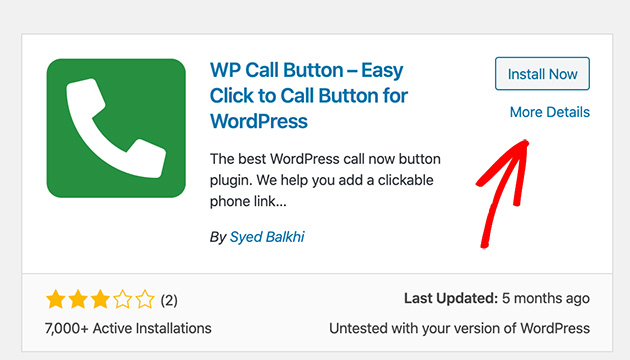
Das erste, was Sie tun müssen, ist, das WP Call Button-Plugin herunterzuladen und auf Ihre WordPress-Website hochzuladen.
Wenn Sie nicht wissen, wie das geht, lesen Sie diese Schritt-für-Schritt-Anleitung zur Installation von WordPress-Plugins.
Schritt 2: Richten Sie Sticky oder statische Anruf-Buttons ein
Nachdem das Plugin installiert und aktiviert ist, gehen Sie zu Einstellungen » WP Call Button, um mit der Konfiguration der Plugin-Einstellungen zu beginnen.
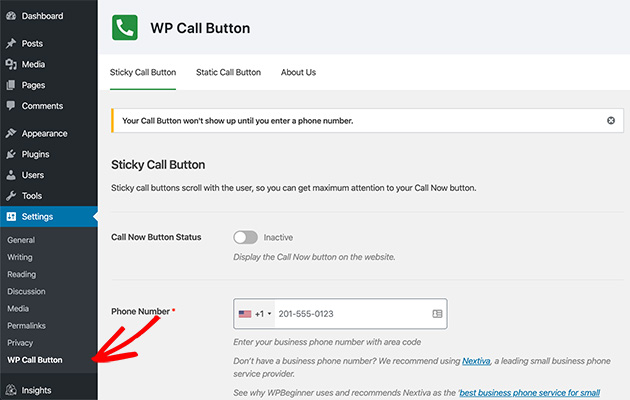
Es gibt 2 Möglichkeiten, Ihre Telefonnummern-Buttons mit diesem Plugin anzuzeigen: Sticky Call Buttons und Static Call Buttons. Die Sticky-Buttons scrollen mit, während Benutzer auf Ihrer Website nach unten scrollen, während statische Buttons an einer Stelle bleiben.
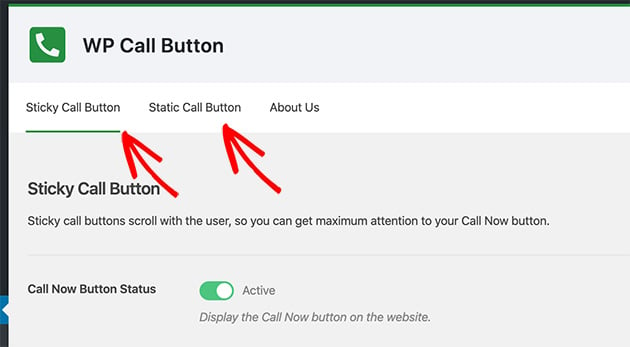
Die Standard-Einstellungsseite enthält die folgenden allgemeinen Einstellungen für die Erstellung eines Sticky Call Button:
- Call Button Text – Wie Ihre verlinkte Telefonnummer angezeigt wird.
- Button Position – Wie der Sticky Call Button auf Ihrer Website erscheint.
- Call Button Color – Wählen Sie eine Farbe für Ihren Anruf-Button.
- Sichtbarkeit – Wählen Sie, ob der Button auf bestimmten Seiten ausgeblendet werden soll.
Es besteht auch die Möglichkeit, Ihren Anruf-Button nur auf Mobilgeräten anzuzeigen, was für Websites nützlich ist, die ihre Benutzererfahrung auf Mobilgeräten optimieren möchten.
Um diese Einstellungen zu nutzen, geben Sie Ihre Telefonnummer in das Textfeld oben auf der Seite ein.
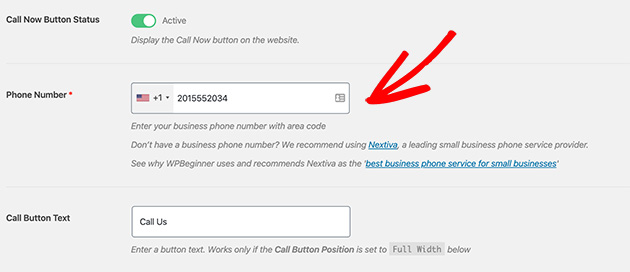
Das Smartphone-Feld ermöglicht es Ihnen, Ihr Land aus einer Dropdown-Liste auszuwählen, und fügt automatisch Ihre Ländervorwahl im richtigen Format hinzu.
Legen Sie dann die Platzierung, Farbe und Sichtbarkeit des Buttons fest.
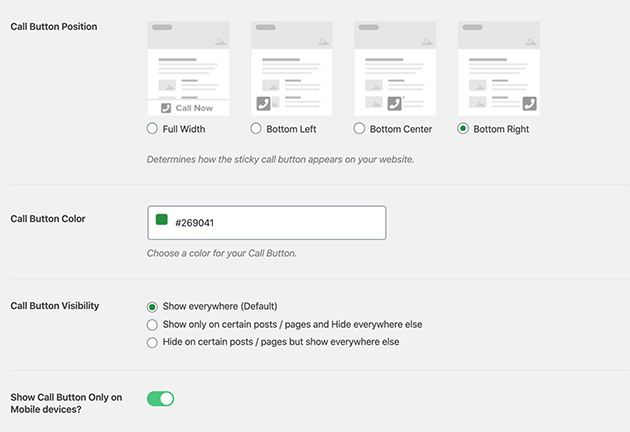
Standardmäßig wird auf allen Seiten Ihrer Website ein Click-to-Call-Button hinzugefügt. Aber wie oben erwähnt, können Sie bestimmte Seiten auswählen, auf denen er angezeigt werden soll, oder den Button nur auf mobilen Seiten anzeigen lassen.
Wenn Sie mit Ihren Einstellungen zufrieden sind, setzen Sie den Status des Call Now Buttons auf Aktiv und klicken Sie auf Änderungen speichern. Sie sehen dann Ihren Call Now Button live auf Ihrer Website.

Schritt 3: Passen Sie Text, Farbe und Sichtbarkeit des Buttons an
Wenn Sie statische Click-to-Call-Buttons in WordPress einfügen möchten, wählen Sie die Option Static Call Button auf der Einstellungsseite. Hier können Sie erneut den Button-Text und die Farbe festlegen sowie auswählen, ob das Telefonsymbol vom Button ausgeblendet werden soll.
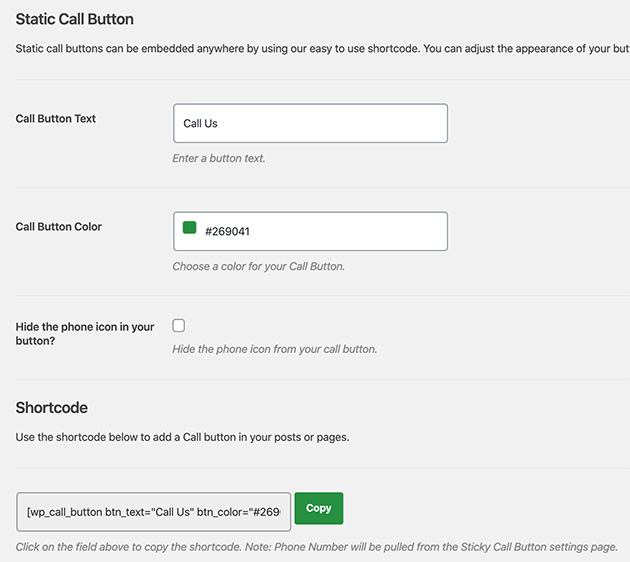
Wo sich diese Einstellungen jedoch unterscheiden, ist die Art und Weise, wie Sie den Button auf Ihrer Website veröffentlichen. Benutzer des klassischen WordPress-Editors können einen generierten Shortcode kopieren und in einen Beitrag, eine Seite oder ein Widget einfügen.
Während Sie mit dem modernen WordPress-Editor den integrierten WordPress-Block verwenden können.
Schritt 4: Fügen Sie den Click-to-Call-Button zu einer Seite oder einem Beitrag hinzu
Werfen wir einen Blick darauf, wie Sie Ihren Click-to-Call-Button mit einem WordPress-Block veröffentlichen.
Öffnen Sie zuerst den Beitrag oder die Seite, auf der Sie die Telefonnummer hinzufügen möchten, oder wählen Sie im WordPress-Adminbereich Seiten » Neu hinzufügen.
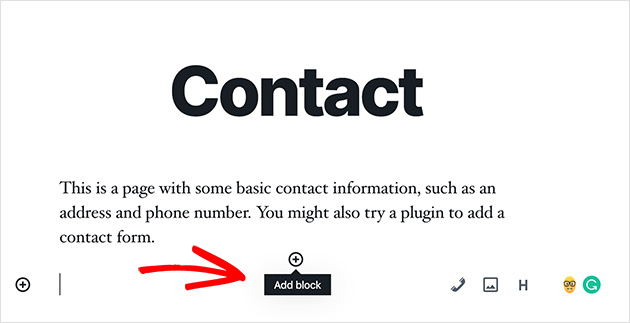
Klicken Sie dann auf das Plus-Symbol, um Ihrer Seite einen neuen WordPress-Block hinzuzufügen.
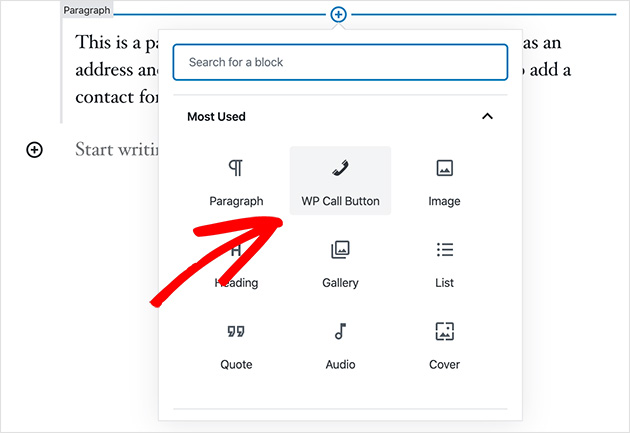
Wählen Sie als Nächstes WP Call Button aus, um ihn zur Seite hinzuzufügen.
Wenn Sie darauf klicken, sehen Sie auf der rechten Seite Optionen zum Ändern der Button-Farbe, Schriftgröße, Position und mehr.
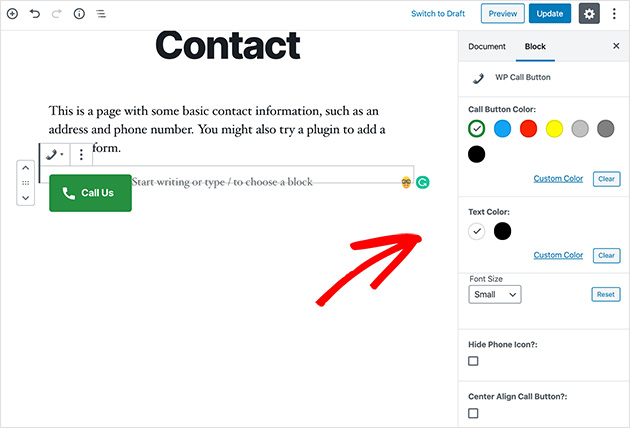
Klicken Sie auf Veröffentlichen, wenn Sie mit dem Layout zufrieden sind. Wenn Sie dann zu dieser Seite navigieren, wird sie ähnlich wie im folgenden Beispiel aussehen.
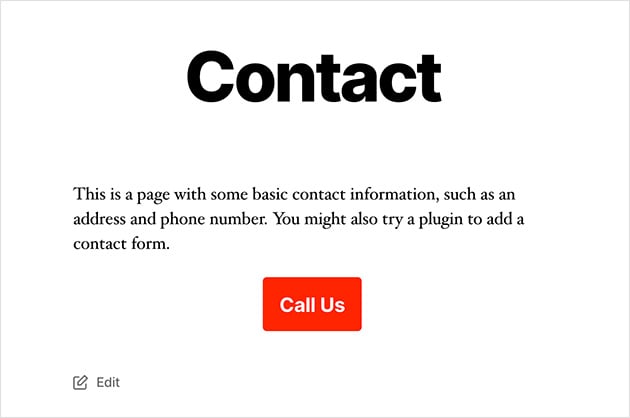
Schritt 5: Platzieren Sie Ihren Anruf-Button in einem Sidebar-Widget
Der letzte Schritt ist für Website-Besitzer, die eine klickbare Telefonnummer zu Widget-fähigen Bereichen in WordPress hinzufügen möchten.
Gehen Sie dazu zu Darstellung » Widgets. Wählen Sie dann einen Sidebar-Bereich aus, klicken Sie auf das Plus-Symbol (+), um nach dem WP Call Button-Widget zu suchen, und klicken Sie, um es zu Ihrer Sidebar hinzuzufügen.
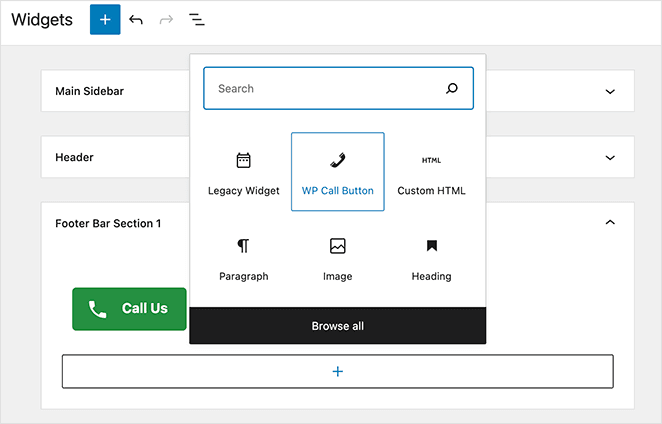
Bearbeiten Sie dann den Titel, die Beschreibung, die Button-Farbe usw.
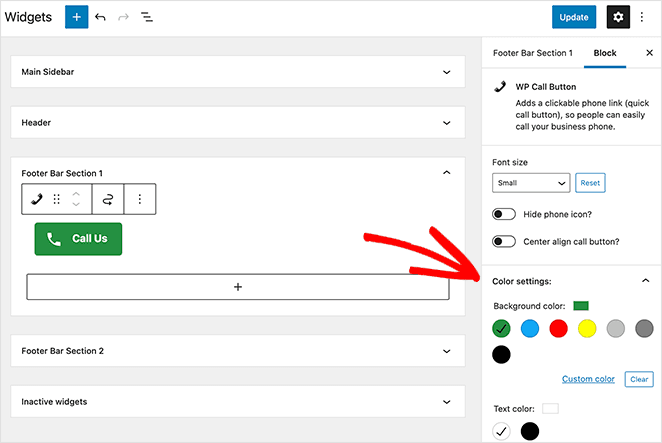
Speichern Sie Ihre Einstellungen und klicken Sie auf Fertig. Wenn Sie dann Ihre Website besuchen, wird sie ähnlich wie im folgenden Bild aussehen:

Wie Sie sehen können, ist die Verwendung dieses WordPress-Plugins eine der einfachsten Möglichkeiten, Website-Besuchern zu ermöglichen, Sie von Web- und mobilen Browsern aus anzuklicken und anzurufen. Es ist nicht nur 100 % kostenlos, sondern integriert sich auch nahtlos in Google Analytics.
Dann können Sie es mit MonsterInsights verbinden, um zu verfolgen, wie viele Personen Sie anklicken und anrufen, sowie welche Seiten die meisten Leads generieren. Außerdem kann all dies geschehen, ohne Ihr WordPress-Dashboard verlassen zu müssen.
Aber was ist, wenn Sie diese Technologie nutzen möchten, ohne WordPress-Plugins verwenden zu müssen? Die nächste Option erklärt, wie.
So fügen Sie mit HTML einen Telefonlink in WordPress hinzu
Das manuelle Hinzufügen von klickbaren Telefonnummern und Links zu Ihrer WordPress-Website kann so einfach sein wie das Kopieren und Einfügen eines einfachen Code-Snippets.
Diese Option verwendet ein HTML-Code-Snippet, das Telefonlinks auf mobilen Apps, Mobilgeräten, PCs und Mac-Computern öffnet. Auf einem Mac wird der Link in Facetime geöffnet, während er unter Windows 10 in Skype geöffnet wird.
Öffnen Sie zuerst den Beitrag oder die Seite, auf der Sie Ihre Telefonnummer hinzufügen möchten. In diesem Beispiel verwenden wir einen vorhandenen Beitrag, den wir bearbeiten werden.
Wenn Sie den neuen WordPress-Editor verwenden, fügen Sie einen neuen HTML-Block hinzu.
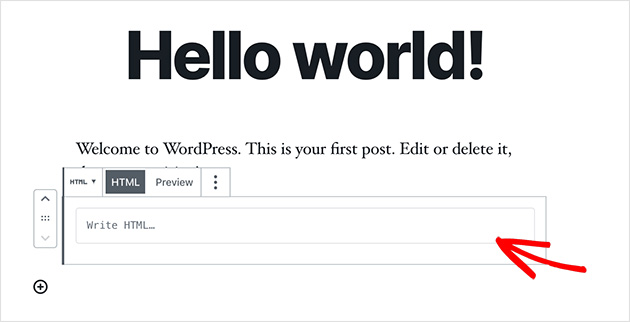
Kopieren Sie dann den folgenden Code-Snippet und fügen Sie ihn in den HTML-Block ein.
<!-- Works on Android and iPhone. Desktop users may see a calling app open, or nothing if no app is connected. -->

<a href="tel:+15555551212">+1 (555) 555-1212</a>
<a href="tel:+15555551212">Call Me</a>
Fügen Sie immer das + und Ihre Ländervorwahl vor der Nummer ein, z. B. tel:+15555551212. Das +-Präfix stellt sicher, dass der Link geräteübergreifend und international korrekt funktioniert.
Wenn Ihr Unternehmen Telefonerweiterungen verwendet, können Sie diese im Pausencodeformat einfügen: tel:+15555551212p123. Der Buchstabe p weist die Wählfunktion an, kurz zu pausieren, bevor die Nebenstelle eingegeben wird, was automatisierten Systemen Zeit zum Verbinden gibt.
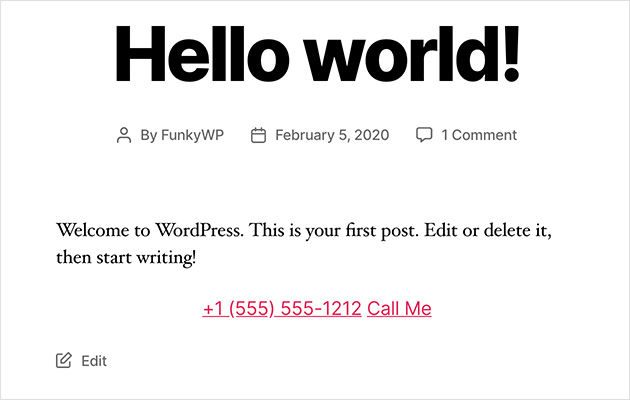
<a href="tel:+15555551212p123">Call Us (Ext. 123)</a>Klicken Sie dann auf Veröffentlichen und rufen Sie den Live-Beitrag auf, um die Ergebnisse anzuzeigen.
Hinzufügen von LocalBusiness Microdata zu Ihrem Telefonlink
Wenn Ihre Website einen lokalen Bereich bedient, können Sie Ihren tel:-Link in Schema.org LocalBusiness Microdata einbetten. Google verwendet diese Auszeichnung, um Ihre Telefonnummer direkt in lokalen Suchergebnissen anzuzeigen.
<div itemscope itemtype="https://schema.org/LocalBusiness">
  <span itemprop="name">Your Business Name</span>
  <a href="tel:+15555551212" itemprop="telephone">+1 (555) 555-1212</a>
</div>
Fügen Sie das Attribut itemprop=\"telephone\" zu Ihrem tel:-Link hinzu und betten Sie ihn in einen LocalBusiness-Container ein. Verwenden Sie das gleiche +Ländercodeformat wie bei Ihrem Standard-tel:-Link.
Ihr tel:-Link übernimmt die Standard-Linkstile Ihres Themes. Um das Erscheinungsbild anzupassen, verwenden Sie den CSS-Selektor a[href^=\"tel:\"] , um nur Telefonlinks anzusprechen.
a[href^="tel:"] {
  color: #0073aa;
  text-decoration: none;
  font-weight: bold;
}
Fügen Sie dies zu den zusätzlichen CSS Ihres Themes hinzu (Darstellung » Anpassen » Zusätzliches CSS) oder verwenden Sie ein Code-Snippets-Plugin. Passen Sie Farbe und Stil an das Design Ihrer Website an.
So fügen Sie einen Click-to-Call-Link in der Kopfzeile oder im Menü hinzu
Es ist auch ziemlich einfach, Ihren Telefonlink im WordPress-Header oder im Navigationsmenü hinzuzufügen.
Gehen Sie dazu zu Darstellung » Menüs und klicken Sie in der rechten Spalte auf Benutzerdefinierte Links.
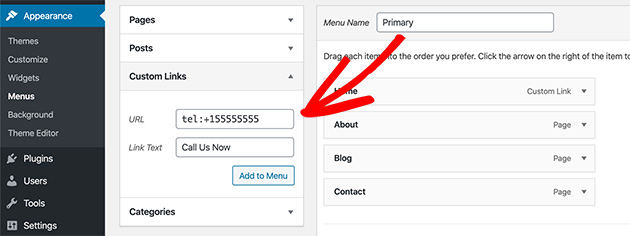
Geben Sie dann im URL-Feld Ihre Telefonnummer im folgenden Format ein:
tel:+15555551212
Und geben Sie im Feld Linktext die Beschriftung ein, die Sie Ihrem Anruflink geben möchten. Klicken Sie dann auf die Schaltfläche Zum Menü hinzufügen und Menü speichern, um ihn auf Ihrer Website live zu schalten.
Hier ist ein Beispiel dafür, wie der Anruflink in Ihrem Header aussehen wird:

So fügen Sie einen Click-to-Call-Button auf einer SeedProd-Landingpage hinzu
Wenn Sie SeedProd zum Erstellen von Landing Pages verwenden, können Sie einen Tap-to-Call-Button direkt im visuellen Drag-and-Drop-Editor hinzufügen. Ich verwende dies auf speziellen Kontakt- und Angebotsseiten, wo ein Telefonanruf die wichtigste Aktion ist, die ich von Besuchern erwarte.
Ein Landing Page Call-Button funktioniert anders als der Website-weite Sticky-Button, den das WP Call Button-Plugin erstellt. Wenn jemand auf einer Seite landet, die bereits auf Aktion vorbereitet ist, beseitigt ein prominenter Call-Button den letzten Schritt zwischen Absicht und einem echten Gespräch.
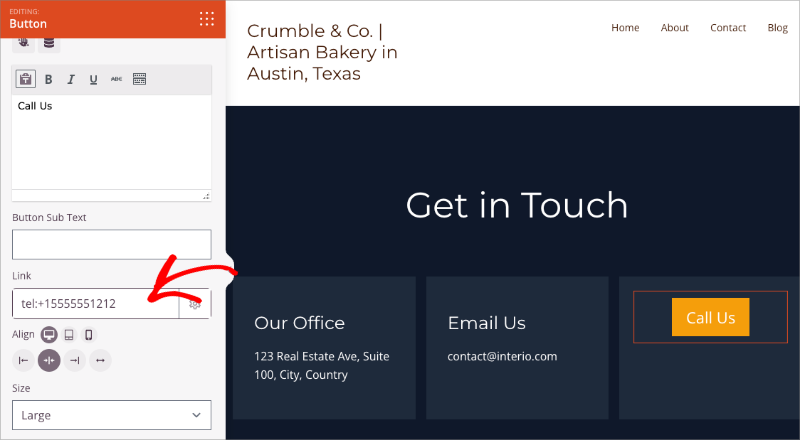
Öffnen Sie Ihre Landing Page in SeedProd und klicken Sie auf das Pluszeichen (+), um einen neuen Block hinzuzufügen. Suchen Sie nach dem Button-Block und ziehen Sie ihn dann in Ihr Layout, wo der Call-Button erscheinen soll.
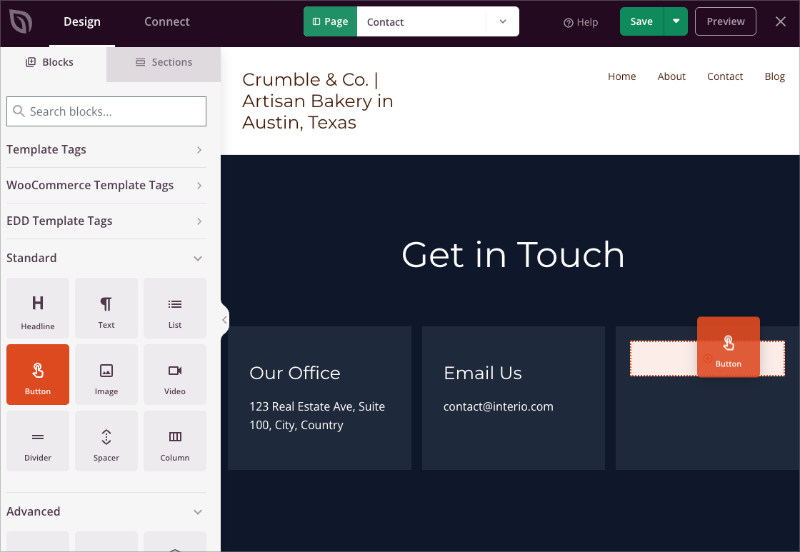
Klicken Sie auf den Button, um seine Einstellungen zu öffnen, und stellen Sie dann den Button-Link auf Ihre Telefonnummer im tel:-Format ein, z. B.: tel:+15555551212. Ersetzen Sie die Nummer durch Ihre eigene, einschließlich des + und des Ländercodes, und speichern und veröffentlichen Sie dann die Seite.
FAQs zum Erstellen eines WordPress Click-to-Call-Buttons
Wie mache ich eine Telefonnummer in WordPress klickbar?
Der einfachste Weg ist, einen HTML-Block zu Ihrem Beitrag oder Ihrer Seite hinzuzufügen und einen tel:-Link zu verwenden: <a href=\"tel:+15555551212\">Rufen Sie uns an</a>. Ersetzen Sie die Nummer durch Ihre eigene, einschließlich des + Ländercode-Präfixes. Wenn Sie stattdessen einen formatierten Button anstelle eines einfachen Links wünschen, installieren Sie das WP Call Button-Plugin oder verwenden Sie den Button-Block in SeedProd.
Was ist ein Click-to-Call-Link?
Ein Click-to-Call-Link ist ein Hyperlink, der eine Telefonnummer automatisch wählt, wenn ein Besucher darauf tippt oder klickt. Er verwendet das tel:-Protokoll, das dem Gerät mitteilt, die Telefon-App mit der voreingestellten Nummer zu öffnen. Auf Mobilgeräten geschieht dies sofort. Auf Desktops öffnet es die als Standard festgelegte Anruf-App wie Skype oder FaceTime.
Funktionieren Click-to-Call-Links auf dem Desktop?
Ja, aber das Ergebnis hängt von der Geräteeinrichtung ab. Auf Mobilgeräten öffnet der Link sofort die Telefon-App. Auf Desktops öffnet er eine Anruf-App wie Skype oder FaceTime oder tut nichts, wenn keine App konfiguriert ist. WP Call Button ermöglicht es Ihnen, den Button bei Bedarf nur auf Mobilgeräten anzuzeigen.
Wie füge ich eine klickbare Telefonnummer zu einem WordPress-Menü hinzu?
Gehen Sie zu Design » Menüs und klicken Sie auf Benutzerdefinierte Links. Geben Sie im URL-Feld Ihre Nummer im tel:-Format ein, z. B. tel:+15555551212. Fügen Sie im Feld Linktext eine Beschriftung hinzu, klicken Sie dann auf Zum Menü hinzufügen und speichern Sie. Der Telefonlink wird in Ihrer Navigation angezeigt und öffnet die Wählfunktion, wenn er auf Mobilgeräten angeklickt wird.
Kann ich Klicks auf meinen Anruf-Button in WordPress verfolgen?
Ja. Das WP Call Button Plugin integriert sich mit Google Analytics und MonsterInsights, sodass Sie verfolgen können, wie viele Personen auf Ihren Anruf-Button klicken und welche Seiten die meisten Anrufe generieren. In MonsterInsights erscheinen Klicks auf den Anruf-Button als Ereignisse in Ihrem Dashboard, ohne dass zusätzliche Einrichtung über die Aktivierung der Integration hinaus erforderlich ist.
Das Hinzufügen eines Click-to-Call-Links in WordPress ist eine der einfachsten Möglichkeiten, Ihre Website benutzerfreundlicher für Mobilgeräte und kundenorientierter zu gestalten. Egal, ob Sie ein Plugin, eine HTML-Zeile oder einen einfachen Menülink verwenden, die Einrichtung dauert nur wenige Minuten.
Wenn Sie noch weiter gehen möchten, machen Tools wie WP Call Button und SeedProd es einfach, Ihre Anruf-Buttons genau dort zu platzieren, wo sie am wichtigsten sind. Keine Programmierung, keine Verwirrung.
Suchen Sie nach weiteren Möglichkeiten, mit Ihren Besuchern in Kontakt zu treten? Sehen Sie sich die folgenden nächsten Schritte an.
- So erstellen Sie ein Kontaktformular in WordPress
- So erstellen Sie benannte Ankerlinks in WordPress
- So beginnen Sie mit dem Aufbau einer E-Mail-Liste, um Ihr Geschäft auszubauen
Danke fürs Lesen! Wir würden uns freuen, Ihre Gedanken zu hören. Treten Sie also gerne der Unterhaltung auf YouTube, X und Facebook bei, um weitere hilfreiche Ratschläge und Inhalte für das Wachstum Ihres Unternehmens zu erhalten.




