
O Bloco de Vídeo permite incorporar conteúdo de vídeo diretamente em qualquer página do SeedProd. Você pode incorporar um vídeo do YouTube usando seu URL ou colar um código de incorporação personalizado de qualquer plataforma — incluindo Vimeo, Wistia e outras — dando a você a flexibilidade de usar qualquer host de vídeo em que seu conteúdo esteja.
Vídeo é uma das ferramentas mais eficazes para aumentar o engajamento e as conversões em páginas de destino. Use este bloco para exibir demonstrações de produtos, depoimentos, vídeos explicativos ou qualquer conteúdo multimídia que ajude a contar sua história e manter os visitantes em sua página por mais tempo.
Adicionando o Bloco de Vídeo às Suas Páginas
Siga estas etapas para adicionar um bloco de Vídeo à sua página do SeedProd:
Etapa 1: Adicionar o Bloco
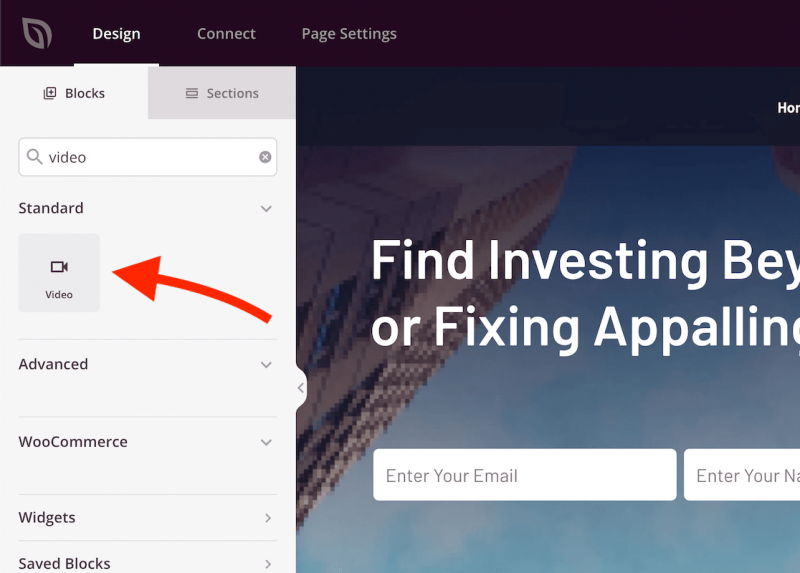
Em Design > Blocos, arraste e solte o bloco Vídeo na seção desejada da sua página.
Etapa 2: Configurar as Definições de Conteúdo
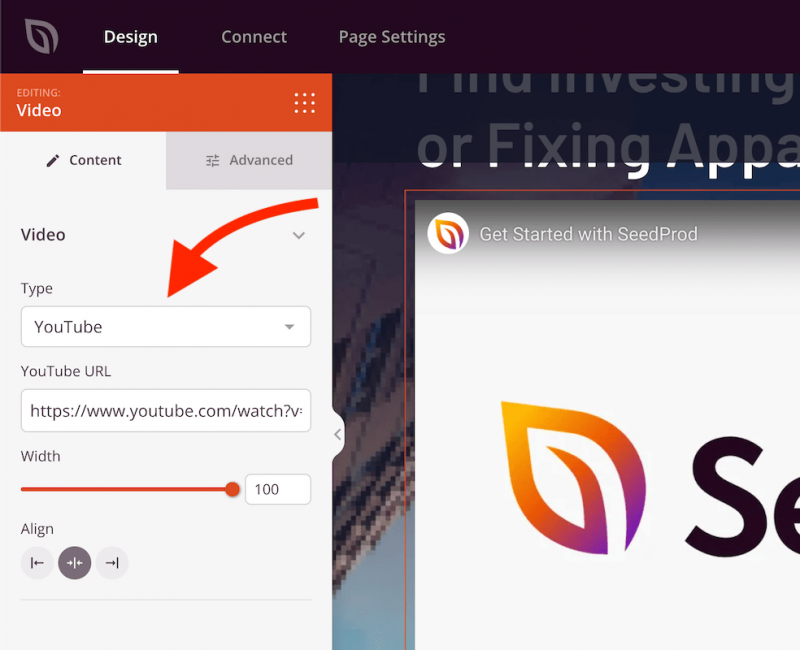
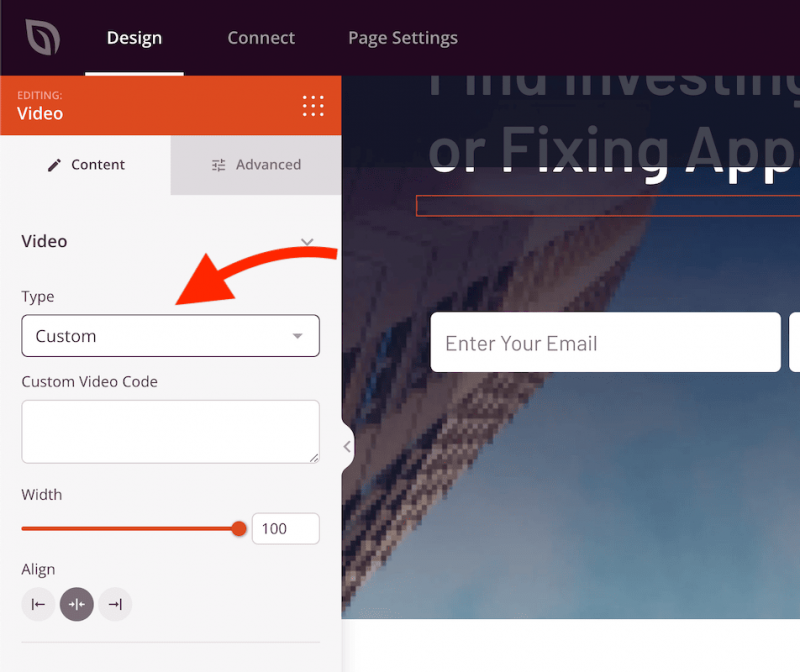
Após adicionar, clique no bloco de Vídeo para abrir suas configurações. Na aba Conteúdo, você encontrará as seguintes opções na seção Vídeo:
- Tipo: Escolha entre YouTube para incorporar um vídeo por URL, ou Personalizado para colar um código de incorporação de qualquer plataforma de vídeo como Vimeo, Wistia ou outras.
- URL do YouTube (apenas tipo YouTube): Insira o URL completo do vídeo do YouTube que você deseja incorporar (ex:
https://www.youtube.com/watch?v=MUXoqm3VpRo). - Código de Vídeo Personalizado (apenas tipo Personalizado): Cole o código de incorporação iframe completo fornecido pela sua plataforma de hospedagem de vídeo.
- Largura: Defina a largura do player de vídeo como uma porcentagem de seu contêiner usando um controle deslizante (padrão: 100%).
- Alinhamento: Defina o alinhamento horizontal do player de vídeo — Esquerda, Centro ou Direita — com controles por dispositivo para desktop, tablet e celular.
Etapa 3: Personalizar o Design
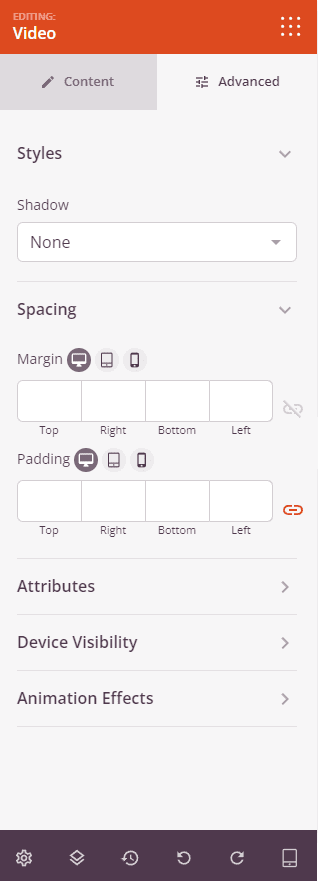
Na aba Avançado, você pode personalizar a aparência visual do seu bloco de Vídeo.
Estilos:
- Sombra: Aplique uma sombra de caixa ao player de vídeo usando tamanhos predefinidos — Nenhuma, Fina, Pequena, Média, Grande, X Grande ou 2X Grande.
Espaçamento:
- Margem: Defina o espaçamento externo ao redor do bloco em todos os quatro lados, com controles independentes para desktop, tablet e celular.
- Preenchimento: Defina o espaçamento interno dentro do wrapper do bloco em todos os quatro lados, com controles por dispositivo.
Atributos:
- Classe Personalizada: Adicione uma ou mais classes CSS personalizadas ao wrapper do bloco para estilização direcionada.
- ID CSS: O SeedProd gera automaticamente um ID CSS exclusivo para este bloco. Você pode usá-lo para referenciar o bloco em CSS ou JavaScript personalizado.
- Atributos Personalizados: Adicione atributos HTML personalizados ao elemento wrapper do bloco. Insira cada atributo em uma nova linha usando o formato chave|valor.
Visibilidade do Dispositivo:
- Ocultar no Desktop: Ative para ocultar o bloco quando visualizado em telas de desktop.
- Ocultar no Tablet: Ative para ocultar o bloco quando visualizado em telas de tablet.
- Ocultar no Celular: Ative para ocultar o bloco ao ser visualizado em telas de celular.
Efeitos de Animação:
- Efeito de Rolagem: Aplique uma animação acionada por rolagem ao bloco, incluindo opções de Rolagem Vertical e Rolagem Horizontal com controles de direção, velocidade e deslocamento de visualização.
- Efeito do Mouse: Aplique um efeito de paralaxe ao bloco, acionado pelo movimento do mouse.
Etapa 4: Salve Suas Alterações
Após terminar de configurar o bloco de Vídeo e personalizar sua aparência, certifique-se de salvar seu trabalho.
Você adicionou com sucesso um bloco de Vídeo à sua página! Seja incorporando um vídeo do YouTube ou um player personalizado de outra plataforma, o conteúdo em vídeo é uma maneira poderosa de comunicar sua mensagem e aumentar o tempo na página. Use as configurações de largura, alinhamento e sombra para integrar perfeitamente seu vídeo a qualquer layout de página.