
O bloco Botão Comprar Agora do EDD permite adicionar botões de compra com um clique para produtos do Easy Digital Downloads em suas páginas SeedProd. Este bloco otimiza o processo de compra, permitindo que os clientes ignorem as etapas tradicionais de carrinho e checkout, possibilitando compras instantâneas com um único clique.
O botão Comprar Agora é perfeito para vendas de produtos digitais onde você deseja remover atritos do processo de compra. Em vez de exigir que os clientes adicionem itens a um carrinho, revisem o carrinho e, em seguida, prossigam para o checkout, eles podem concluir a compra imediatamente. Este fluxo de trabalho simplificado é ideal para vender produtos digitais únicos, licenças de software, eBooks, cursos ou qualquer download digital onde uma experiência de compra rápida e sem complicações aumenta as conversões.
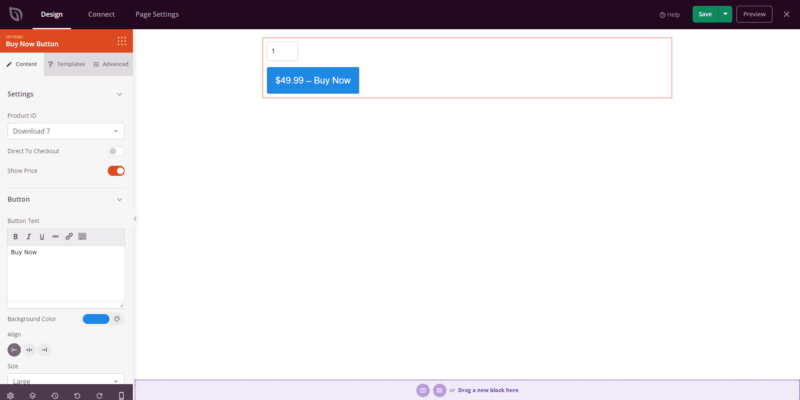
Adicionando o Bloco de Botão Comprar Agora do EDD às Suas Páginas
Siga estas etapas para adicionar um bloco de Botão Comprar Agora do EDD à sua página SeedProd:
Etapa 1: Adicionar o Bloco
Em Design > Blocos > Easy Digital Downloads, arraste e solte o bloco Botão Comprar Agora na seção desejada de sua página.
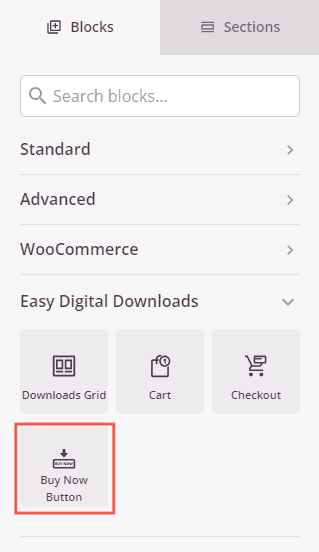
O bloco Botão Comprar Agora do EDD está localizado em Easy Digital Downloads e pode ser adicionado a qualquer página.
Etapa 2: Configurar as Definições de Conteúdo
Após adicionar, clique no bloco Botão Comprar Agora do EDD para abrir suas configurações. Na aba Conteúdo, você pode selecionar seu produto e personalizar a aparência do botão.
Configurações:
- ID do Produto: Selecione qual produto do Easy Digital Downloads este botão irá comprar. Escolha em uma lista suspensa de todos os seus downloads publicados
- Direto para o Checkout: Ative para enviar os clientes diretamente para a página de checkout após clicar, ou desative para adicionar o item ao carrinho primeiro
- Mostrar Preço: Ative para exibir ou ocultar o preço do produto no próprio botão
Botão:
- Texto do Botão: Insira o texto que aparece em seu botão (por exemplo, “Comprar Agora”, “Adquirir”, “Obter Acesso Imediato”). Mantenha-o orientado para ação e claro
- Cor de Fundo: Defina a cor de fundo do seu botão para combinar com sua marca
- Alinhar: Defina o alinhamento horizontal do botão dentro de seu contêiner (esquerda, centro ou direita)
- Tamanho: Escolha o tamanho do botão entre Pequeno, Médio, Grande, Extra Grande ou 2X Grande. Botões maiores são mais proeminentes para produtos importantes
Ícones:
- Ícone Antes do Texto: Adicione um ícone que aparece à esquerda do texto do seu botão. Clique em Escolher Ícone para navegar pelos ícones disponíveis
- Ícone Depois do Texto: Adicione um ícone que aparece à direita do texto do seu botão, comumente usado para indicadores de carrinho de compras ou download
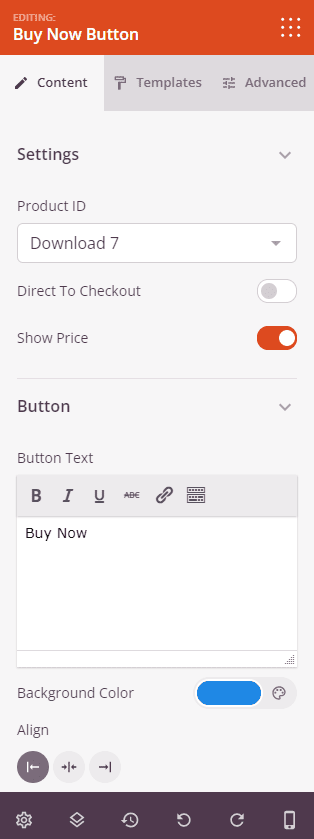
Selecione seu produto, personalize o texto e a aparência do botão, e adicione ícones opcionais.
Campos:
Essas configurações definem o estilo dos campos de entrada de quantidade que permitem aos clientes especificar quantas cópias desejam comprar. Para ativar os campos de quantidade, você deve primeiro ativar Misc > General > Cart Item Quantities nas configurações do plugin Easy Digital Downloads. Certifique-se também de que a caixa de seleção Desativar campo de quantidade para este produto esteja desmarcada na página de download de cada produto.
- Cor de Fundo do Campo: Defina a cor de fundo para os campos de entrada de quantidade
- Cor do Texto do Campo: Escolha a cor para o texto dentro dos campos de quantidade
- Cor da Borda do Campo: Defina a cor para as bordas dos campos de quantidade
- Largura da Borda do Campo: Ajuste a espessura das bordas ao redor dos campos de quantidade (Superior, Direita, Inferior, Esquerda)
- Espaçamento de Linha: Controle o espaçamento vertical entre o botão e o campo de quantidade
- Raio da Borda: Ajuste o arredondamento dos cantos do campo de quantidade
- Largura do Campo: Defina a largura do campo de entrada de quantidade
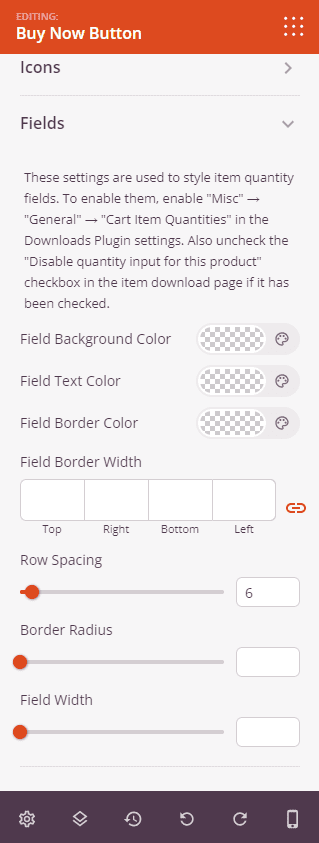
Personalize a aparência dos campos de entrada de quantidade (requer que os campos de quantidade estejam ativados nas configurações do EDD).
Passo 2a: Escolha um Estilo de Modelo
Na aba Modelos, você pode selecionar entre estilos de botões pré-projetados para alterar rapidamente a aparência geral do seu botão Comprar Agora.
- Botão Pill, Botão Flat, Botão Azul, Botão Verde Claro, Botão Verde, Botão Laranja, Botão Vermelho, Botão Amarelo, Botão Branco, Botão Cinza, Botão Preto: Escolha entre onze designs de modelo diferentes, cada um com cores e estilos exclusivos. Visualize cada estilo para encontrar aquele que melhor se adapta ao design da sua página.
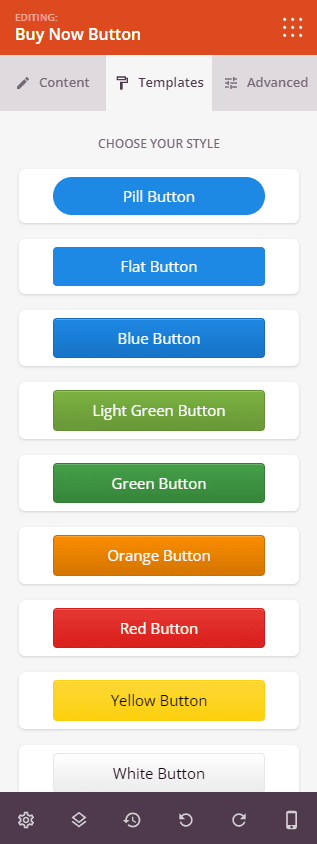
A aba Modelos oferece onze estilos pré-projetados para personalizar rapidamente a aparência do seu botão.
Etapa 3: Personalizar o Design
Na aba Avançado, você pode personalizar a aparência visual do seu bloco de Botão Comprar Agora do EDD:
Estilos:
- Tipografia: Controle as propriedades da fonte para o texto do seu botão, incluindo família da fonte, tamanho, peso e estilo
- Preenchimento Vertical: Controle o espaçamento superior e inferior dentro do botão, afetando sua altura
- Preenchimento Horizontal: Controle o espaçamento esquerdo e direito dentro do botão, afetando sua largura
- Raio da Borda: Ajuste o arredondamento dos cantos do botão. Valores mais altos criam botões mais arredondados, enquanto zero cria cantos retos.
- Estilo do Botão: Escolha o tratamento visual para o seu botão. As opções incluem Flat (design plano moderno), 2D (profundidade sutil), Vintage (visual clássico), Ghost (transparente com borda) ou Link (link de texto simples).
- Sombra do Texto: Adicione efeitos de sombra ao texto do botão para profundidade e legibilidade. Escolha entre Nenhum, Fio de Cabelo, Pequeno, Médio, Grande, X Grande, 2X Grande ou Personalizado.
- Sombra: Aplique efeitos de sombra a todo o botão para profundidade. Escolha entre Nenhum, Fio de Cabelo, Pequeno, Médio, Grande, X Grande, 2X Grande ou Personalizado.
Espaçamento:
- Margem: Controle o espaçamento externo ao redor do seu bloco de botão (Superior, Direita, Inferior, Esquerda). Isso determina quanto espaço aparece entre o botão e os elementos circundantes.
- Espaçamento: Ajuste o espaçamento interno dentro do contêiner do seu bloco de botão (Superior, Direito, Inferior, Esquerdo). Isso cria espaço ao redor do próprio botão.
Atributos:
- ID CSS: Exibe o identificador exclusivo gerado automaticamente para o seu bloco de botão. Este ID é criado automaticamente pelo SeedProd para estilização personalizada ou segmentação por JavaScript.
- Classe Personalizada: Adicione classes CSS personalizadas para aplicar estilos específicos do seu tema ou CSS personalizado.
- Atributos Personalizados: Adicione quaisquer atributos HTML ao elemento wrapper do botão. Insira cada atributo em uma nova linha usando o formato: nome-do-atributo|valor (por exemplo, data-produto|download-digital)
Visibilidade do Dispositivo:
- Ocultar no Desktop: Oculte o bloco de botão em telas de desktop.
- Ocultar no Tablet: Oculte o bloco de botão em dispositivos tablet.
- Ocultar no Celular: Oculte o bloco de botão em dispositivos móveis.
Efeitos de Animação:
- Animação de Entrada: Escolha entre vários efeitos de animação que são reproduzidos quando o botão entra na tela. As opções incluem Bounce, Fade In, Zoom In, Rotate In e muito mais. Isso chama a atenção para o seu botão de compra.
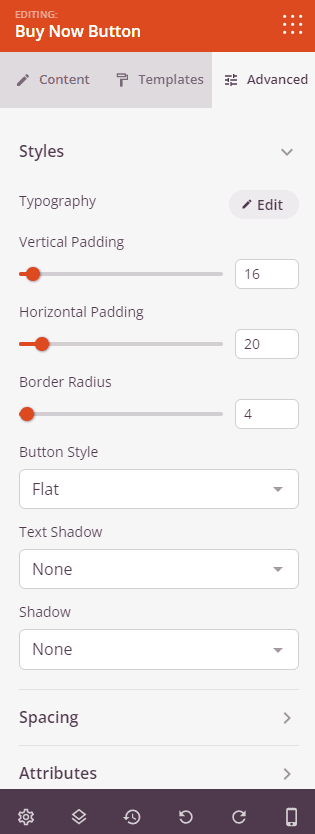
A aba Avançado fornece opções de estilo, incluindo tipografia, espaçamento, bordas, sombras e efeitos de animação.
Etapa 4: Salve Suas Alterações
Depois de terminar de configurar o bloco Botão Comprar Agora EDD e personalizar sua aparência, certifique-se de salvar seu trabalho.
Você adicionou com sucesso um bloco Botão Comprar Agora EDD à sua página! Este botão de compra simplificado remove barreiras do processo de compra, permitindo que os clientes comprem seus downloads digitais com um único clique. Experimente diferentes estilos, cores e tamanhos de botão para criar um botão Comprar Agora que converta visitantes em clientes e maximize suas vendas de produtos digitais.