
O bloco Carrinho do EDD permite criar uma página de carrinho de compras personalizada para sua loja Easy Digital Downloads. Este bloco exibe o conteúdo do carrinho com controle total sobre estilo, layout e apresentação visual, ajudando você a criar uma experiência de carrinho profissional que corresponde à sua marca.
Uma página de carrinho bem projetada é crucial para concluir vendas e reduzir o abandono de carrinho. Com este bloco, você pode personalizar todos os aspectos da aparência do seu carrinho, desde a tipografia do cabeçalho e estilos de botões até listagens de produtos e exibições de preços. Crie uma página de carrinho que inspire confiança e guie os clientes suavemente para o checkout.
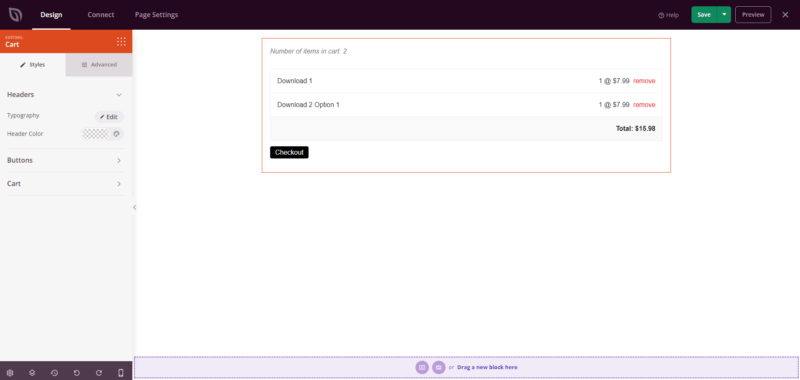
Adicionando o Bloco de Carrinho do EDD às Suas Páginas
Siga estas etapas para adicionar um bloco de Carrinho do EDD à sua página SeedProd:
Etapa 1: Adicionar o Bloco
Em Design > Blocos > Easy Digital Downloads, arraste e solte o bloco Carrinho na seção desejada da sua página.
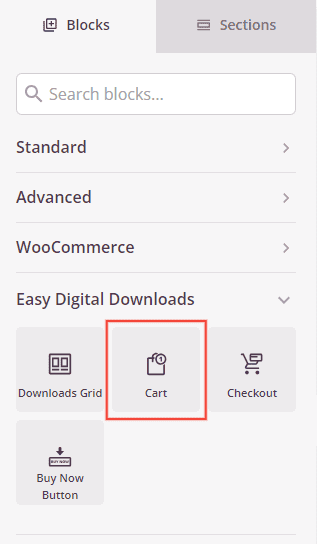
O bloco Carrinho do EDD está localizado em Easy Digital Downloads e pode ser adicionado para criar uma página de carrinho personalizada.
Etapa 2: Personalize o Design
Após adicionar, clique no bloco Carrinho do EDD para abrir suas configurações. Na aba Estilos, você pode personalizar a aparência visual do seu carrinho.
Cabeçalhos:
- Tipografia: Controle as propriedades da fonte para cabeçalhos do carrinho como “Seu Carrinho” ou títulos de seção, incluindo família da fonte, tamanho, peso e estilo
- Cor do Cabeçalho: Defina a cor do texto do cabeçalho para corresponder à sua marca
Botões:
- Estilo do Botão: Escolha o tratamento visual para botões do carrinho como “Atualizar Carrinho” ou “Prosseguir para o Checkout”. As opções incluem Flat (design plano moderno), 2D (profundidade sutil), Vintage (visual clássico), Ghost (transparente com borda) ou Link (link de texto simples)
- Cor do Botão: Defina a cor de fundo para os botões de ação do carrinho
- Raio da Borda: Ajuste o arredondamento dos cantos do botão. Valores mais altos criam botões mais arredondados, enquanto zero cria cantos retos.
Carrinho:
- Cor da Borda do Carrinho: Defina a cor das bordas ao redor da tabela e elementos do carrinho
- Largura da Borda do Carrinho: Ajuste a espessura das bordas (Superior, Direita, Inferior, Esquerda) ao redor dos elementos do carrinho
- Cor de Fundo: Defina a cor de fundo para a tabela ou contêiner do carrinho
- Cor do Texto do Produto: Escolha a cor para nomes e descrições de produtos no carrinho
- Tipografia do Produto: Controle as propriedades da fonte para nomes e descrições de produtos
- Cor do Texto do Preço: Defina a cor para exibições de preços no carrinho
- Tipografia do Preço: Personalize as propriedades da fonte para preços
- Cor do Texto do Total: Escolha a cor para os valores totais do carrinho
- Tipografia do Total: Controle as propriedades da fonte para valores totais, incluindo subtotais e totais gerais
- Cor dos Links: Defina a cor para links clicáveis dentro do carrinho (como “Remover” ou links de produtos)
- Tipografia do Link: Personalize as propriedades da fonte para os links do carrinho
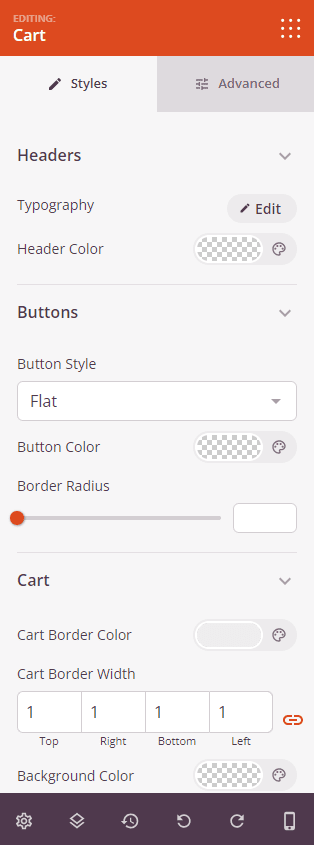
A aba Estilos fornece opções abrangentes para personalizar cabeçalhos, botões e todos os elementos de exibição do carrinho.
Etapa 3: Configure Opções Avançadas
Na aba Avançado, você pode personalizar ainda mais seu bloco de Carrinho EDD:
Espaçamento:
- Margem: Controle o espaçamento externo ao redor do seu bloco de carrinho (Superior, Direita, Inferior, Esquerda). Isso determina quanto espaço aparece entre o carrinho e os elementos circundantes
- Preenchimento: Ajuste o espaçamento interno dentro do seu bloco de carrinho (Superior, Direita, Inferior, Esquerda). Isso cria espaço entre o conteúdo do carrinho e suas bordas
Atributos:
- ID CSS: Exibe o identificador exclusivo gerado automaticamente para o seu bloco de carrinho. Este ID é criado automaticamente pelo SeedProd para estilização personalizada ou direcionamento de JavaScript
- Classe Personalizada: Adicione classes CSS personalizadas para aplicar estilos específicos do seu tema ou CSS personalizado.
- Atributos Personalizados: Adicione quaisquer atributos HTML ao elemento wrapper do carrinho. Insira cada atributo em uma nova linha usando o formato: nome-do-atributo|valor (por exemplo, data-cart|edd-cart)
Visibilidade do Dispositivo:
- Ocultar no Desktop: Oculte o bloco do carrinho em telas de desktop
- Ocultar no Tablet: Oculte o bloco do carrinho em dispositivos tablet
- Ocultar no Celular: Oculte o bloco do carrinho em dispositivos móveis
Efeitos de Animação:
- Animação de Entrada: Escolha entre vários efeitos de animação que são reproduzidos quando o carrinho entra na visualização. As opções incluem Bounce, Fade In, Zoom In, Rotate In e muitos outros
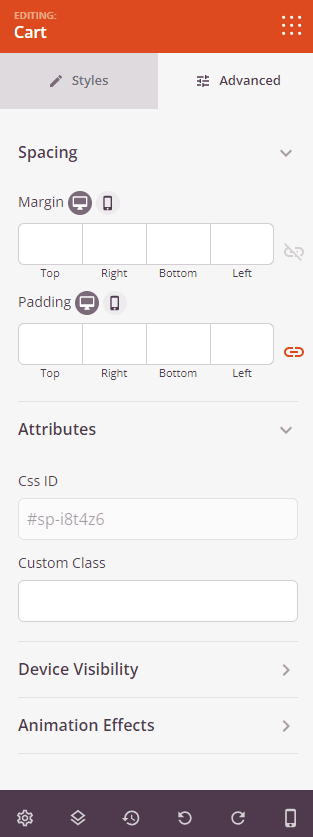
A aba Avançado oferece opções de espaçamento, atributos personalizados, visibilidade do dispositivo e efeitos de animação.
Etapa 4: Salve Suas Alterações
Depois de terminar de configurar o bloco Carrinho EDD e personalizar sua aparência, certifique-se de salvar seu trabalho.
Você adicionou com sucesso um bloco de Carrinho EDD à sua página! Esta exibição personalizável do carrinho ajuda você a criar uma experiência de compra profissional que corresponde à sua marca e guia os clientes suavemente para o checkout. Experimente diferentes cores, tipografia e estilos de botão para criar uma página de carrinho que gere confiança e reduza o abandono de carrinho.