
O bloco de Avaliação por Estrelas permite exibir uma avaliação visual por estrelas em qualquer página do SeedProd. Seja para avaliar um produto, um serviço ou adicionar credibilidade a um depoimento, o bloco renderiza uma linha de ícones de estrelas preenchidos ao lado de um rótulo de texto opcional — dando aos visitantes um sinal de qualidade imediato e reconhecível de relance.
Você tem controle total sobre a escala (0–5 ou 0–10), o valor exato da avaliação e como as estrelas são dimensionadas e espaçadas. Combinado com opções de tipografia e cores, o bloco de Avaliação por Estrelas pode ser estilizado perfeitamente para combinar com qualquer sistema de design, desde páginas de marketing impactantes até layouts de avaliação minimalistas.

Adicionando o Bloco de Avaliação por Estrelas às Suas Páginas
Siga estas etapas para adicionar um bloco de Avaliação por Estrelas à sua página do SeedProd:
Etapa 1: Adicionar o Bloco
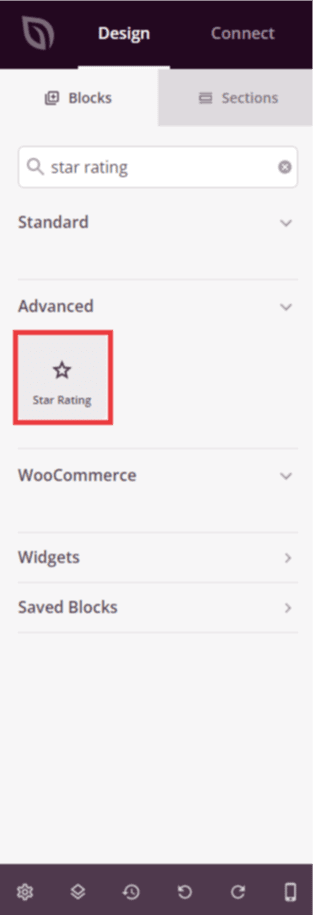
Em Design > Blocos, arraste e solte o bloco Avaliação por Estrelas na seção desejada da sua página.
Etapa 2: Configurar as Definições de Conteúdo
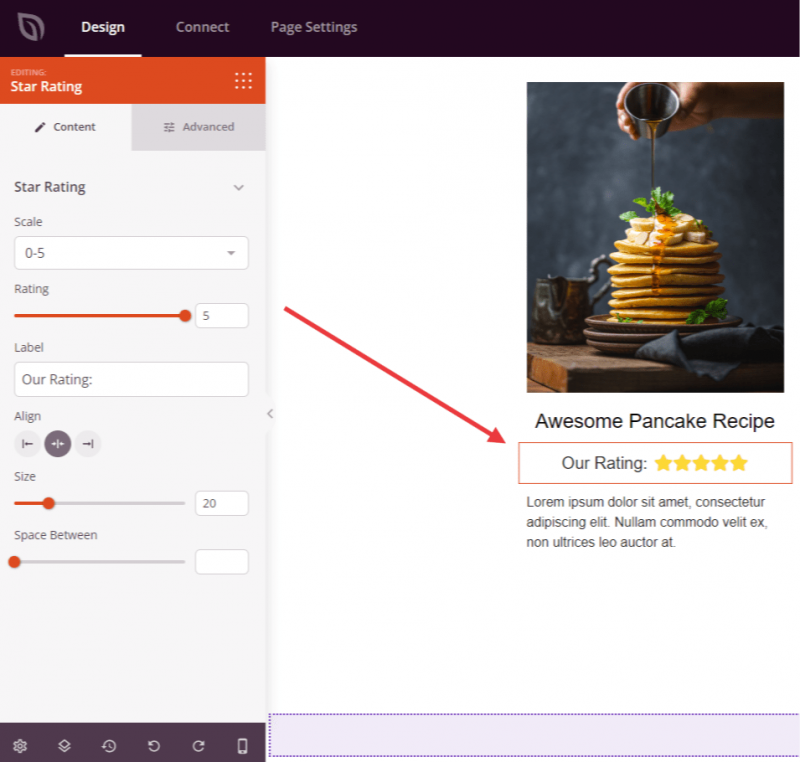
Uma vez adicionado, clique no bloco de Avaliação por Estrelas para abrir suas configurações. Na aba Conteúdo, configure a exibição da avaliação usando a seção Avaliação por Estrelas:
- Escala: Escolha entre uma escala de avaliação de 0–5 ou 0–10 no menu suspenso.
- Avaliação: Defina o valor exato da avaliação usando o controle deslizante. O intervalo disponível se ajusta com base na escala escolhida — até 5 ou até 10 em incrementos de 0,5.
- Rótulo: Insira um rótulo de texto opcional para exibir ao lado das estrelas, como uma contagem de avaliações ou um descritor curto (por exemplo, “4,5 de 5”).
- Alinhamento: Defina o alinhamento horizontal da linha de estrelas — Esquerda, Centro ou Direita — com controle por dispositivo para desktop, tablet e celular.
- Tamanho: Ajuste o tamanho do ícone usando o controle deslizante (0–100px) para tornar suas estrelas maiores ou menores.
- Espaço Entre: Controle a lacuna entre cada ícone de estrela usando o controle deslizante (1–100px).
Etapa 3: Personalizar o Design
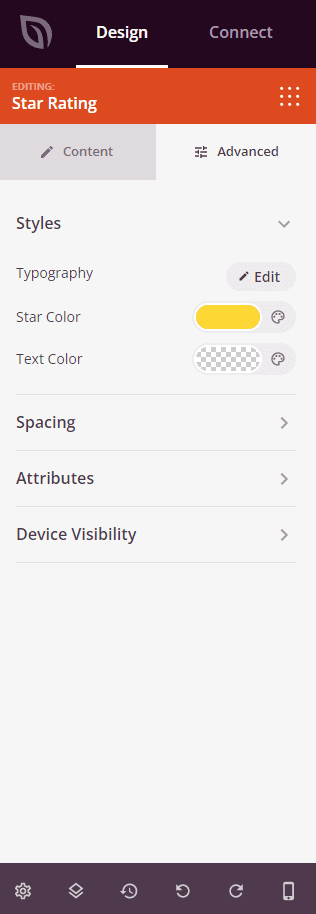
Na aba Avançado, você pode personalizar a aparência visual do seu bloco de Avaliação por Estrelas. A seção Estilos contém as seguintes opções:
- Tipografia: Defina a família da fonte, tamanho, peso, estilo, altura da linha, espaçamento entre letras e caixa de letras para o texto do rótulo.
- Cor da Estrela: Escolha a cor de preenchimento para os ícones de estrelas (o padrão é dourado).
- Cor do Texto: Defina a cor do texto do rótulo exibido ao lado das estrelas.
A aba Avançado também fornece controles para espaçamento (margem e preenchimento), atributos CSS personalizados, visibilidade do dispositivo e animações de entrada.
Etapa 4: Salve Suas Alterações
Depois de terminar de configurar o bloco de Avaliação por Estrelas e personalizar sua aparência, certifique-se de salvar seu trabalho.
Você adicionou com sucesso um bloco de Avaliação por Estrelas à sua página! Use-o em depoimentos, avaliações de produtos, estudos de caso ou em qualquer lugar onde você queira comunicar qualidade e credibilidade rapidamente. Experimente diferentes tamanhos, cores e texto de rótulo para criar uma avaliação por estrelas que se encaixe naturalmente no design da sua página.