
O Bloco de Espaçador permite adicionar quantidades precisas de espaço vertical entre outros blocos em suas páginas SeedProd. Em vez de depender de configurações de margem e preenchimento espalhadas por blocos individuais, o Espaçador oferece um elemento dedicado e visível que você pode colocar em qualquer lugar do seu layout para controlar o espaço entre seções, títulos, imagens ou qualquer outro conteúdo.
O que torna o Bloco de Espaçador particularmente útil é o seu controle de altura por dispositivo. Você pode definir uma altura de espaçador diferente para telas de desktop, tablet e celular de forma independente, para que o espaçamento da sua página pareça intencional e polido em todos os dispositivos, sem comprometer as configurações de nenhum outro bloco.
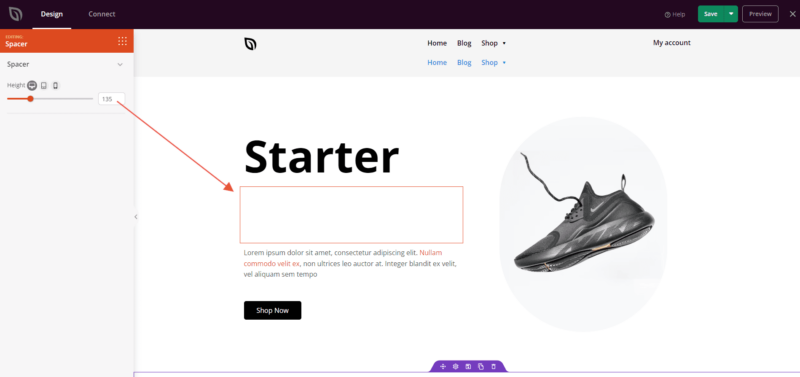
Adicionando o Bloco de Espaçador às suas Páginas
Siga estas etapas para adicionar um bloco de Espaçador à sua página SeedProd:
Etapa 1: Adicionar o Bloco
Em Design > Blocos, arraste e solte o bloco Espaçador na seção desejada da sua página, entre os elementos que você deseja espaçar.
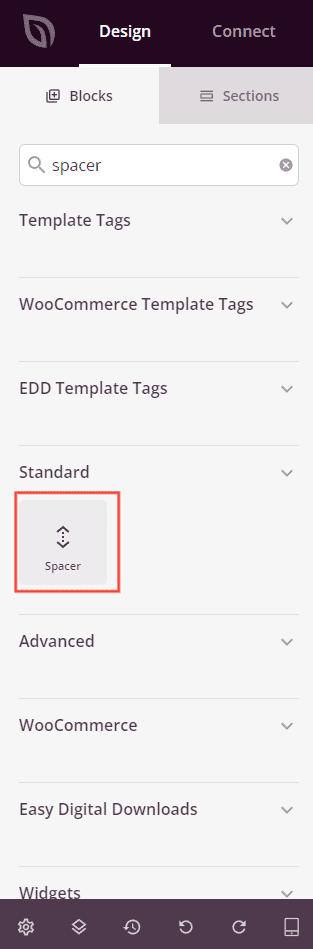
Etapa 2: Configurar a Altura do Espaçador
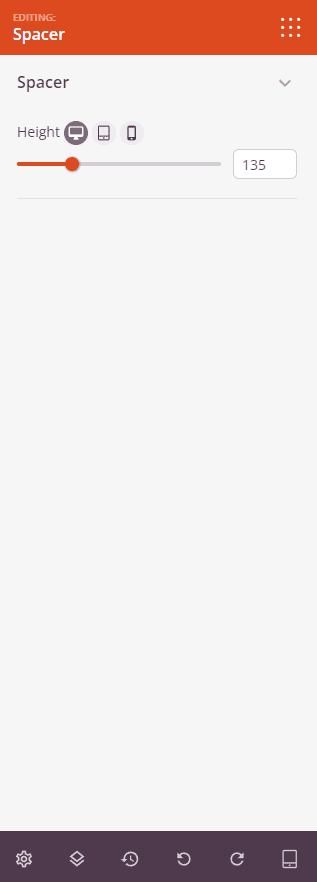
Uma vez adicionado, clique no bloco de Espaçador para abrir suas configurações. A seção Espaçador contém um único controle de Altura com controles deslizantes por dispositivo para que você possa definir exatamente quanto espaço aparece em cada tamanho de tela.
- Altura (Desktop): Defina a altura do espaçador para telas de desktop usando o controle deslizante (0–500px). Clique no ícone de desktop para editar este valor.
- Altura (Tablet): Defina a altura do espaçador para telas de tablet usando o controle deslizante (0–500px). Clique no ícone de tablet para alternar para o modo de edição de tablet e ajustar o valor independentemente do desktop.
- Altura (Celular): Defina a altura do espaçador para telas de celular usando o controle deslizante (0–500px). Clique no ícone de celular para alternar para o modo de edição de celular e ajustar o valor independentemente do desktop e do tablet.
Etapa 3: Salvar suas Alterações
Depois de terminar de configurar o Bloco de Espaçador, certifique-se de salvar seu trabalho.
Você adicionou com sucesso um bloco de Espaçador à sua página! Use-o onde quer que seu layout precise de um espaço controlado — entre uma seção principal e sua primeira linha de conteúdo, entre um título e uma imagem, ou onde quer que o espaçamento padrão entre os blocos não corresponda ao seu design. Com valores de altura independentes para desktop, tablet e celular, você pode ajustar o ritmo vertical da sua página em todos os dispositivos sem tocar nas configurações de nenhum outro bloco.