
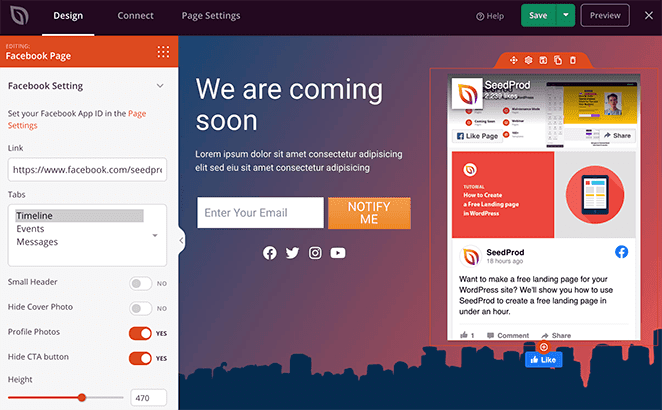
O bloco de Página do Facebook permite incorporar um feed em tempo real de uma Página do Facebook diretamente em qualquer página do SeedProd. Os visitantes podem ver sua linha do tempo, eventos ou conteúdo de mensagens sem sair do seu site, ajudando você a manter seu público engajado e atualizado.
Com opções para controlar quais abas são exibidas, ajustar o estilo do cabeçalho, mostrar ou ocultar fotos de perfil e definir a altura da incorporação, este bloco oferece controle total sobre como sua Página do Facebook aparece em seu site.
Adicionando o Bloco de Página do Facebook às Suas Páginas
Siga estas etapas para adicionar um bloco de Página do Facebook à sua página do SeedProd:
Etapa 1: Adicionar o Bloco
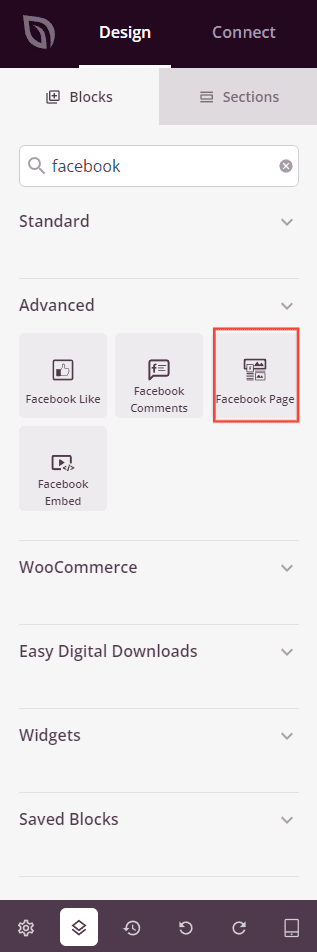
Em Design > Blocos, arraste e solte o bloco Página do Facebook na seção desejada da sua página.
Etapa 2: Configurar as Definições de Conteúdo
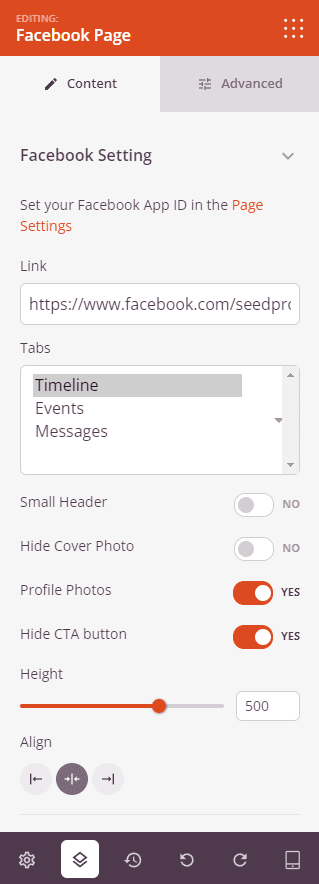
Após adicionar, clique no bloco Página do Facebook para abrir suas configurações. Na aba Conteúdo, configure qual Página do Facebook exibir e como ela deve aparecer.
Configuração do Facebook:
- ID do Aplicativo do Facebook: Exibe seu aplicativo do Facebook conectado. Se nenhum ID de aplicativo estiver configurado ainda, você verá um aviso para configurá-lo nas Configurações da Página. Uma vez conectado, uma opção Alterar Aplicativo aparece para alternar para um aplicativo diferente.
- Link: Insira o URL completo da Página do Facebook que você deseja incorporar (por exemplo, https://www.facebook.com/suapagina/).
- Abas: Selecione quais abas de conteúdo exibir no feed da página incorporada. Você pode escolher uma ou mais de Linha do tempo, Eventos e Mensagens. Linha do tempo mostra posts recentes, Eventos mostra eventos futuros e Mensagens abre uma opção de mensagem direta.
- Cabeçalho Pequeno: Ative para exibir uma versão compacta do cabeçalho da Página do Facebook, economizando espaço vertical na incorporação.
- Ocultar Foto de Capa: Ative para ocultar a foto de capa da página do feed incorporado.
- Fotos de Perfil: Ative para mostrar fotos de perfil de amigos que curtiram a página ao lado da incorporação.
- Ocultar Botão CTA: Ative para ocultar o botão de chamada para ação (como Curtir ou Seguir) da página incorporada.
- Altura: Defina a altura do feed incorporado da Página do Facebook em pixels, de 70 a 700px.
- Alinhamento: Defina o alinhamento horizontal da página incorporada — Esquerda, Centro ou Direita.
Etapa 3: Personalizar o Design
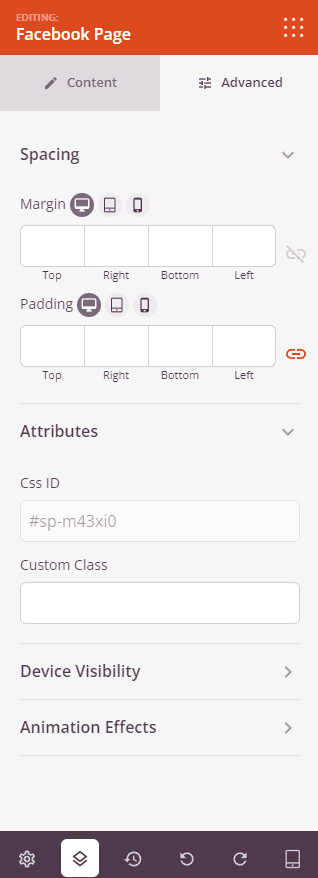
Na aba Avançado, você pode ajustar o espaçamento e a visibilidade do seu bloco de Página do Facebook.
Espaçamento:
- Margem: Controle o espaçamento externo ao redor do seu bloco de Página do Facebook (Superior, Direita, Inferior, Esquerda). Suporta valores por dispositivo para desktop, tablet e celular.
- Preenchimento: Ajuste o espaçamento interno do seu bloco de Página do Facebook (Superior, Direita, Inferior, Esquerda). Suporta valores por dispositivo para desktop, tablet e celular.
Atributos:
- ID CSS: Exibe o identificador exclusivo gerado automaticamente para o seu bloco de Página do Facebook, criado automaticamente pelo SeedProd para estilização personalizada ou segmentação de JavaScript.
- Classe Personalizada: Adicione classes CSS personalizadas para aplicar estilos específicos do seu tema ou CSS personalizado.
- Atributos Personalizados: Adicione quaisquer atributos HTML ao elemento wrapper do bloco. Insira cada atributo em uma nova linha usando o formato: nome-do-atributo|valor.
Visibilidade do Dispositivo:
- Ocultar no Desktop: Oculte o bloco de Página do Facebook em telas de desktop.
- Ocultar no Tablet: Oculte o bloco da Página do Facebook em dispositivos tablet.
- Ocultar no Celular: Oculte o bloco da Página do Facebook em dispositivos móveis.
Efeitos de Animação:
- Animação de Entrada: Escolha um efeito de animação que é reproduzido quando o bloco da Página do Facebook entra na tela, como Bounce, Fade In, Zoom In, Rotate In e muitos outros.
Etapa 4: Salve Suas Alterações
Depois de terminar de configurar o bloco da Página do Facebook e personalizar sua aparência, certifique-se de salvar seu trabalho.
Você adicionou com sucesso um bloco da Página do Facebook à sua página! Este bloco facilita a exibição do feed da sua Página do Facebook em qualquer página do SeedProd, mantendo os visitantes conectados à sua presença social sem redirecioná-los para fora do seu site. Certifique-se de que seu ID do aplicativo do Facebook esteja configurado para que a página incorporada seja carregada corretamente para todos os visitantes.