
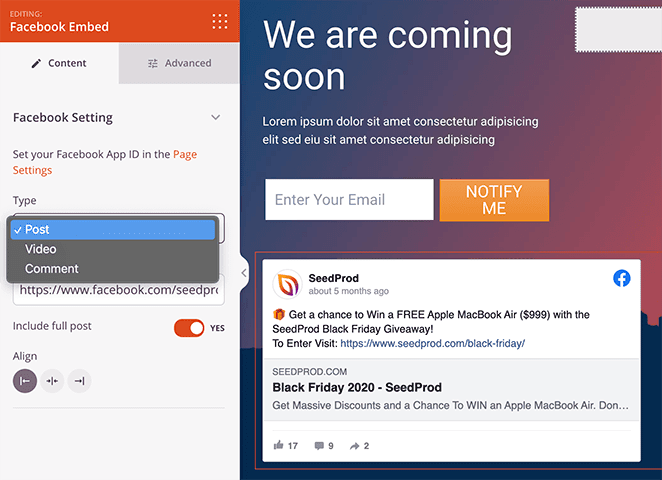
O bloco de Incorporação do Facebook permite incorporar publicações, vídeos e comentários do Facebook diretamente em qualquer página do SeedProd. Em vez de direcionar os visitantes para o Facebook, você pode exibir conteúdo público do Facebook onde seu público já está engajado.
Se você deseja destacar uma publicação de anúncio de produto, exibir um depoimento em vídeo ou apresentar um comentário específico de um cliente, este bloco oferece opções flexíveis de incorporação com controles adaptados a cada tipo de conteúdo.
Adicionando o Bloco de Incorporação do Facebook às Suas Páginas
Siga estas etapas para adicionar um bloco de Incorporação do Facebook à sua página do SeedProd:
Etapa 1: Adicionar o Bloco
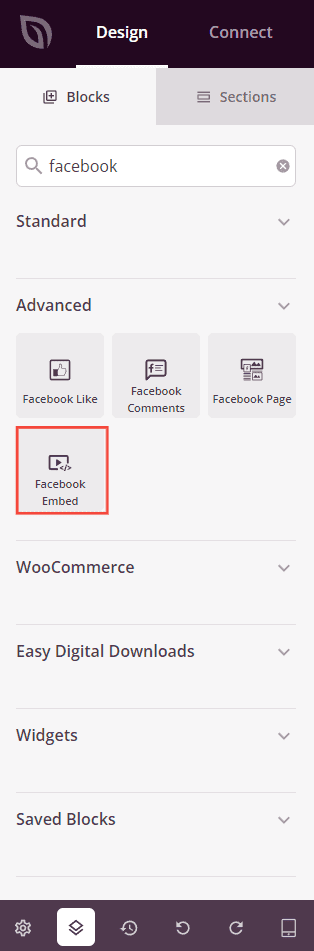
Em Design > Blocos, arraste e solte o bloco Incorporação do Facebook na seção desejada da sua página.
Etapa 2: Configurar as Definições de Conteúdo
Após adicionar, clique no bloco de Incorporação do Facebook para abrir suas configurações. Na aba Conteúdo, configure qual conteúdo do Facebook exibir e como ele deve se comportar.
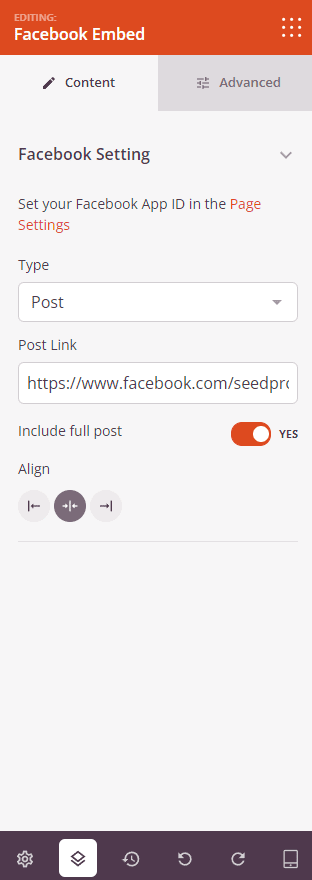
Configuração do Facebook:
- ID de Aplicativo do Facebook: Exibe seu Aplicativo do Facebook conectado. Se nenhum ID de Aplicativo estiver configurado ainda, você verá um aviso para configurá-lo nas Configurações da Página. Uma vez conectado, uma opção Alterar Aplicativo aparece para alternar para um Aplicativo do Facebook diferente.
- Tipo de Incorporação: Escolha qual tipo de conteúdo do Facebook incorporar — Publicação, Vídeo ou Comentário. Os campos abaixo desta configuração mudam dependendo do tipo selecionado.
- Link da Publicação (visível quando o Tipo de Incorporação está definido como Publicação): Insira o URL completo da publicação pública do Facebook que você deseja incorporar.
- Link do Vídeo (visível quando o Tipo de Incorporação está definido como Vídeo): Insira o URL completo do vídeo do Facebook que você deseja incorporar.
- Link do Comentário (visível quando o Tipo de Incorporação está definido como Comentário): Insira o URL completo do comentário do Facebook que você deseja incorporar.
- Incluir Publicação Completa (visível quando o Tipo de Incorporação está definido como Publicação ou Vídeo): Ative para exibir o conteúdo completo da publicação junto com a incorporação, ou desative para mostrar uma versão condensada.
- Permitir Tela Cheia (visível quando o Tipo de Incorporação está definido como Vídeo): Ative para permitir que os visitantes expandam o vídeo incorporado para tela cheia.
- Reprodução Automática (visível quando o Tipo de Incorporação está definido como Vídeo): Ative para reproduzir o vídeo automaticamente quando a página carregar.
- Legendas (visível quando o Tipo de Incorporação está definido como Vídeo): Ative para exibir legendas no vídeo incorporado quando disponíveis.
- Comentário Pai (visível quando o Tipo de Incorporação está definido como Comentário): Ative para incluir a publicação pai ao lado do comentário incorporado para adicionar contexto.
- Alinhamento: Defina o alinhamento horizontal do conteúdo incorporado — Esquerda, Centro ou Direita.
Etapa 3: Personalizar o Design
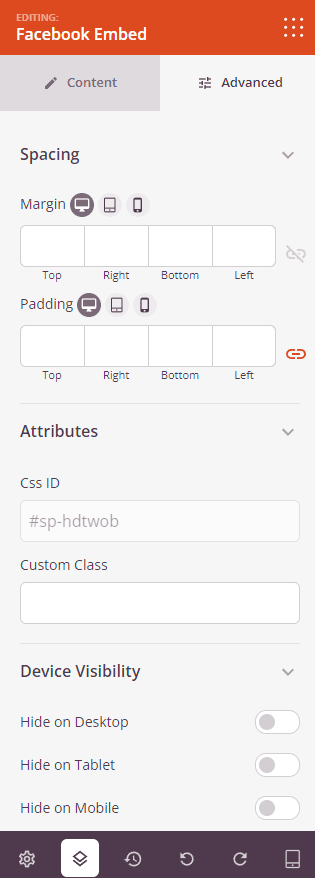
Na aba Avançado, você pode ajustar o espaçamento e a visibilidade do seu bloco de Incorporação do Facebook.
Espaçamento:
- Margem: Controle o espaçamento externo ao redor do seu bloco de Incorporação do Facebook (Superior, Direita, Inferior, Esquerda).
- Preenchimento: Ajuste o espaçamento interno dentro do seu bloco de Incorporação do Facebook (Superior, Direita, Inferior, Esquerda). Suporta valores por dispositivo para desktop, tablet e celular.
Atributos:
- ID CSS: Exibe o identificador exclusivo gerado automaticamente para o seu bloco de Incorporação do Facebook, criado automaticamente pelo SeedProd para estilização personalizada ou segmentação de JavaScript.
- Classe Personalizada: Adicione classes CSS personalizadas para aplicar estilos específicos do seu tema ou CSS personalizado.
- Atributos Personalizados: Adicione quaisquer atributos HTML ao elemento wrapper do bloco. Insira cada atributo em uma nova linha usando o formato: nome-do-atributo|valor.
Visibilidade do Dispositivo:
- Ocultar no Desktop: Oculte o bloco de Incorporação do Facebook em telas de desktop.
- Ocultar no Tablet: Oculte o bloco de Incorporação do Facebook em dispositivos tablet.
- Ocultar no Celular: Oculte o bloco de Incorporação do Facebook em dispositivos móveis.
Efeitos de Animação:
- Animação de Entrada: Escolha um efeito de animação que é reproduzido quando o bloco de Incorporação do Facebook entra na visualização, como Bounce, Fade In, Zoom In, Rotate In e muitos outros.
Etapa 4: Salve Suas Alterações
Depois de terminar de configurar o bloco de Incorporação do Facebook e personalizar sua aparência, certifique-se de salvar seu trabalho.
Você adicionou com sucesso um bloco de Incorporação do Facebook à sua página! Este bloco facilita a inclusão de conteúdo público do Facebook em suas páginas do SeedProd, mantendo os visitantes engajados sem enviá-los para fora do site. Certifique-se de que seu ID de Aplicativo do Facebook esteja configurado corretamente para que o conteúdo incorporado seja carregado e exibido conforme o esperado.