
O Bloco de Colunas permite organizar o conteúdo da sua página SeedProd em layouts de colunas personalizáveis. Este bloco ajuda você a criar designs estruturados de várias colunas que tornam seu conteúdo mais escaneável e visualmente atraente.
As colunas são essenciais para criar layouts de página profissionais que organizam as informações de forma eficaz. Você pode adicionar de 1 a 6 colunas em uma única linha e ajustar suas larguras para criar designs equilibrados, comparações lado a lado, vitrines de recursos ou qualquer layout onde a organização horizontal melhora a legibilidade e o fluxo visual.
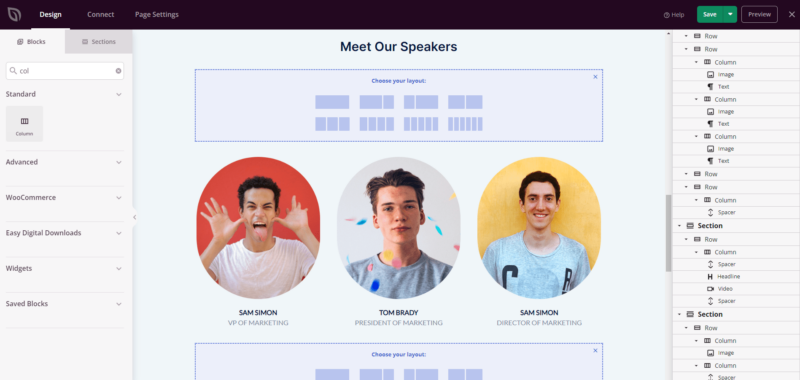
Adicionando o Bloco de Colunas às Suas Páginas
Siga estas etapas para adicionar um bloco de Colunas à sua página SeedProd:
Etapa 1: Adicionar o Bloco
Em Design > Blocos, arraste e solte o bloco Coluna na seção desejada da sua página. Você pode adicionar de 1 a 6 colunas dentro de uma única linha.
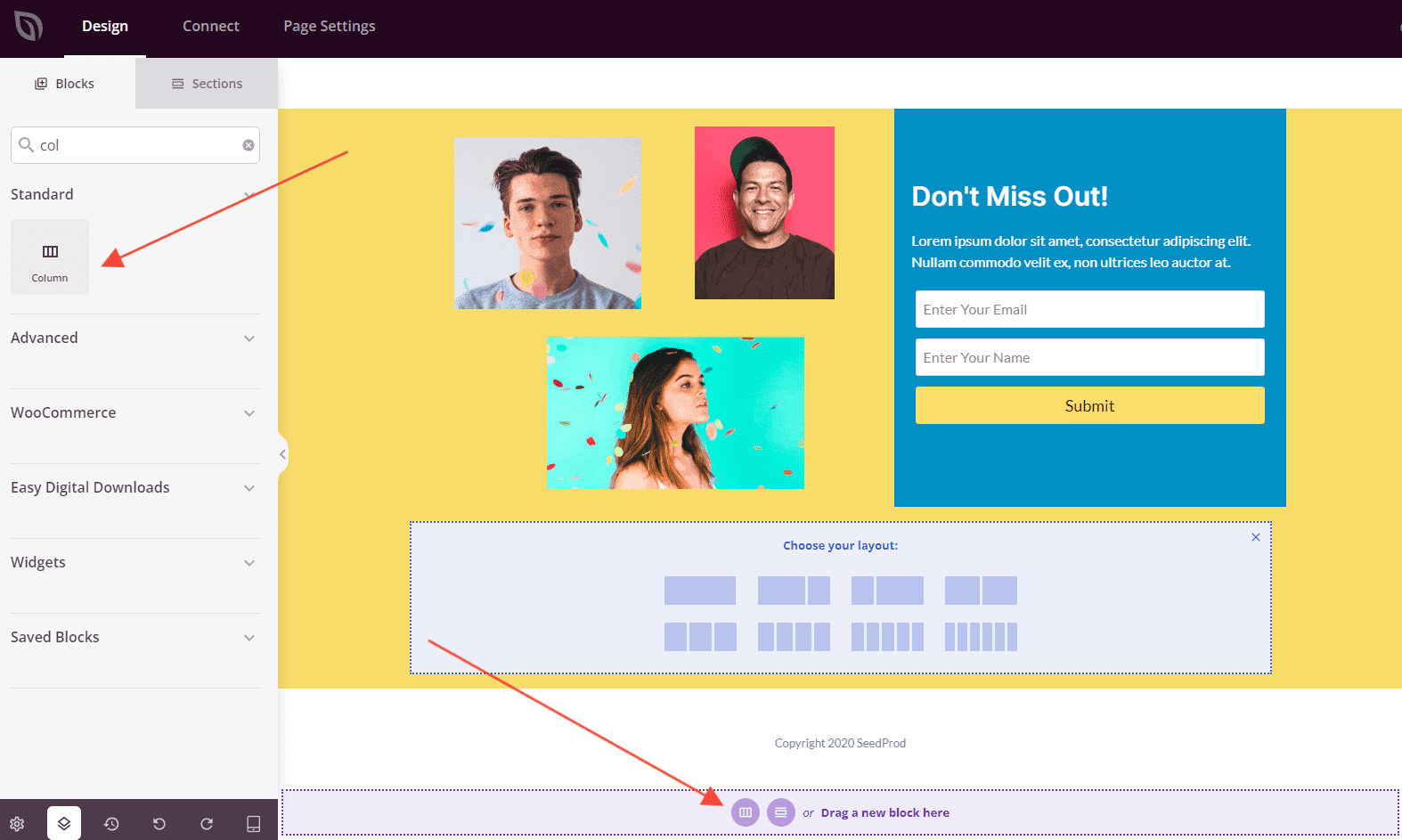
Você pode adicionar colunas clicando no bloco Coluna no painel de blocos ou selecionando um layout de colunas pré-configurado entre as opções disponíveis.
Etapa 2: Configure Suas Colunas
Depois de adicionar o bloco de Colunas, você pode personalizar o layout das colunas ajustando o número de colunas e suas larguras. Clique na estrutura da coluna para acessar as configurações da coluna, onde você pode modificar a distribuição de largura entre as colunas para criar o layout desejado.
Etapa 3: Adicione Conteúdo às Colunas
Após configurar sua estrutura de colunas, você pode começar a adicionar blocos de conteúdo dentro de cada coluna. Simplesmente arraste e solte quaisquer blocos disponíveis (texto, imagens, botões, etc.) em colunas individuais para preenchê-los com conteúdo. Cada coluna atua como seu próprio contêiner onde você pode criar combinações de conteúdo exclusivas.
Etapa 4: Salve Suas Alterações
Depois de terminar de configurar suas colunas e adicionar conteúdo, certifique-se de salvar seu trabalho.
Você adicionou com sucesso um bloco de Colunas à sua página! Esta ferramenta de layout versátil ajuda você a organizar o conteúdo em designs profissionais de várias colunas que melhoram a legibilidade e o apelo visual. Experimente diferentes combinações e larguras de colunas para criar layouts que apresentem seu conteúdo da maneira mais eficaz possível.