
O bloco de Avaliações de Empresas permite exibir avaliações do Google e Yelp diretamente em suas páginas SeedProd. Este bloco ajuda você a mostrar feedback autêntico de clientes com layouts personalizáveis, filtros e opções de estilo para construir confiança e credibilidade com potenciais clientes.
Exibir avaliações reais de clientes é uma das maneiras mais eficazes de construir prova social e influenciar decisões de compra. Com este bloco, você pode filtrar avaliações por classificação, exibir classificações por estrelas, mostrar detalhes do avaliador com fotos e até incluir links que redirecionam visitantes para seus perfis completos de avaliações no Google ou Yelp.
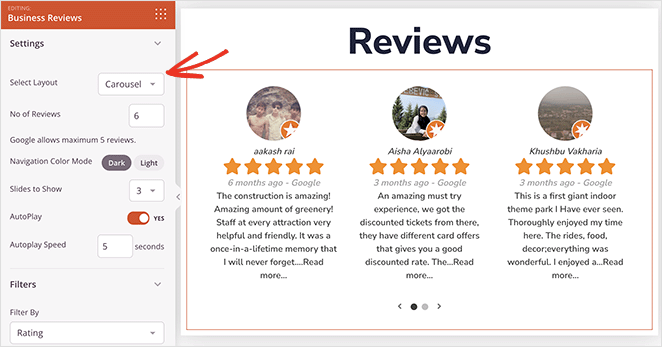
Adicionando o Bloco de Avaliações de Empresas às Suas Páginas
Siga estas etapas para adicionar um bloco de Avaliações de Empresas à sua página SeedProd:
Etapa 1: Adicionar Chaves de API
Antes de adicionar o bloco de Avaliações de Empresas, você precisa configurar suas credenciais de API do Google e/ou Yelp nas Configurações do SeedProd. Navegue até SeedProd > Configurações e adicione suas chaves de API.
- Clique aqui para encontrar seu ID de local do Google
- Você também precisará do seu ID de empresa do Yelp se estiver exibindo avaliações do Yelp
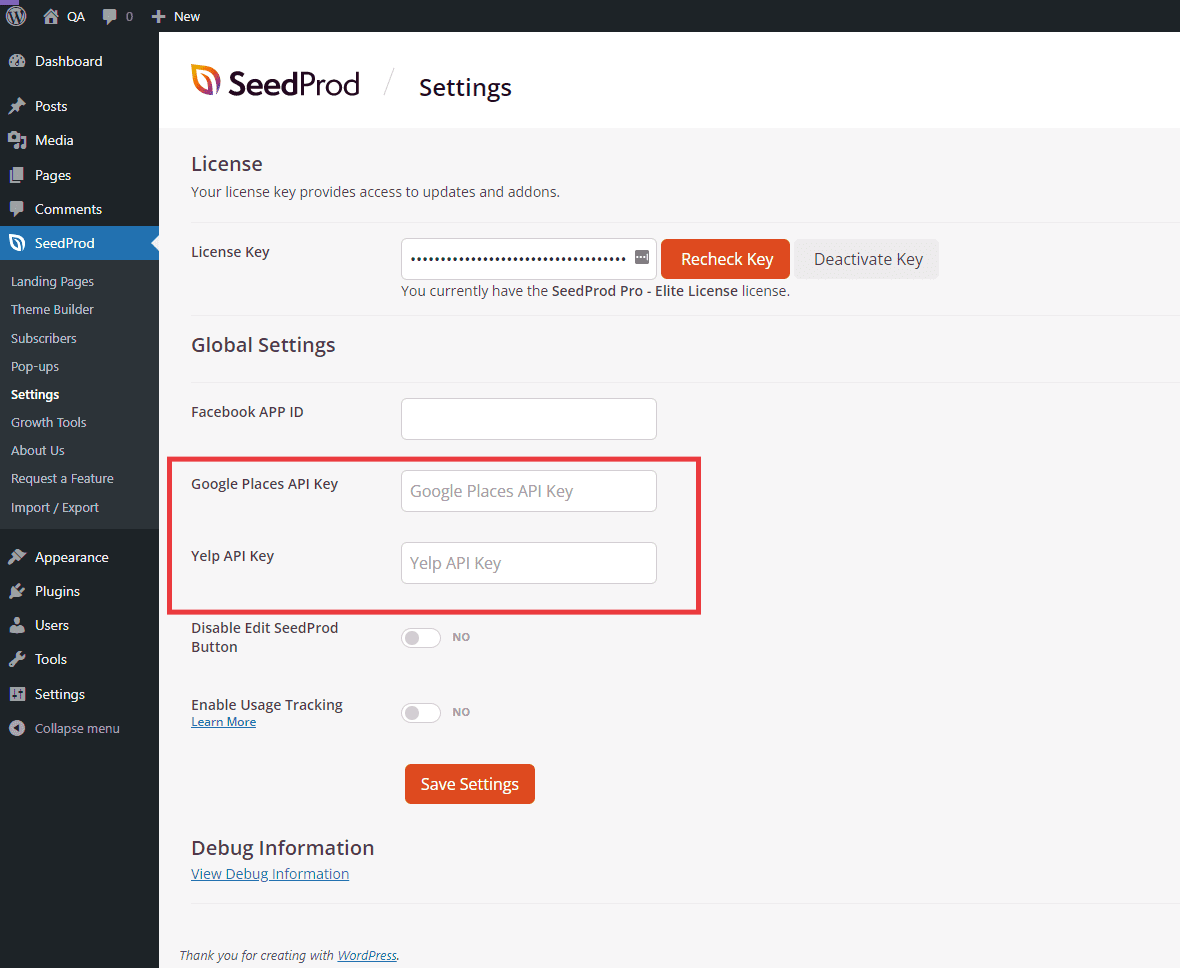
Adicione sua Chave de API do Google Places e credenciais de API do Yelp nas Configurações do SeedProd antes de usar o bloco de Avaliações de Empresas.
Etapa 2: Adicionar o Bloco
Em Design > Blocos, arraste e solte o bloco Avaliações de Empresas na seção desejada da sua página.
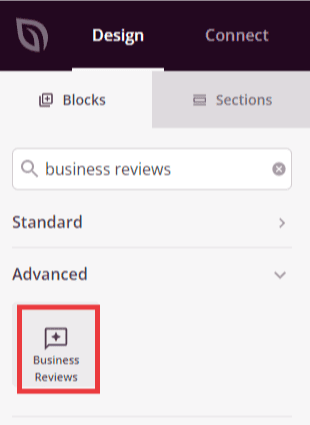
O bloco de Avaliações de Empresas está localizado em Design > Avançado e pode ser arrastado para qualquer seção da sua página.
Etapa 3: Configurar Configurações de Conteúdo
Uma vez adicionado, clique no bloco de Avaliações de Empresas para abrir suas configurações. Na aba Conteúdo, você pode configurar suas fontes de avaliações e opções de exibição.
Geral:
- Fonte de Avaliação: Escolha quais avaliações exibir – Google Places, Yelp ou ambos Google & Yelp combinados
- Chave de API do Google Places: Insira sua Chave de API do Google Places (se ainda não foi adicionada nas Configurações do SeedProd)
- ID de Local do Google: Insira seu ID de local exclusivo do Google para buscar avaliações do seu Perfil da Empresa no Google. Clique no link fornecido para encontrar seu ID
- Código do Idioma: Especifique o código do idioma para exibir avaliações em seu idioma preferido (por exemplo, “pt” para português, “es” para espanhol)
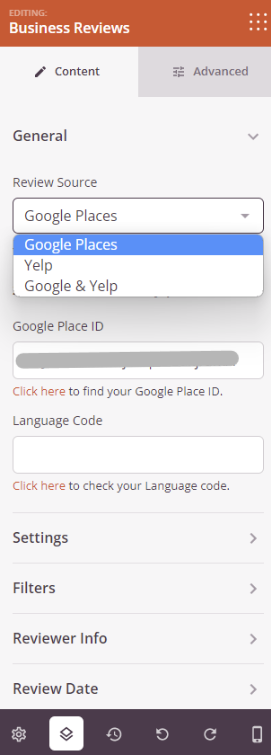
Selecione sua fonte de avaliações e insira seu ID de local do Google e preferências de idioma.
Configurações:
- Selecionar Layout: Escolha entre Grade (avaliações exibidas em linhas e colunas) ou Carrossel (avaliações exibidas em um carrossel deslizante)
- Número de Avaliações: Defina o número total de avaliações a serem exibidas. Observe que o Google permite um máximo de 5 avaliações, e o total combinado do Google e Yelp não pode exceder 8 avaliações
- Coluna: Escolha em quantas colunas exibir suas avaliações (1-5 colunas). Mais colunas acomodam mais avaliações por linha, mas dão menos espaço para cada avaliação
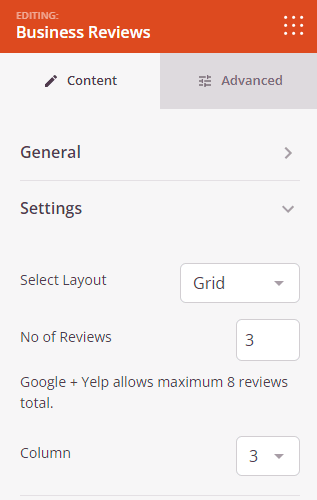
Escolha seu estilo de layout, número de avaliações a serem exibidas e configuração de colunas.
Filtros:
- Filtrar por: Escolha como filtrar quais avaliações aparecem. As opções incluem Sem Filtro (mostrar todas), Classificação (filtrar por classificação de estrelas) ou Data da Avaliação (mostrar avaliações mais recentes)
- Classificação Mínima: Defina a classificação mais baixa que uma avaliação deve ter para ser exibida. As opções incluem 2 estrelas, 3 estrelas, 4 estrelas, 5 estrelas ou Sem Classificação Mínima. Isso ajuda você a exibir apenas suas melhores avaliações
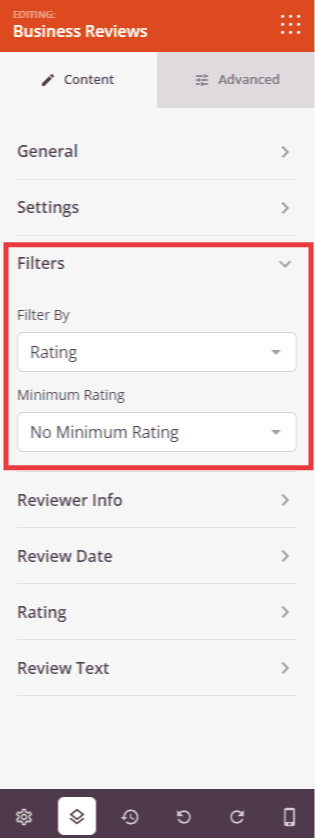
Filtre avaliações por classificação ou data e defina os requisitos de classificação mínima.
Informações do Avaliador:
- Imagem do Avaliador: Ative para mostrar ou ocultar a foto de perfil do avaliador
- Tamanho da Imagem: Ajuste o tamanho das imagens de perfil do avaliador
- Nome do Avaliador: Ative para exibir ou ocultar o nome da pessoa que deixou a avaliação
- Nome do Link: Ative para tornar os nomes dos avaliadores clicáveis, vinculando-os ao perfil do Google ou Yelp
- Cor do Nome do Avaliador: Defina a cor para os nomes dos avaliadores
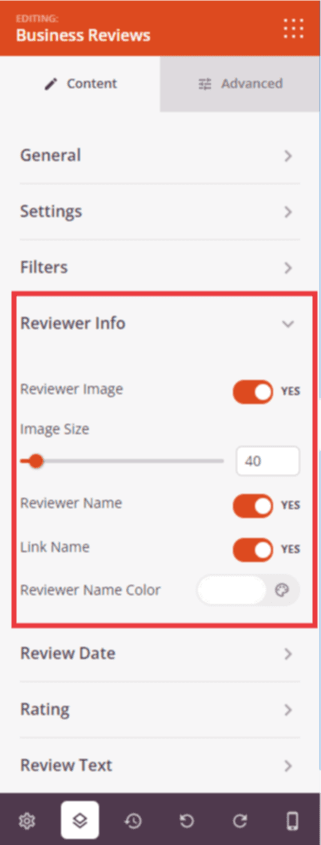
Configure imagens de perfil, nomes e opções de link para o avaliador.
Data da Avaliação:
- Data da Avaliação: Ative para mostrar ou ocultar quando cada avaliação foi postada
- Selecionar Tipo: Escolha entre Numérico (exibe como uma data específica como “15 de jan de 2024”) ou Relativo (exibe como tempo decorrido como “2 semanas atrás”)
- Cor da Data da Avaliação: Defina a cor para o texto da data da avaliação
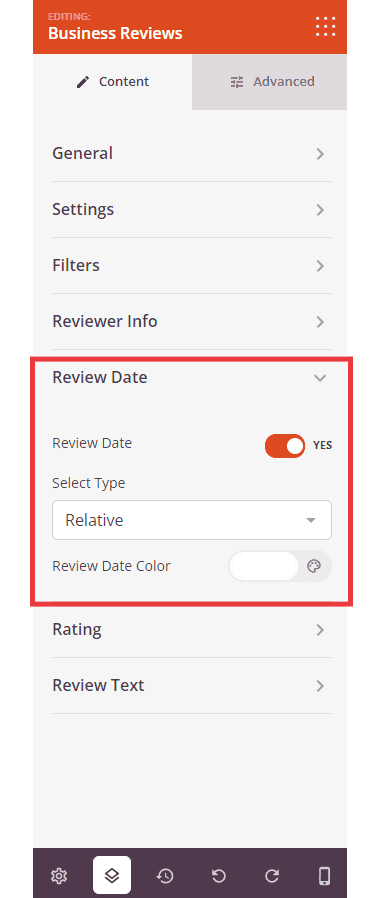
Controle o formato e o estilo de exibição da data da avaliação.
Classificação:
- Classificação por Estrelas: Ative para exibir ou ocultar ícones de classificação por estrelas para cada avaliação
- Tamanho do Ícone: Ajuste o tamanho dos ícones de classificação por estrelas
- Cor do Ícone: Defina a cor para as estrelas preenchidas (avaliadas)
- Cor do Ícone Não Mascarado: Defina a cor para as estrelas vazias (não avaliadas)
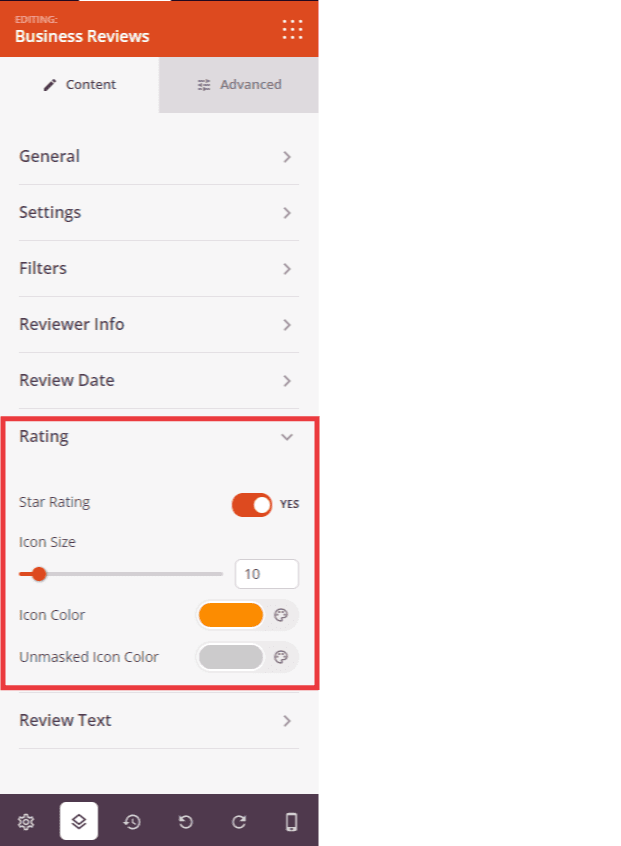
Personalize a exibição, o tamanho e as cores da classificação por estrelas.
Texto da Avaliação:
- Texto da Avaliação: Ative para mostrar ou ocultar o conteúdo real da avaliação escrito pelos clientes
- Cor do Texto: Defina a cor para o conteúdo do texto da avaliação
- Comprimento do Texto: Defina o número máximo de caracteres a serem exibidos de cada avaliação. Avaliações mais longas serão truncadas
- Texto Leia Mais: Insira um texto personalizado para o link “leia mais” que aparece em avaliações truncadas (por exemplo, “Ler Avaliação Completa”, “Mostrar Mais”)
- Cor Leia Mais: Defina a cor para o link “leia mais”
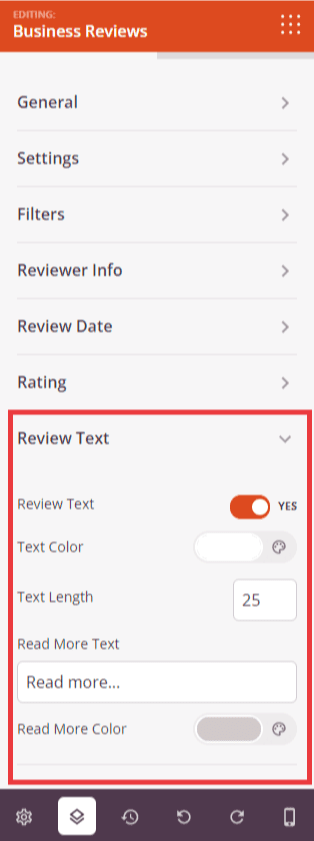
Configure a exibição do texto da avaliação, limites de comprimento e funcionalidade “leia mais”.
Etapa 4: Personalize o Design
Na guia Avançado, você pode personalizar a aparência visual do seu bloco de Avaliações de Negócios:
Estilos:
- Tipografia do Nome do Avaliador: Controle as propriedades da fonte para nomes de avaliadores, incluindo família da fonte, tamanho, peso e estilo
- Cor do Nome do Avaliador: Defina a cor para nomes de avaliadores (também disponível na aba Conteúdo)
- Tipografia da Data da Avaliação: Personalize as propriedades da fonte para datas de avaliação
- Cor da Data: Defina a cor para o texto da data da avaliação
- Tipografia do Conteúdo: Controle as propriedades da fonte para o conteúdo do texto da avaliação
- Cor do Conteúdo: Defina a cor para o texto da avaliação
Espaçamento:
- Margem: Controle o espaçamento externo ao redor do seu bloco de Avaliações de Negócios (Superior, Direita, Inferior, Esquerda). Isso determina quanto espaço aparece entre as avaliações e os elementos circundantes
- Preenchimento: Ajuste o espaçamento interno dentro do seu bloco de Avaliações de Negócios (Superior, Direita, Inferior, Esquerda). Isso cria espaço entre as avaliações e as bordas do bloco
Atributos:
- ID CSS: Exibe o identificador exclusivo gerado automaticamente para o seu bloco de Avaliações de Negócios. Este ID é criado automaticamente pelo SeedProd para estilização personalizada ou direcionamento de JavaScript
- Classe Personalizada: Adicione classes CSS personalizadas para aplicar estilos específicos do seu tema ou CSS personalizado.
- Atributos Personalizados: Adicione quaisquer atributos HTML ao elemento wrapper do bloco. Insira cada atributo em uma nova linha usando o formato: nome-do-atributo|valor (por exemplo, data-reviews|business)
Visibilidade do Dispositivo:
- Ocultar no Desktop: Oculte o bloco de Avaliações de Negócios em telas de desktop
- Ocultar no Tablet: Oculte o bloco de Avaliações de Negócios em dispositivos tablet
- Ocultar no Celular: Oculte o bloco de Avaliações de Negócios em dispositivos móveis
Efeitos de Animação:
- Animação de Entrada: Escolha entre vários efeitos de animação que são reproduzidos quando as avaliações entram em foco. As opções incluem Bounce, Fade In, Zoom In, Rotate In e muitas outras. Isso chama a atenção para sua prova social
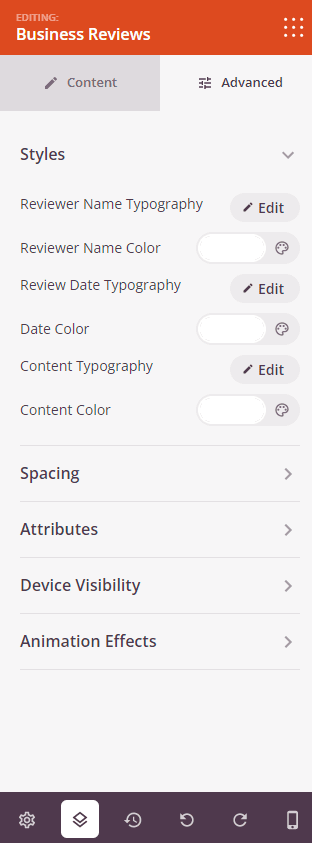
A aba Avançado fornece controles de tipografia, opções de espaçamento e efeitos de animação para a exibição de suas avaliações.
Etapa 5: Salvar suas alterações
Depois de terminar de configurar o bloco de Avaliações de Negócios e personalizar sua aparência, certifique-se de salvar seu trabalho.
Você adicionou com sucesso um bloco de Avaliações de Negócios à sua página! Esta poderosa ferramenta de prova social ajuda você a construir confiança e credibilidade, exibindo feedback autêntico de clientes do Google e Yelp. Experimente diferentes layouts, filtros e opções de estilo para criar uma exibição de avaliações que destaque suas melhores experiências de clientes e incentive potenciais clientes a escolherem seu negócio.