
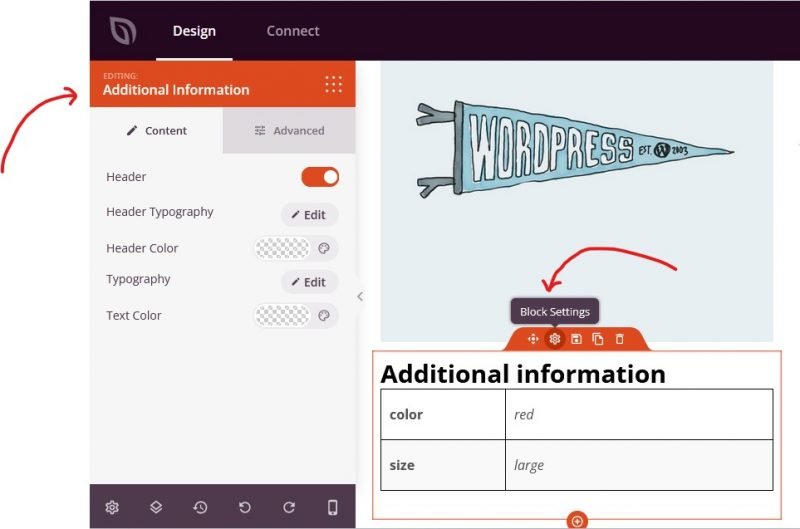
O bloco de Informações Adicionais permite exibir dados de atributos de produtos do WooCommerce em seus Modelos de Produto Único. Este bloco extrai e exibe automaticamente informações da seção de Atributos Adicionais de cada produto, apresentando especificações como dimensões, peso, cor, material e outros atributos personalizados em um formato de tabela organizado.
Este bloco é essencial para Modelos de Produto Único onde você deseja exibir especificações e atributos detalhados do produto em um layout limpo e profissional. Ele ajuda os clientes a tomar decisões de compra informadas, fornecendo todos os detalhes técnicos e especificações de que precisam rapidamente.
Adicionando o Bloco de Informações Adicionais às Suas Páginas
Siga estas etapas para adicionar um bloco de Informações Adicionais ao seu Modelo de Produto Único do SeedProd:
Etapa 1: Adicionar o Bloco
Em Design > Blocos > Tags de Modelo do WooCommerce, arraste e solte o bloco Informações Adicionais na seção desejada do seu Modelo de Produto Único.
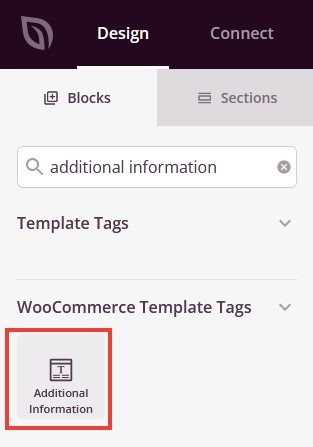
O bloco de Informações Adicionais está localizado em Tags de Modelo do WooCommerce e pode ser adicionado ao seu Modelo de Produto Único.
Etapa 2: Configurar as Definições de Conteúdo
Após adicionar, clique no bloco de Informações Adicionais para abrir suas configurações. Na aba Conteúdo, você pode personalizar como os atributos do produto são exibidos.
- Cabeçalho: Insira ou edite o texto do título que aparece acima da tabela de atributos do produto (por exemplo, “Informações Adicionais” ou “Especificações do Produto”)
- Tipografia do Cabeçalho: Personalize as propriedades da fonte para o cabeçalho da seção, incluindo família da fonte, tamanho, peso e estilo
- Cor do Cabeçalho: Defina a cor do texto do cabeçalho para combinar com seu design
- Tipografia: Controle as propriedades da fonte para os rótulos e valores dos atributos na tabela, incluindo família da fonte, tamanho, peso e estilo
- Cor do Texto: Escolha a cor do texto do atributo para garantir uma boa legibilidade
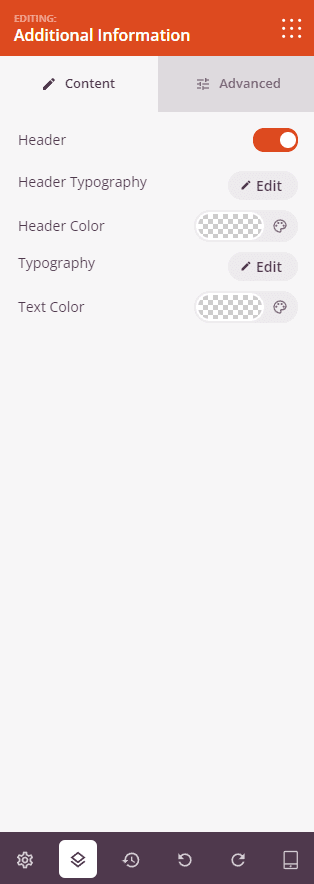
A aba Conteúdo permite personalizar o texto do cabeçalho, a tipografia e as cores para a exibição dos atributos do produto.
Etapa 3: Personalizar o Design
Na aba Avançado, você pode personalizar a aparência visual do seu bloco de Informações Adicionais:
Espaçamento:
- Margem: Controle o espaçamento externo ao redor do seu bloco de Informações Adicionais (Superior, Direita, Inferior, Esquerda). Isso determina quanto espaço aparece entre o bloco e os elementos circundantes
- Preenchimento: Ajuste o espaçamento interno dentro do seu bloco de Informações Adicionais (Superior, Direita, Inferior, Esquerda). Isso cria espaço entre o conteúdo e as bordas do bloco
Atributos:
- ID CSS: Exibe o identificador exclusivo gerado automaticamente para o seu bloco de Informações Adicionais. Este ID é criado automaticamente pelo SeedProd para estilização personalizada ou direcionamento por JavaScript
- Classe Personalizada: Adicione classes CSS personalizadas para aplicar estilos específicos do seu tema ou CSS personalizado.
- Atributos Personalizados: Adicione quaisquer atributos HTML ao elemento wrapper do bloco. Insira cada atributo em uma nova linha usando o formato: nome-do-atributo|valor (por exemplo, data-product-info|attributes)
Visibilidade do Dispositivo:
- Ocultar no Desktop: Oculte o bloco de Informações Adicionais em telas de desktop
- Ocultar no Tablet: Oculte o bloco de Informações Adicionais em dispositivos tablet
- Ocultar no Celular: Oculte o bloco de Informações Adicionais em dispositivos móveis
Efeitos de Animação:
- Animação de Entrada: Escolha entre vários efeitos de animação que são reproduzidos quando o bloco de Informações Adicionais entra na visualização. As opções incluem Bounce, Fade In, Zoom In, Rotate In e muitas outras. Isso chama a atenção para as especificações do seu produto
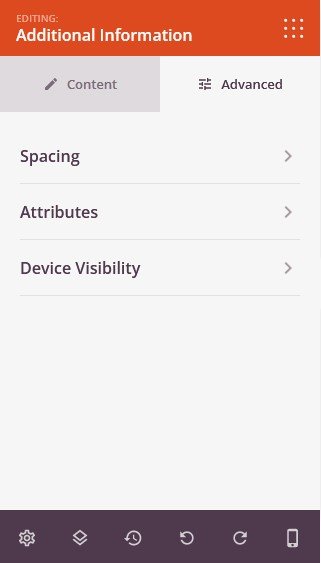
A aba Avançado oferece opções de espaçamento, atributos personalizados, visibilidade do dispositivo e animações de entrada.
Etapa 4: Salve Suas Alterações
Depois de terminar de configurar o bloco de Informações Adicionais e personalizar sua aparência, certifique-se de salvar seu trabalho.
Você adicionou com sucesso um bloco de Informações Adicionais ao seu Modelo de Produto Único! Este bloco exibe automaticamente atributos e especificações do produto em um formato de tabela limpo e organizado, ajudando os clientes a tomar decisões de compra informadas. Experimente diferentes configurações de tipografia e cores para criar uma exibição de informações do produto que corresponda à sua marca e aprimore suas páginas de produto.