

WordPressで1ページウェブサイトを構築することは、私がオンラインプレゼンスを作成した中で最もシンプルで効果的な方法の1つであることがわかりました。コードを学ぶ必要も、開発者を雇う必要もなく、明確な目標と適切なツールがあれば十分でした。
このサイトでは、SeedProdというドラッグ&ドロップのWordPressビルダーを使用しました。これにより、プロセス全体が直感的に感じられました。ヒーローセクションからお問い合わせフォームまで、すべてをデスクトップとモバイルで美しく機能する、単一のスクロール可能なページに構造化することができました。
フリーランサー、中小企業のオーナー、または複数のページを管理する手間なしに、クリーンでコンバージョン重視のウェブサイトを求めている方にとって、このアプローチはゲームチェンジャーです。ゼロから始める場合でも、心配しないでください。すべてのステップを案内します。
このガイドでは、技術的なスキルを必要とせずに、見た目が良く、目標達成に役立つ1ページWordPressウェブサイトを作成する方法を正確に説明します。
1ページウェブサイトとは?
1ページウェブサイトとは、複数のページを異なるセクションに使用するのではなく、すべてのコンテンツを単一のスクロール可能なページに含めるサイトのことです。ナビゲーションリンクは通常、アンカーリンクを使用して同じページの異なるセクションにジャンプします。
このレイアウトは、ランディングページ、ポートフォリオ、スタートアップのローンチ、モバイルファーストのエクスペリエンスで人気があります。これは、摩擦を減らし、ユーザーを単一のジャーニーに集中させるためです。
WordPressで1ページウェブサイトを作成する理由
1ページのWordPressウェブサイトは、ユーザーを圧倒することなくコンテンツを紹介するための、洗練されたモダンでモバイルフレンドリーな方法を提供します。情報(会社概要、サービス、お問い合わせなど)を複数のページに分散させる代わりに、単一のスクロール可能なエクスペリエンスにまとめます。
1ページWordPressデザインを使用する主な利点は次のとおりです。
- より高速な読み込み時間とシンプルなナビゲーション
- 集中されたコールトゥアクションからのコンバージョン率の向上
- モバイルとSEOの最適化が容易
- ランディングページ、ポートフォリオ、製品紹介に最適
- 管理するコンテンツが少なく、メンテナンスが簡素化
さらに、SeedProdのようなツールを使用すると、開発者を雇うことなく、これらのサイトを視覚的に構築できます。
1ページWordPressウェブサイトの必須セクション
1ページサイトをデザインする際には、構造が重要です。各コンテンツブロックは明確な目的を果たす必要があります。ほとんどの成功した1ページウェブサイトに含まれるものは次のとおりです。
- ヒーローセクション:見出し、サブヘッド、魅力的なCTA。これはユーザーが最初に目にするものです。
- 会社概要セクション:あなたが誰であり、何を提供しているかを簡潔に説明します。
- 機能またはサービス:コアオファリングまたは製品のハイライトを紹介します。
- 社会的証明:顧客の声や信頼バッジを追加します。
- コールトゥアクション(CTA):ユーザーに行動を促します—サインアップ、購入、またはお問い合わせ。
- お問い合わせセクション:メール、電話、またはお問い合わせフォームを含めます。
- フッター:法的リンク、著作権情報、または二次ナビゲーションを追加します。
WordPressで1ページウェブサイトを作成する方法
上記を踏まえ、WordPressで1ページウェブサイトを作成する方法を学ぶために、以下の手順に従ってください。
ステップ1:WordPressホスティングとドメインの設定
1ページウェブサイトを構築する前に、まずドメイン名とウェブホスティングを購入する必要があります。 ドメイン名 はインターネット上のあなたのウェブサイトのアドレスであり、ホスティングはウェブサイトのファイルを保存する家です。
多くのホスティング会社は、ホスティングプランの一部として無料のドメイン名を付けています。例えば、BluehostのWordPressホスティングは、すべてのプランで1年間無料のドメイン名を提供しています。

Bluehostの小規模ビジネスプランには、以下も含まれています:
- 無制限のウェブサイト
- 無制限のストレージ
- 無料CDN
- 無料のSSL証明書
料金は月額約5ドルです。
Bluehostは公式のWordPress推奨ホスティングパートナーでもあることを考えると、ビジネスウェブサイトの最初の選択肢として優れています。とはいえ、これらの最高のWordPressホスティングプロバイダーをチェックして、自分で調べてみることもできます。
ドメインとホスティングに加えて、開始するにはWordPressテーマを選択する必要があります。
ほとんどの会社は、サイトを作成するためにモダンなシングルページテーマを探しています。しかし、このチュートリアルではウェブサイトビルダーを使用するため、特別な1ページWordPressテーマは必要ありません。
代わりに、ウェブサイトをホストするために、高速で最適化されたテーマを使用することをお勧めします。例えば、WordPressの公式デフォルトテーマのいずれかを使用するか、これらの人気のWordPressテーマから選択できます。
デザインやテーマのオプションは重要ではないことを覚えておいてください。ウェブサイトを最適化するために、クリーンなコードと高速な速度を探しています。
サイトの設定にヘルプが必要な場合は、ウェブサイトの作成方法に関するこの究極のガイドをチェックしてください。
このチュートリアルでは、Apple Plugの1ページサイトを再現します。
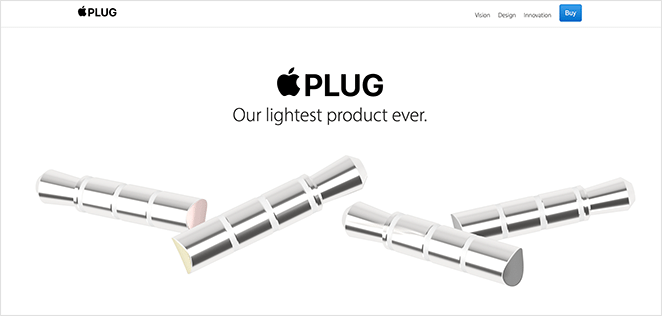
このサイトは、大手企業のアプリを構築する会社NicerによるApple製品のパロディです。
このサイトを作成するために使用するのは、単一の強力なWordPressプラグインだけです。

SeedProdは、市場で最高のWordPressウェブサイトビルダーの1つです。強力なドラッグアンドドロップエディターとWordPressテーマビルダーが含まれており、コードを書かずに任意のレイアウトを作成、カスタマイズ、公開できます。
SeedProdは非常に使いやすいです(初心者でも)。サイトの設定は、ポインティング、クリック、リアルタイムでの自動的な変更の確認と同じくらい簡単です。
ステップ2:SeedProdウェブサイトビルダーをインストールする
まず、SeedProdウェブサイトビルダープラグインをダウンロードし、WordPressサイトにインストールして有効化する必要があります。
注意: SeedProdは無料版を提供していますが、このチュートリアルではテーマビルダー機能のためにSeedProd Proを使用します。
ヘルプが必要な場合は、WordPressプラグインのインストール方法に関するこのガイドに従ってください。
SeedProd を有効化したら、WordPress のダッシュボードから SeedProd » 設定 に移動し、ライセンスキーを入力してください。この情報は SeedProd ウェブサイトのアカウントページで見つけることができます。

ステップ3:ウェブサイトテンプレートの作成
SeedProd でカスタムの 1 ページ ウェブサイトを作成するには、まずカスタムテンプレートを作成する必要があります。心配いりません。SeedProd でカスタムテンプレートを作成するのは非常に簡単です。
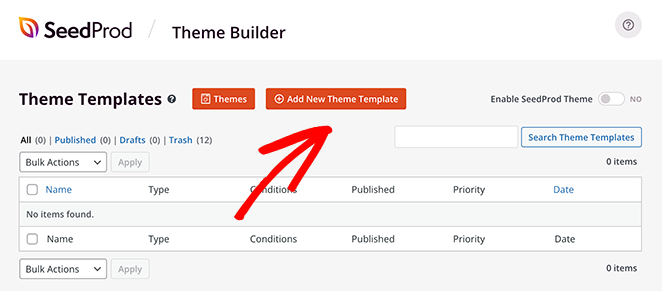
まず、SeedProd » テーマビルダー ページに移動します。

通常、このページには現在の SeedProd テーマのテンプレートのリストが表示されます。まだ作成していないため、表示されるのはグローバル CSS テンプレートのみです。
通常、ウェブサイトの構築には SeedProd の 既製のテーマ のいずれかから始めることをお勧めします。しかし、Apple Plug のパロディサイトを再現したいので、ゼロから始めます。
そうするには、新しいテーマテンプレートを追加 ボタンをクリックします。
次に、オーバーレイウィンドウで、テンプレートに名前を付け、「タイプ」ドロップダウンメニューから カスタムページ を選択します。そこから、条件を追加 ボタンをクリックし、「サイト全体」オプションを選択します。
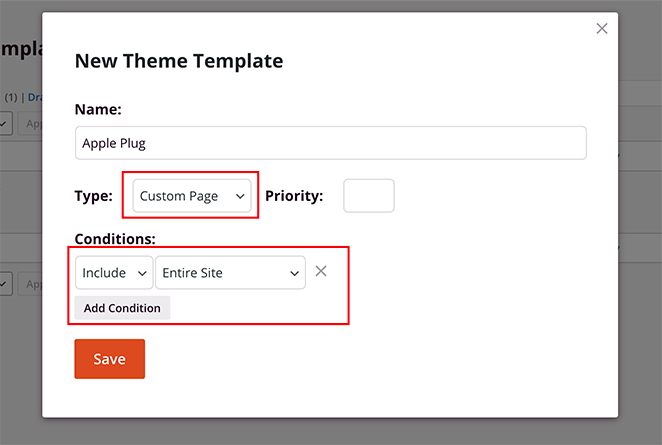
これらの設定により、SeedProd で作成したページがウェブサイトのどこにでも表示されるようになります。
テンプレートを作成したら、SeedProd の ドラッグ&ドロップページビルダー で開き、レイアウト、デザインをカスタマイズしたり、カスタムコンテンツを追加したりできます。
ステップ 4. 1 ページ ウェブサイトのカスタマイズ
SeedProd のドラッグ&ドロップページビルダーでは、右側にウェブサイトのプレビュー、左側に編集パネルが表示されます。
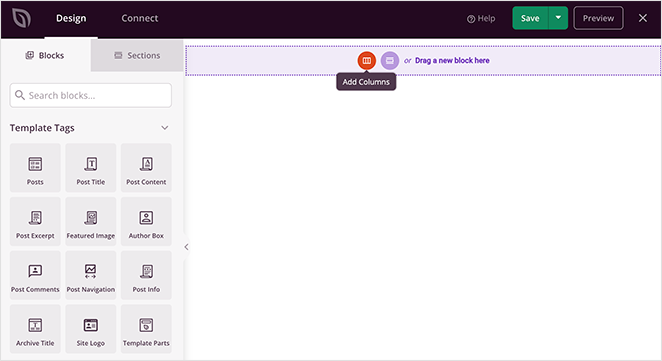
1 ページ ウェブサイトのヘッダーを作成する
ウェブサイトの構築を開始するには、まず新しいセクションを追加する必要があります。そうするには、列アイコンを追加をクリックし、レイアウトをクリックします。
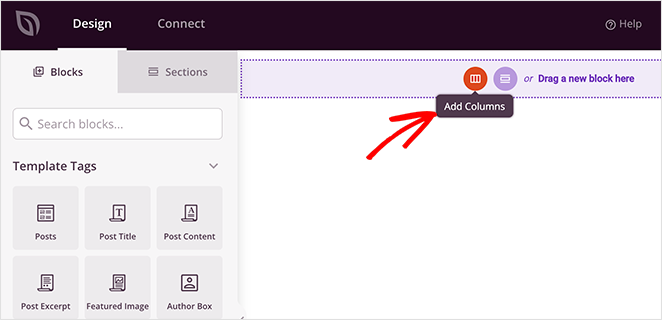
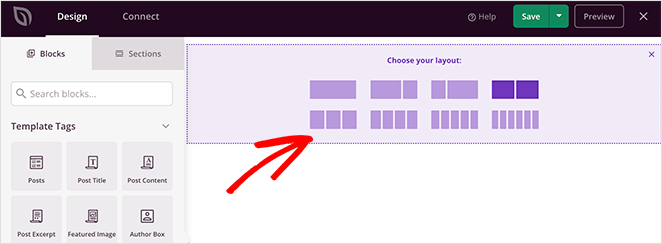
Apple Plug のウェブサイトには 3 列の ウェブサイトヘッダー があるため、3 列レイアウトを選択します。
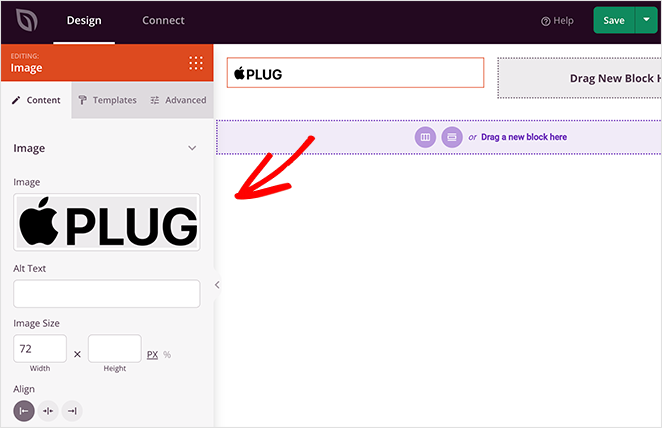
次に、左側のパネルから 画像 ブロックを新しい列にこのようにドラッグします。
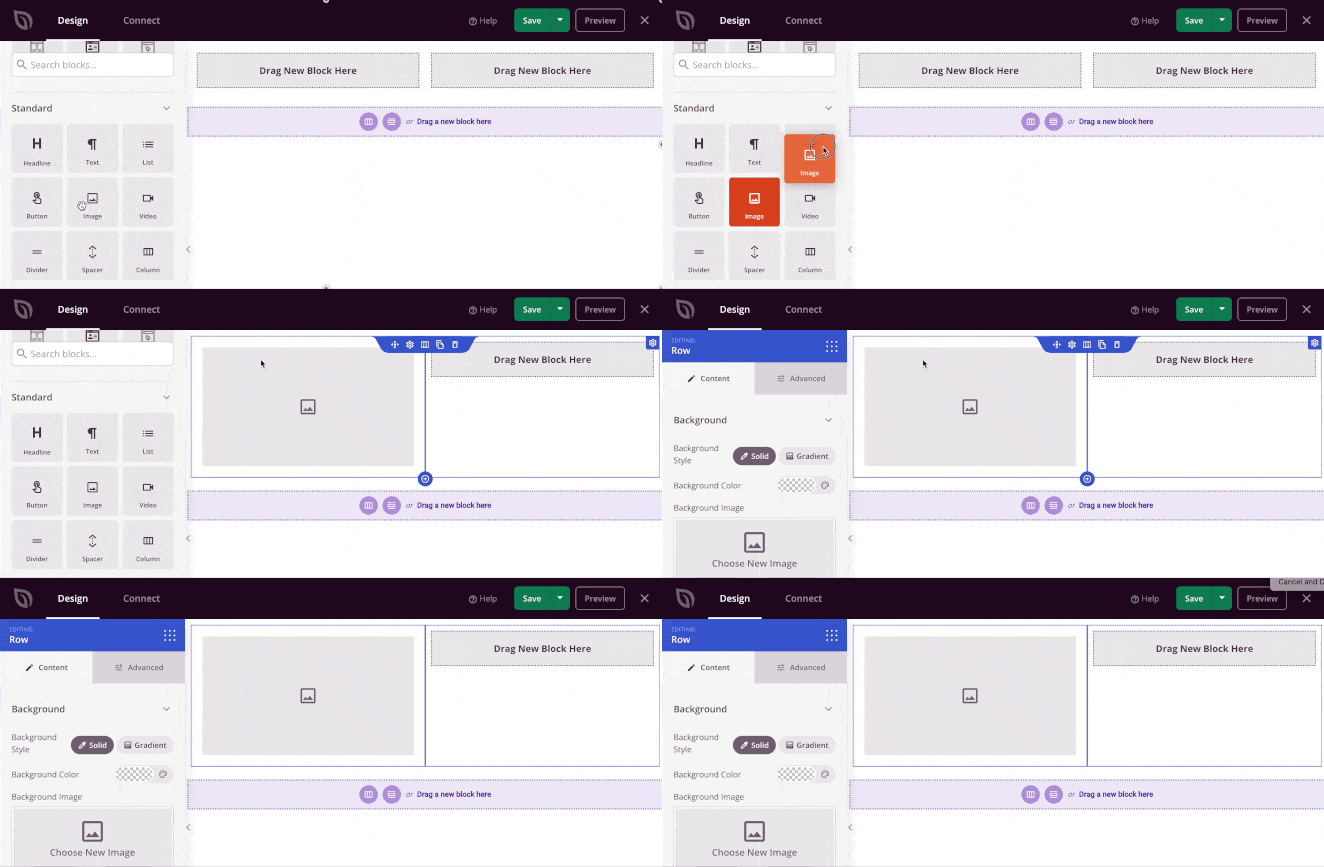
これで、画像ブロックをクリックして、メディアライブラリまたはコンピューターからロゴをアップロードできます。ロゴをアップロードしたら、設定パネルのオプションをクリックして、サイズ、配置を変更したり、リンクを追加したりできます。
次に、メニュー項目を再現しましょう。これには SeedProd の ナビゲーションメニュー ブロックを使用します。これを 2 番目の列にドラッグし、設定パネルに各メニュー項目を追加します。
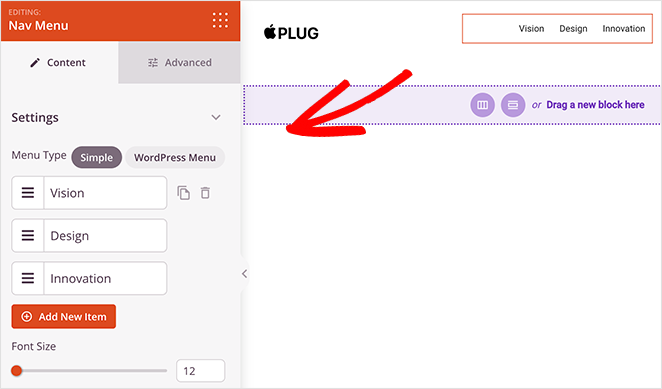
後でアンカーリンクを追加して、ユーザーがページの異なるセクションにジャンプできるようにするため、このデザインでは「シンプル」メニュータイプを使用します。
このセクションの最後のステップは、「購入ボタン」を追加することです。左側のパネルから ボタン ブロックをドラッグして、最後の列にドロップすることで実行できます。
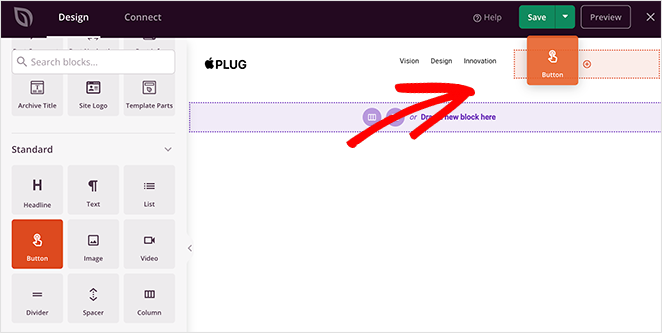
そこから、ボタンをチェックアウトページにリンクできます。次に、「高度な設定」タブで、ポインティング&クリックしてボタンの色、間隔、境界線をカスタマイズできます。
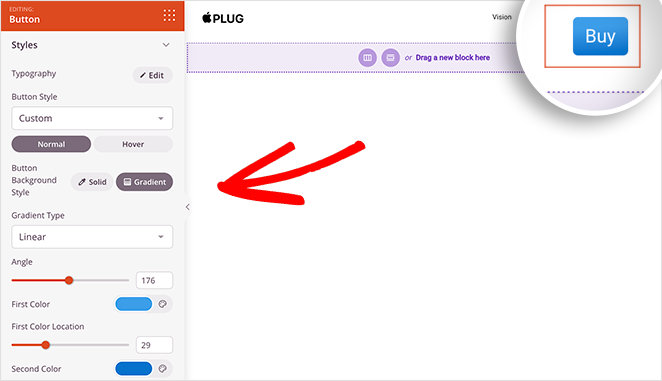
1 ページサイトのヘッダーに満足したら、保存 をクリックします。
異なるコンテンツセクションを追加する
再作成している例を見ると、ページには7つの異なるセクションがあることがわかります。
- ヒーロー
- ビジョン
- デザイン
- イノベーション
- 素材
- 機能
- 行動喚起
各セクションは、あまりスペースを取らずに製品の異なる側面を説明しています。また、読者がコールトゥアクションに到達するまでページをスムーズに流れるようにします。
SeedProd を使用すると、各セクションの作成は簡単です。
まず、ヘッダー領域で行ったように、新しい単一列セクションを追加します。次に、画像ブロックをドラッグして、ロゴをもう一度アップロードします。
次に、SeedProd の 見出し ブロックを追加する必要があります。このブロックを使用すると、見出しレベルを H1 から H6 まで設定できます。また、「高度な設定」タブをクリックして、フォント、色、スペーシングをカスタマイズすることもできます。
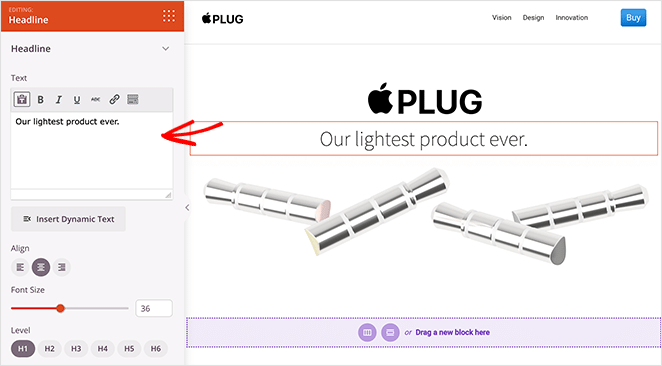
この手順を、1ページサイトの各セクションで繰り返します。たとえば、次のセクションでは、2列レイアウト、2つの見出しブロック、画像ブロック、および簡単なテキストブロックが必要です。
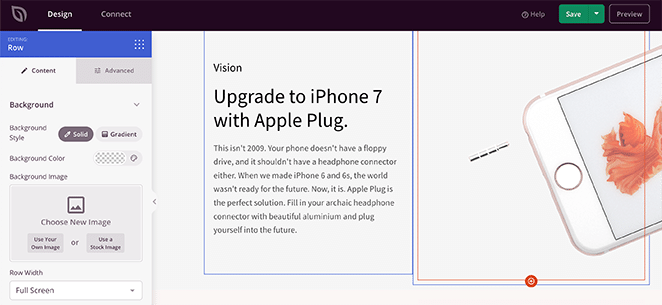
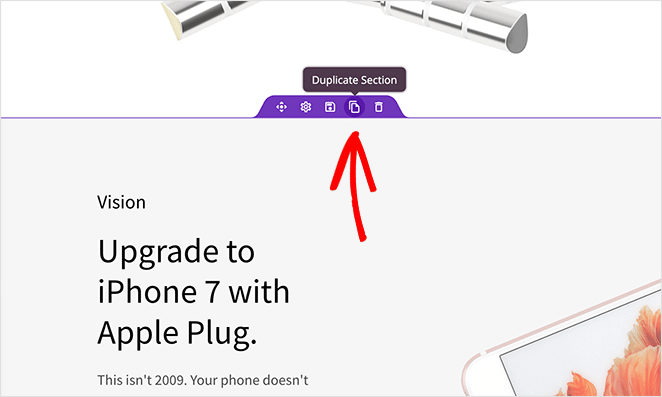
次の 2 つのセクションは同じです。作業を簡単にするために、最初のセクションを複製して、コンテンツを変更できます。これを行うには、セクションにカーソルを合わせ、複製アイコンをクリックします。
新しいセクションは元のセクションのすぐ下に表示されます。
アンカーリンクの追加
ほとんどの1ページサイトでは、通常のナビゲーションメニューの代わりにアンカーリンクを使用して、読者のナビゲーションを支援します。これにより、ユーザーは最も関心のあるセクションにジャンプできます。
SeedProd でアンカーリンクを追加するのは簡単です。リンクしたいセクションに アンカー ブロックをドラッグするだけです。
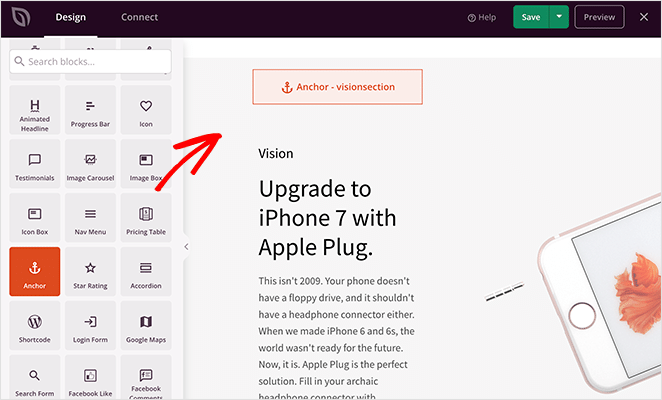
次に、設定パネルでアンカーに名前を付けます。
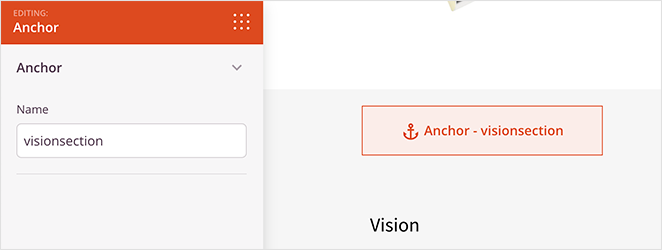
次に、セクションをメニュー項目にリンクします。これを行うには、メニュー項目をクリックし、「URLリンク」フィールドにハッシュ記号とアンカーの名前を入力します。この場合、#visionsection になります。
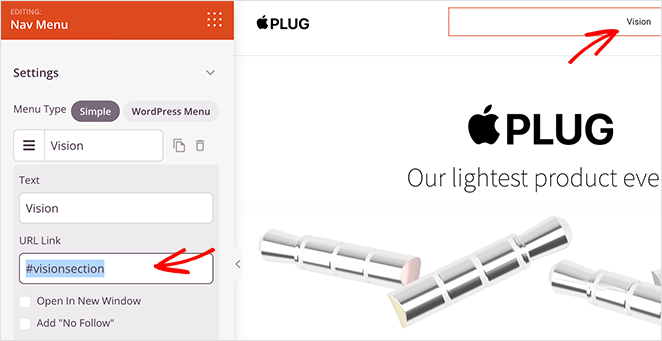
続行する前に、変更を保存することを忘れないでください。
サインアップフォームの追加
このシングルページサイトの最後のセクションは、コールトゥアクションエリアです。このウェブサイトはパロディであるため、詳細を知りたい訪問者と連絡を取り続ける方法が必要です。
その最も簡単な方法は、SeedProd のオプトインフォームブロックを使用することです。これにより、カスタマイズ可能なフォームがサイトに追加され、ユーザーはメールアドレスを入力して更新や通知を受け取ることができます。
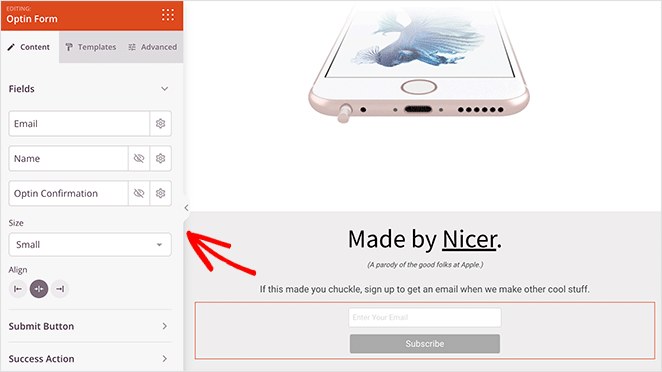
数回のクリックで、フォームフィールド、ボタン、色、スペーシングなどをカスタマイズできます。
SeedProd を使用して1ページサイトに追加できるその他の重要な要素には、次のようなものがあります。
- ソーシャルメディアのフォロワーを増やすためのソーシャルプロファイルアイコン
- 信頼性と信憑性を高めるための顧客の声
- 緊急性を作成するためのカウントダウンタイマー
- ユーザーをWooCommerce のチェックアウトに誘導するためのカートに追加ボタン
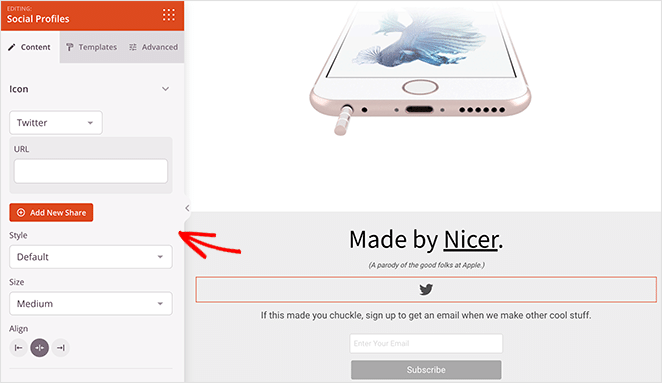
オプションは無限であり、サイトを希望どおりに見せるのに時間はかかりません。
サイトの外観に満足したら、画面の右上隅にある保存ボタンをクリックします。
ステップ5:メールマーケティングサービスを接続する
次のステップは、メールマーケティングサービスに接続することです。サイトからメールアドレスを収集してメールリストを構築する予定がある場合は、これが良い考えです。

ページビルダーの上部にある「接続」タブをクリックし、利用可能な多くのメールサービスから選択します。希望するメールサービスを選択し、「接続」をクリックして、メールリストを接続するための指示に従ってください。
各メールマーケティングサービスの統合に関する具体的な手順については、メール統合ドキュメントをご覧ください。
ステップ6:1ページウェブサイトの公開
これで新しいウェブサイトを公開する準備が整いました。そのためには、ビルダーを終了し、テーマビルダーダッシュボードに戻ってください。
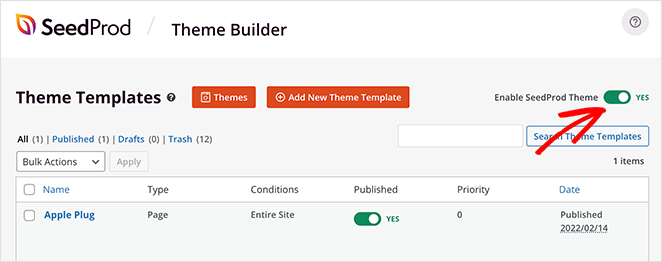
そこから、「SeedProdテーマを有効にする」トグルをオンの位置に切り替えます。
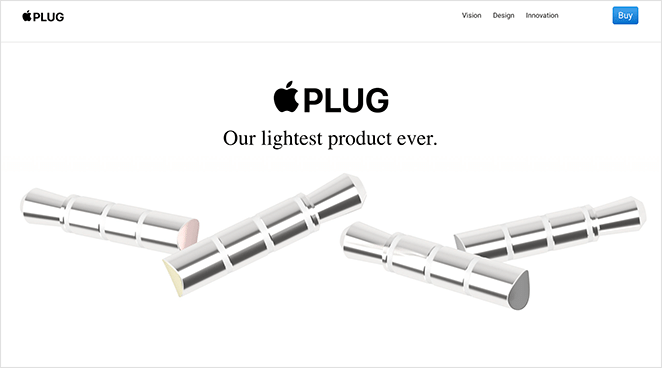
これでウェブサイトのホームページにアクセスして、作成した1ページウェブサイトが動作しているのを確認できます。
こちらが元のウェブサイトです:
そしてこちらがSeedProdで再現したウェブサイトです:
1ページWordPressウェブサイトに関するよくある質問
素晴らしいですね。元の例と同じようなウェブサイトを作成できました。簡単でしたか?
これで、SeedProdを使用してWordPressで1ページウェブサイトを作成する方法がわかりました。SeedProdの素晴らしい点は、一行のコードに触れることなく、非常に多くの異なる種類のレイアウトを作成できることです。
カスタムの1ページウェブサイトを作成する準備はできましたか?
まだサイトを一般公開する準備ができていない場合は、WordPressで「近日公開」ページを作成する方法に関するこの記事をご覧ください。
この記事が気に入った場合は、ビジネスを成長させるための役立つコンテンツについては、YouTube、Twitter、Facebookでフォローしてください。




