

WordPressでメンバーシップサイトを作成したいですか?最も簡単な方法は、MemberPressのようなプラグインを使用することです。これを使えば、定期的な支払い設定、プレミアムコンテンツの保護、そして安定した収入の流れを増やすことができます。
私は長年WordPressサイトを構築してきましたが、メンバーシップモデルは、オーディエンスをコミュニティに変えるための最良の方法の1つです。このガイドでは、適切なプラグインの選択からサインアップの促進まで、WordPressで独自のメンバーシップサイトを構築する各ステップを順を追って説明します。
WordPressでメンバーシップサイトを作成するための簡単な手順:
WordPressメンバーシップサイトとは?
WordPressメンバーシップサイトとは、登録メンバーのみが特定のコンテンツや機能にアクセスできるウェブサイトのことです。ほとんどはサブスクリプションベースであり、人々はプレミアムコンテンツ、オンラインコース、またはダウンロードのために月額または年額を支払います。適切なプラグインを使用すると、ページ、投稿、またはサイト全体のセクションへのアクセスを制限できます。
多くのウェブサイト所有者がメンバーシップサイトを構築する理由は次のとおりです。
- 定期的な収入:サブスクリプションは、予測可能な安定した収益の流れを生み出します。
- 継続的な作業の軽減:プレミアムコンテンツを一度作成すれば、長期的に価値を生み出し続けます。
- 高い認識価値:有料メンバーは、排他的な特典を得ていると感じ、ロイヤルティと紹介を促進します。
- 権威の構築:コンテンツを制限することは、ニッチ分野における信頼できる専門家としての地位を確立します。
- メールリストの成長:リストに追加されたメンバーはエンゲージメントが高く、メールマーケティングへの反応も高くなります。
次に、メンバーシップサイトを強化するのに最適なWordPressプラグインを見てみましょう。
WordPressに最適なメンバーシッププラグインは何ですか?
WordPressに最適なメンバーシッププラグインはMemberPressです。初心者向けで、無制限のメンバーシップレベルをサポートし、コーディングなしで簡単に支払いを受け付けたりコンテンツを制限したりできます。
| 料金:年額179ドルから |
| 無料プラン/トライアル:なし |
| 注目の機能: |
| 🔹無制限のメンバーシップレベル 🔹組み込みコースビルダー 🔹簡単な支払いゲートウェイ設定 |
| 評価:A |
| 最適:初心者および定期的な収入を求めるビジネス |
MemberPressは、他の人気のWordPressプラグインともシームレスに統合されており、メンバーシップサイト構築において最も信頼されている選択肢となっています。
WordPressでメンバーシップサイトを作成する方法
さて、どうすればメンバーシップサイトを作成できるのか、疑問に思っているかもしれません。
MemberPressを使用してWordPressメンバーシップサイトを作成する方法を見ていきましょう。
1. MemberPressプラグインの設定
まず、WordPressサイトにMemberPressをインストールして有効化します。ヘルプが必要な場合は、WordPressプラグインのインストール方法に関するステップバイステップガイドをご覧ください。
有効化すると、オプションページにリンクするセットアップ通知が表示されます。

そこからアカウント、ログイン、およびサンキューページを設定できます。まだこれらのページをお持ちでない場合は、MemberPress が自動的に作成します。
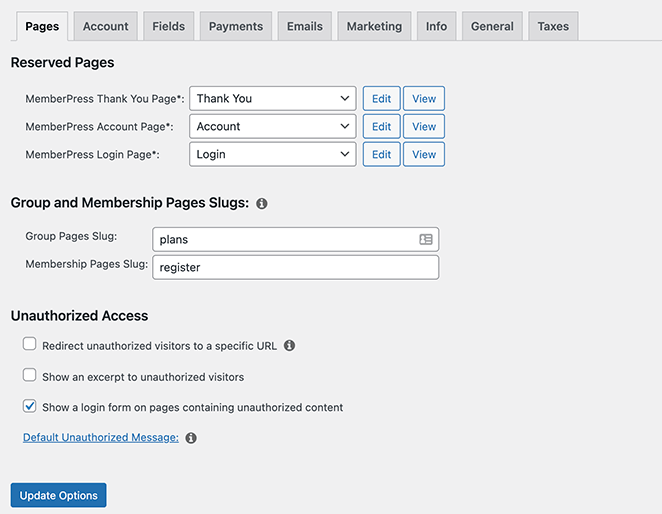
これらの設定はすべてお好みに合わせて構成できます。ウェブサイトに予約済みページがまだない場合は、MemberPress が自動的に作成します。
オプションを更新ボタンをクリックして、設定を保存します。
2. 支払い方法を追加する
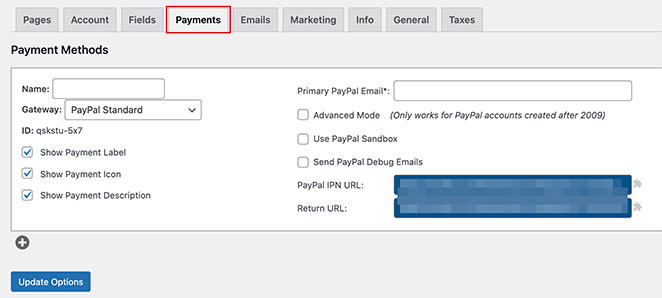
次に、メンバーがアクセス料金を支払えるように、希望する決済ゲートウェイを接続します。
「支払い」タブに移動し、Stripe、PayPal、Authorize.net、またはオフラインオプションから選択します。メンバーにより多くの柔軟性を提供したい場合は、複数のゲートウェイを追加できます。
3. 異なるメンバーシップレベルの追加
MemberPress では、異なる価格設定と特典を持つ無制限の会員レベルを作成できます。
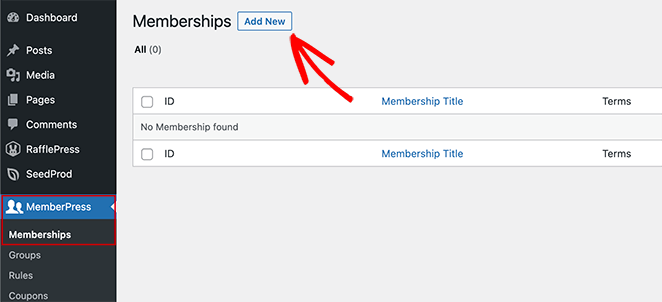
「会員資格」メニューから、新規追加をクリックして最初のプランを設定します。
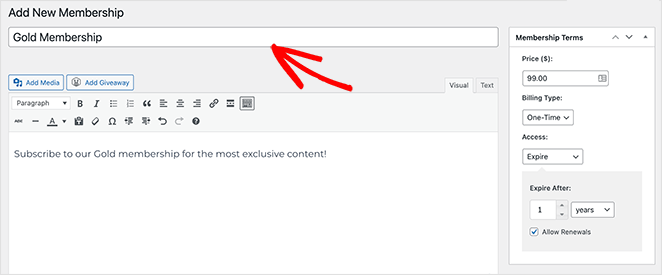
価格設定、請求期間を設定し、ビジネスモデルに合わせて登録オプションをカスタマイズできます。
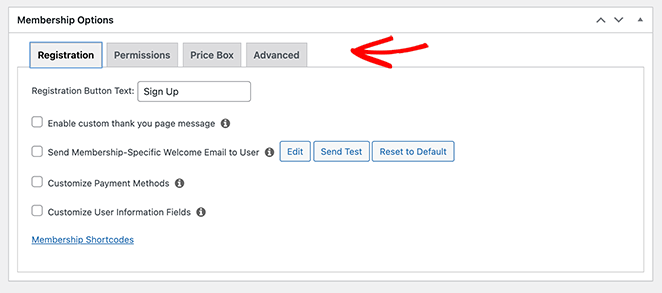
その後、会員資格オプションセクションまでスクロールし、有料会員のニーズに合わせてカスタマイズします。これらの設定も構成するために、パーミッション、価格ボックス、および詳細設定タブをクリックしてください。
設定が完了したら、公開ボタンをクリックします。
4. メンバーシッププランのアクセスルール設定
アクセスルールは、どのメンバーがどのコンテンツを表示できるかを制御します。
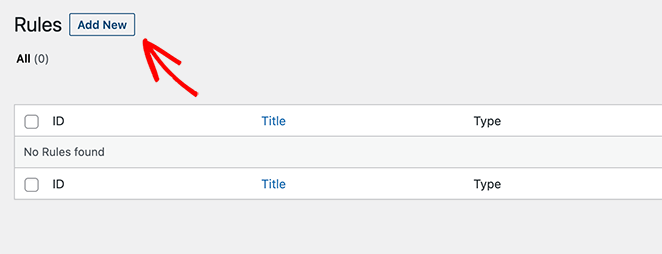
ルールセクションでは、投稿、ページ、またはカテゴリ全体を特定の会員レベルにリンクできます。
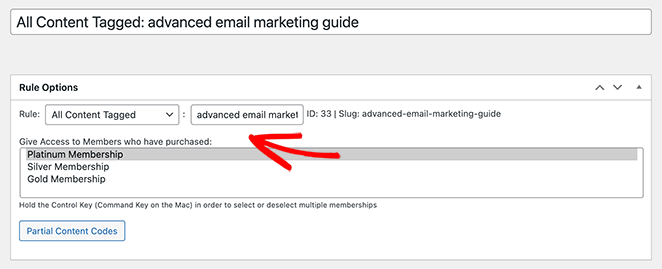
期間限定の資料のために、ドリップコンテンツや有効期限を追加することもできます。
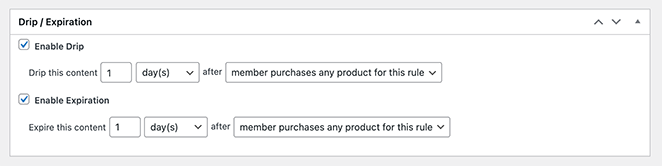
すべてが希望どおりになったら、ルールを保存ボタンをクリックします。その後、この手順を繰り返して、メンバーサイトにさらにルールを追加できます。
5. メンバー限定コンテンツの作成
次に、登録済みメンバーのみが表示できるプレミアムコンテンツを追加します。
これはコース、ガイド、またはリソースライブラリである可能性があります。以前に設定したルールでコンテンツにタグを付け、次に非メンバーがアクセスしようとしたときに表示されるものをカスタマイズします。
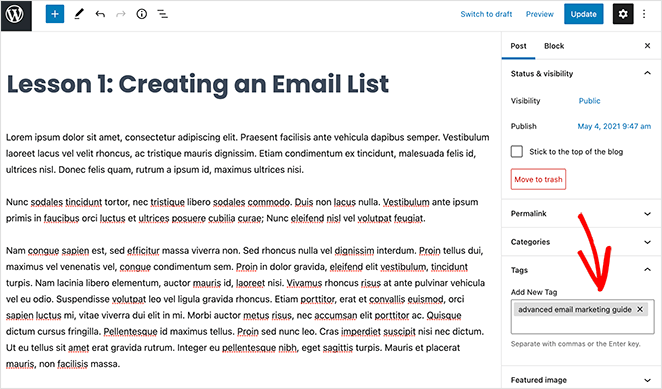
たとえば、コンテンツを高度なメールマーケティングルールにリンクするには、そのタグを入力する必要があります。
次に、画面下部にあるMemberPress 未承認アクセスパネルまでスクロールします。この領域で、登録されていないユーザーがこのコンテンツを表示しようとしたときに何が表示されるかを選択します。
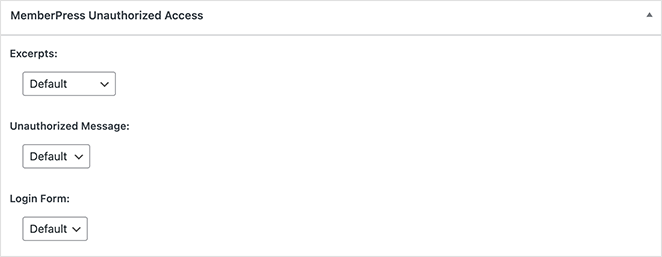
設定を構成したら、コンテンツを公開してください。
次に、投稿 » すべての投稿に移動すると、どのコンテンツが有料メンバーに制限されているかを確認できます。
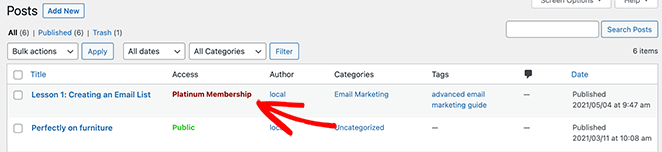
標準コンテンツに加えて、MemberPress の組み込みコースアドオンを使用してオンラインコースを作成することもできます。コースカリキュラムを作成するためにビジュアルビルダーを使用できます。そして最も良い点は、WordPress のブロックエディターに基づいているため、プロセスは上記のステップと同様です。
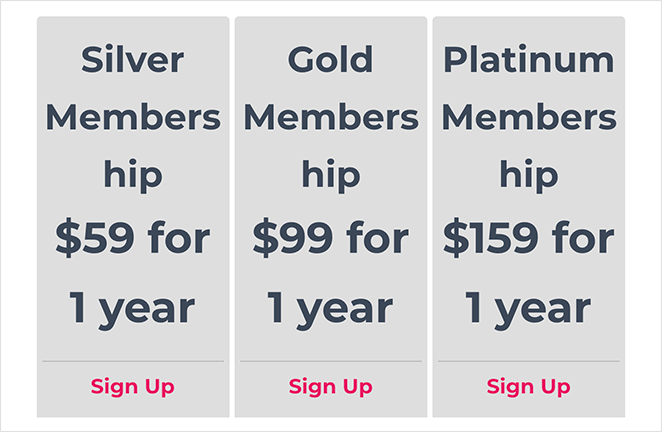
6. 価格設定ページの作成
価格ページは、会員レベルを紹介し、訪問者に購読を促します。
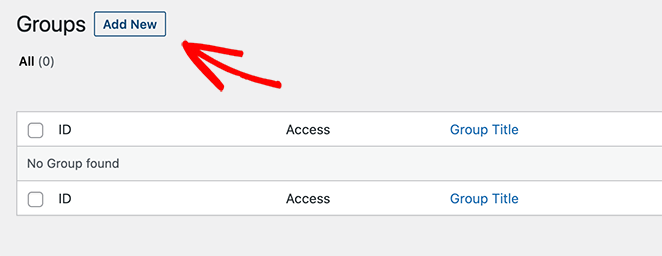
MemberPress のグループ機能を使用して、複数のプランを並べて表示します。
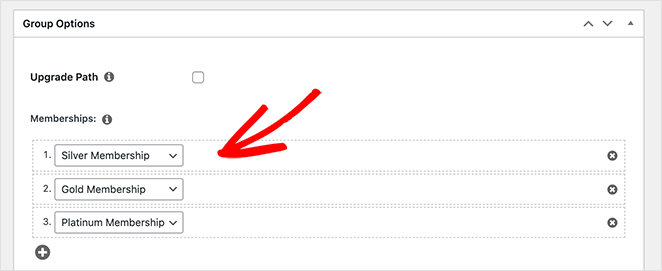
ページをスタイル設定し、最適なオプションを強調表示し、チェックアウトに直接リンクできます。
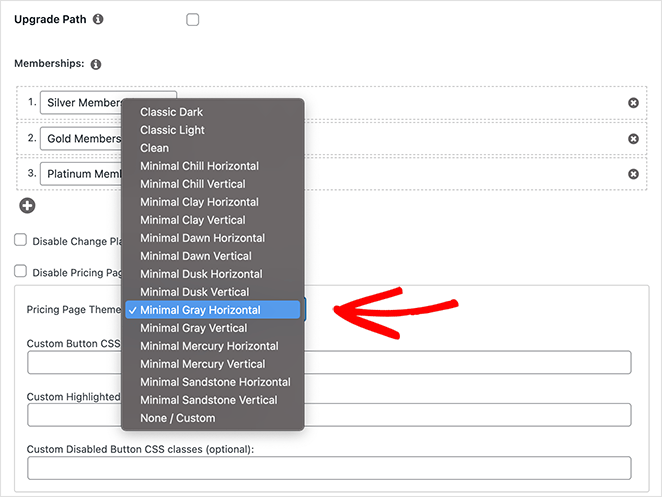
価格ページに満足したら、公開をクリックします。ページをプレビューするには、グループを表示リンクをクリックします。
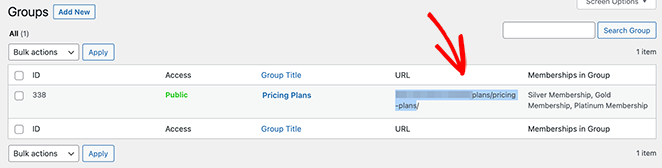
メンバーではない人がプレミアムコンテンツにアクセスしようとした場合、料金ページに誘導することが重要です。そうすることで、登録を促すことができます。
これを行うには、MemberPress » Groups に戻り、グループのURLをコピーします。
次に、MemberPress » Options に移動し、Unauthorized Access セクションまでスクロールします。このエリアで、「Unauthorized visitors to a specific URL」の横にあるボックスをチェックし、その下のボックスにURLを貼り付けます。
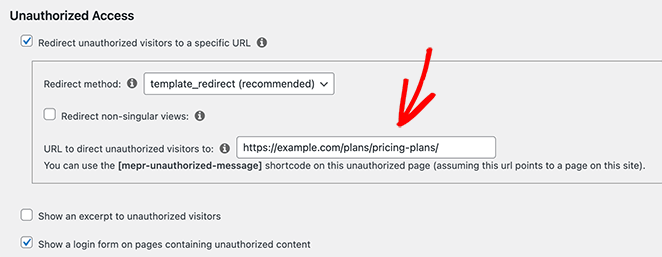
次に、Update Options ボタンをクリックします。
7. 登録およびログインフォームを追加する
最後に、メンバーがアカウントを登録してアクセスできるように、登録およびログインフォームを追加します。
これは、MemberPressログインウィジェットを使用するか、ナビゲーションメニューにリンクを追加することで行うことができます。
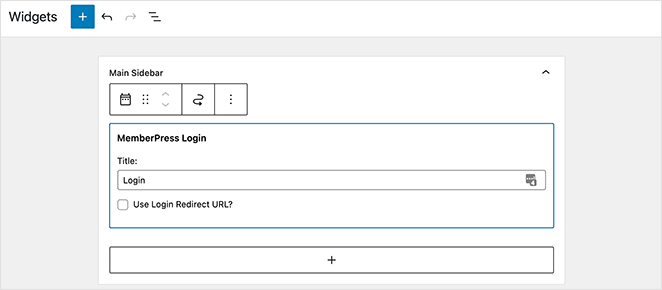
料金ページがメインサイトメニューから見つけやすいことを確認してください。
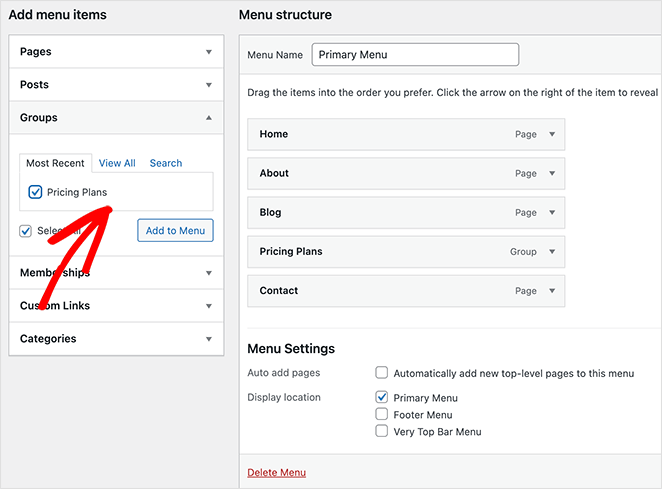
これで完了です!WordPressでメンバーシップサイトを正常に作成しました!
ボーナス:SeedProdで料金ページを作成する
多くのメンバーシップウェブサイトでは、SeedProdのようなページビルダープラグインを使用して、プランのランディングページを作成しています。料金テーブル、お客様の声、ソーシャルプルーフなどの機能により、SeedProdは、メンバーシップ製品向けの魅力的でコンバージョン率の高いページを簡単にデザインできます。
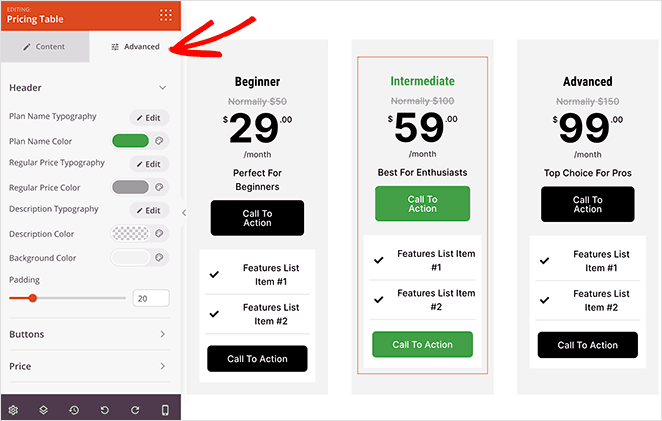
SeedProdを使用すると、プラグインのデフォルトの料金レイアウトに限定されません。ブランドに合わせてデザインを完全に制御し、潜在的なメンバーに登録する理由を与えることができます。
完全なチュートリアルについては、WordPressで料金ページを作成する方法に関する私のガイドを参照してください。
メンバーシップサイトの登録を増やす方法
ウェブサイトでメンバーシップ登録を増やすことに集中することも重要です。OptinMonsterを使用すると、非常に簡単です。OptinMonsterは、メールリストを増やし、メンバーシップサイトについて人々に知らせるための最高のソフトウェアです。
あるビジネスがOptinMonsterを使用してオンラインコミュニティを月間30,000人のメンバーに増やしたケーススタディをご覧ください!
別の選択肢として、WordPressのプレゼント企画を実行することで、勝者に無料の基本メンバーシップまたは無料トライアルを授与し、ソーシャルメディアからメンバーシップサイトへのトラフィックを増やすことができます。さらに、メンバーシップランディングページを作成することで、プログラムを宣伝することもできます。
WordPressでメンバーシップサイトを構築することに関するFAQ
これで完了です!市場で最も簡単なメンバーシッププラグインを使用して、WordPressでメンバーシップサイトを作成する方法がわかりました。
潜在的なメンバーにとって物事をさらに簡単にしたくありませんか?WordPress向けの最高のライブチャットプラグインをチェックして、質問にすぐに回答し、ユーザーエクスペリエンスを向上させてみませんか?
この記事がお役に立った場合は、FacebookとTwitterでフォローして、さらに役立つヒントやチュートリアルを入手してください。




