


要約:WordPressでMailchimpランディングページを作成する方法
WordPressでMailchimpランディングページを構築すると、ブランド化されたURLと完全なデザイン制御が可能になります。SeedProdを使用して6つのステップで実行する方法は次のとおりです。
- SeedProdをインストール:プラグインをダウンロードして有効化し、ライセンスキーを入力します。
- 新しいページを作成:SeedProdダッシュボードで「新しいランディングページを追加」をクリックします。
- テンプレートを選択:「ニュースレター」または「リード・スクイーズ」テンプレートを選択します。
- デザインをカスタマイズ:コンテンツを編集し、「オプトインフォーム」ブロックを追加してメールをキャプチャします。
- Mailchimpに接続:「接続」タブにAPIキーを貼り付け、オーディエンスリストを選択します。
- 設定と公開:「ページ設定」でページのURLを設定し、「公開」をクリックします。
Mailchimpの組み込みランディングページはドメインを使用しません。作成したすべてのページには、次のようなURLが付けられます。
https://mailchi.mp/6c3044bf2117/your-landing-page/
そのURLは、あなたのサーバーではなくMailchimpのサーバーに存在します。WordPressでMailchimpランディングページを構築することで、この問題を解決できます。
このチュートリアルでは、SeedProdを使用してWordPressでMailchimpランディングページを作成する方法を説明します。SeedProdは、Mailchimpに直接接続できるドラッグアンドドロップのウェブサイトビルダーです。コードは不要です。
WordPressでMailchimpランディングページを作成するためのクイックステップ:
MailchimpビルダーではなくSeedProdを使用する理由

SeedProdを使用すると、メールキャプチャページをWordPressサイトで構築およびホストできるため、クリーンでブランド化されたURLが得られます。また、何百ものテンプレート、ドラッグアンドドロップのデザインブロック、Mailchimpなどの組み込み統合にアクセスできるため、すぐに購読者の収集を開始できます。
これを念頭に置いて、ステップに進みましょう。
ステップ1. SeedProdランディングページプラグインをインストールして有効化する
まず、ここをクリックしてSeedProdの利用を開始し、プラグインをコンピューターにダウンロードします。次に、WordPressウェブサイトにプラグインをインストールして有効化します。
このステップでヘルプが必要な場合は、これらの手順に従ってWordPressプラグインをインストールできます。
SeedProdのインストールと有効化の後、ライセンスキーの入力を求めるウェルカム画面が表示されます。
SeedProdアカウントにログインし、「ライセンスキー、詳細、ダウンロードを表示」リンクをクリックしてライセンスを見つけます。
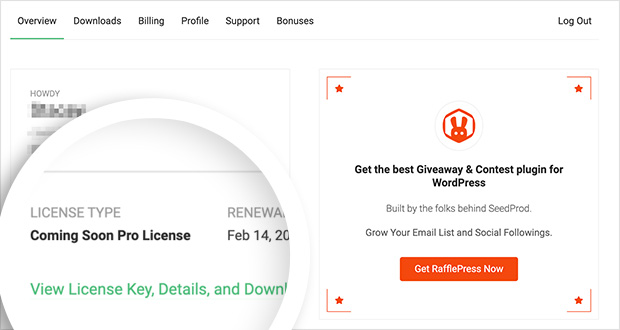
そこから、ライセンスキーをコピーしてください。
そこから、デフォルトの画像を削除して、コンピューターまたはWordPressメディアライブラリの画像に置き換えることができます。または、SeedProdプランに無料で含まれている何千ものストック画像から検索することもできます。

それが完了したら、画面を少し下にスクロールして、最初のページを作成ボタンをクリックします。

ステップ2. SeedProdで新しいランディングページを作成する
次の画面はSeedProdのランディングページ概要です。ここに、作成したすべてのランディングページが表示されます。
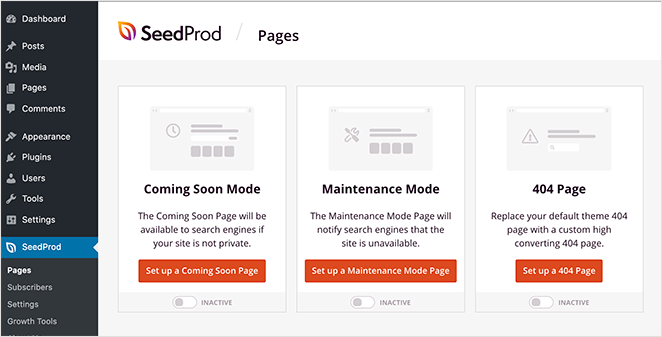

最初のページを作成するには、新しいランディングページを追加 ボタンをクリックします。
ステップ3.ランディングページテンプレートの選択
ランディングページを作成するボタンをクリックすると、SeedProdのレスポンシブランディングページテンプレートライブラリが表示されます。ドラッグ&ドロップのビジュアルエディターで各テンプレートをカスタマイズできます。

ページのトップにある次のカテゴリのいずれかをクリックして、テンプレートをフィルタリングできます。
- すべて
- 近日公開
- メンテナンスモード
- 404ページ
- セールス
- ウェビナー
- リード獲得
- ありがとうございます
次に、ニーズに最も合ったテンプレートを選択するだけです。SeedProdのビジュアルエディターでテンプレートを起動するには、テンプレートサムネイルにマウスカーソルを合わせ、チェックアイコンをクリックします。
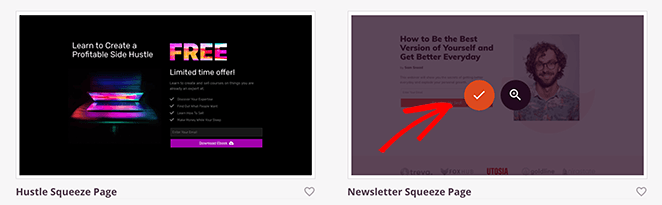
このチュートリアルでは、ニュースレター登録ページテンプレートを使用します。
ステップ4. ランディングページのカスタムデザイン
テンプレートを起動すると、SeedProdのドラッグ&ドロップビジュアルエディターが表示されます。画面は2つのセクションに分かれています。
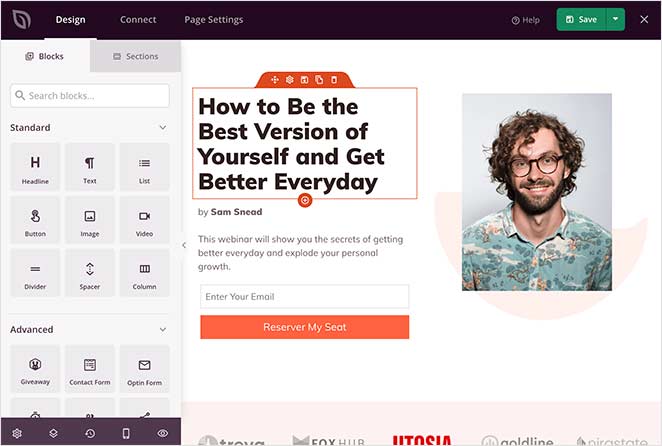
ページに追加できるさまざまな要素は左側にあり、右側にはランディングページのライブプレビューがあります。これにより、リアルタイムで自動的に行われた変更を確認できます。
ランディングページのコンテンツをカスタマイズするには、ライブプレビューのどこかをクリックします。
たとえば、本文のコピーを変更するには、既存のコピーをクリックします。これにより、左側に設定パネルが開かれ、独自のコンテンツを追加できます。または、右側にあるインライン編集オプションを使用することもできます。
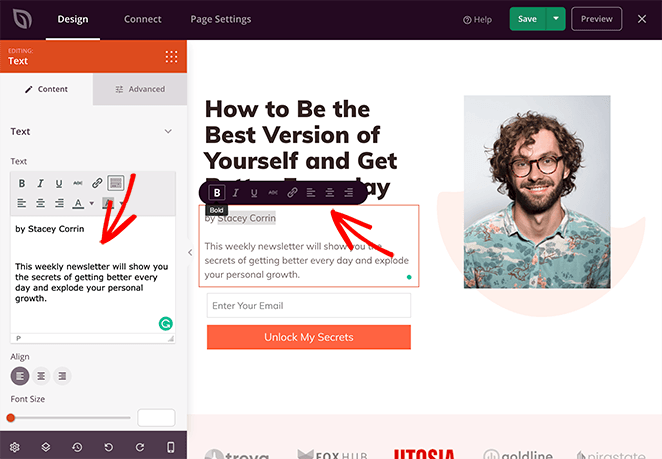
このアプローチを使用して、ページ上の画像を簡単に変更することもできます。既存の画像をクリックするだけで、左側のパネルに設定が開きます。
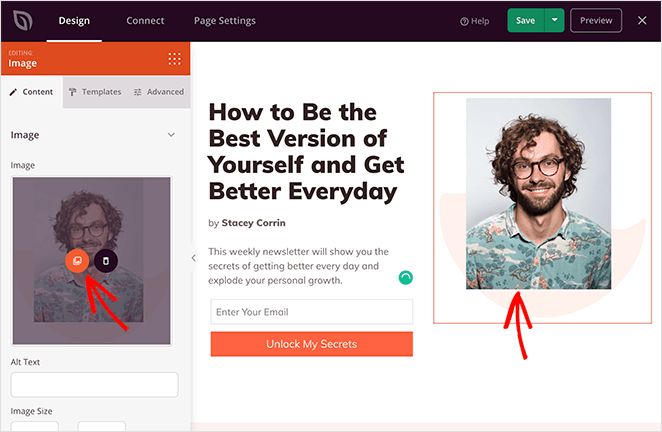
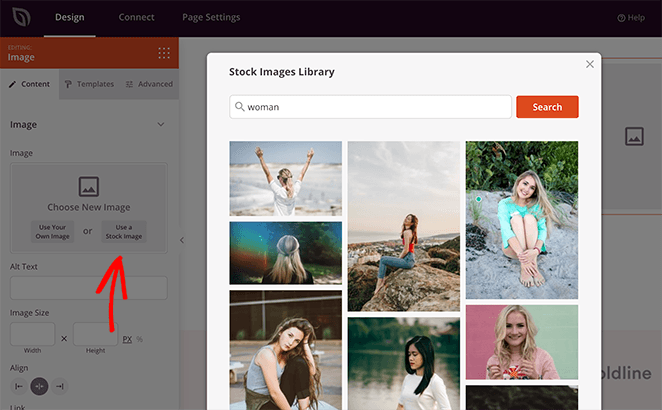
そこから、デフォルトの画像を削除し、コンピューターまたはWordPressメディアライブラリの画像に置き換えることができます。または、SeedProdプランに無料で含まれている何千ものストック画像から検索することもできます。
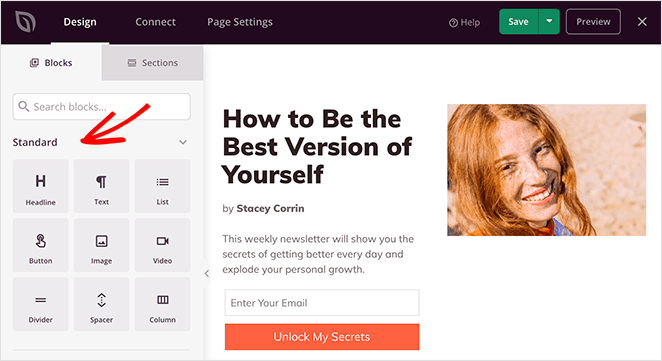
ランディングページのコンテンツをカスタマイズした後、SeedProdのランディングページブロックで追加のコンテンツを追加できます。
ランディングページブロック
ランディングページブロックは、訪問者にとってより魅力的なページにするために追加できるさまざまな要素です。標準ブロックと高度ブロックの2種類があります。
標準ブロックには、画像、ボタン、見出しなど、すべての基本的なページ要素が含まれています。
高度ブロックは、リードの獲得に重点を置いており、次のものが含まれます。
- プレゼントブロック
- オプトインフォーム
- お問い合わせフォーム
- ソーシャルプロフィール
- カウントダウンタイマー
- 星評価
- アンカーリンク
- プログレスバー
- その他多数。
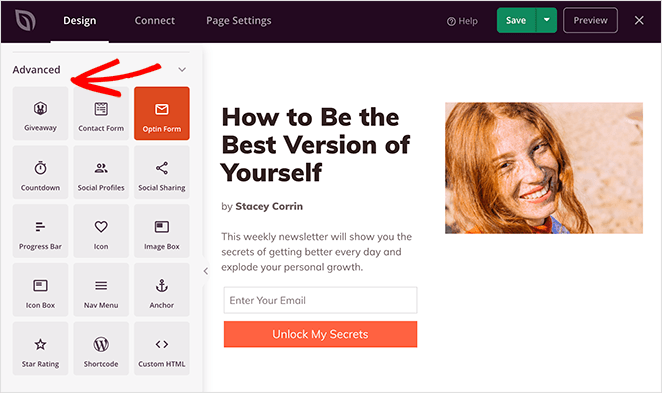
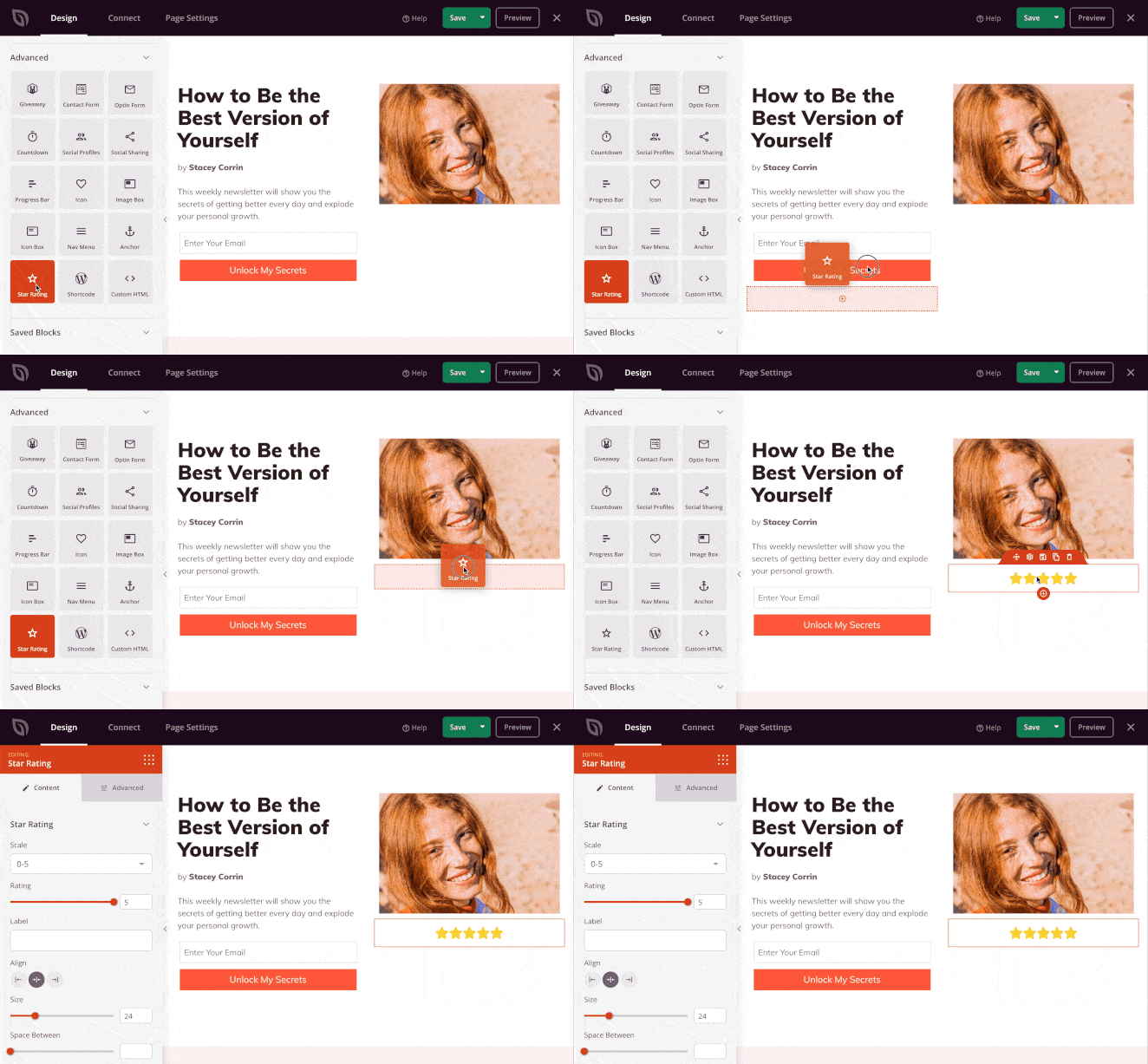
オプトインランディングページにブロックを追加するのは簡単です。左側のパネルからドラッグしてページプレビューにドロップするだけです。そこから、設定パネルでコンテンツをカスタマイズできます。
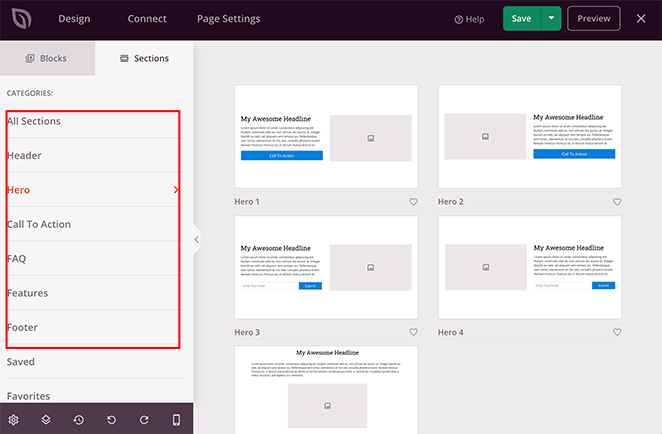
ランディングページセクション
SeedProdには、ワンクリックで挿入できる既製のランディングページセクションもあります。FAQセクションとコールトゥアクションセクションは、メールキャプチャに特に役立ち、訪問者がサブスクライブする前に自信を持てるようにします。
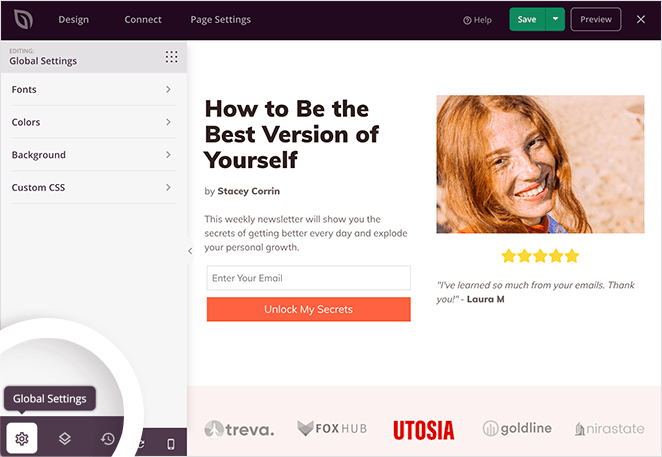
グローバル設定
さらにカスタマイズするには、ページビルダーの左下にある歯車アイコンをクリックして、グローバル設定を開きます。そこから、ページの色の変更やフォントの変更を行い、サイト全体に適用できます。
デザインに満足するまで、ページのカスタマイズを続けてください。設定を保存するために、定期的に緑色の 保存 ボタンをクリックすることを忘れないでください。
ステップ5.ランディングページをMailchimpに接続する
ランディングページのデザインが整ったら、ページをMailchimpアカウントとメールリストに接続する時間です。
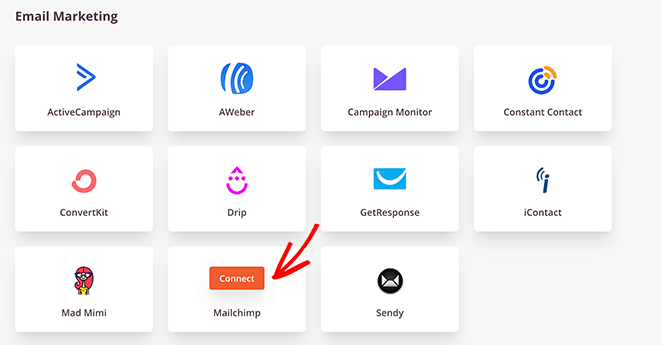
これを行うには、画面上部にある 接続 タブをクリックします。これにより、SeedProdと統合できるすべての利用可能なメールマーケティングサービスが表示されます。

Mailchimpアカウントをリンクするには、Mailchimpアイコンにマウスカーソルを合わせ、 接続 をクリックします。
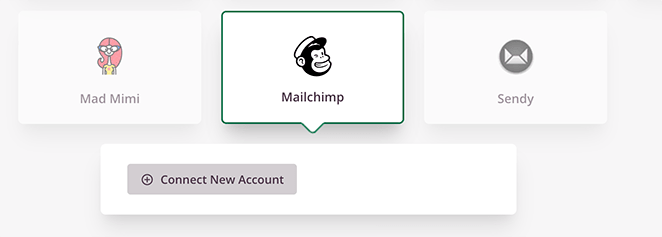
次に、 新しいアカウントを接続 ボタンをクリックします。
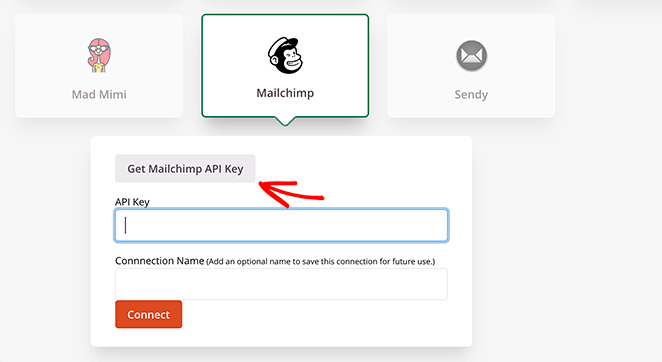
次に、Mailchimp APIキーを入力し、接続名を選択するように求められます。APIキーを見つけるには、 Mailchimp APIキーを取得 ボタンをクリックします。
これにより、Mailchimpが新しいウィンドウで開きます。Mailchimpアカウントで、左下隅のプロファイルアイコンをクリックし、 アカウントと請求 に移動し、 追加情報 タブをクリックして APIキー を選択します。新しいキーを生成するには キーを作成 をクリックします。
インターフェイスが以下のスクリーンショットと異なる場合、Mailchimpの設定レイアウトが更新された可能性があります。現在の手順は、MailchimpのAPIキーのドキュメントでいつでも確認できます。
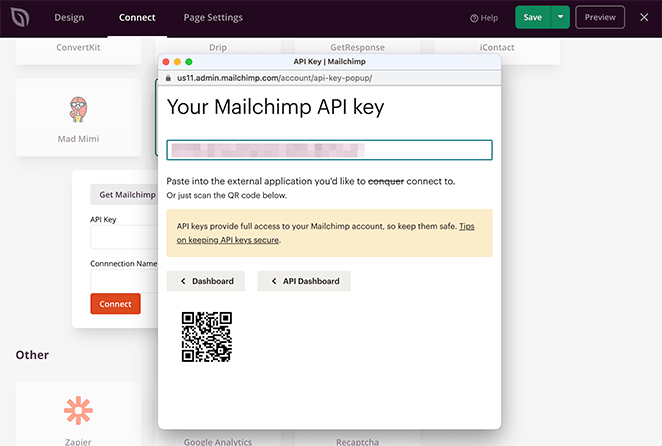
キーをコピーして、SeedProdのフィールドに貼り付けます。
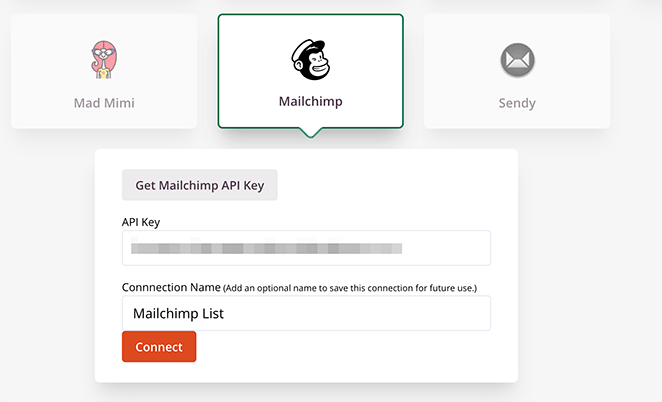
次に、接続に名前を付けて、 接続 ボタンをクリックします。
それが完了したら、ドロップダウンメニューから希望するリストを選択し、 統合詳細を保存 をクリックします。
これで、ランディングページを購読する人は誰でも、自動的にMailchimpのメールリストに追加されます。
ステップ6:ページの基本設定を行う
次に、 ページ設定 タブを開いて、ランディングページの詳細を調整します。ここで、ページ名とURLを変更したり、ドラフトまたは公開の間で切り替えたり、プラグインの競合を回避するために 分離モード を有効にしたりできます。
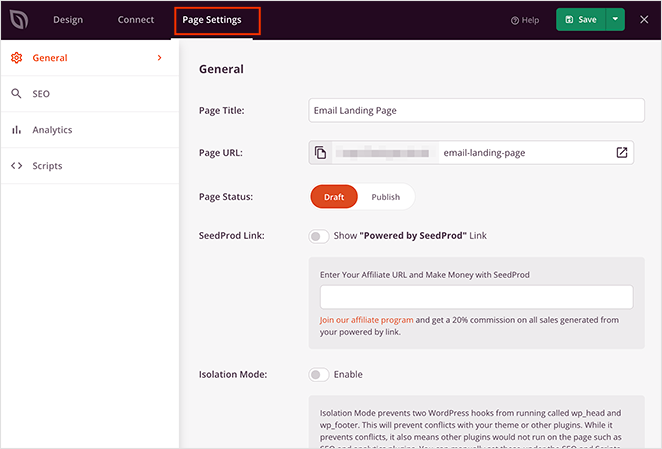
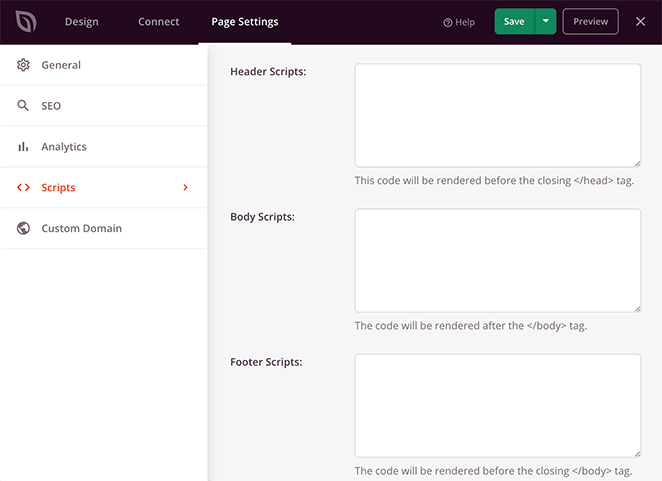
また、 SEOと分析 (All in One SEOやMonsterInsightsなどのプラグインと連携)や、トラッキングピクセルやカスタムコードなどのための スクリプト エリアのオプションも見つかります。
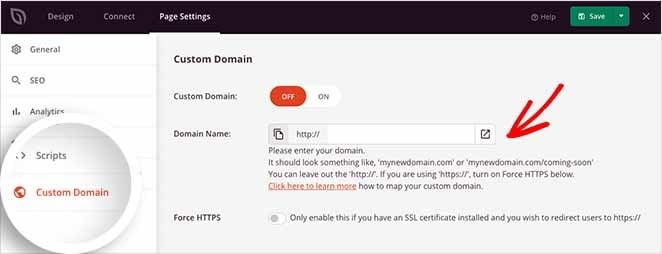
Proプラン の場合、ページに カスタムドメイン を割り当てることもできます。たとえば、old site.com の近日公開ページを new site.com のような新しいドメインに向け、早期に購読者を集め始めます。
これらの設定を構成したら、 保存 をクリックしてデザインタブに戻ります。
ステップ7.モバイルでページをプレビューする
ランディングページを公開する前に、モバイル画面で見栄えが良いことを確認したいはずです。モバイルデバイスで見栄えが良くないと、専門性に欠け、潜在的なリードを失う可能性があります。
幸いなことに、SeedProdには組み込みのモバイルプレビューオプションがあり、モバイルデバイスでランディングページをプレビューできます。 モバイルプレビュー アイコンをクリックするだけで、 モバイルとデスクトップ でのページの表示を確認できます。
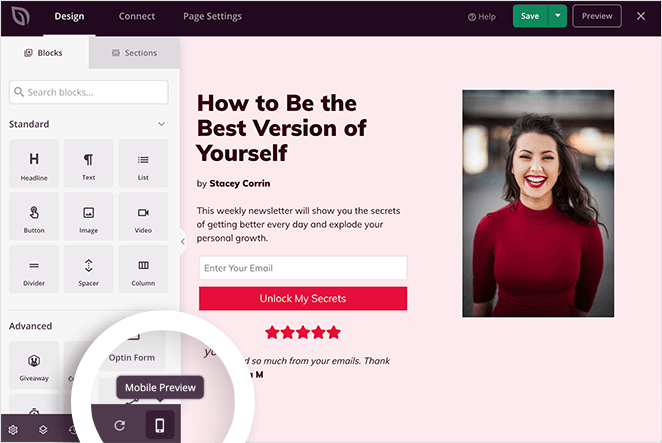
何か期待通りに見えない場合は、デスクトップビューと同じ方法でモバイルランディングページを編集できます。
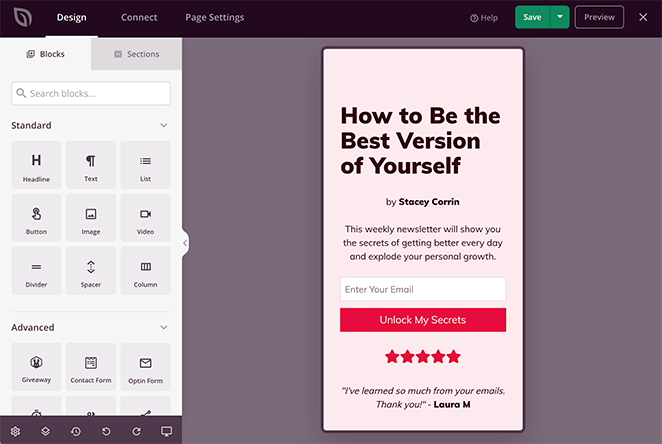
加えた変更はすべて、両方のバージョンに自動的に適用され、一貫した表示を維持します。
ステップ8. WordPressでMailchimpページを公開する
WordPressでランディングページを公開する時期が来ました。この手順も同様に簡単です。
ページを公開するには、画面右上にある[保存]ボタンの横の下向き矢印をクリックします。次に、**公開**をクリックします。
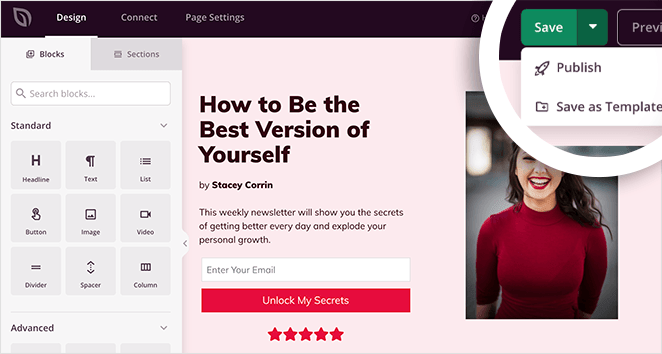
次に、ページが公開されたことを知らせるポップアップが表示されます。
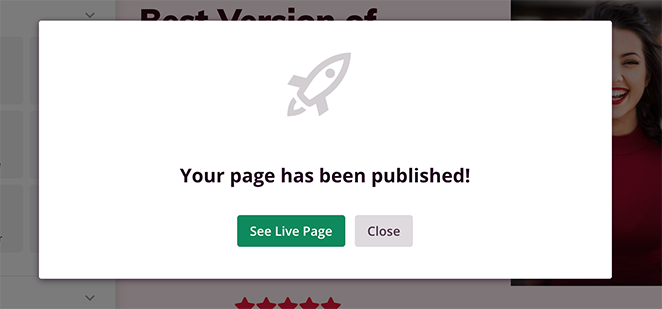
新しいランディングページがどのように表示されるかを確認するには、**ライブページを表示**ボタンをクリックしてください。

Mailchimp接続が機能しない場合の対処法
手順を完了しても、いくつかの問題が発生する可能性があります。ここでは、最も一般的な3つの問題とその解決方法を説明します。
**APIキーエラー。** SeedProdがMailchimpと認証できない場合、最も可能性の高い原因はAPIキーの末尾にスペースがあることです。SeedProdフィールドからキーを削除し、Mailchimpに戻って新しいキーを生成してから、慎重に貼り付け直してください。
**購読者が同期されない。** SeedProdの[接続]タブを開き、[統合詳細の保存]の下に選択されているオーディエンスリストを確認してください。Mailchimpに複数のリストがある場合、間違ったリストに接続するのは簡単です。
**フォームがリードを獲得しない。** ページレベルのMailchimp統合とオプトインブロックは別々であるため、この問題が発生することがあります。ページ上のオプトインブロックも、ページレベルの設定だけでなく、Mailchimpに接続されていることを確認してください。
ローンチ後のリストの成長
メールサインアップページの公開は最初のステップにすぎません。公開直後に行うべき3つのことをご紹介します。
**Mailchimpから最初のトラフィックを誘導する。** 既存のリストに新しいページへのリンクを含むメールキャンペーンを送信します。友人を紹介したりリンクを再共有したりする購読者は、有料広告なしで初期の勢いを付けることができます。
**ウェルカムオートメーションを設定する。** Mailchimpで、このページから購読したときに自動的にトリガーされるウェルカムメールを作成します。タイムリーなウェルカムメールは、次のキャンペーンが送信される前に信頼を築きます。
**新しい購読者をセグメンテーション用にタグ付けする。** Mailchimpでは、このページから登録したすべての購読者に最大5つのタグを割り当てることができ、これにより、他の場所からサインアップしたリストメンバーとセグメント化できます。これを起動前に設定しておくと、すべての新しい購読者が初日からタグ付けされます。
Mailchimpランディングページの作成に関するFAQ
MailchimpのランディングページをWordPressに埋め込むにはどうすればよいですか?
MailchimpホストのランディングページをWordPressに直接埋め込むことはできません。Mailchimpのランディングページは、Mailchimpのサーバー上にあるスタンドアロンページであり、他のサイトに埋め込むことはできません。より良いアプローチは、SeedProdを使用してWordPress内でオプトインランディングページを構築し、それをMailchimpオーディエンスに接続することです。そうすれば、ページはあなたのドメイン上に存在し、完全にカスタマイズ可能になります。
MailchimpはWordPressと統合されていますか?
はい。SeedProdはAPIキーを介してMailchimpに接続するため、ランディングページ上のすべてのオプトインフォームは直接Mailchimpのオーディエンスリストにフィードされます。サードパーティのブリッジプラグインは必要ありません。Mailchimpの公式WordPressプラグインを使用して、投稿やサイドバーにサインアップフォームを埋め込むこともできますが、ランディングページ全体を制御することはできません。
Mailchimpでランディングページを作成できますか?
はい、Mailchimpには無料プランを含むすべてのプランで利用できる組み込みのランディングページビルダーがあります。ただし、ページはMailchimpのサーバーでホストされ、URLはmailchi.mpのようになり、カスタムドメインは有料のWebサイトプランでのみ使用できます。ほとんどのWordPressサイト所有者にとって、SeedProdを使用してWordPressでページを作成すると、よりデザインの制御とブランドURLを最初から取得できます。
Mailchimpの組み込みランディングページの制限は何ですか?
Mailchimpの組み込みランディングページでは、無料プランで独自のドメインを使用できないため、購読者はブランドではなくmailchi.mpのURLを確認します。ページが公開された後にオーディエンスリストを変更することはできず、公開ページでのiFrameやマージタグなどの高度な機能には有料プランが必要です。代わりにWordPressでMailchimpランディングページを作成すると、これらの制約を完全に回避できます。
Mailchimpランディングページが独自のドメインで公開され、購読者が直接Mailchimpリストに収集されるようになりました。URLとデータを所有しています。
さらにヒントをお探しですか?ランディングページのベストプラクティスとメールリストの成長に関するガイドをご覧ください。
お読みいただきありがとうございます!皆様のご意見をお聞かせいただければ幸いです。お気軽に会話にご参加ください YouTube, X および Facebook で、ビジネスを成長させるための役立つアドバイスやコンテンツをさらにご覧ください。




