

WordPressでイライラするエラーに遭遇していませんか?あなただけではありません。私は、ホワイトスクリーン、404エラー、メール送信失敗など、よくあるWordPressの問題を数多く解決してきました。このガイドでは、それらをステップバイステップで正確に解決する方法をご紹介します。
初心者の方にとって、WordPressの問題に直面すると圧倒されるかもしれません。多くの場合、エラーは技術的で、何が問題なのかを教えてくれません。しかし、良いニュースは、どこを見ればよいか分かれば、ほとんどの問題は簡単に修正できるということです。
以下では、最もよくあるWordPressのエラー15個とその解決策を順を追って説明します。また、将来的にそれらを防ぐためのヒントもいくつかご紹介しますので、あなたのサイトは常に稼働し続けます。
よくあるWordPressの問題の概要:
- 1. WordPressからのメールが送信されない
- 2. WordPressがメンテナンスモードで停止する
- 3. FacebookとInstagramのoEmbedが機能しない
- 4. Facebookに間違ったWordPressサムネイルが表示される
- 5. WordPressホワイトスクリーンオブデス(WSoD)
- 6. WordPressメモリ枯渇エラー
- 7. WordPressでの接続タイムアウトエラー
- 8. WordPressでデータベース接続を確立できないエラー
- 9. WordPress内部サーバーエラー
- 10. WordPressの解析または構文エラー
- 11. WordPress 404エラー
- 12. WordPressで画像がアップロードされない
- 13. 「本当に実行しますか?」WordPressエラー
- 14. WordPressログインリダイレクトループ
- 15. 403 Forbidden Error in WordPress
WordPressエラーを修正する前にサイトをバックアップする
一般的なWordPressの問題を修正しようとする前に、必ずサイト全体のバックアップを取得してください。そうすれば、何か問題が発生した場合でも、数分でウェブサイトを復元できます。
このWordPressサイトをバックアップするステップバイステップガイドに従ってください。定期的なバックアップスケジュールを設定しておくことも賢明です。常に保護されている状態を保てます。
これを自動的に実行できるWordPressバックアッププラグインはたくさんあります。または、手動でバックアップを作成し、コンピューターやクラウドストレージに保存することもできます。
一般的なWordPressの問題を修正する方法
バックアップが完了したので、最も一般的なWordPressの問題とその修正方法を一つずつ見ていきましょう。これらの解決策は初心者の方でも利用でき、さらに詳しいヘルプが必要な場合は詳細なチュートリアルへのリンクも含まれています。
1. WordPressからのメールが送信されない
WordPressサイトからメールが送信されない場合、あなただけではありません。これは最も一般的なWordPressの問題の1つであり、通常はホスティングサーバーがデフォルトのPHP mail()関数を正しく使用するように設定されていないことが原因で発生します。
ホストがmail()を許可している場合でも、多くのメールプロバイダーは認証チェックに失敗するため、これらのメッセージをブロックします。これにより、メールがスパムフォルダに届いたり、まったく配信されなかったりすることがよくあります。
これを修正する最も簡単な方法は、すべてのWordPressメールをSMTP(Simple Mail Transfer Protocol)経由で送信することです。SMTPは適切な認証を使用するため、メッセージは信頼され、確実に配信されます。
無料のWP Mail SMTPプラグインの使用をお勧めします。これにより、WordPressサイトがGmail、Microsoft 365、Amazon SESなどの一般的なSMTPサービス経由でメールを送信するように構成されます。
インストールしたら、このWP Mail SMTPを設定するためのステップバイステップガイドに従ってください。設定後、WordPressはすべての送信メールにSMTPを使用し、配信問題を解決します。
2. WordPressがメンテナンスモードで停止する
サイトが「スケジュールされたメンテナンス中です」というメッセージが表示され、消えない場合は、WordPressがメンテナンスモードでスタックしている可能性があります。これは通常、WordPressコア、テーマ、またはプラグインのアップデートが中断された場合に発生します。
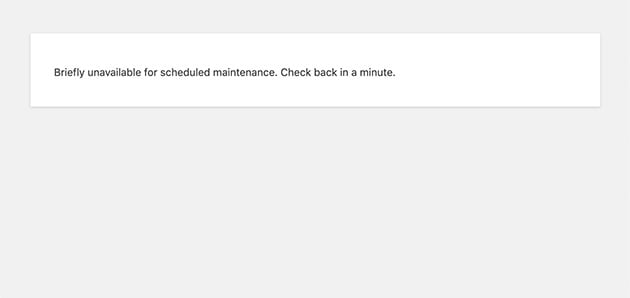
WordPressがアップデートされるとき、訪問者が壊れたページを見ないように、サイトを一時的にメンテナンスモードにします。アップデートが正常に完了しない場合、サイトはロックダウンされたままアクセスできなくなります。
これを修正するには、FTPまたはホスティングファイルマネージャーを使用してサイトに接続し、サイトのルートフォルダ(wp-config.phpと同じフォルダ)にある.maintenanceという名前のファイルを探します。そのファイルを削除してからサイトを更新すると、正常に読み込まれるはずです。
問題が解決しない場合は、WordPressのメンテナンスモードでスタックするのを修正する方法に関するチュートリアル全体をご覧ください。
3. FacebookとInstagramのoEmbedが機能しない
FacebookまたはInstagramの投稿がWordPressで正しく埋め込まれなくなった場合、それは気のせいではありません。Meta(FacebookおよびInstagram)は現在、すべてのoEmbedリクエストに認証を要求しています。これは、古い埋め込みシステムに依存する古いWordPressインストールまたはテーマは、もはや機能しない可能性があることを意味します。
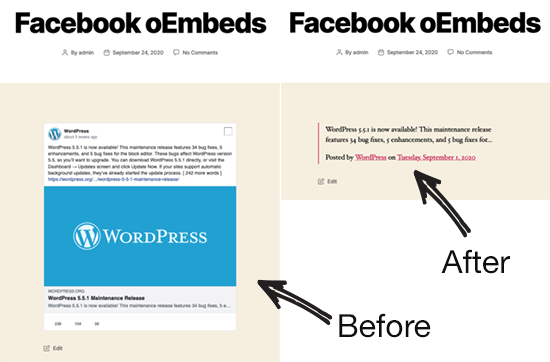
WordPress 5.9以降では、サイトを有効なFacebook開発者アプリに接続するか、認証を処理するプラグインを使用する必要があります。この手順をスキップすると、埋め込みは失敗し、プレーンなURLまたは空白のボックスとして表示されます。
これらの埋め込みを復元する最も簡単な方法は、Smash Balloon Social Feedsのようなプラグインを使用することです。これらのプラグインは、FacebookおよびInstagramのAPI接続を自動的に登録するため、開発者アプリを作成したり、トークンを手動でコピーしたりする必要はありません。
インストール後、プラグイン設定を通じてソーシャルメディアアカウントを接続すると、oEmbedが再び機能し始めます。以下は、FacebookおよびInstagramのoEmbedを修正するステップバイステップのチュートリアルです。
4. Facebookに間違ったWordPressサムネイルが表示される
Facebookで投稿をシェアした際に、間違ったサムネイルが表示されることがありますか?これは、WordPressサイトのオープングラフ(OG)タグが正しく設定されていない場合に発生します。適切なOGタグがないと、Facebookはどの画像を表示するかを推測しますが、多くの場合間違った画像を選んでしまいます。
これを修正する最も簡単な方法は、All in One SEO (AIOSEO)のようなWordPress SEOプラグインを使用することです。このプラグインは、Facebookがどのサムネイルを使用すべきかを正確に認識できるように、適切なOGタグを自動的に追加します。
AIOSEOをインストールしたら、WordPressダッシュボードのAll in One SEO » Social Networksに移動します。Facebookタブで、Enable Open Graph Markup設定がオンになっていることを確認してください。次に、デフォルトの投稿画像(通常はアイキャッチ画像)を設定します。
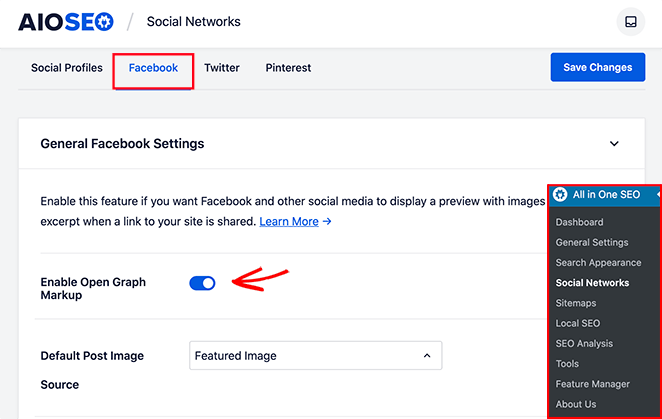
最近画像を更新したにもかかわらずFacebookに古いサムネイルが表示される場合は、WordPressのキャッシュをクリアし、Facebook Sharing Debuggerを使用して更新を強制してください。
5. WordPressホワイトスクリーンオブデス(WSoD)
WordPressのホワイトスクリーンの死(WSoD)は、エラーメッセージなしに空白の画面が表示される状態です。何が問題だったのかわからないため、非常にイライラします。この問題は通常、プラグインまたはテーマの競合、ファイル破損、またはPHPメモリ制限に達したことが原因で発生します。
これを修正するには、まずサイト全体の問題かどうかを確認します。同じホストに複数のWordPressをインストールしている場合は、すべてが影響を受けているか確認してください。すべてが影響を受けている場合は、ホスティングプロバイダーに連絡してください。問題は彼らの側にある可能性があります。
1つのサイトのみに問題がある場合は、すべてのプラグインを無効にしてみてください。FTPまたはホスティングファイルマネージャー経由で接続し、wp-content内のpluginsフォルダの名前を変更します。サイトが読み込まれたら、フォルダ名を元に戻し、問題のあるプラグインを見つけるまで各プラグインを1つずつ有効にしてください。
プラグインが原因でない場合は、デフォルトのWordPressテーマ(Twenty Twenty-Fiveなど)に切り替えます。これは、wp-content/themes内のアクティブなテーマのフォルダの名前を変更し、WordPressが自動的にデフォルトテーマにロールバックするようにすることで実行できます。
WSoDが続く場合は、PHPメモリ制限を増やすことを試してください。wp-config.phpファイルを編集し、「That’s all, stop editing!」というコメントの前に次の行を追加します。
define( 'WP_MEMORY_LIMIT', '256M' );
その他のトラブルシューティング手順については、WordPressホワイトスクリーンの死の修正ガイドをご覧ください。
6. WordPressメモリ枯渇エラー
WordPressがメモリ不足であるという致命的なエラーメッセージが表示される場合は、プラグイン、テーマ、またはスクリプトがサイトで許可されている以上のメモリを使用しています。これは、デフォルトのPHPメモリ制限が低い共有ホスティングプランでよく発生します。
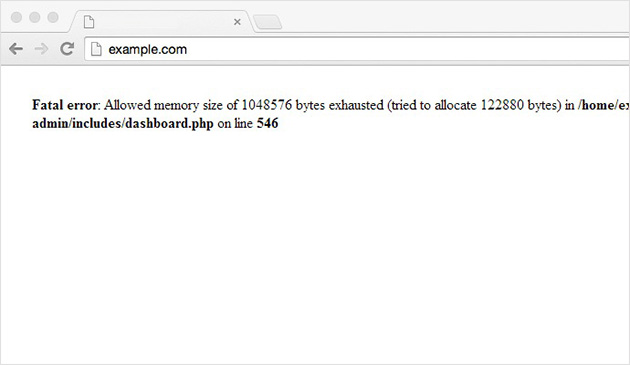
修正方法は、PHPのメモリ制限を引き上げることです。FTPまたはホスティングのファイルマネージャーを使用してサイトに接続し、WordPressのルートフォルダにあるwp-config.phpファイルを開きます。「That’s all, stop editing!」というコメントの前に、次の行を追加します。
define( 'WP_MEMORY_LIMIT', '256M' );
ファイルを保存してサイトを更新します。エラーが続く場合は、制限をさらに高く(512Mに)引き上げる必要があるか、ホスティングプロバイダーに連絡して引き上げてもらう必要があるかもしれません。
このエラーが表示される前に最近プラグインをインストールまたは更新した場合、無効にしてみてください。リソースを大量に消費する、または質の悪いコードで書かれたプラグインは、すぐに利用可能なメモリを使い果たしてしまう可能性があります。
その他の解決策については、WordPressのメモリ枯渇エラーの修正方法に関するこの完全ガイドを参照してください。
7. WordPressでの接続タイムアウトエラー
WordPressで「ERR_CONNECTION_TIMED_OUT」エラーが表示される場合、サーバーの応答に時間がかかりすぎていることを意味します。これは通常、共有ホスティングプランで、サイトがサーバーで許可されている以上のリソースを使用している場合に発生します。
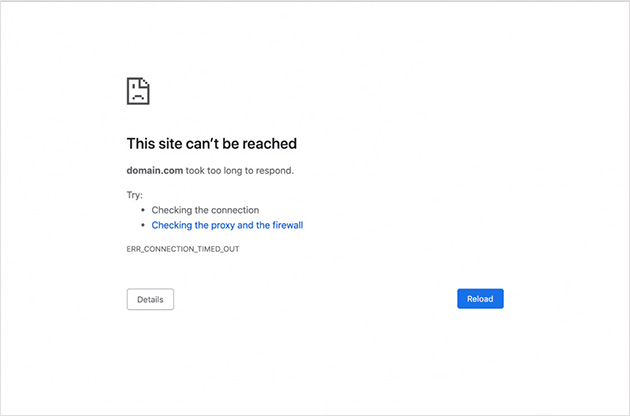
修正するには、まずすべてのプラグインを無効にします。FTPまたはホスティングのファイルマネージャーで接続し、wp-content内のpluginsフォルダの名前を変更します。サイトが読み込まれたら、フォルダ名を元に戻し、各プラグインを1つずつ再アクティブ化して、原因となっているプラグインを見つけます。
次に、テーマを確認します。テーマの問題を特定するために、デフォルトのWordPressテーマ(Twenty Twenty-Fiveなど)に一時的に切り替えます。これは、wp-content/themes内のアクティブなテーマフォルダの名前を変更することで実行できます。
問題が続く場合は、上記の「Issue 6」に示されているようにPHPメモリ制限を引き上げることを試してください。ホスティングプロバイダーにサーバーのリソース制限を引き上げてもらえるか尋ねることもできます。
詳細については、WordPressの接続タイムアウトエラーの修正方法に関するこのステップバイステップガイドを参照してください。
8. WordPressでデータベース接続を確立できないエラー
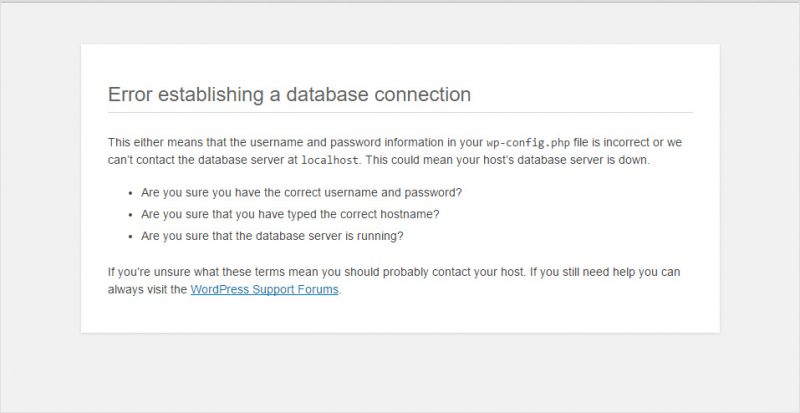
このエラーは、WordPressがデータベースに接続できないことを意味します。データベース接続が機能しないと、サイトはコンテンツを読み込むことができません。
まず、wp-config.phpでデータベースの認証情報を確認します。データベース名、ユーザー名、パスワード、ホストがホスティングアカウントの詳細と一致していることを確認してください。わずかな入力ミスでもこのエラーの原因となります。
認証情報が正しい場合、データベースが破損している可能性があります。WordPressの組み込みの修復ツールを有効にするには、次の行を「That’s all, stop editing!」コメントの前にwp-config.phpに追加します。
define( 'WP_ALLOW_REPAIR', true );
次に、ブラウザで次のURLにアクセスしてデータベースを修復します:
https://yoursite.com/wp-admin/maint/repair.php
修復後、wp-config.phpに追加した行を削除します。問題が続く場合は、データベースサーバーがダウンしている可能性があります。その場合は、ホスティングプロバイダーに連絡して支援を求めてください。
詳細については、WordPressのデータベース接続エラーの修正方法に関するこのステップバイステップガイドを参照してください。
9. WordPress内部サーバーエラー
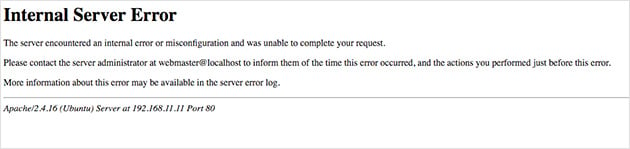
内部サーバーエラーは、メッセージが何が間違っているかを教えてくれないため、最も混乱しやすいWordPressの問題の1つです。通常、.htaccessファイルが破損している場合、プラグインまたはテーマが問題を引き起こしている場合、またはPHPメモリ制限に達した場合に表示されます。
修正するには、まず.htaccessファイルを確認します。FTPまたはホスティングファイルマネージャー経由でサイトに接続し、ファイルを名前変更します(例:.htaccess-old)。次にサイトを更新します。サイトが読み込まれる場合は、WordPressの設定 » パーマリンク設定に移動し、変更を保存をクリックして新しい.htaccessファイルを生成します。
それでも解決しない場合は、wp-content内のpluginsフォルダの名前を変更して、すべてのプラグインを無効にしてみてください。エラーが解消された場合は、フォルダの名前を元に戻し、プラグインを1つずつ再度有効にして問題を見つけます。
エラーが続く場合は、wp-content/themesでアクティブなテーマフォルダの名前を変更して、デフォルトのWordPressテーマ(Twenty Twenty-Fiveなど)に一時的に切り替えます。最後に、Issue 6に示されているようにPHPメモリ制限を増やします。
詳細な手順については、WordPress内部サーバーエラーの修正に関するこのガイドを参照してください。
10. WordPressの解析または構文エラー
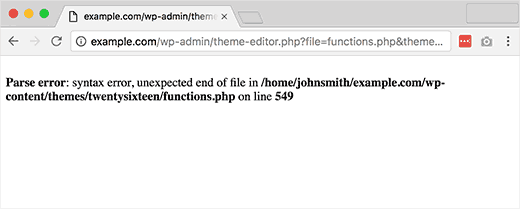
WordPressの解析または構文エラーは、通常、サイトにコードを追加した後に表示されます。これは、コードに間違いがあることを意味します。多くの場合、文字の欠落、関数名の誤り、またはコピー&ペーストのエラーです。
WordPress管理画面にアクセスできない場合は、FTPまたはホスティングファイルマネージャー経由でサイトに接続します。エラーメッセージに記載されているファイルを見つけて、テキストエディタで開きます。
エラーに表示されている行番号を慎重に確認し、構文の間違いを修正します。最近コードスニペットを追加した場合は、完全に削除します。修正したら、ファイルを保存してサイトを更新します。
コードの修正方法がわからない場合は、最近のバックアップを復元するか、新しいWordPressダウンロードのクリーンコピーでファイルを置き換えることができます。
初心者向けに、このガイドではWordPressにコードスニペットを安全に追加する方法を説明しています。
11. WordPress 404エラー
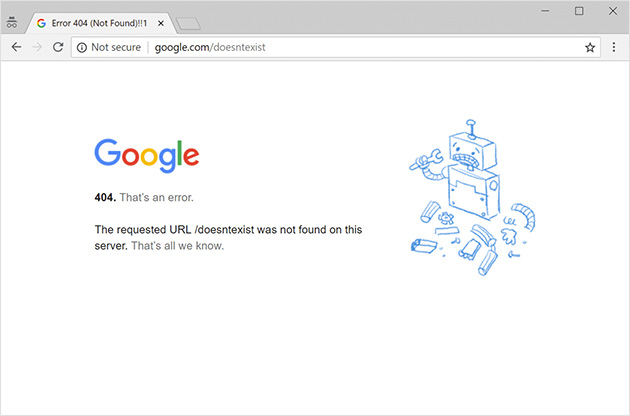
投稿またはページにアクセスしようとしたときに404エラーが発生した場合、通常はパーマリンク設定を更新する必要があるか、.htaccessファイルが欠落しているか破損していることを意味します。
最も簡単な修正方法は、WordPressダッシュボードにログインし、設定 » パーマリンク設定に移動することです。何も変更せずに、変更を保存をクリックします。これにより、パーマリンクルールがフラッシュされ、再生成されます。
エラーが続く場合は、WordPressのルートフォルダに.htaccessファイルが存在するかどうかを確認してください。ファイルがない場合は、新しいファイルを作成し、WordPressのドキュメントからWordPressのデフォルトのリライトルールを貼り付けてください。
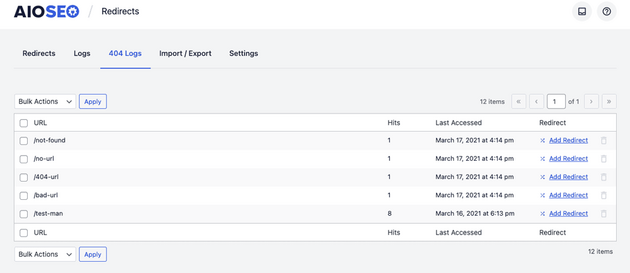
別の方法として、All in One SEO (AIOSEO)のようなプラグインを使用して404エラーを監視およびリダイレクトすることもできます。これにより、壊れたURLを追跡し、簡単に修正できます。
12. WordPressで画像がアップロードされない
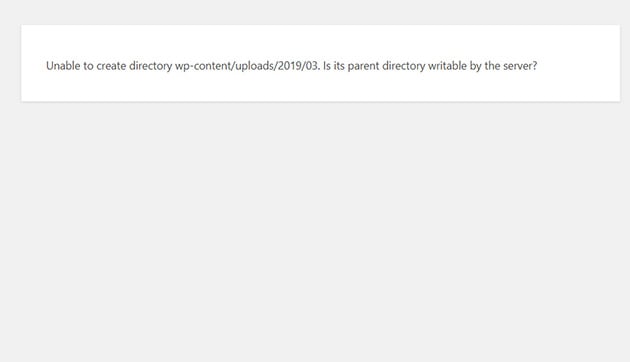
WordPressのメディアライブラリに画像をアップロードできない場合、問題はサーバー上のファイル権限が正しくないことが原因であることがよくあります。WordPressがuploadsフォルダに書き込めない場合、画像のアップロードは失敗します。
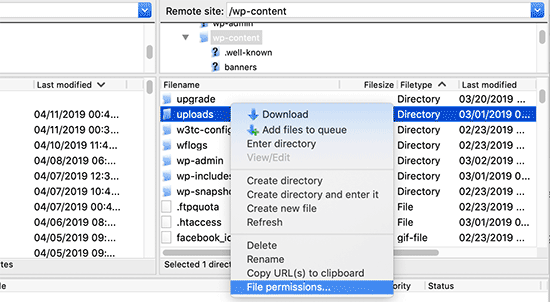
これを修正するには、FTPまたはホスティングファイルマネージャーを使用してサイトに接続し、wp-content/uploadsに移動します。フォルダを右クリックしてファイル権限を選択します。
フォルダの権限を744に設定し、すべてのサブディレクトリに変更を適用します。次に、フォルダ内のファイル権限を644に設定します。これらの値により、WordPressは過剰なアクセス権を与えることなくファイルをアップロードできます。
エラーが続く場合は、一時的に画像最適化プラグインまたはセキュリティプラグインを無効にして、それらがアップロードをブロックしていないか確認してください。php.iniまたはwp-config.phpファイルで最大アップロードサイズを増やすこともできます。
13. 「本当に実行しますか?」WordPressエラー
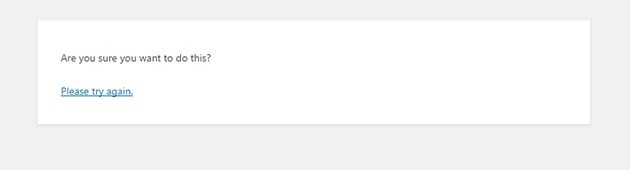
このエラーは通常、WordPressのプラグイン、テーマ、またはフォームのアクションにセキュリティ検証トークン(ナンスと呼ばれます)が欠けている場合に表示されます。アップロードするファイルが大きすぎるか互換性がない場合にも発生する可能性があります。
これを修正するには、まずwp-content内のpluginsフォルダの名前を変更して、すべてのプラグインを無効にします。エラーが解消された場合は、プラグインを1つずつ再アクティブ化して、問題の原因となっているプラグインを見つけてください。
プラグインが原因でない場合は、アクティブなテーマフォルダをwp-content/themes内で名前変更することにより、一時的にデフォルトのWordPressテーマ(Twenty Twenty-Fiveなど)に切り替えます。これにより、テーマ関連の問題を特定できます。
アップロードまたはインポートするファイルも確認してください。ファイルがWordPressのサイズとファイルタイプの要件を満たしていることを確認してください。大きすぎる場合は、php.iniまたはwp-config.phpで最大アップロード制限を増やす必要がある場合があります。
その他のトラブルシューティング手順については、WordPressで「Are You Sure You Want to Do This」エラーを修正するガイドを参照してください。
14. WordPressログインリダイレクトループ
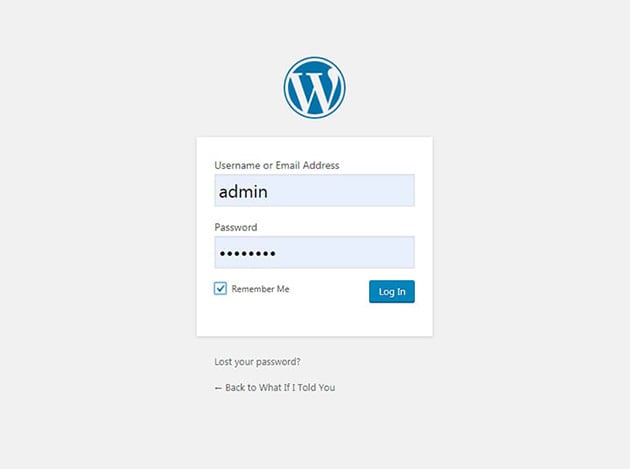
ログイン情報を入力してもWordPressがログイン画面にリダイレクトし続ける場合、ログインリダイレクトループに陥っています。これは、ブラウザのCookie、キャッシュの問題、または破損したログインファイルが原因で発生する可能性があります。
まず、ブラウザのCookieとキャッシュをクリアします。Chromeでは、設定 » プライバシーとセキュリティ »閲覧データをクリアに移動します。その後、再度ログインを試してください。
それでも解決しない場合は、wp-content内のpluginsフォルダの名前を変更して、FTP経由ですべてのプラグインを無効にします。これを実行した後でログインできる場合は、プラグインのいずれかが問題を引き起こしています。原因を特定するために、プラグインを1つずつ再アクティブ化してください。
次に、アクティブなテーマを確認します。wp-content/themes内のテーマフォルダの名前を変更して、デフォルトのWordPressテーマ(Twenty Twenty-Fiveなど)に一時的に切り替えます。破損したテーマファイルもログインの問題を引き起こす可能性があります。
それでも解決しない場合は、wp-config.phpファイルを開き、「That’s all, stop editing!」というコメントの上に次の行を追加します。
define( 'COOKIEPATH', '/' );
これにより、WordPressは正しいCookieパスを使用するようになります。次にログインページを更新して、再度試してください。
その他のヒントについては、WordPressのログインリダイレクトループエラーの修正に関するこの完全なガイドを参照してください。
15. WordPressでの403 Forbiddenエラー
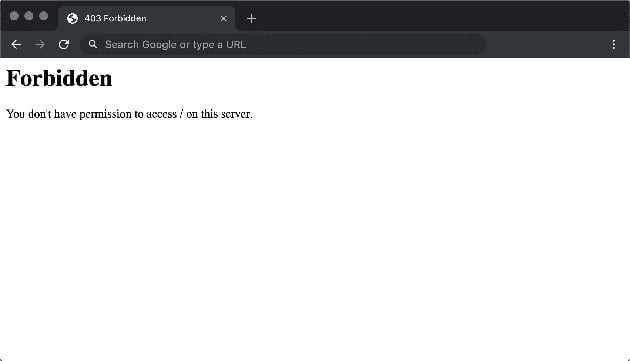
403 Forbiddenエラーは、サーバーがページまたはリソースへのアクセスをブロックしている場合に表示されます。これは、ファイル権限の誤り、セキュリティプラグインの設定、または破損した.htaccessファイルが原因であることがよくあります。
まず、すべてのセキュリティおよびファイアウォールプラグインを無効にします。FTPまたはホスティングファイルマネージャー経由でサイトに接続し、wp-content内のpluginsフォルダの名前を変更します。エラーが解消された場合は、プラグインのいずれかがアクセスをブロックしていました。原因を特定するために、プラグインを1つずつ再アクティブ化してください。
それでも解決しない場合は、ファイル権限を確認します。フォルダは一般的に744、ファイルは644に設定する必要があります。これらの設定は、FTPクライアントまたはホスティングファイルマネージャーを使用して変更できます。
次に、.htaccessファイルの名前を(例:.htaccess-old)に変更し、サイトをリロードします。エラーが解消された場合は、WordPressの設定 » パーマリンクにアクセスして変更を保存をクリックすることで、新しい.htaccessファイルを生成します。
それでもエラーが表示される場合は、ホスティングプロバイダーに連絡してください。サーバーレベルのファイアウォールまたはmod_securityルールがサイトをブロックしていないか確認できます。
WordPressの一般的な問題に関するFAQ
WordPressの一般的な問題に先んじる
WordPressのエラーはイライラするものですが、ご覧のとおり、ほとんどには簡単な修正方法があります。メモリ制限、プラグインの競合、データベース接続の問題まで、重要なのは各ステップを体系的に実行し、サイトのバックアップを維持することです。
これらの問題の多くは、WordPressコア、プラグイン、テーマを定期的に更新することで回避できます。サポートの行き届いたツールと質の高いホスティングを使用することも、トラブルシューティングの時間を大幅に節約できます。
新しいページを作成する場合やサイトを再設計する場合、SeedProdのような信頼性の高いツールは、テーマやプラグインの一般的な競合を回避するのに役立ちます。ドラッグ&ドロップビルダーは軽量で、最新のWordPressセットアップとシームレスに連携します。
サイトを改善するさらに多くの方法をお探しですか?これらのガイドをご覧ください:
- WordPressサイトを高速化する方法
- 初心者向けWordPressセキュリティの必須ヒント
- WordPressサイト構築で初心者が犯すトップミス
- WordPressサポートを受ける方法(初心者向け)
これらのベストプラクティスに従うことで、問題の修正に費やす時間を減らし、サイトの成長により多くの時間を費やすことができます。
お読みいただきありがとうございます!皆様のご意見をお聞かせいただければ幸いです。お気軽に会話にご参加ください YouTube, X および Facebook で、ビジネスを成長させるための役立つアドバイスやコンテンツをさらにご覧ください。





ブログを読み進めるのに良い経験、非常に役立ちます
SeedProdランディングページで、ソース表示、ドラッグアンドドロップ、右クリックからの保護が機能しない他のプラグインで問題を解決できますか?
Proバージョンを持っています。
Janusさん、ご質問ありがとうございます。質問に詳しくお答えできるサポートチームはこちらまでお問い合わせいただけますでしょうか?