

TL;DR : Comment créer un site Web médical dans WordPress
La majeure partie du devis d'une agence pour un site de cabinet achète une brochure que vous pourriez créer vous-même. Les parties nécessitant un spécialiste sont celles qui touchent aux données des patients.
- Ce que cela coûte : les agences publient 5 000 $ à 15 000 $. Le créer vous-même coûte environ 450 $ à 850 $ par an.
- Les cinq pages : accueil, une par traitement, l'équipe, informations pour les nouveaux patients et contact.
- Comment le créer : sept étapes, avec l'IA écrivant la première version en moins d'une minute.
- Vérifiez chaque détail : l'IA obtient la bonne mise en page et invente vos heures d'ouverture.
- Là où se situe le risque : la réservation, l'admission et les portails nécessitent un fournisseur qui signera un accord de partenaire commercial.
- Ce qui gagne localement : une page par traitement, la chose pour laquelle une agence vous facture à nouveau.
Quelqu'un vient de vous envoyer une proposition pour le site Web de votre cabinet ? Cinq chiffres, six semaines, et un poste pour du contenu que vous finirez par écrire vous-même.
J'ai construit des sites Web pour les petites entreprises et les praticiens individuels pendant des années, et les gens arrivaient avec un devis qu'ils jugeaient déjà trop élevé, demandant si c'était normal.
Ma réponse était généralement oui, c'est normal, et non, vous ne devriez probablement pas le payer.
C'est parce qu'un site Web de cabinet est en réalité deux projets différents, et un seul d'entre eux est difficile.
Alors, je vais vous montrer ce que chacun coûte et comment construire le plus facile vous-même cette semaine. Vous n'avez pas besoin d'écrire de code pour quoi que ce soit.
Quel est le coût d'un site Web médical ?
Un petit site Web de cabinet coûte entre 5 000 $ et 15 000 $ s'il est construit par une agence, et environ 450 $ à 850 $ par an si vous le construisez vous-même. Vous payez pour le temps de quelqu'un, car les outils coûtent le même prix dans les deux cas.
| Voie | Environ ce que cela coûte | Ce que vous obtenez | À qui cela convient |
|---|---|---|---|
| Construction par une agence | 5 000 $ à 15 000 $, plus des honoraires | Conception, rédaction, gestion de projet, quelqu'un à appeler en cas de problème | Groupes multi-sites, ou un cabinet s'intégrant à un portail patient existant |
| Faites-le vous-même dans WordPress | Environ 450 $ à 850 $ par an | Hébergement, un domaine et trois plugins qui gèrent la construction, la configuration de la recherche et les formulaires | Un cabinet à site unique avec une personne disposée à se connecter |
| Constructeur hébergé | 200 $ à 400 $ par an | Un lancement rapide, lié à la plateforme de cette entreprise | Quiconque souhaite une maintenance nulle et ne voit pas d'inconvénient à louer |
La plupart des agences font des devis lors d'un appel, j'ai donc cherché celles qui publient leurs chiffres. Magier estime un site pour une petite clinique ou un cabinet dentaire entre 5 000 $ et 15 000 $, et réserve le niveau de plus de 25 000 $ pour le travail dans la santé technologique et pharmaceutique.
Cet argent achète de vraies choses. Vous avez un designer qui prend les décisions, un rédacteur qui élabore le texte, quelqu'un qui gère le projet, et un numéro à appeler lorsque le formulaire de contact tombe en panne. C'est la même forme que ce que coûte un thème WordPress personnalisé, pour les mêmes raisons.
Comptez ce qui est réellement inclus dans un site de cabinet à site unique, cependant :
- Une page d'accueil
- Une page pour chaque traitement que vous proposez
- Une page d'équipe
- Une page de contact
Aucun d'entre eux n'est techniquement difficile aujourd'hui, et aucun d'entre eux ne fait partie d'un site Web médical qui doit être conforme. Cette partie concerne la réservation, l'admission et les dossiers des patients, qu'une agence achète plutôt que de construire, de la même manière que vous le feriez.
Ainsi, un devis à cinq chiffres vous achète principalement une brochure, plus la réassurance que quelqu'un d'autre a pris les décisions. Ce qui est une chose réelle à acheter, si vous en avez en surplus.
Construire vous-même un site Web médical signifie payer pour 5 petites choses au lieu d'une seule facture :
- Un domaine, votre adresse Web, environ 15 $ par an
- Hébergement, l'ordinateur sur lequel votre site réside, environ 100 $ à 200 $ par an
- Un constructeur de site Web pour organiser les pages sans code. SeedProd coûte 199 $ par an en Plus, 399 $ en Pro
- Un plugin SEO pour que votre cabinet apparaisse sur Google. All in One SEO est gratuit pour les bases, 199 $ en Plus pour ses outils de recherche locale
- Un plugin de formulaire qui conserve une copie de chaque demande. WPForms commence à 99 $ par an
Une configuration légère coûte environ 450 $ par an, et l'ajout du SEO local plus le plan de constructeur supérieur vous rapproche de 850 $. Tous appliquent des prix de lancement, alors budgétez pour le renouvellement plutôt que pour le prix affiché.
Il existe trois situations où engager quelqu'un est véritablement la bonne décision, et aucune d'entre elles ne concerne la difficulté de la construction :
- Vous gérez plusieurs sites avec des horaires et du personnel différents
- Le site doit communiquer avec un portail patient ou un système de gestion de cabinet existant
- Personne dans votre personnel ne se connectera jamais
En dehors de ces trois cas, divisez le travail. Construisez le site marketing, achetez les pièces qui touchent aux données des patients.
Demandez ensuite qui modifie les choses par la suite. Demandez à n'importe quelle agence combien coûte la modification de vos heures d'ouverture, et combien coûte la biographie d'un nouveau praticien.
Ces deux réponses vous en diront plus sur les cinq prochaines années que le devis de construction.
S'ils vous découragent, il existe une option intermédiaire. En utilisant un outil comme WPVibe, vous pouvez demander à un assistant IA comme Claude ou ChatGPT de faire ces changements rapides pour vous, sans que vous ayez à toucher à quoi que ce soit.
Ce dont chaque site Web de cabinet médical a besoin
Un site Web de cabinet a besoin de cinq types de pages et doit accomplir trois tâches pour un patient.
Commencez par les trois tâches, car presque chaque visite en est une :
- Trouver votre numéro de téléphone
- Vérifier si vous acceptez des patients et si vous prenez leur assurance
- Réservation
Remarquez ce qui n'est pas sur cette liste. Personne n'arrive en voulant lire la philosophie de votre cabinet. Chaque site client que j'ai construit avait la même tension : le propriétaire voulait que la page À propos soit parfaite, et les visiteurs voulaient les coordonnées.
Alors concevez pour le visiteur. Mettez le numéro de téléphone là où personne n'a besoin de faire défiler, et « accepte de nouveaux patients » là où ils le verront dans les premières secondes.
Cinq types de pages couvrent alors presque tous les cabinets à site unique :
- Accueil : qui vous êtes, ce que vous traitez, où vous êtes, comment vous joindre
- Une page par ligne de service : une page distincte pour chaque traitement pour lequel vous souhaitez être trouvé
- L'équipe : noms, photos, qualifications et qui fait quoi
- Informations sur les nouveaux patients : si vous acceptez des patients, quelles assurances vous prenez, à quoi ressemble la première visite
- Contact et itinéraire : téléphone, adresse, carte, parking, horaires d'ouverture
C'est tout. Un blog peut attendre que ces cinq points soient traités correctement.
Ces trois tâches sont également ce qui rend les conseils de conception habituels dignes d'être suivis :
- La confiance doit être visible immédiatement. Un patient décide s'il vous confie sa santé, alors utilisez de vraies photos et de vraies qualifications, pas une image générique
- La navigation ne doit pas nécessiter de réflexion, nommez donc vos éléments de menu d'après les traitements plutôt que les départements
- Une prochaine étape évidente par page, qui pour un cabinet est presque toujours « appelez-nous » ou « réservez »
- Rapide sur un téléphone, car c'est là que se trouvent la plupart de vos visiteurs
Je vois constamment deux erreurs sur les sites de petites entreprises. La première est de construire le site autour de votre organigramme, alors que personne à l'extérieur de l'entreprise ne se soucie de votre structure.
La seconde est la photographie générique de modèles en blouse. Les patients s'en rendent compte, et une photo légèrement imparfaite de votre vraie salle d'attente fait plus pour la confiance.
Comment créer un site Web médical dans WordPress
Vous pouvez créer un site Web de cabinet dans WordPress en sept étapes, et vous aurez un site brouillon après l'étape trois.
- Étape 1 : Configurez l'hébergement, un domaine et WordPress
- Étape 2 : Ajoutez d'abord une page "Bientôt disponible"
- Étape 3 : Générez la première version avec l'IA
- Étape 4 : Créez les pages que l'IA n'a pas générées
- Étape 5 : Remplacez et personnalisez le contenu
- Étape 6 : Ajoutez un formulaire de contact qui conserve chaque demande
- Étape 7 : Vérifiez sur un téléphone, puis publiez
Mais d'abord, pourquoi utiliser WordPress et non un constructeur hébergé comme Wix ou Squarespace ? Parce que vous possédez le site, et cela décide de ce que vous êtes autorisé à en faire plus tard.
Sur un constructeur hébergé, vous louez. Le site vit sur leur plateforme, vous ne pouvez faire que ce qu'ils autorisent actuellement, et le déplacer ailleurs signifie le reconstruire à partir de zéro.
Avec WordPress, le site vous appartient réellement : votre domaine, vos fichiers, votre base de données, et n'importe quel hébergeur que vous aimez. Les cabinets sont vendus, fusionnés et ajoutent des praticiens, et chaque fois, vous voulez être celui qui détient les clés de ces changements.
L'outil que j'utilise en plus de WordPress est SeedProd, un constructeur de sites Web WordPress par glisser-déposer. C'est ainsi que vous créez un thème WordPress sans code, et je vous montrerai comment créer votre site avec plus tard dans ce guide.

Vous disposez les pages en faisant glisser des blocs autour d'une toile au lieu d'écrire du code, et cela remplace votre thème WordPress, de sorte que votre en-tête, votre pied de page et chaque page partagent un seul design.
La partie qui fait gagner le plus de temps ici est son constructeur IA. Vous décrivez votre cabinet en langage clair et il écrit une première ébauche de tout le site, y compris votre page d'accueil, vos pages internes, la navigation, les couleurs, et un en-tête et un pied de page assortis.
Remarque : Tout au long de ce guide, j'utiliserai la version Pro de SeedProd, qui débloque toutes les fonctionnalités de création de site dont vous aurez besoin pour suivre ces étapes.
Étape 1 : Configurez l'hébergement, un domaine et WordPress
Tout d'abord, vous devrez acheter un hébergement et un domaine. La plupart des hébergeurs les vendent ensemble et installent WordPress pour vous lors de l'inscription, il s'agit donc d'un formulaire plutôt que de trois tâches.
Voici ce que sont réellement chacune de ces trois choses :
| Quoi | Ce que c'est | Quoi choisir |
|---|---|---|
| Domaine | Votre adresse Web | Le nom de la pratique plutôt qu'une description, car riversidedental.com vieillit mieux que bestdentistinriverside.com |
| Hébergement | Vous pouvez consulter notre guide sur la création d'une page "Bientôt disponible" pour toutes les étapes en détail. | Un hébergeur WordPress géré, donc ils s'occupent des mises à jour, des sauvegardes et des correctifs de sécurité à votre place |
| WordPress | Le logiciel gratuit qui fait fonctionner le site | Rien à choisir, votre hébergeur l'installe |
Les gens se torturent l'esprit pendant des semaines pour le nom de domaine. Il mérite environ cinq minutes.
Si vous voulez comparer les hébergeurs d'abord, WPBeginner conserve une liste à jour de ceux qui valent la peine d'être utilisés. Pour une pratique à emplacement unique, le plan géré le moins cher est suffisant.
Vous vous retrouverez avec un site WordPress fonctionnel mais complètement vide. Si vous souhaitez les étapes complètes, consultez notre guide sur la configuration d'un site Web WordPress.
Étape 2 : Ajoutez d'abord une page "Bientôt disponible"
Avant de concevoir quoi que ce soit, mettez en place une page "Bientôt disponible". C'est une seule page de présentation que les visiteurs voient à la place de votre site en construction, afin que vous puissiez continuer à travailler en coulisses.
Au moment où votre domaine est mis en ligne, les gens peuvent le trouver. Si vous êtes nouveau ou en train de déménager, certaines de ces personnes sont des patients qui essaient de savoir si vous êtes déjà ouvert.
Une page "Bientôt disponible" avec votre numéro de téléphone, votre adresse et la date d'ouverture leur répond. Une page d'accueil inachevée avec du texte de substitution vous fait paraître fermé.
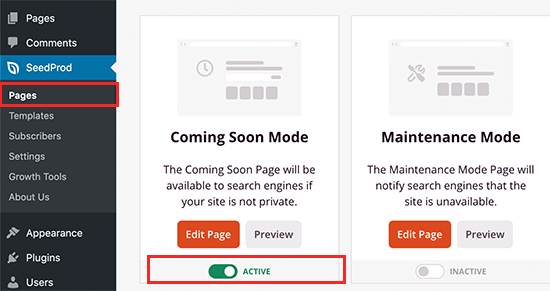
Vous pouvez configurer une page "Bientôt disponible" avec SeedProd. Il intègre les modes "Bientôt disponible" et "Maintenance", vous pouvez donc masquer le site Web que vous construisez et créer la conception finale en une seule fois.
Alors, installez SeedProd, puis allez dans SeedProd » Pages de destination et configurez la page "Bientôt disponible".
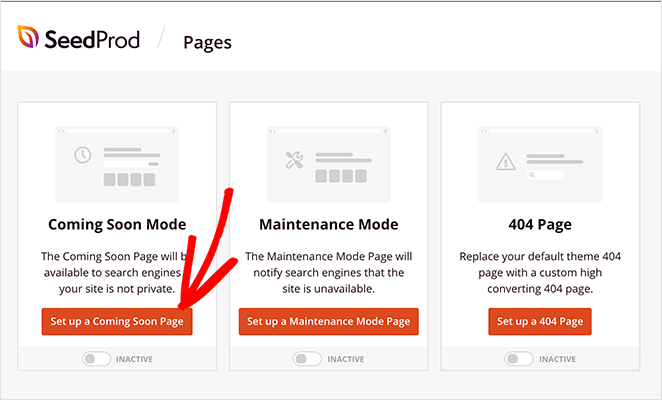
Vous pouvez consulter notre guide sur la création d'une page "bientôt disponible" pour connaître toutes les étapes en détail.
Étape 3 : Générez la première version avec l'IA
Ensuite, construisez la conception de votre site Web médical à l'aide de SeedProd AI.
Le constructeur IA fonctionne sur ai.seedprod.com, séparément de votre tableau de bord WordPress. Votre site est donc construit là d'abord, puis vous le déplacez.
Entrez votre e-mail et cliquez sur le lien de connexion qu'il vous envoie. Ensuite, il vous demande deux choses : le nom de votre cabinet et une description de ce que vous faites.

Il n'y a pas de menu déroulant pour choisir "dentaire" ou "clinique", ce qui m'a surpris la première fois. Votre description fait tout le travail, alors donnez-lui plus qu'une ligne.
Indiquez les traitements que vous proposez, la ville où vous vous trouvez, qui sont généralement vos patients et si vous en acceptez de nouveaux.
Ensuite, laissez-le fonctionner. Cela prend moins d'une minute.
Vous obtenez trois sites par adresse e-mail, gratuitement et sans carte de crédit, il vaut donc la peine de le faire deux fois avec des descriptions différentes et de conserver celui que vous préférez.
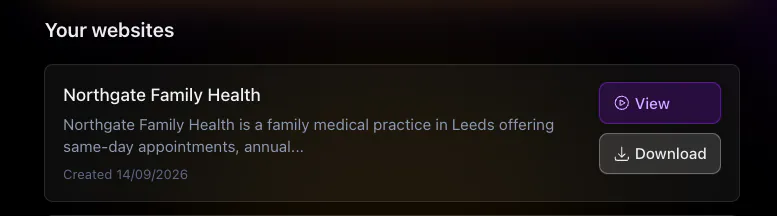
Vos sites apparaissent alors dans une liste. Cliquez sur "Afficher" pour parcourir l'un d'eux dans WordPress Playground. Voici la conception qu'il a générée pour mon site de test :

Une fois que vous êtes satisfait de votre conception générée, cliquez sur le bouton Télécharger à côté de votre site Web sur le tableau de bord du constructeur IA. Cela téléchargera votre conception sous forme de fichier .zip de thème.
Ensuite, dans votre tableau de bord WordPress, allez dans SeedProd » Importer/Exporter, téléchargez le fichier et cliquez sur "Importer".
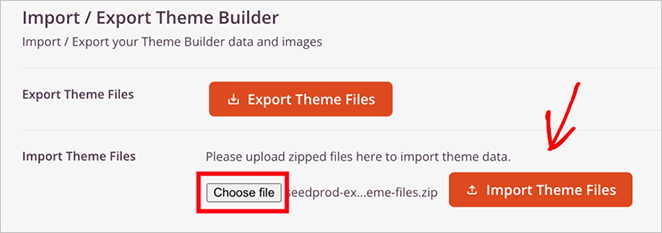
Vos modèles se trouvent maintenant sous SeedProd » Constructeur de site Web, où vous pouvez les modifier individuellement.
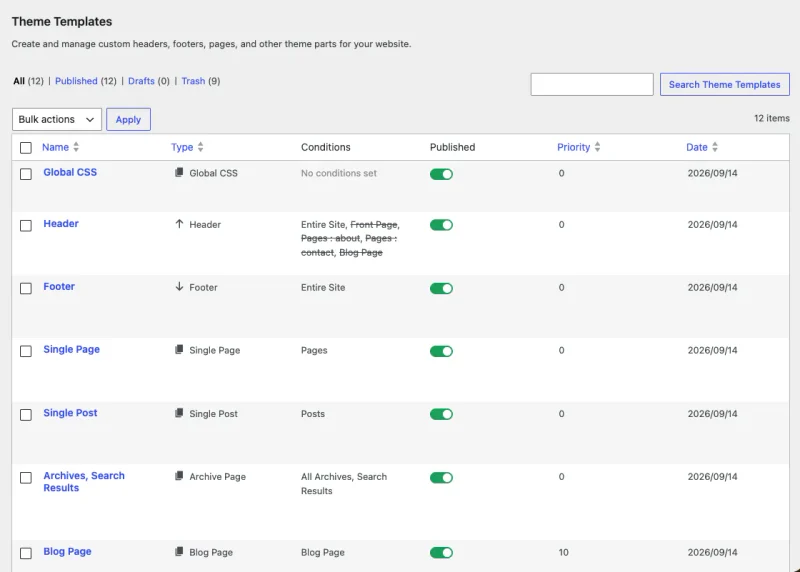
Pour l’écran d’exportation et d’importation, nous avons un tutoriel complet sur la création d’un site WordPress avec l’IA.
Étape 4 : Créez les pages que l’IA n’a pas générées
Une fois vos modèles en place, vérifiez ce que l’IA a réellement créé par rapport aux cinq pages dont chaque cabinet a besoin. Elle travaille à partir de votre description, donc elle crée ce que vous avez mentionné et saute ce que vous n’avez pas mentionné.
Elle vous donnera généralement une page d’accueil, une page de services et une page de contact. Ce qui manque souvent, c’est une page distincte par traitement et une page d’informations pour les nouveaux patients.
Les pages de traitement sont les plus importantes. Un patient recherchant un traitement spécifique doit atterrir sur une page qui lui est consacrée, et non sur une liste de tout ce que vous faites. Donc, si vous traitez trois affections, créez trois pages. Vous trouverez plus d’informations sur ce qui appartient à une page de services si vous souhaitez des détails.
Pour ajouter une nouvelle page, allez dans Pages » Ajouter une nouvelle page, donnez-lui un titre et cliquez sur « Enregistrer le brouillon ».
Cliquez ensuite sur le bouton bleu « Modifier avec SeedProd » dans l’éditeur.
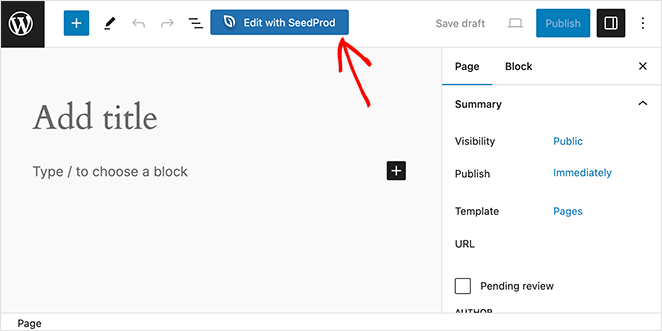
Cela ouvre la page dans le constructeur par glisser-déposer, où vous créez la mise en page à l’aide des blocs prêts à l’emploi.
Assurez-vous de cliquer sur « Enregistrer » une fois que vous avez terminé.
Répétez ensuite pour votre page d’informations pour les nouveaux patients : si vous acceptez des patients, quelles assurances vous acceptez et ce qui se passe lors d’une première visite.
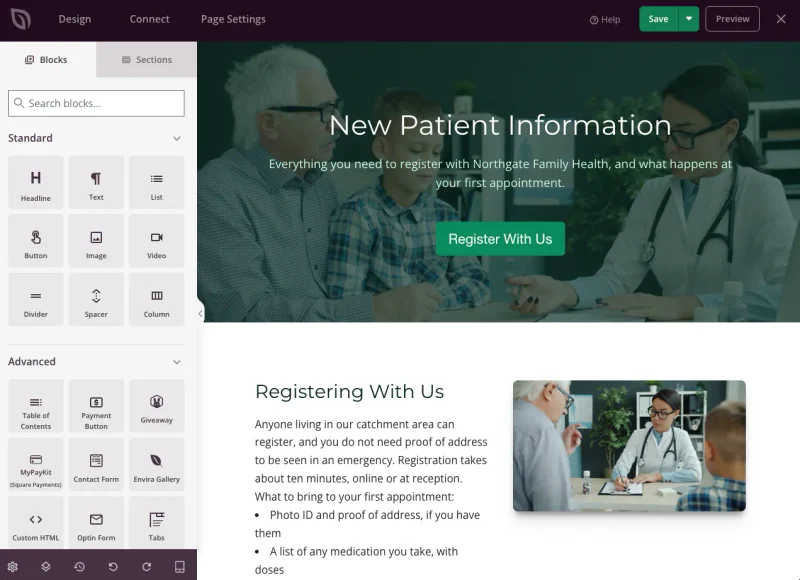
Votre en-tête et votre pied de page sont déjà faits, d’ailleurs, puisque l’IA les a générés avec le thème. Vérifiez simplement que votre numéro de téléphone se trouve dans l’en-tête et que votre adresse et vos horaires se trouvent dans le pied de page.
Étape 5 : Remplacez et personnalisez le contenu
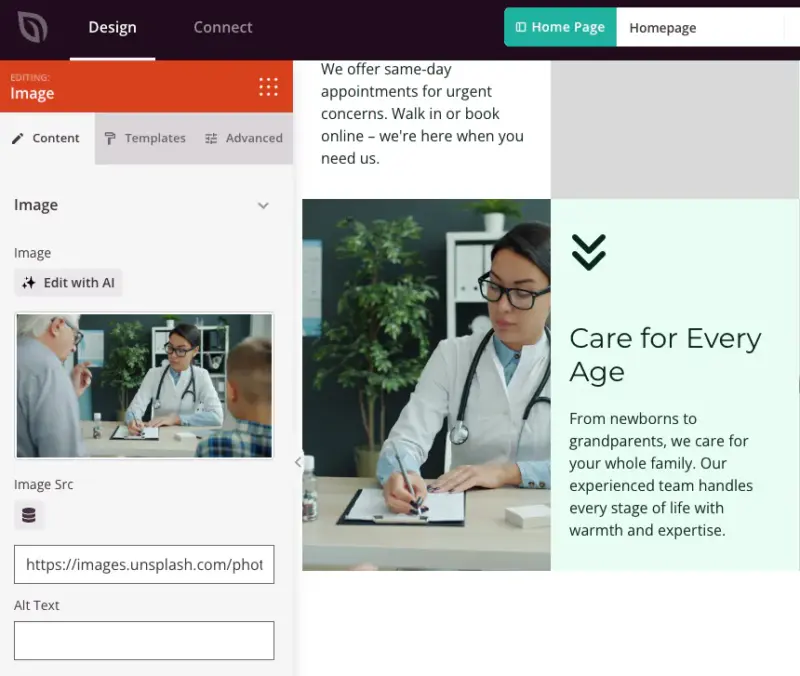
Maintenant, parcourez chaque page et remplacez le texte de substitution et les images d’exemple de l’IA par vos vrais détails et vos propres photos. C’est l’étape que les gens négligent, et c’est celle qui compte le plus.
L’IA obtient la structure correcte et les détails sont erronés, car elle a dû mettre quelque chose dans les blancs.
Vérifiez donc d’abord les détails : horaires d’ouverture, adresse, numéro de téléphone, noms des praticiens et traitements que vous proposez réellement.
Des horaires d’ouverture inventés semblent tout à fait corrects, ce qui est le problème. Rien ne semble faux, et un patient se présente à une porte fermée.
Pour modifier une page, ouvrez-la depuis Pages et cliquez sur « Modifier avec SeedProd ».
Pour tout ce qui concerne le site, ouvrez le modèle depuis SeedProd » Website Builder.
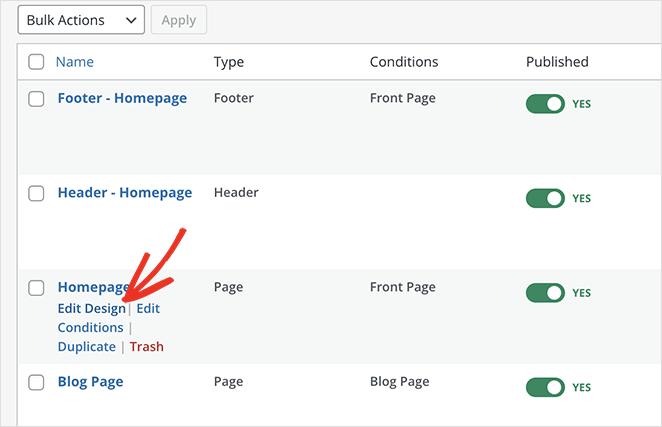
Dans les deux cas, vous cliquez sur un bloc de texte et vous tapez par-dessus.
Remplacez ensuite la photographie, et prenez cela plus au sérieux que le texte.
Une vraie photo de votre porte d’entrée, de votre salle d’attente et de votre équipe vaut mieux que tout ce qui est généré ou acheté. Un patient qui reconnaît le bâtiment entre avec moins d’hésitation, et lors d’une première visite anxieuse, cela vaut mieux qu’une mise en page soignée.
Étape 6 : Ajoutez un formulaire de contact qui conserve chaque demande
Vous pouvez créer un formulaire pour votre site Web médical en utilisant WPForms, un plugin de création de formulaires WordPress facile à utiliser.
Pour le créer, installez WPForms, puis cliquez sur WPForms dans la barre latérale de votre WordPress et appuyez sur « Ajouter un nouveau ». Cela ouvre le constructeur de formulaires.
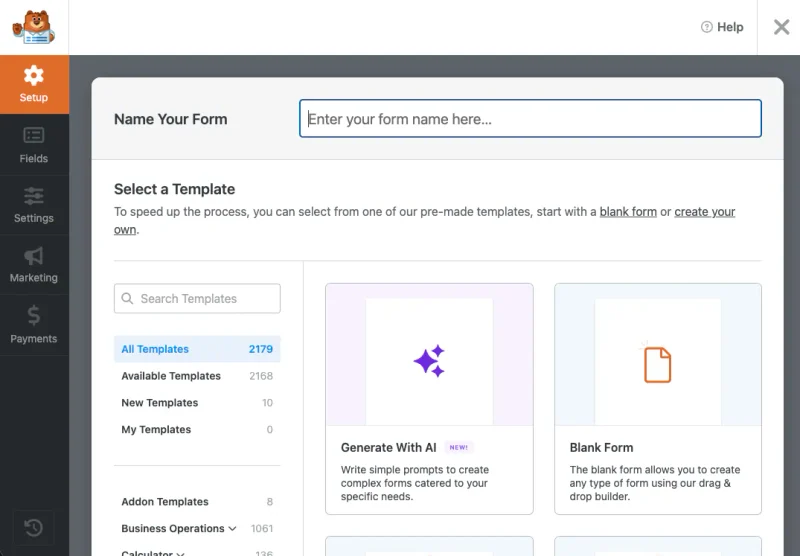
Nommez-le quelque chose comme « Contactez-nous », puis commencez à créer votre formulaire. Vous pouvez soit commencer avec un modèle prédéfini, soit utiliser son constructeur d’IA pour générer un formulaire avec une simple invite, ce que j’ai fait dans cet exemple. Voici ce que j’ai demandé :
« Générez un formulaire de demande pour mon cabinet médical avec les champs de formulaire suivants :
- Nom
- Numéro de téléphone
- Motif de la demande : Liste déroulante avec les options – Bilan de santé annuel, Vaccinations, Soins des maladies chroniques, Santé de la femme.
Rendez tous les formulaires obligatoires. »
Omettez délibérément les symptômes, les antécédents médicaux et toute zone de texte libre qui invite à les fournir. Dès que votre formulaire collecte des informations de santé, il cesse d’être un formulaire marketing, qui fait l’objet d’une section distincte plus bas.
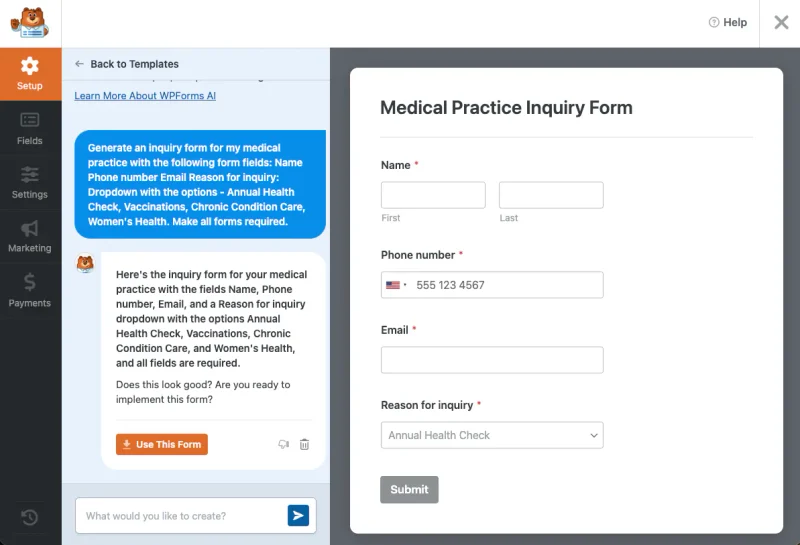
Si le formulaire vous convient, cliquez sur Utiliser ce formulaire.
Ouvrez ensuite l’onglet « Paramètres » sur la gauche du constructeur. Deux d’entre eux sont importants ici.
Sous « Notifications », modifiez l’adresse d’envoi pour qu’elle soit vérifiée par plus d’une personne, jamais l’e-mail personnel d’un praticien. Sous « Protection contre le spam et sécurité », activez la protection, sinon le formulaire sera inutilisable en une semaine.
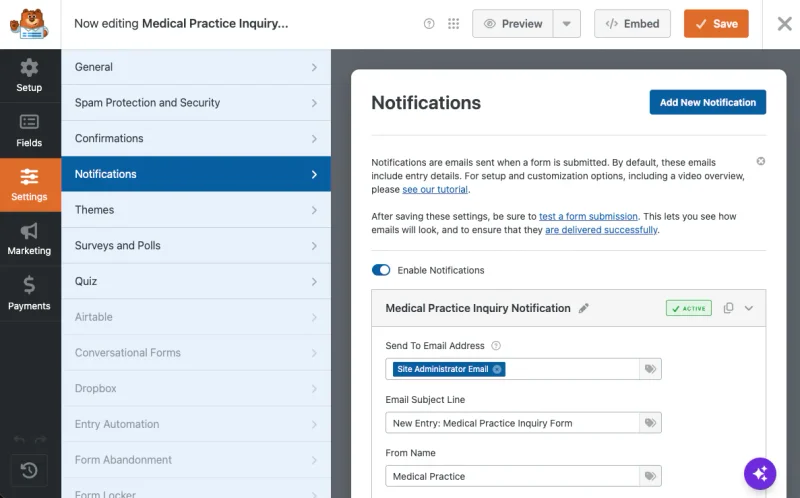
Enregistrez le formulaire. Vos entrées seront désormais collectées sous WPForms » Entrées, où vous pourrez les lire, les rechercher et les exporter.
Dernière partie : ouvrez votre page de contact depuis Pages, cliquez sur « Modifier avec SeedProd », puis trouvez le bloc Formulaire de contact dans la barre latérale, faites-le glisser sur la page et choisissez votre formulaire dans la liste déroulante.
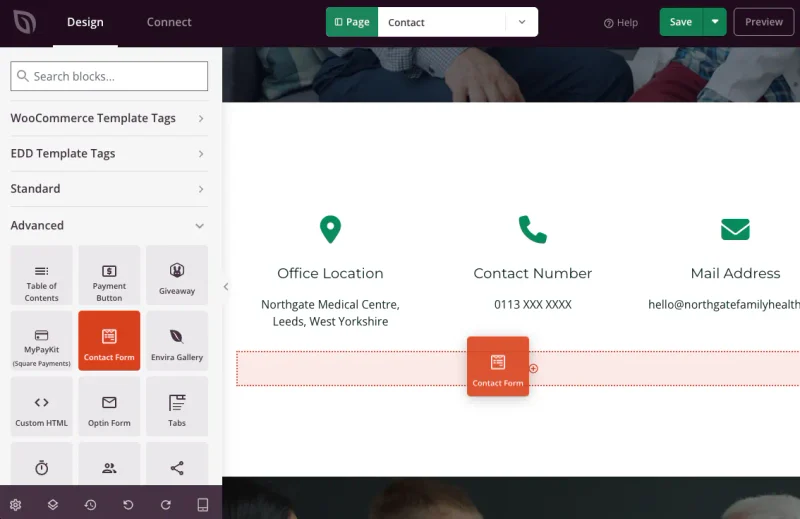
Le bloc Formulaire de contact de SeedProd affiche un formulaire WPForms plutôt que de fonctionner de manière autonome, donc le stockage est la responsabilité de WPForms dans tous les cas. Le bloc lui-même est inclus dans toutes les licences SeedProd.
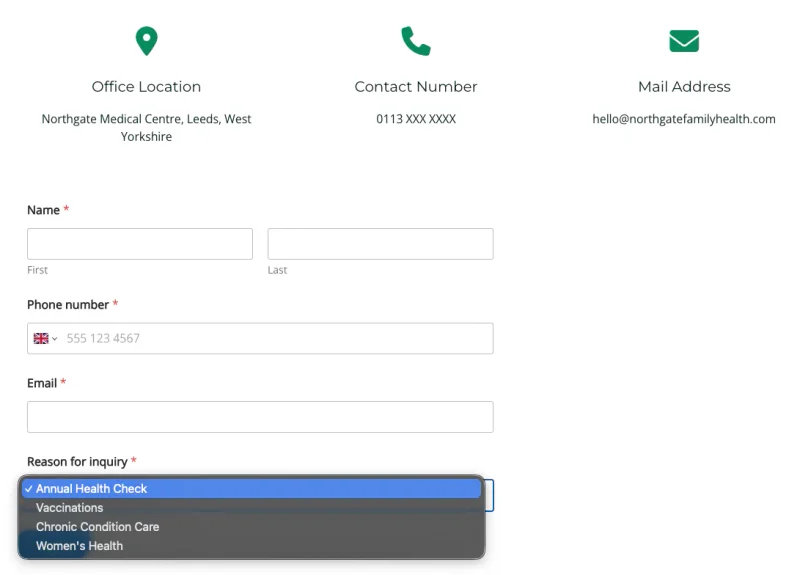
Dernière habitude : exportez vos entrées dans une feuille de calcul environ une fois par mois, car un plugin n’est pas une sauvegarde.
Étape 7 : Vérifiez sur un téléphone, puis publiez
Vérifiez d’abord la mise en page mobile dans le constructeur. Ouvrez n’importe quelle page dans SeedProd et cliquez sur l’icône mobile dans la barre d’outils, et elle se redessine à la largeur d’un téléphone pour que vous puissiez corriger tout ce qui est cassé sans quitter la conception.
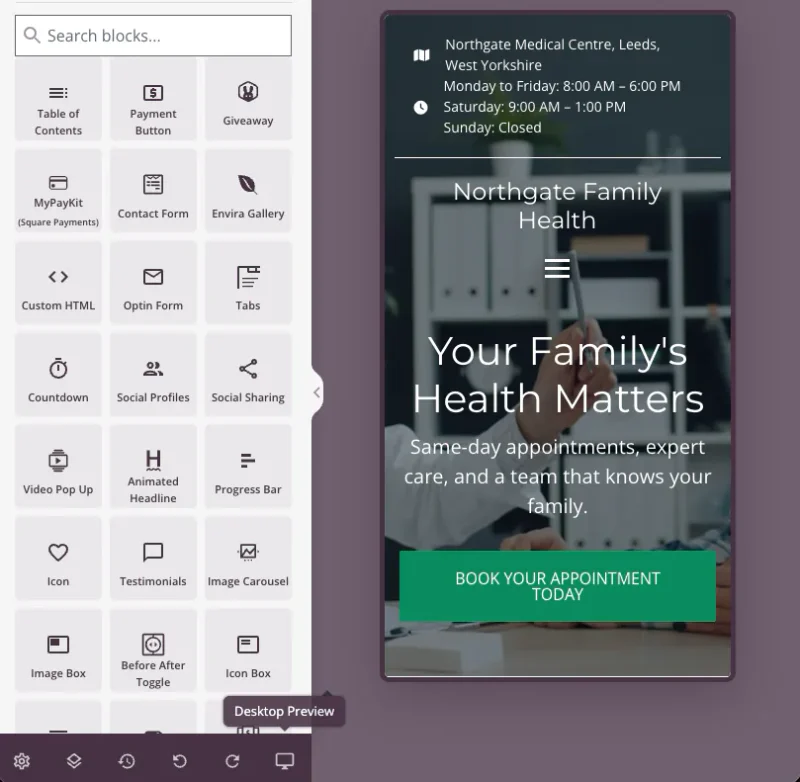
Ensuite, vérifiez-la sur un vrai téléphone, car l’aperçu vous montre la mise en page et un téléphone vous montre l’expérience.
Trois choses à essayer : le numéro est tappable, l’adresse ouvre une carte et la page se charge avant que vous n’abandonniez.
Imaginez un patient debout devant votre porte à la recherche de votre numéro. C’est ça le test, pas un score dans un outil de vitesse.
Vos visiteurs sont souvent sur des données mobiles dans un parking, où une page lourde fait la différence entre un appel et un bouton retour. Si la vôtre semble lente, vous pouvez faire plus à ce sujet.
Satisfait ? Deux interrupteurs, dans cet ordre.
Allez dans SeedProd » Constructeur de site Web et activez le bouton « Thème SeedProd ». Cela applique vos modèles à l’ensemble du site, et c’est l’étape que les gens oublient lorsqu’ils se demandent pourquoi rien n’a changé.
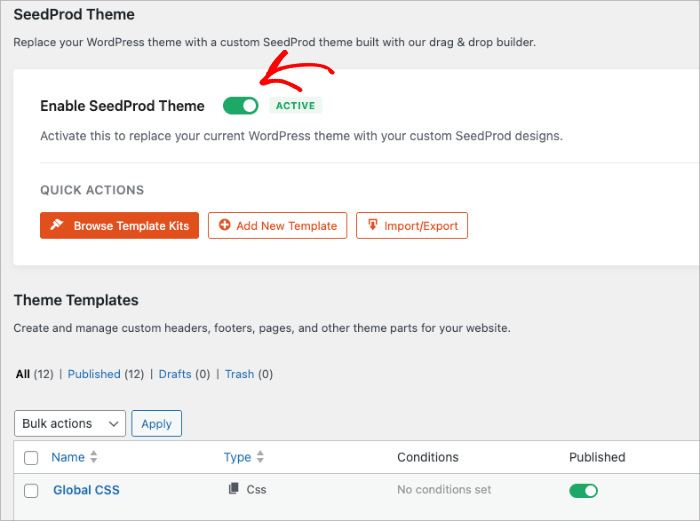
Ensuite, allez dans SeedProd » Pages de destination et désactivez votre page « Prochainement ».
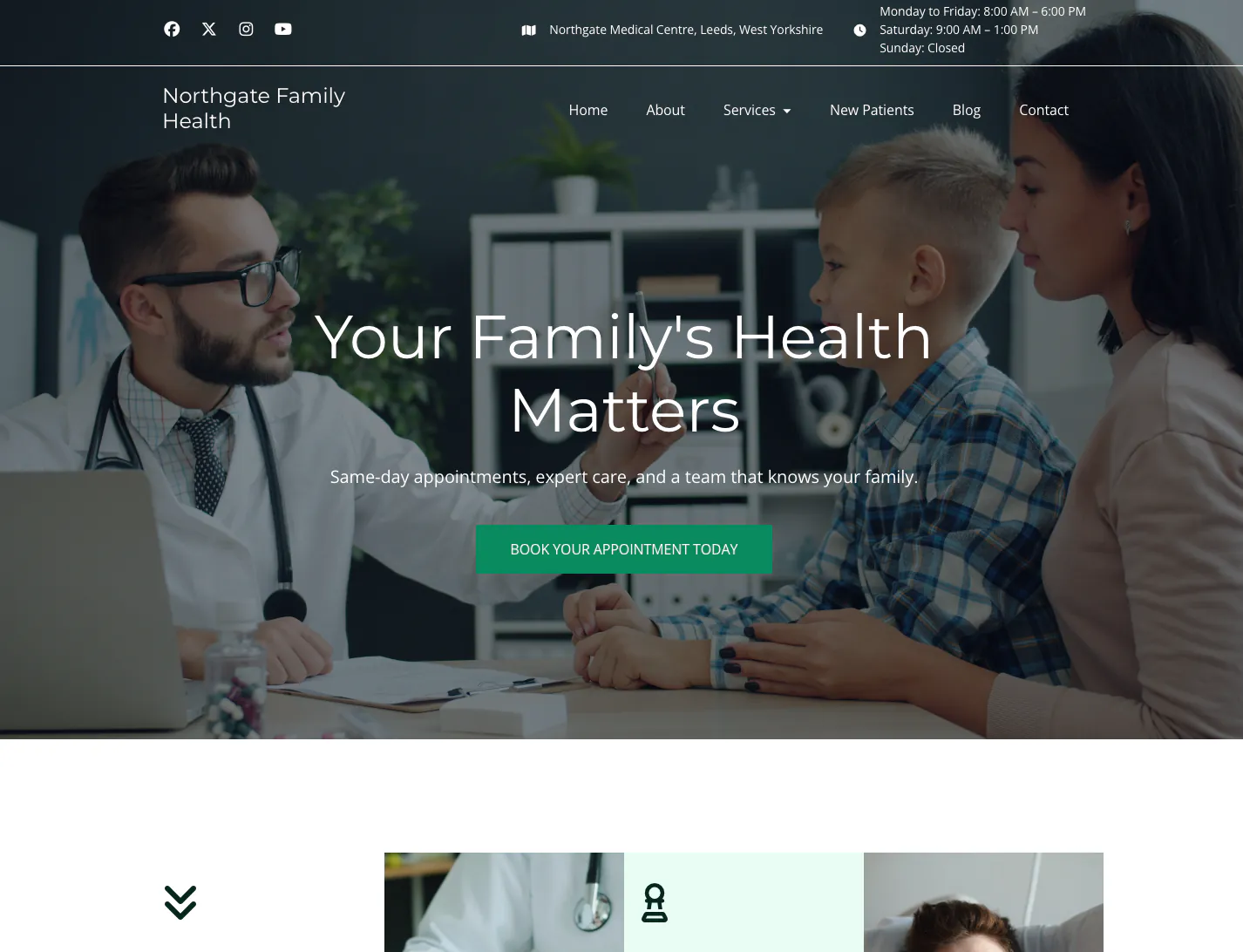
Le site Web de votre cabinet est en ligne. Voici un aperçu rapide du site Web que nous avons construit dans ce tutoriel :
Ce que la HIPAA signifie pour le site Web d'un cabinet
Pour un site Web marketing, la HIPAA ne signifie presque rien. Ses règles s’appliquent aux choses qui collectent, stockent ou transmettent des informations de santé du patient, pas à votre site dans son ensemble.
Vous venez de créer un formulaire qui recueille le nom et le numéro de téléphone d’un patient, ce qui est le moment où la plupart des propriétaires de cabinets commencent à s’en inquiéter.
La HIPAA est la loi américaine qui établit les règles de protection des informations de santé des patients, et toute personne manipulant ces informations pour vous doit également s'y conformer.
Je n'ai aucune certification en conformité des soins de santé, donc je ne vous dirai pas où se situe la limite pour votre configuration. Ce que je peux faire, c'est expliquer la distinction qui traverse le matériel officiel, car elle est plus claire que ce que les pages de vente donnent à penser.
« Site web conforme à la HIPAA » est principalement une phrase utilisée pour vous vendre quelque chose. La question qui décide réellement de tout est de savoir si quelque chose sur votre site recueille des informations sur la santé d'un patient.
Un site qui publie vos services, votre équipe, vos horaires et votre numéro de téléphone est une brochure. Il ne recueille rien sur un patient, donc il n'y a rien à protéger.
Les obligations commencent là où votre site recueille, stocke ou transmet des informations de santé. Le Department of Health and Human Services des États-Unis publie le matériel source sur ce qui compte.
Pour les cinq types de pages ci-dessus, et un formulaire de contact demandant un nom et un numéro, la réponse est non.
Quatre choses ne devraient jamais se trouver sur votre site marketing.
Achetez-les plutôt que de les construire :
- Portails patients, quel qu'il soit
- Formulaires d'admission et d'antécédents médicaux
- Prise de rendez-vous qui capture une raison de visite, car la raison est la partie sensible
- Tout ce qui ressemble à de la messagerie avec un patient, y compris un widget de chat, car un patient peut le considérer comme privé
Tous ces éléments nécessitent un fournisseur qui signera un accord de partenariat commercial, qui est un contrat le rendant responsable de la protection des données qu'il manipule pour vous. SeedProd est un constructeur de sites web et n'est pas ce fournisseur, pas plus que l'hébergement WordPress standard.
Alors construisez vous-même le site marketing, puis créez un lien vers un fournisseur de réservation ou de portail conforme pour les parties qui manipulent les données des patients.
Pas un avis juridique : C'est ainsi que la distinction est généralement tracée, pas une décision concernant votre configuration. Vérifiez votre propre site et vos fournisseurs auprès de votre conseiller en conformité.
Exigences d'accessibilité pour les sites Web médicaux
Pour les cabinets américains qui reçoivent une aide financière fédérale du HHS, la norme est WCAG 2.1 Niveau AA, en vertu de la Section 504 du Rehabilitation Act.
La meilleure raison de s'en soucier est que les patients qui ne peuvent pas utiliser votre site vont ailleurs, et les patients âgés et handicapés représentent une part importante de la plupart des cabinets. Un numéro de téléphone à faible contraste est exactement ce qui les dissuade.
Concernant la règle, le HHS a prolongé les délais en mai 2026. Les bénéficiaires ayant 15 employés ou plus ont jusqu'au 11 mai 2027, et ceux ayant moins de 15 employés jusqu'au 10 mai 2028.
Je suis allé à l'annonce du HHS plutôt qu'au résumé d'un fournisseur, car plusieurs pages de fournisseurs citaient encore les dates initiales. Vérifiez si votre cabinet est un bénéficiaire, car cela détermine si tout cela s'applique.
Au niveau requis pour un site de cabinet de cinq pages, il s'agit de six habitudes plutôt que d'un projet :
- Utilisez du vrai texte, pas du texte intégré dans une image. Un numéro dans un graphique ne peut pas être tapé, lu à voix haute ou agrandi.
- Vérifiez le contraste de couleur. Un gris pâle sur blanc est l'échec le plus courant sur un site qui, par ailleurs, semble correct.
- Ajoutez du texte alternatif à chaque image. C'est la description que le lecteur d'écran d'un visiteur aveugle lit. Une phrase décrivant ce qui est dans l'image.
- Étiquetez vos champs de formulaire. Un espace réservé qui disparaît lorsque vous commencez à taper n'est pas une étiquette.
- Gardez les titres en ordre. Un H1, puis des H2, puis des H3, sans sauter de niveau pour obtenir une police plus petite.
- Naviguez sur le site uniquement au clavier. Parcourez-le avec la touche Tab. Si vous ne pouvez pas atteindre le bouton de numéro ou de réservation, beaucoup de vos patients ne le pourront pas non plus.
Vous pouvez vérifier la plupart de ces éléments gratuitement avec WAVE, qui signale les échecs de contraste, le texte alternatif manquant et les problèmes de titres sur toute page publique.
Faites le texte alternatif et l'ordre des titres pendant que vous construisez, cependant. Les adapter sur quarante pages est un après-midi misérable, et j'ai eu cet après-midi.
Comment faire trouver votre cabinet dans la recherche locale
La recherche locale consiste à dire à Google trois choses dans un format qu'il peut réellement lire : qui vous êtes, où vous êtes et ce que vous traitez. Un plugin gère les deux premières, et j'utiliserais All in One SEO pour cela.
Voici le problème qu'il résout. Google ne retirera pas de manière fiable votre adresse d'un paragraphe de prose ou d'une carte intégrée.
Il veut des données structurées, qui est un format standard indiquant votre nom, votre adresse, votre numéro de téléphone et vos heures d'ouverture d'une manière que le logiciel peut analyser sans deviner.
C'est ce qui produit le panneau des détails de la pratique que vous voyez parfois à côté d'un résultat de recherche.
La fonctionnalité Local SEO d'All in One SEO écrit ce balisage pour vous. Sa configuration prend environ dix minutes :
- Installez All in One SEO, puis allez dans All in One SEO » Local SEO. Si vous voyez un bouton 'Activer le SEO local', cliquez dessus. La fonctionnalité démarre sur le plan Plus.
- Laissez 'Emplacements multiples' réglé sur Non, sauf si vous gérez réellement plus d'un établissement.
- Dans 'Informations sur l'entreprise', entrez le nom de votre cabinet, téléchargez une photo du bâtiment et choisissez la correspondance la plus proche dans le menu déroulant 'Type'. Choisissez le type médical spécifique plutôt qu'un type d'entreprise générique.
- Remplissez votre adresse, puis ajoutez votre numéro de téléphone et votre e-mail sous 'Informations de contact'. Tapez le numéro de téléphone clairement, sans parenthèses ni tirets.
- Ouvrez l'onglet 'Heures d'ouverture', activez 'Afficher les heures d'ouverture' sur Oui, et entrez vos heures.
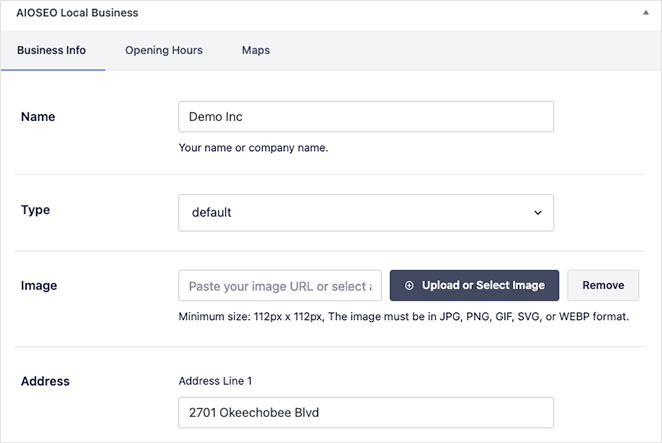
C'est la moitié lisible par machine qui est faite. Montrez maintenant les mêmes détails aux visiteurs humains.
Déposez les blocs Informations sur l'entreprise et Heures d'ouverture d'AIOSEO sur votre page de contact, et ils seront tirés des paramètres que vous venez de remplir. Ainsi, les heures que le patient lit et les heures que Google lit ne peuvent pas diverger lorsque vous les modifiez.
Ignorez la carte pour l'instant : épingler votre emplacement dans le SEO local nécessite une clé API Google Maps, que vous générez vous-même gratuitement. Votre adresse et votre schéma fonctionnent bien sans elle, alors laissez-la jusqu'à la fin.
L'autre moitié de la recherche locale se déroule en dehors de WordPress, et pour un cabinet, elle est souvent plus importante que le site Web.
Réclamez votre Google Business Profile, puis renseignez vos horaires d'ouverture réels et ajoutez des photos réelles. C'est le panneau que les patients voient sur Maps et à côté de votre résultat de recherche, et beaucoup de gens ne cliquent jamais sur le site.
Ensuite, assurez-vous que votre nom, adresse et numéro de téléphone sont identiques partout où ils apparaissent : votre pied de page, votre Google Business Profile et toute liste d'annuaire dans laquelle vous figurez.
Google essaie de déterminer si trois annonces correspondent à un cabinet ou à trois. Des détails incohérents rendent cela plus difficile, et un cabinet qui a déménagé il y a deux ans est généralement toujours mal répertorié quelque part.
Enfin, il y a la partie qu'aucun plugin ne peut faire pour vous.
Créez une page de destination par ligne de service, chacune rédigée de la manière dont les patients recherchent ce traitement. Un cabinet traitant trois affections devrait avoir trois pages, car « canal radiculaire » et « blanchiment des dents » sont des recherches différentes effectuées par des personnes différentes.
C'est le travail qu'une création d'agence unique n'inclura pas et pour lequel on vous demandera un nouveau devis, et c'est le véritable argument pour posséder vous-même le constructeur.
FAQ sur la conception de sites Web médicaux
Quelle est la meilleure conception de site Web pour une clinique médicale ?
Celui qui amène le plus rapidement un patient à votre numéro de téléphone ou à votre bouton de réservation. Cela signifie une liste claire des services, des coordonnées visibles, des photos réelles et un chargement rapide sur un téléphone. Aucun modèle ne gagne par lui-même. Le design est jugé sur la question de savoir si un patient termine le travail pour lequel il est venu.
WordPress est-il un bon choix pour un site Web médical ?
Oui pour le site marketing, car vous le possédez et pouvez le modifier vous-même. Ce n'est pas une solution pour tout ce qui collecte des informations sur les patients. La réservation avec une raison de visite, les formulaires d'admission et les portails patients sont une autre affaire. Chacun a besoin d'un fournisseur qui signe un accord de partenariat commercial.
Puis-je utiliser un modèle de site Web médical gratuit ?
Oui, et il est utile de savoir où s'arrête la gratuité. Le constructeur IA de SeedProd génère et télécharge trois sites complets gratuitement, et les pages « à venir » sont dans le plugin gratuit. La modification de ce qu'il a construit nécessite SeedProd Pro, et le stockage des demandes nécessite un plan WPForms payant.
Quels sont les 7 C d'un site web ?
C'est un moyen mnémotechnique de conception générale : contenu, clarté, crédibilité, cohérence, contexte, connexion et conversion. Trois éléments pèsent lourd sur un site de cabinet. La crédibilité, car les patients vous font confiance pour leur santé. Ensuite, la clarté et la conversion, car ils recherchent un numéro et seul un appel compte.
À quelle fréquence un site web de cabinet doit-il être redessiné ?
Tous les trois à quatre ans est la réponse habituelle, et c'est surtout le symptôme de l'incapacité à modifier son propre site. Si vous pouvez le modifier vous-même, vous avez rarement besoin d'un nouveau design, juste de mises à jour. Les refontes se produisent lorsque la maintenance ne se fait pas.
Créez le site Web de votre cabinet dès aujourd'hui
Vous n'avez pas besoin d'une proposition, d'un calendrier de six semaines ou d'un développeur à disposition. Un véritable site web de cabinet peut être en ligne cette semaine, et les éléments conformes peuvent être achetés séparément une fois qu'il est en ligne.
Générez la première version avec le constructeur IA de SeedProd dès maintenant, gratuitement pour un maximum de trois sites. Passez à la version Pro lorsque vous souhaitez la modifier.
Voici d'autres guides qui pourraient vous être utiles :
- Mode « À venir » ou mode « Maintenance » : lequel avez-vous besoin ?
- Comment modifier le pied de page dans WordPress
- Comparaison des meilleurs plugins SEO pour WordPress
Merci de votre lecture ! Nous serions ravis d'entendre vos réflexions, alors n'hésitez pas à rejoindre la conversation sur YouTube, X et Facebook pour plus de conseils et de contenu utiles pour développer votre entreprise.



