

Si vous souhaitez une page de destination avec un compte à rebours, vous pouvez la créer en quelques minutes et augmenter les conversions en créant une urgence claire. Un compte à rebours montre exactement combien de temps les visiteurs ont pour réclamer votre offre. Il incite à agir maintenant, pas plus tard.
Dans ce guide, je vais vous montrer la méthode rapide et sans code pour ajouter un minuteur, choisir une date fixe ou un minuteur permanent, et définir des actions intelligentes lorsque l'horloge atteint zéro.
Étapes rapides pour créer une page de destination avec un compte à rebours :
Pourquoi ajouter un compte à rebours à votre page de destination ?
Un compte à rebours donne aux visiteurs une raison d'agir maintenant plutôt que plus tard. En montrant exactement combien de temps il reste, vous retenez l'attention et réduisez l'hésitation.
Cela ajoute également de l'enthousiasme. Les gens ne veulent pas manquer une offre, un lancement ou un bonus, ils sont donc plus susceptibles de cliquer avant que l'horloge ne s'arrête.
En résumé : un compte à rebours crée un sentiment d'urgence, augmente l'engagement et peut considérablement améliorer les conversions de votre page de destination.
Comment créer une page de destination avec un compte à rebours
Créer une page de destination avec une fonctionnalité de compte à rebours peut sembler compliqué au début. N'aurez-vous pas besoin d'écrire du code HTML ou d'engager un développeur ?
Heureusement, vous n'aurez besoin ni de l'un ni de l'autre si vous choisissez un puissant constructeur de pages par glisser-déposer comme SeedProd.

SeedProd est le meilleur constructeur de sites Web pour WordPress. Plus d'un million de propriétaires de sites Web utilisent ce plugin pour créer des thèmes WordPress personnalisés, des pages de destination et des mises en page de sites Web flexibles.
Vous pouvez commencer avec un modèle préconçu et créer un site Web ou une page de destination professionnelle sans code. L'éditeur visuel frontal est très facile à utiliser, même pour les débutants, et il est livré avec de nombreux blocs et sections pour ajouter des fonctionnalités de génération de prospects à votre site, notamment :
- Compte à rebours
- Avis et témoignages
- Cartes Google
- Intégrations de médias sociaux
- Boutons « Ajouter au panier » et appels à l'action
- Tableaux de prix
- Titres animés
- Et bien plus encore
Vous pouvez également mettre votre site en mode maintenance ou créer une page « Bientôt disponible » avec les puissants modes de page de SeedProd. Consultez la page des fonctionnalités de SeedProd pour un aperçu complet.
Suivez les étapes ci-dessous pour créer une page de destination avec un compte à rebours à l'aide de SeedProd.
Étape 1. Installer et activer SeedProd
La première étape consiste à obtenir une copie de SeedProd.
Remarque : il existe une version gratuite de SeedProd disponible, mais nous utiliserons SeedProd Pro pour les fonctionnalités avancées.
Après avoir téléchargé le fichier zip de SeedProd, vous devrez l'installer et l'activer sur votre site Web WordPress. Vous pouvez suivre ce guide sur l'installation d'un plugin WordPress si vous avez besoin d'aide.
Ensuite, allez dans SeedProd » Paramètres et entrez votre clé de licence.

Vous pouvez trouver votre clé de licence en vous connectant au site Web de SeedProd et en cliquant sur l'onglet « Téléchargements » dans le tableau de bord de votre compte.

Cliquez sur le bouton Vérifier la clé pour confirmer votre licence et passer à l'étape suivante.
Étape 2. Créer une page de destination
Ensuite, allez dans SeedProd » Pages de destination.

C'est ici que vous pouvez activer les modes de page de SeedProd, y compris :
- Bientôt disponible
- Mode maintenance
- Page de connexion
- Page 404

Sous cette section, vous pouvez créer une page de destination personnalisée visuellement avec le constructeur de pages par glisser-déposer.
Cliquez sur le bouton Ajouter une nouvelle page de destination pour créer une page de destination dans WordPress.
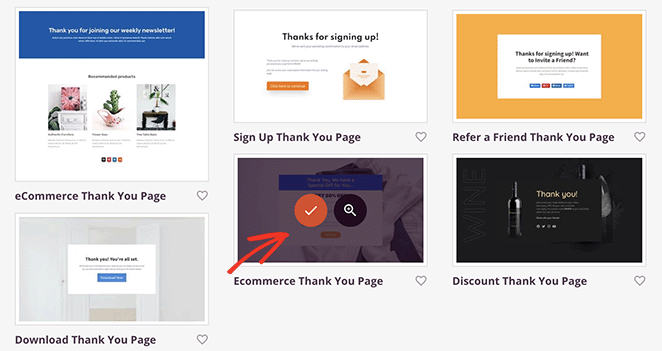
Vous verrez des centaines de modèles de pages de destination que vous pouvez importer en un seul clic sur l'écran suivant. Vous pouvez choisir n'importe quel modèle que vous aimez et le personnaliser facilement à l'étape suivante.

Pour ce guide, nous utilisons le modèle de page de remerciement pour e-commerce. Survolez le modèle avec votre souris et cliquez sur l'icône de coche pour l'importer sur votre site WordPress.
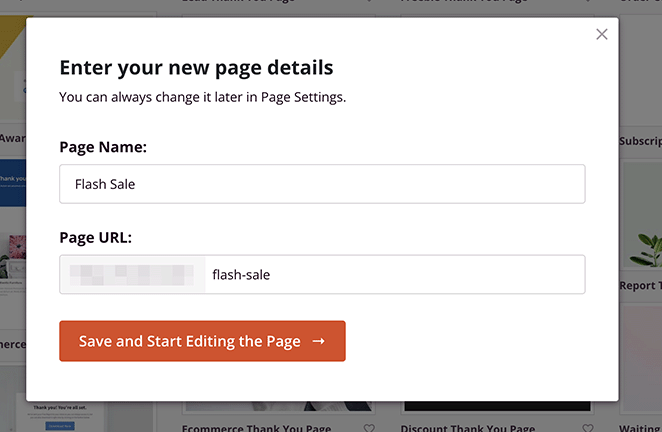
Vous pouvez ensuite entrer un nom et une URL pour votre page de destination. Lorsque vous êtes prêt à commencer la personnalisation, cliquez sur le bouton Enregistrer et commencer à modifier la page .
Étape 3. Ajouter du contenu et des personnalisations
Vous verrez votre modèle dans l'éditeur visuel de SeedProd sur la page suivante.
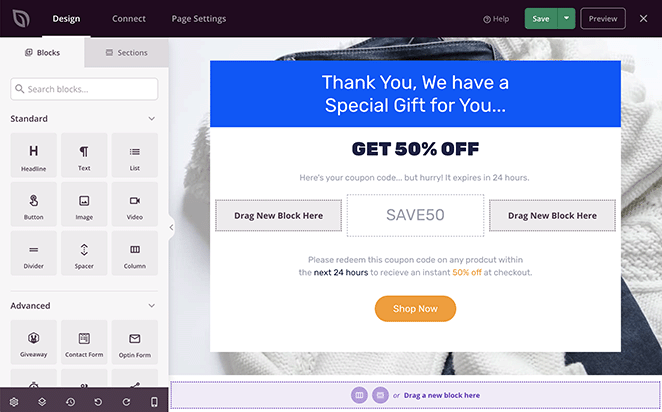
Vous pouvez personnaliser chaque partie de votre page en utilisant les blocs et les sections à gauche. Vous pouvez également cliquer sur n'importe quel élément à droite et modifier votre page en temps réel.
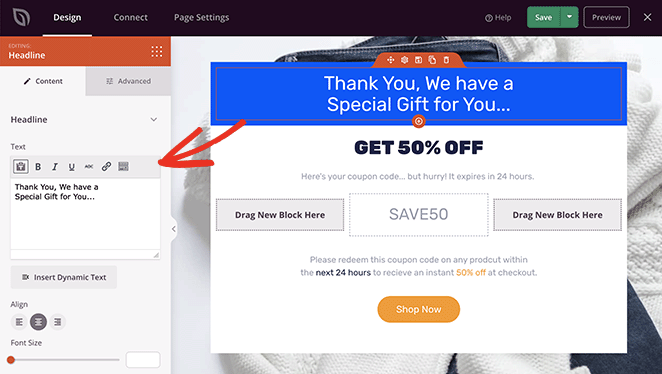
Par exemple, changer le titre de votre page de destination implique de cliquer sur l'élément de titre et d'entrer du contenu personnalisé dans le panneau des paramètres.
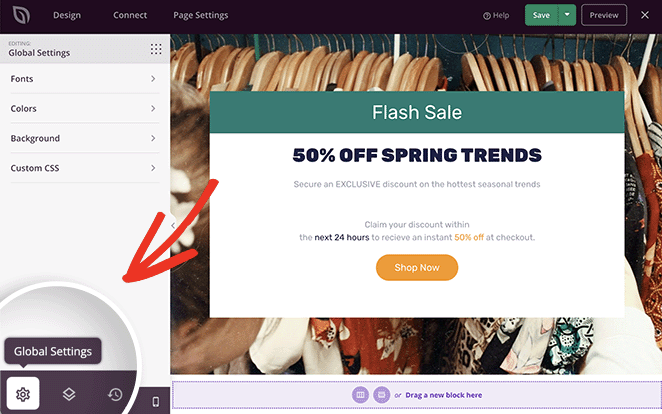
Vous pouvez également changer votre image d'arrière-plan en cliquant sur l'icône Paramètres globaux.
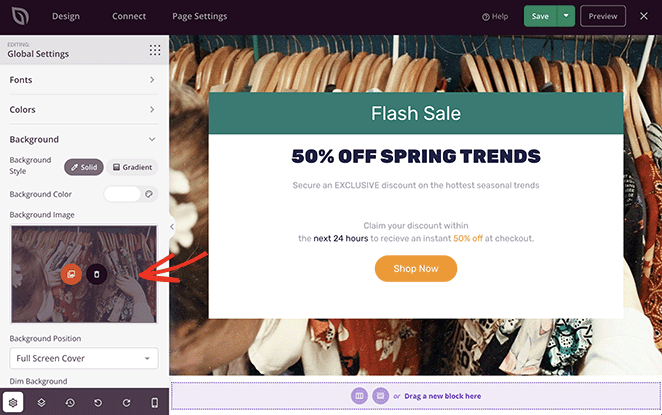
Ensuite, vous pouvez cliquer sur l'onglet d'arrière-plan et télécharger une nouvelle image depuis votre ordinateur ou votre médiathèque WordPress.
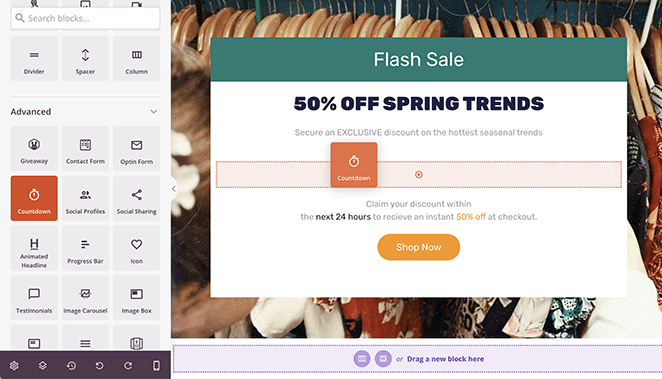
Ajouter un compte à rebours à votre page de destination est tout aussi facile. Trouvez la section des blocs Avancé dans le panneau de gauche, puis faites glisser et déposez le bloc Compte à rebours sur l'aperçu de votre page de destination.
Cliquer sur l'élément Compte à rebours ouvre le panneau des paramètres de contenu à gauche, où vous pouvez :
- Choisir un type de compte à rebours
- Définir la durée du minuteur
- Choisir un fuseau horaire
- Ajuster la taille et l'alignement
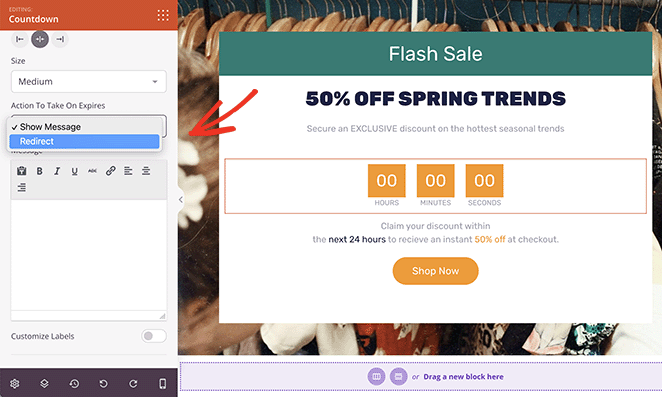
Vous pouvez également entrer un message à afficher automatiquement lorsque le minuteur expire. Ou vous pouvez rediriger les visiteurs vers une autre URL lorsque le minuteur se termine.
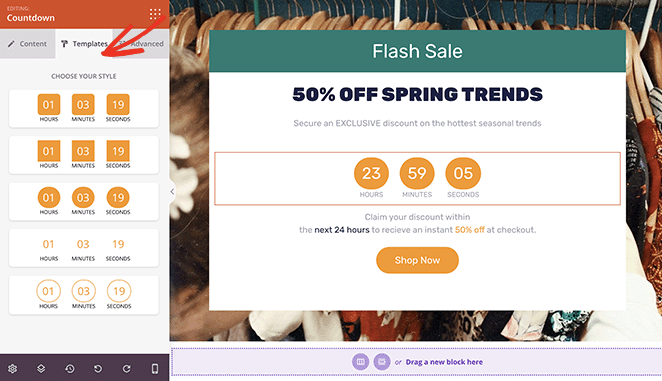
L'onglet Modèles offre plusieurs conceptions de compte à rebours prédéfinies. Cliquez sur n'importe quelle conception pour ajouter automatiquement le style à votre horloge de compte à rebours.
Vous pouvez également ajuster plus de paramètres dans l'onglet Avancé, y compris :
- Polices
- Couleurs
- Ombres
- Espacement
- Attributs
- Visibilité des appareils
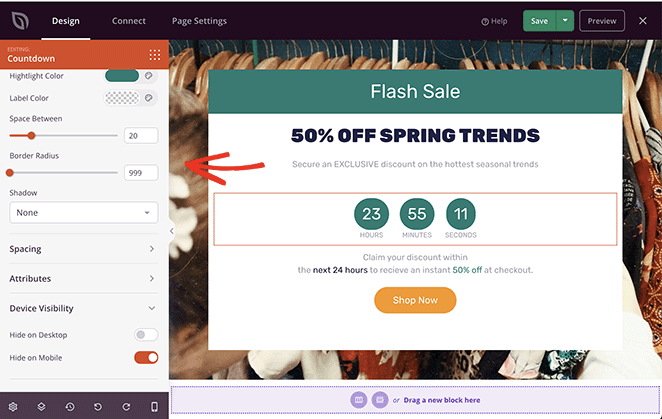
L'option Visibilité de l'appareil vous permet de masquer l'élément sur les appareils mobiles ou de bureau. C'est un excellent moyen d'adapter votre page de destination à différents publics cibles.
Lorsque vous êtes satisfait de l'apparence de votre page de destination, cliquez sur le bouton Enregistrer dans le coin supérieur droit.
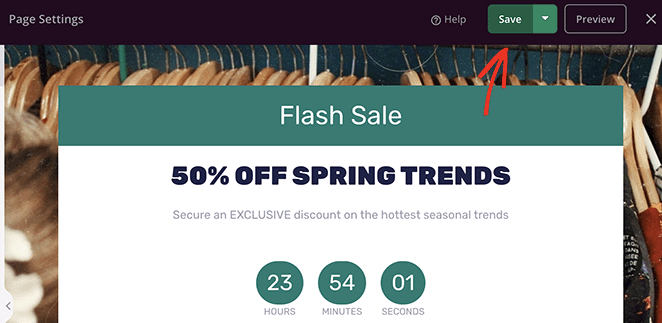
Vous pouvez maintenant passer à l'ajustement des paramètres de votre page.
Étape 4. Configurer les paramètres de votre page de destination
SeedProd offre plusieurs fonctionnalités pour vous aider à optimiser votre page de destination et à générer des prospects et des conversions. La plus notable est la possibilité de s'intégrer à divers services d'email marketing populaires.
Vous pouvez connecter votre fournisseur de messagerie en cliquant sur l'onglet Connecter en haut de votre écran. Ensuite, trouvez votre service préféré et suivez les instructions pour vérifier la connexion.

Dans notre documentation sur les e-mails, vous pouvez apprendre comment vous connecter à des services de marketing par e-mail spécifiques.
Ensuite, cliquez sur l'onglet Paramètres de la page .

Vous pouvez configurer divers paramètres sur cette page, notamment :
- Général : changez le nom et l'URL de votre page de destination, publiez ou annulez la publication, et entrez votre identifiant d'application Facebook.
- SEO : configurez vos paramètres de référencement sur page avec le plugin All In One SEO.
- Analytique : installez MonsterInsights pour suivre les métriques de votre page de destination avec Google Analytics.
- Scripts : ajoutez des scripts personnalisés à l'en-tête, au corps et au pied de page de votre page de destination.
- Domaine personnalisé : pointez votre page de destination vers un autre nom de domaine sans installer WordPress sur un autre site Web.
Étape 5. Publiez votre page de destination
Lorsque vous êtes satisfait de votre page de destination et de la conception de votre compte à rebours, vous pouvez la rendre publique.
Cliquez sur la flèche déroulante du bouton Enregistrer et sélectionnez l'option Publier.
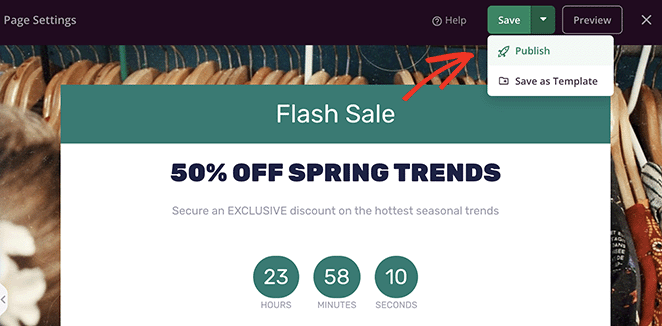
Vous pouvez maintenant prévisualiser votre page de destination et voir votre compte à rebours en action.

L'ajout d'un compte à rebours peut être particulièrement intéressant pour des événements spéciaux. Apprenez comment créer un site Web de mariage dans WordPress et voyez comment un compte à rebours peut renforcer l'anticipation du grand jour.
FAQ sur la création d'une page de destination avec compte à rebours
Une page de destination avec un compte à rebours est un type spécifique de page Web conçu pour capter l'attention des visiteurs et accroître leur sentiment d'urgence. Le compte à rebours est un élément dynamique qui indique le temps restant avant le début d'un événement ou l'expiration d'une offre. Cela peut augmenter les conversions en induisant un sentiment de rareté ou d'urgence.
Un compte à rebours peut créer un sentiment d'urgence, ce qui encourage les visiteurs à agir immédiatement plutôt que de remettre à plus tard. Cela peut entraîner une augmentation des conversions, qu'il s'agisse d'un achat, d'une inscription à une newsletter, d'inscription à un événement, ou de toute autre action que vous souhaitez que vos visiteurs entreprennent.
Les comptes à rebours doivent être conçus pour fonctionner sur tous les appareils, y compris les ordinateurs de bureau, les ordinateurs portables, les tablettes et les smartphones. Cependant, il est toujours bon de tester votre page de destination sur différents appareils pour vous assurer que le compte à rebours s'affiche correctement et fonctionne comme prévu.
Oui, certains outils de compte à rebours vous permettent de configurer un minuteur récurrent. Cela peut être utile si vous avez des événements réguliers ou des promotions récurrentes, car vous n'aurez pas à réinitialiser manuellement le minuteur à chaque fois.
J'espère que cet article vous a aidé à apprendre comment créer une page de destination avec une fonctionnalité de compte à rebours. Prêt à vous lancer et à en créer une pour votre site ?
Vous pourriez également aimer ce guide sur la création d'une page de vente dans WordPress pendant que vous y êtes.
Merci de votre lecture ! Nous serions ravis d'entendre vos réflexions, alors n'hésitez pas à rejoindre la conversation sur YouTube, X et Facebook pour plus de conseils et de contenu utiles pour développer votre entreprise.




