



Chaque fois que je crée une page de destination à forte conversion, ma première pensée est presque toujours d'inclure une vidéo. C'est le moyen le plus rapide d'établir la confiance, mais seulement si elle s'affiche de manière transparente pour l'utilisateur.
Vous voulez ce look professionnel sans vous battre avec le code ou les lecteurs à chargement lent. La bonne nouvelle est qu'il est facile d'intégrer des vidéos dans WordPress lorsque vous connaissez les bonnes étapes.
Dans ce guide, je vais vous présenter les trois méthodes simples que j'utilise tout le temps. Nous allons éviter les maux de tête et passer directement à la solution.
Pourquoi ajouter des vidéos à votre site WordPress ?
82 % des spécialistes du marketing vidéo signalent une augmentation du trafic web après avoir ajouté des vidéos à leur contenu. C'est une excellente raison de commencer à utiliser la vidéo sur votre site WordPress.
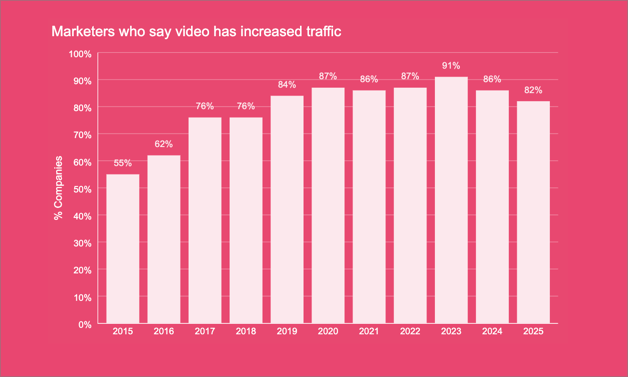
Les vidéos attirent rapidement l'attention, retiennent les visiteurs plus longtemps sur votre site et peuvent rendre votre message plus clair et plus persuasif.
Les moteurs de recherche récompensent les sites Web qui offrent une expérience utilisateur riche. L'ajout de vidéos de haute qualité peut améliorer votre SEO WordPress et faciliter votre découverte par les internautes.
De plus, la vidéo rend votre contenu plus accessible aux visiteurs qui préfèrent regarder plutôt que lire, vous aidant ainsi à vous connecter avec un public plus large.
Dois-je télécharger des vidéos directement sur WordPress ?
Il est préférable d'intégrer des vidéos à partir de plateformes comme YouTube ou Vimeo plutôt que de les télécharger directement sur WordPress.
Bien que vous puissiez télécharger des vidéos dans votre médiathèque, je ne le recommande pas. Chez SeedProd, nous intégrons toujours des vidéos à la place, et voici pourquoi :
- Tailles de fichiers volumineuses – Les vidéos occupent beaucoup d'espace de stockage et peuvent ralentir votre site, nuisant à l'expérience utilisateur et au SEO.
- Utilisation élevée de la bande passante – Le streaming vidéo consomme des ressources serveur importantes. Si votre plan d'hébergement a des limites, vous pourriez les atteindre rapidement et faire face à des coûts supplémentaires.
- Opportunités de trafic supplémentaires – Télécharger sur des plateformes comme YouTube ou Vimeo vous permet d'atteindre leur public et d'envoyer plus de visiteurs sur votre site.
L'intégration ou l'utilisation d'un plugin vidéo WordPress est le moyen le plus efficace de maintenir la rapidité et l'accessibilité de votre site tout en élargissant votre portée.
Comment intégrer une vidéo dans WordPress : 3 méthodes
Il existe plusieurs façons d'intégrer une vidéo dans WordPress ; cependant, elles ne sont pas toujours aussi simples qu'elles le paraissent. Ci-dessous, je vais partager 3 des solutions les plus simples pour ajouter une vidéo à WordPress sans avoir besoin de connaissances techniques.
Intégrer une vidéo dans les articles et pages WordPress (méthode de l'éditeur de blocs)
L'éditeur de blocs WordPress, ou Gutenberg, offre un moyen simple d'intégrer des vidéos dans vos articles et pages WordPress. Sa fonction d'intégration automatique récupère automatiquement le code d'intégration vidéo des plateformes d'hébergement vidéo comme YouTube, Vimeo, et plus encore.
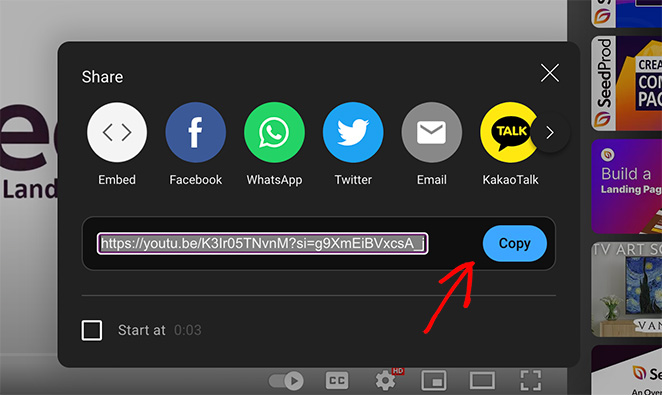
Tout d'abord, vous aurez besoin de l'URL de la vidéo que vous souhaitez intégrer. Si vous utilisez une plateforme comme YouTube, accédez à la vidéo et copiez l'URL de la barre d'adresse. Vous pouvez également cliquer sur l'icône de partage et copier l'URL de la vidéo à partir de là.
Ensuite, accédez à l'article ou à la page où vous souhaitez ajouter la vidéo et cliquez sur « Modifier » pour ouvrir l'éditeur de blocs WordPress.
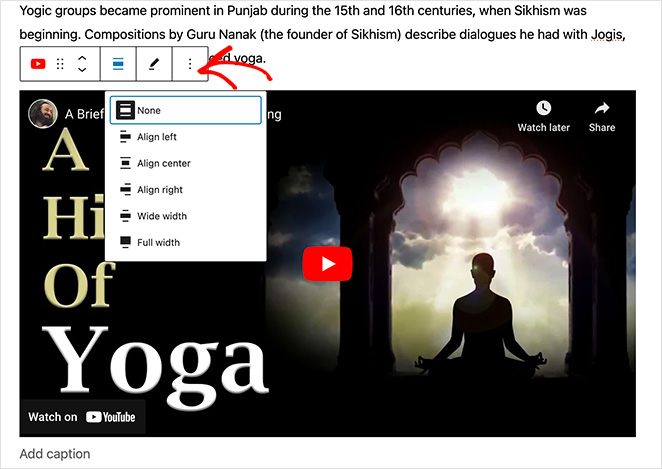
Cliquez n'importe où dans l'éditeur de blocs WordPress et collez l'URL que vous avez copiée précédemment. Une fois que vous avez collé l'URL de la vidéo, WordPress récupérera automatiquement le code d'intégration et affichera la vidéo dans l'éditeur de contenu.

Ensuite, vous pouvez personnaliser la vidéo en cliquant sur les options de la barre d'outils contextuelle. Par exemple, vous pouvez modifier la largeur de la vidéo, l'alignement, les légendes, le rapport d'aspect, etc.
WordPress ne peut qu'intégrer automatiquement les plateformes autorisées, y compris :
- Amazon
- Dailymotion
- Imgur
- SoundCloud
- Spotify
- Vimeo
- YouTube
- Et plus encore.
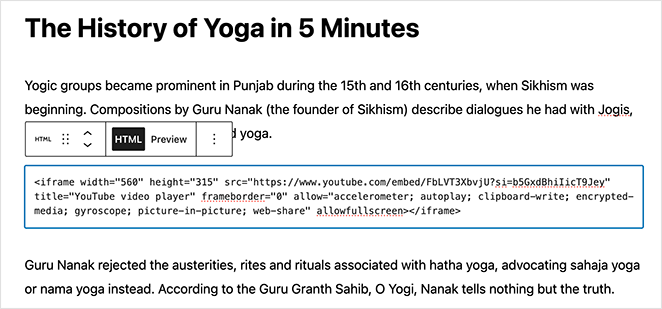
Si vous souhaitez intégrer des vidéos de sites Web qui ne figurent pas sur la liste autorisée, vous devrez copier et coller le code HTML complet de la vidéo.
Ajoutez simplement un nouveau bloc appelé HTML personnalisé et collez le code vidéo pour ce faire.
La dernière étape consiste à enregistrer et à publier votre article ou votre page pour rendre la vidéo visible.

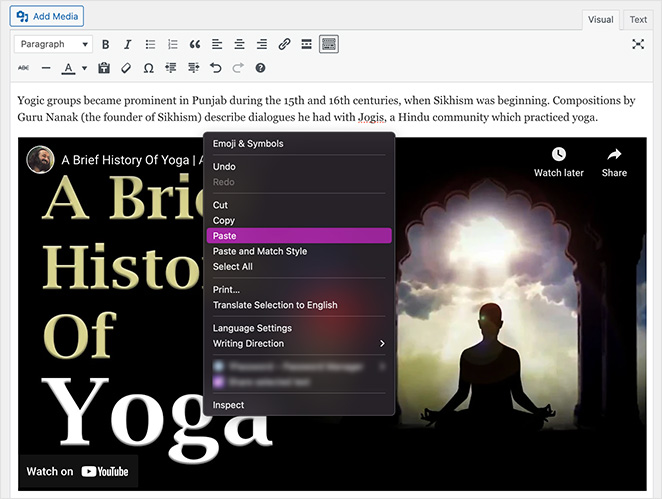
Si vous utilisez toujours l'éditeur classique, vous pouvez copier l'URL de la vidéo et la coller directement dans l'éditeur WordPress. Comme avant, la vidéo se chargera automatiquement.
Ajoutez une vidéo n'importe où sur votre site WordPress avec SeedProd
Si vous recherchez une approche plus personnalisée pour intégrer des vidéos dans WordPress, SeedProd offre une solution simple mais puissante.

SeedProd est le meilleur constructeur de sites Web par glisser-déposer pour WordPress. Avec son éditeur visuel convivial, vous pouvez facilement ajouter des vidéos à n'importe quelle section du site Web, comme les pages de destination, les descriptions de produits ou même votre page d'accueil.
Tout d'abord, vous devrez installer et activer le plugin SeedProd.
Pour obtenir de l'aide à ce sujet, vous pouvez consulter notre documentation sur l'installation de SeedProd. Elle expliquera comment télécharger, installer et activer le plugin ainsi que votre clé de licence.
Maintenant, vous pouvez ajouter des vidéos à votre site Web en utilisant le constructeur de pages par glisser-déposer de SeedProd.
Ajouter des vidéos à une page de destination WordPress
Avec SeedProd, ajouter une vidéo à votre page de destination est un jeu d'enfant. Accédez à SeedProd » Page de destination depuis votre tableau de bord WordPress et créez une nouvelle page de destination ou modifiez une page WordPress existante.
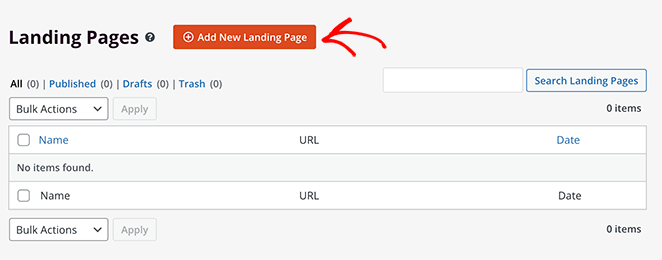
Une fois dans le constructeur de pages, vous avez 2 options pour intégrer du contenu vidéo. Vous pouvez utiliser le bloc Vidéo standard ou le bloc Pop-up Vidéo avancé.
Ajout du bloc Vidéo
Pour utiliser le bloc vidéo, trouvez-le dans la barre latérale gauche et faites-le glisser sur la mise en page de votre page de destination.
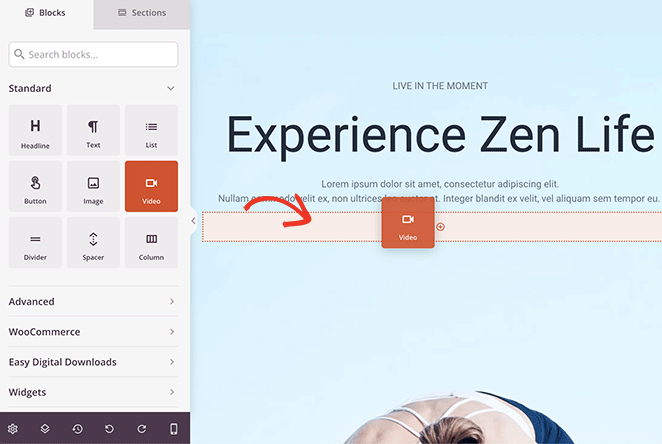
Vous pouvez choisir parmi 2 sources vidéo dans les paramètres du bloc : YouTube et Personnalisé.
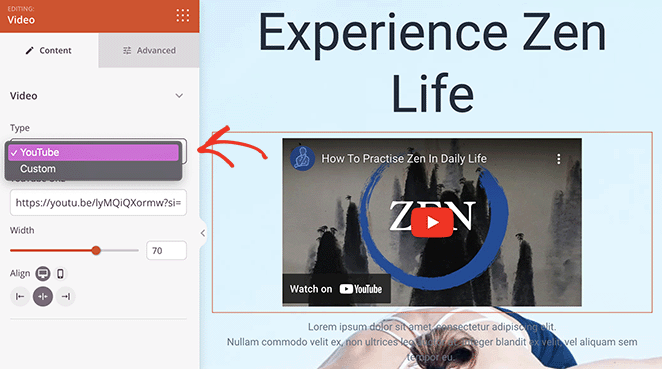
La source YouTube vous permet de coller un lien vidéo YouTube et intégrera automatiquement le code vidéo pour vous. Ensuite, vous pouvez personnaliser la largeur de la vidéo, l'alignement et la visibilité sur les appareils de bureau ou mobiles en quelques clics.
Si vous sélectionnez l'option Personnalisé, vous pouvez intégrer une vidéo dans WordPress sans YouTube. Pour ce faire, vous devrez copier et coller le code d'intégration de la vidéo dans la zone Code vidéo personnalisé.
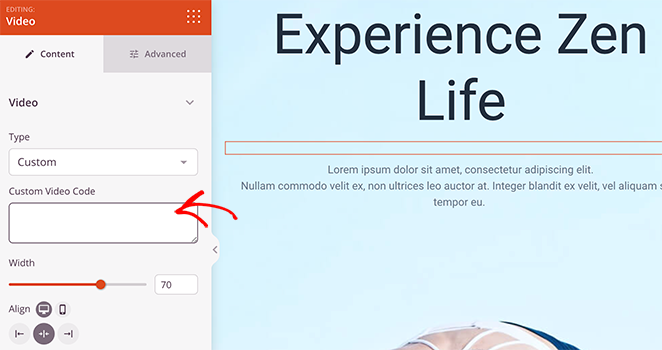
Ajout du bloc Popup Vidéo
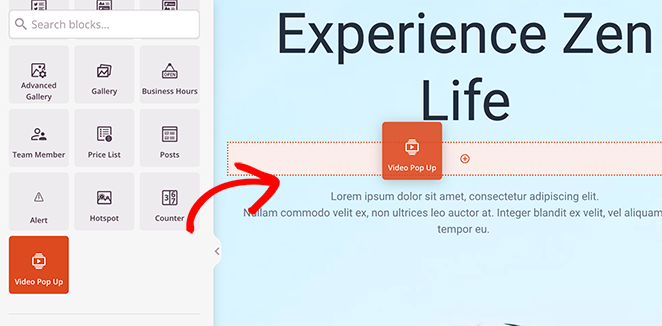
Le bloc Popup Vidéo de SeedProd offre de nombreuses options de personnalisation supplémentaires par rapport au bloc standard. Vous le trouverez dans la barre latérale Blocs avancés, puis faites-le glisser sur votre page.
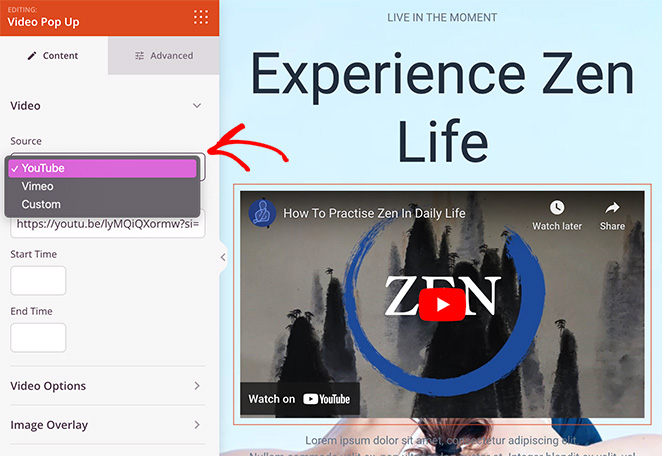
Dans les paramètres du bloc, il existe plusieurs options de source vidéo.
Vous pouvez intégrer automatiquement du contenu vidéo de YouTube ou Vimeo en collant le lien de la vidéo.
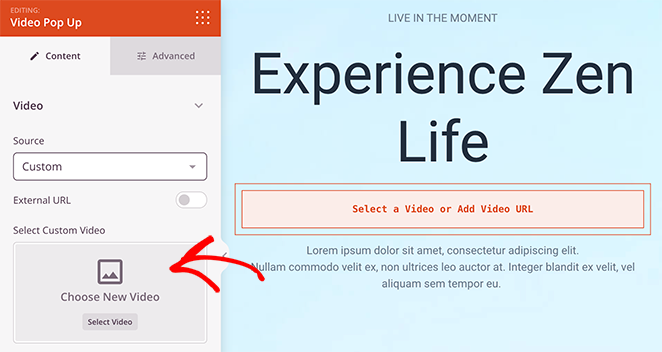
Alternativement, l'option Personnalisé vous permet de télécharger une vidéo depuis votre ordinateur ou de coller un lien vidéo d'un site Web externe.
Après avoir choisi la source vidéo, vous pouvez personnaliser le lecteur vidéo en activant différentes fonctionnalités, notamment :
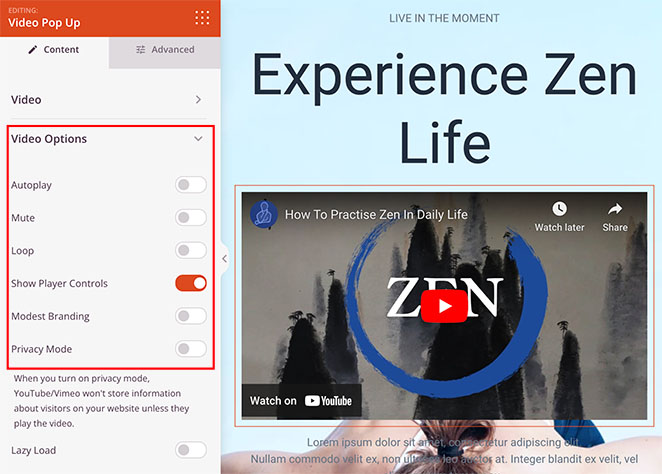
- Lecture automatique : Activez ou désactivez l'option de lecture automatique lorsque les visiteurs accèdent à la page.
- Muet : Mettez le son de la vidéo en sourdine à l'ouverture de la page.
- Boucle : Faites jouer la vidéo en boucle continue.
- Afficher les contrôles du lecteur : Affichez les options permettant aux utilisateurs de sauter, mettre en pause, arrêter et lire la vidéo.
- Marque modeste : Masquez la marque YouTube de votre lecteur vidéo.
- Mode confidentialité : Empêchez YouTube ou Vimeo de stocker les informations des visiteurs, sauf s'ils lisent la vidéo.
- Chargement différé : améliorez le temps de chargement de votre page en chargeant les vidéos après le chargement de la page.
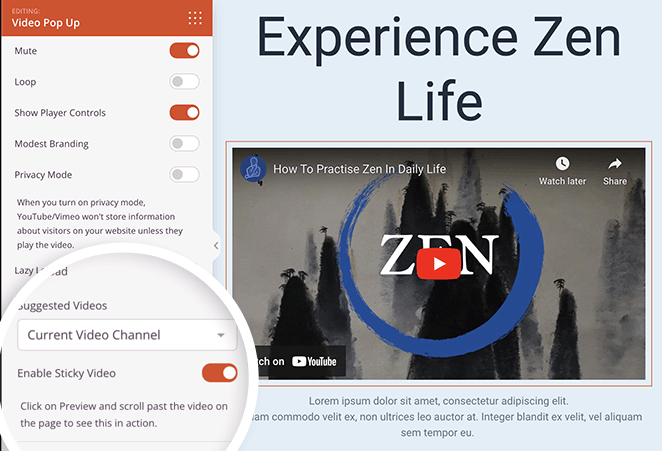
De plus, l'activation de la fonctionnalité Vidéo fixe garantit que lorsque les utilisateurs visitent cette page, la vidéo reste en bas de l'écran pendant qu'ils font défiler.
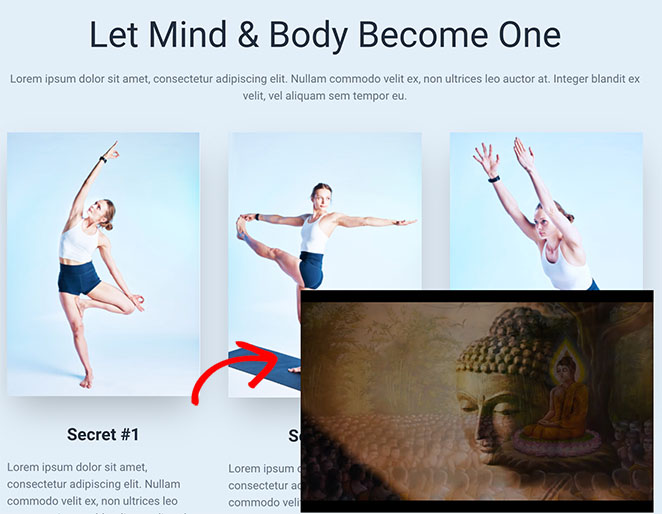
C'est un moyen fantastique d'améliorer l'expérience utilisateur et d'augmenter l'engagement.
Enfin, le bloc Popup Vidéo dispose d'une option Superposition vidéo, qui vous permet de télécharger une image de miniature vidéo personnalisée et une icône de lecture.
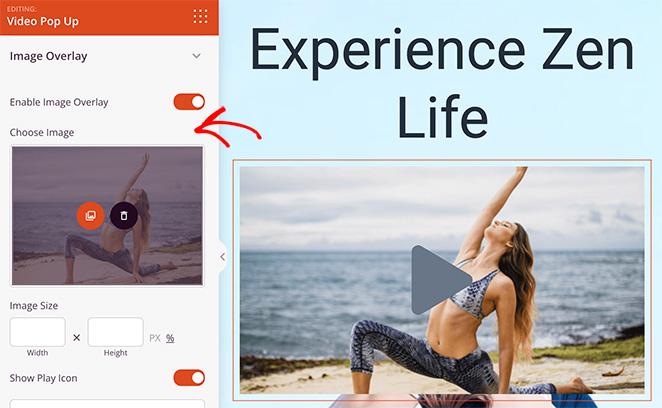
Vous pouvez même activer l'option Lightbox afin que la vidéo s'ouvre dans une popup Lightbox lorsqu'un utilisateur clique dessus.
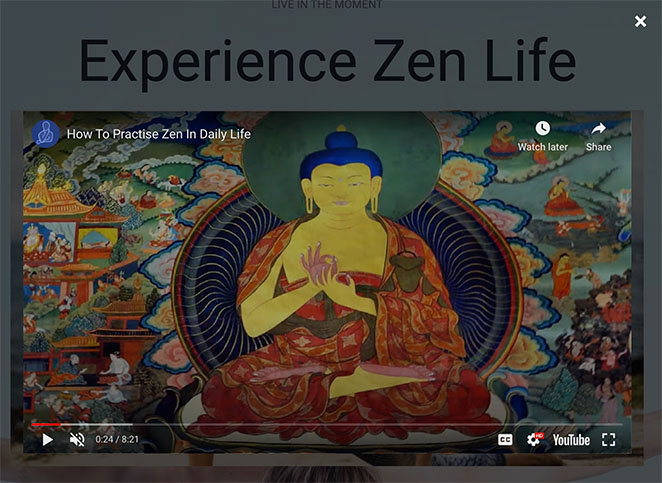
Pour un guide de personnalisation complet, consultez notre tutoriel sur comment créer une page de destination vidéo dans WordPress.
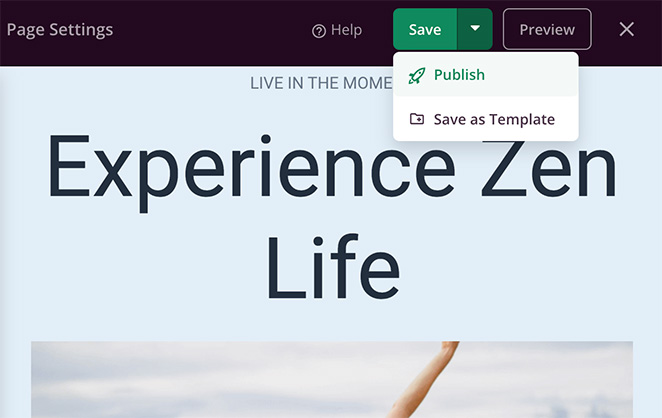
Lorsque vous êtes satisfait de votre vidéo et des personnalisations de votre page de destination, cliquez sur le bouton Enregistrer et Publier pour rendre les modifications effectives.
Voici un exemple de la vidéo finale après l'avoir ajoutée à WordPress avec SeedProd :

Intégrer une vidéo dans votre thème WordPress
SeedProd n'est pas seulement destiné à la création de pages de destination ; vous pouvez également l'utiliser pour créer et personnaliser diverses parties de votre thème WordPress. Cela inclut votre page d'accueil, votre en-tête, votre pied de page, votre barre latérale, votre page de blog et même vos pages eCommerce.
Vous pouvez apprendre comment en suivant ce guide sur comment créer un thème WordPress.
L'ajout de vidéos à différentes parties de votre thème WordPress suit des étapes similaires à l'option de page de destination. Tout ce que vous avez à faire est de visiter SeedProd » Constructeur de thème et de modifier l'un des modèles de thème.
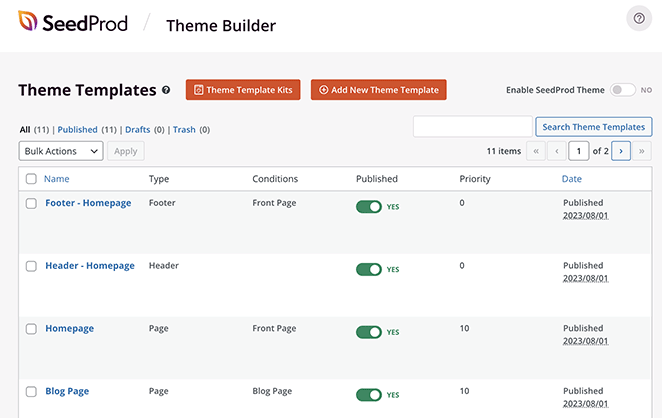
Par exemple, vous pouvez ouvrir le modèle de barre latérale et y faire glisser l'un des blocs vidéo pour intégrer une vidéo dans votre barre latérale WordPress.
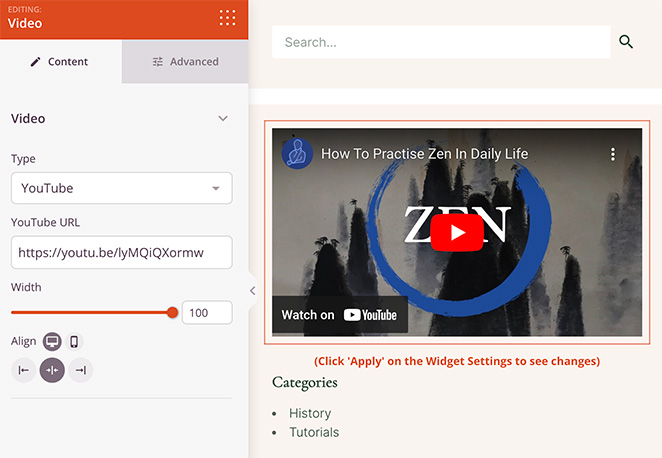
Voici à quoi cela ressemblerait après avoir enregistré les modifications :
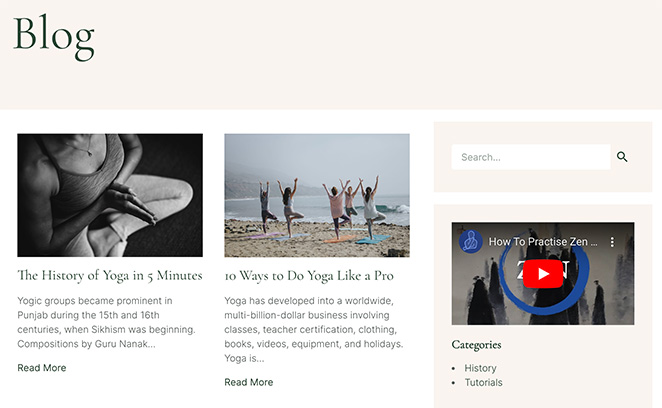
Ou vous pouvez modifier le modèle de pied de page pour ajouter du nouveau contenu vidéo à vos widgets de pied de page.
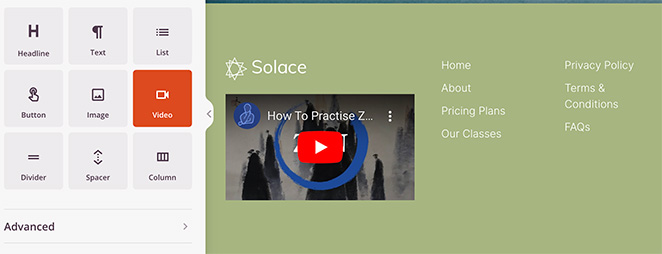
C'est vraiment aussi simple que cela, et rien de tout cela n'implique de coder à partir de zéro ou d'embaucher un développeur.
Utiliser des plugins vidéo WordPress pour intégrer et personnaliser des vidéos
Si vous recherchez des fonctionnalités plus avancées ou si vous avez des besoins spécifiques que l'éditeur de blocs WordPress ou SeedProd ne peuvent pas satisfaire, un plugin WordPress spécialisé dans les intégrations vidéo pourrait être la meilleure solution.

Pour cela, nous recommandons le plugin YouTube Feed Pro de Smash Balloon, le meilleur plugin de galerie vidéo YouTube pour WordPress. Il vous permet d'intégrer des vidéos de chaînes YouTube dans une galerie personnalisable.
Le plugin peut importer automatiquement de nouvelles vidéos, combiner des flux vidéo, ajouter une fonctionnalité de diffusion en direct, intégrer une playlist YouTube, et plus encore. Les intégrations YouTube incluent également des boutons J'aime et Partager, des commentaires et des réactions pour renforcer la preuve sociale directement dans le widget vidéo.

Pour en savoir plus, vous pouvez consulter ce guide sur comment intégrer des vidéos YouTube dans WordPress.
FAQ sur comment intégrer une vidéo dans WordPress
<track> HTML tag inside the video embed code. Always ensure captions are accurate and synced to the audio for the best viewing experience.Guides WordPress plus utiles
J'espère que ce guide vous a aidé à apprendre comment intégrer une vidéo dans WordPress. Quelle que soit la méthode que vous choisissez, l'ajout de vidéos peut améliorer l'engagement des utilisateurs, optimiser le référencement et diversifier le contenu de votre site.
Si vous recherchez d'autres moyens d'améliorer votre site WordPress, vous trouverez peut-être les guides suivants utiles :
- Comment intégrer des vidéos Facebook dans WordPress
- Comment ajouter des icônes de médias sociaux personnalisées WordPress à votre site Web
- Comment sécuriser votre site WordPress
- Comment obtenir de l'aide pour WordPress (pour débutants)
Merci de votre lecture ! Nous serions ravis d'entendre vos réflexions, alors n'hésitez pas à rejoindre la conversation sur YouTube, X et Facebook pour plus de conseils et de contenu utiles pour développer votre entreprise.




