
Lorsque j’ai configuré mon premier site WordPress, je m’attendais à voir une page d’accueil digne de ce nom, quelque chose d’accueillant, peut-être un titre ou un appel à l’action. Au lieu de cela, j’ai eu une liste de mes derniers articles de blog. Cela ne ressemblait en rien au site que j’avais en tête.
Je ne savais pas par où commencer. Devrais-je changer de thème ? Installer un plugin ? Modifier le code ? Il s’avère qu’il existe plusieurs façons beaucoup plus simples de prendre le contrôle de votre page d’accueil, et elles ne nécessitent aucune compétence technique.
Dans ce guide, je vais vous montrer comment modifier votre page d’accueil dans WordPress en utilisant trois méthodes adaptées aux débutants : le personnaliseur de thème intégré, l’éditeur de blocs WordPress et le constructeur de thèmes visuel de SeedProd. Chacune fonctionne un peu différemment, et je vous expliquerai quand utiliser chacune d’elles et comment obtenir de vrais résultats sans vous sentir bloqué.
Pourquoi modifier votre page d’accueil WordPress ?
Votre page d’accueil est la première chose que les gens voient sur votre site web. C’est votre chance de capter leur attention et de leur montrer ce que vous faites. Mais attention : 38 % des personnes quitteront un site web s’il semble désordonné ou ennuyeux, selon WebFX.
Une page d’accueil personnalisée résout ce problème en :
- Donnant une belle apparence à votre site : Utilisez de belles images, des polices claires et organisez tout proprement pour que ce soit agréable à regarder et que les gens aient envie de rester.
- Montrant ce qui vous rend spécial : Dites aux gens immédiatement ce que vous proposez et pourquoi c’est bon pour eux. Ainsi, ils sauront s’ils sont au bon endroit.
- Facilitant la navigation : Si les gens ne trouvent pas rapidement ce dont ils ont besoin, ils seront frustrés et partiront. Une page d’accueil personnalisée permet de trouver facilement les choses.
- Présentant du contenu intéressant : Partagez vos derniers articles de blog, des témoignages de clients satisfaits ou vos meilleurs produits pour maintenir l’intérêt des visiteurs et les inciter à revenir.
- S’adressant directement à votre public : Une page d’accueil personnalisée vous permet de parler directement aux personnes que vous souhaitez atteindre, ce qui la rend plus intéressante pour elles.
- Facilitant l’action souhaitée : Vous voulez que les gens achètent quelque chose ou s’inscrivent à votre newsletter ? Une page d’accueil personnalisée indique clairement la prochaine étape.
Et ne vous inquiétez pas, créer une page d’accueil professionnelle dans WordPress est plus facile que vous ne le pensez. Même si vous débutez, vous pouvez y arriver. Je vais vous montrer comment faire avec les méthodes simples ci-dessous.
Comment modifier votre page d’accueil dans WordPress :
- 1. Définir une page d’accueil et une page de blog distinctes
- 2. Modification de votre page d'accueil WordPress à l'aide d'un constructeur de thème
- 3. Modification de votre page d’accueil WordPress à l’aide du personnalisateur de thème
- 4. Modification de votre page d’accueil à l’aide de l’éditeur de blocs WordPress
1. Définir une page d’accueil et une page de blog distinctes
Vous voulez utiliser une page d'accueil personnalisée au lieu d'afficher vos derniers articles de blog ? C'est un choix populaire pour les entreprises et les blogs.
Voici comment configurer une page d'accueil et une page de blog distinctes dans WordPress.
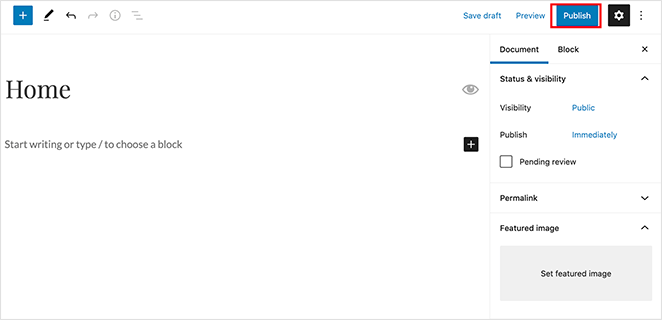
Commençons par créer une page vierge qui deviendra votre nouvelle page d'accueil :
- Connectez-vous à votre tableau de bord WordPress.
- Allez dans Pages » Ajouter.
- Intitulez la page « Accueil » ou « Page d'accueil ».
- Cliquez sur Publier.
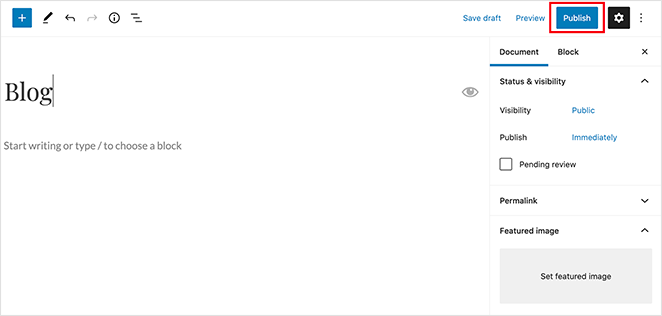
Maintenant, créons une page où vos articles de blog apparaîtront :
- Cliquez sur Publier.
- Allez dans Pages » Ajouter.
- Intitulez cette page « Blog ».
Maintenant, disons à WordPress d'utiliser vos nouvelles pages :
- Pour la « Page des articles », sélectionnez votre page « Blog ».
- Allez dans Réglages » Lecture.
- Sous « Votre page d'accueil affiche », sélectionnez Une page statique.
- Deux menus déroulants apparaîtront. Pour « Page d'accueil », choisissez la page que vous avez intitulée « Accueil » ou « Page d'accueil ».
- Pour la « Page des articles », sélectionnez votre page « Blog ».
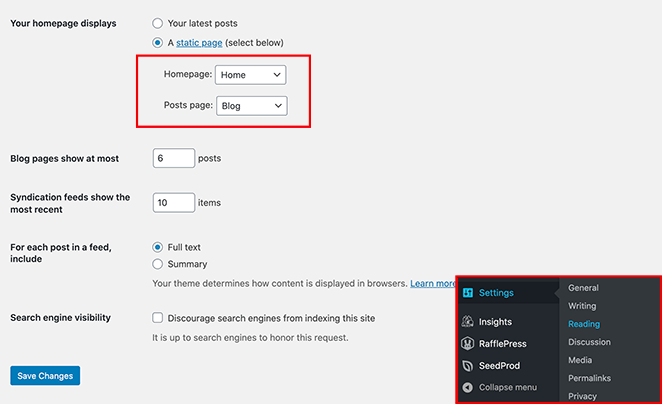
Après avoir configuré vos pages, cliquez sur le bouton Enregistrer les modifications pour conserver vos réglages.
2. Modification de votre page d'accueil WordPress à l'aide d'un constructeur de thème
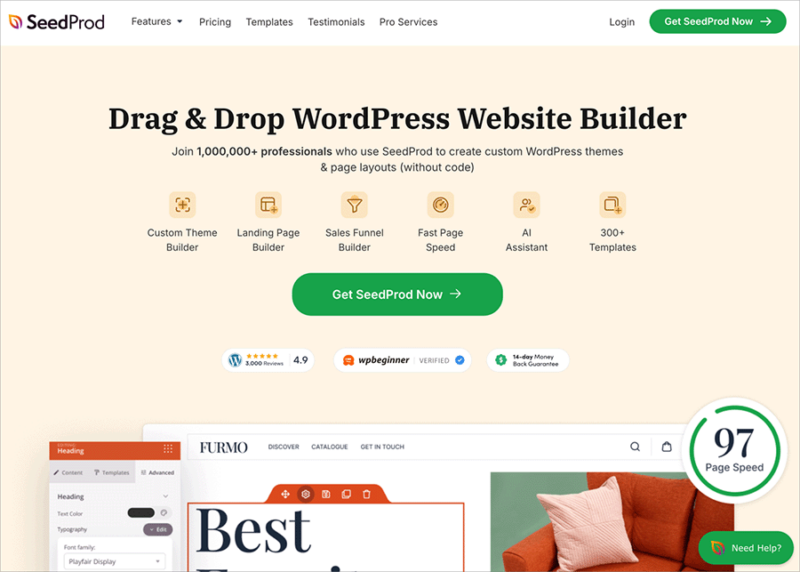
Vous recherchez un moyen puissant et sans code pour concevoir votre page d'accueil WordPress ? SeedProd est l'un des meilleurs constructeurs de sites Web pour WordPress qui facilite la tâche :
- Éditeur glisser-déposer : Créez n'importe quelle mise en page que vous pouvez imaginer – aucun codage requis !
- Modèles personnalisables : Commencez avec un design pré-construit et personnalisez-le.
Avec SeedProd, vous pouvez créer un thème WordPress entièrement personnalisé, y compris une page d'accueil unique, sans aucune expertise technique.
Tout d'abord, vous devrez télécharger le plugin SeedProd et l'installer sur votre site Web WordPress pour commencer. Vous pouvez apprendre comment installer un plugin WordPress dans ce guide étape par étape.
Choisissez un kit de site Web
Une fois SeedProd installé :
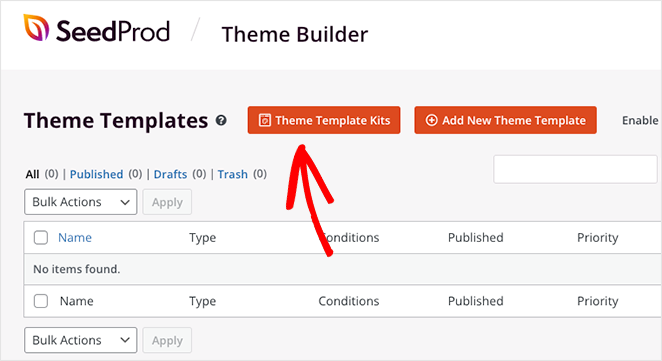
- Cliquez sur le bouton Kits de modèles de thèmes.
- Allez dans SeedProd » Constructeur de thèmes dans votre tableau de bord WordPress.
Vous verrez maintenant une bibliothèque de thèmes conçus par des professionnels. Ces thèmes pré-construits sont parfaits pour divers sites Web, notamment :
- Mariages
- Des portfolios
- Agences
Chaque thème est livré avec des en-têtes, pieds de page, barres latérales et paramètres de page d'accueil personnalisés pour vous permettre de démarrer rapidement.
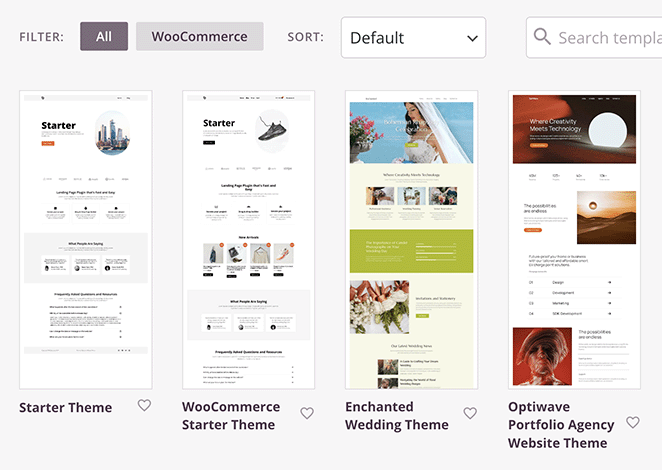
Parcourez la bibliothèque de thèmes et trouvez un modèle qui correspond à votre style.
Pour cet exemple, nous utiliserons le thème Site Web de Photographie. Survolez-le et cliquez sur l'icône de coche pour le sélectionner.
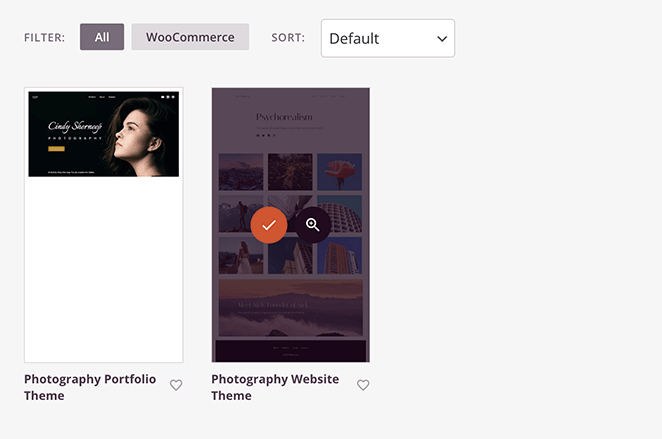
Cela créera tous les modèles pour votre nouveau thème WordPress, y compris une page d'accueil prête à être personnalisée.
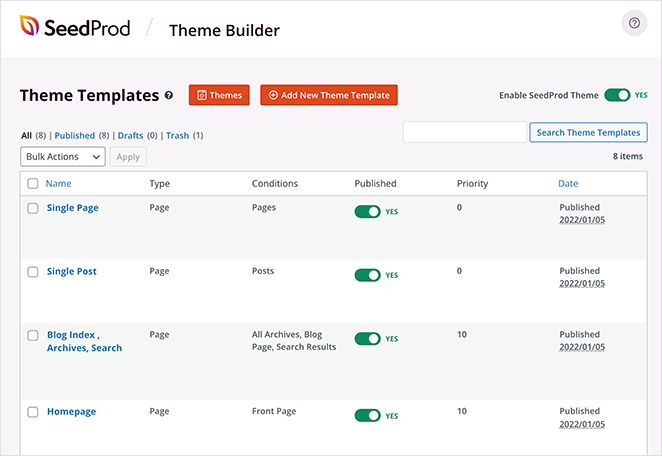
Modifier le modèle de page d'accueil
Maintenant, personnalisons votre page d'accueil.
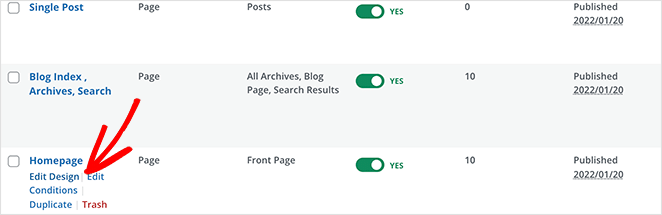
Trouvez le modèle Page d'accueil dans votre liste de modèles. Survolez-le avec votre souris et cliquez sur le lien Modifier le design.
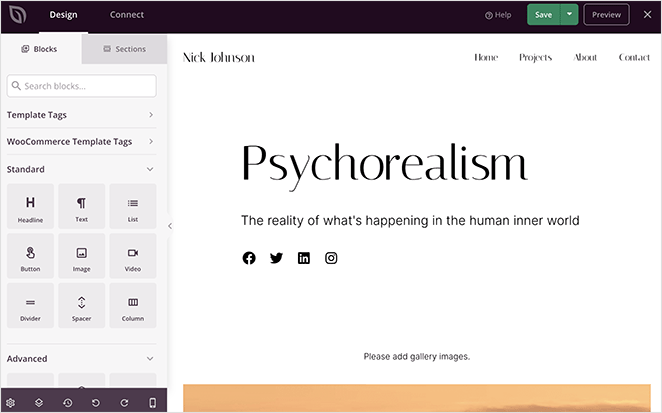
L'éditeur de page SeedProd s'ouvrira, vous offrant un éditeur visuel pour personnaliser votre page d'accueil. Vous verrez :
- Côté droit : Un aperçu en temps réel de votre page d'accueil pendant que vous la modifiez.
- Côté gauche : Des blocs WordPress, des sections et des paramètres à ajouter à votre page.
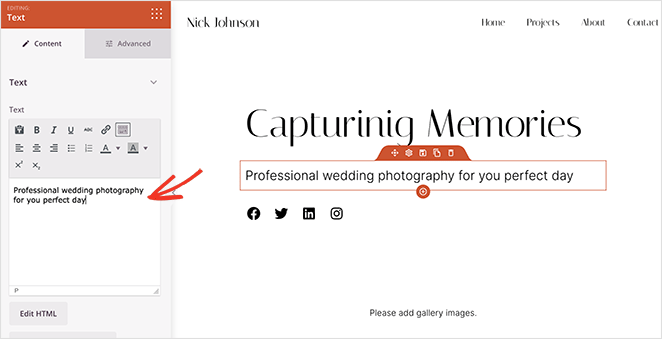
Pour personnaliser un élément de votre page d'accueil, cliquez simplement dessus. Un panneau s'ouvrira à gauche, vous permettant de :
- Modifier le contenu (texte, images, etc.)
- Changer le style (couleurs, polices, etc.)
- Ajuster les options d'affichage
Par exemple, cliquez sur un titre ou un élément de texte pour remplacer le contenu par défaut par des informations sur votre entreprise.
Maintenant, ajoutons une galerie pour présenter votre portfolio.
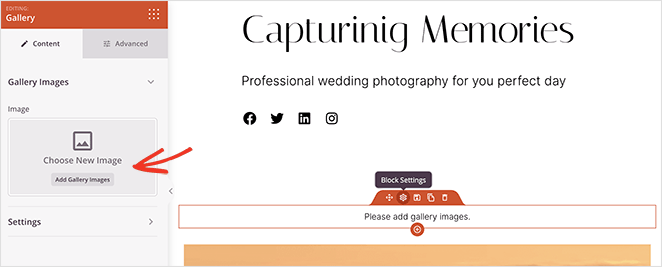
Cliquez sur le bloc Galerie. Cela ouvrira un panneau à gauche où vous pourrez télécharger des images depuis votre ordinateur ou votre bibliothèque de médias WordPress.
Dans l'éditeur SeedProd, localisez l'élément de bloc Galerie. Vous pourriez voir un contour orange lorsque vous le survolez.
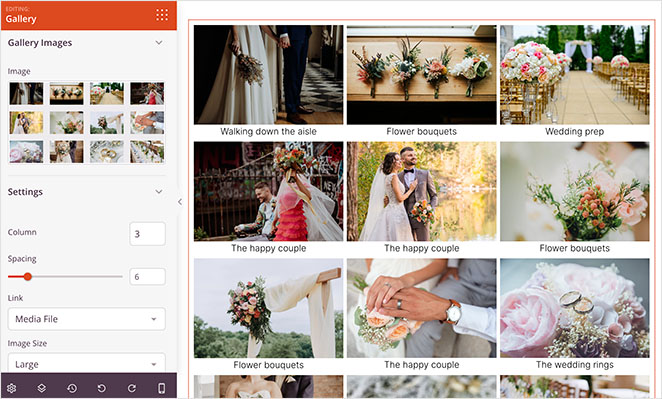
Cliquez sur l'onglet Avancé dans le panneau du bloc Galerie. Ici, vous pouvez ajuster le nombre de colonnes, l'espacement entre les images, la taille des images, et plus encore.
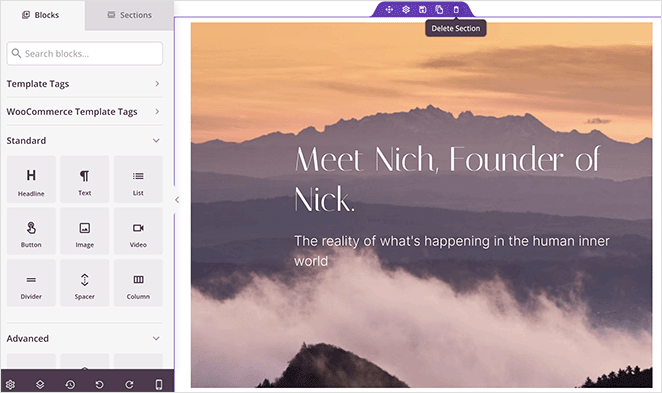
Remplaçons la section « À propos de moi » par quelque chose de plus concret :
- Cliquez sur l'icône de corbeille pour supprimer la section.
- Faites défiler votre modèle de page d'accueil jusqu'à ce que vous trouviez la section « À propos de moi ».
- Survolez la section avec votre souris. Vous devriez voir apparaître une icône de corbeille.
Ensuite, ajoutons un appel à l'action :
- Parcourez les sections disponibles et choisissez une section préconçue d'appel à l'action qui vous plaît.
- Allez dans l'onglet Sections de l'éditeur SeedProd (généralement situé sur le côté gauche).
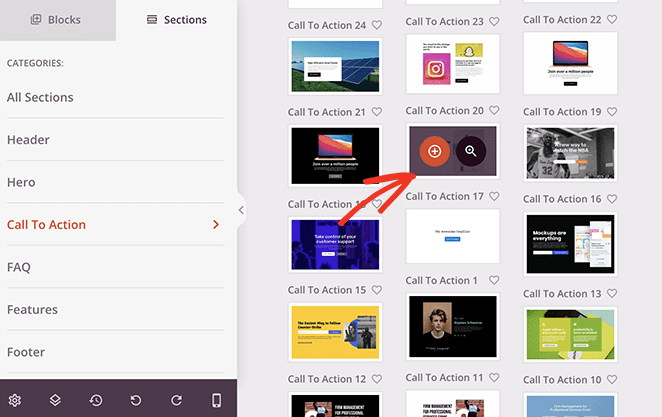
SeedProd ajoutera automatiquement l'appel à l'action en bas de votre page d'accueil, où vous pourrez ensuite modifier son contenu.
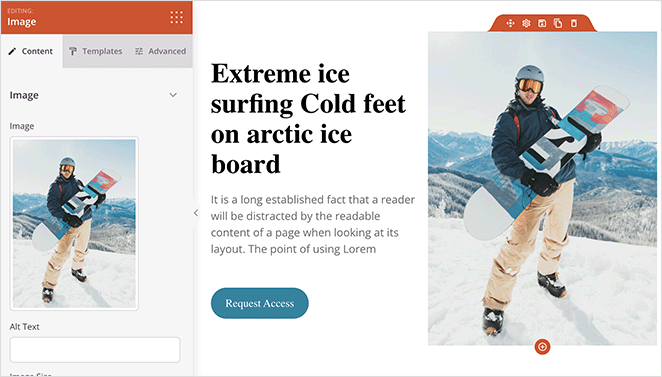
Comme vous pouvez le voir ci-dessous, nous avons ajouté une photo différente, modifié la description et personnalisé le bouton d'appel à l'action.
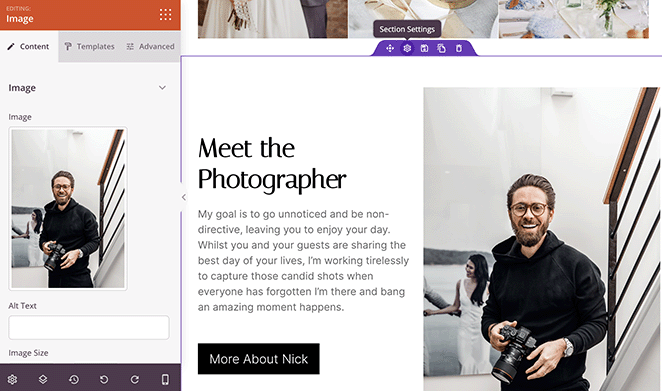
Une fois que vous avez terminé de personnaliser votre page d'accueil, cliquez sur le bouton « Enregistrer » en haut de l'écran. Ensuite, cliquez sur l'icône « X » pour revenir à la liste des modèles.
Activer votre page d'accueil WordPress personnalisée
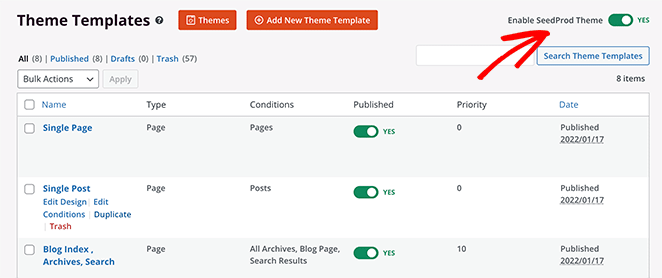
Lorsque vous êtes prêt à mettre en ligne votre nouveau thème et votre page d’accueil, basculez le paramètre « Activer le thème SeedProd » sur la position « OUI ».
Vous pouvez également supprimer des sections de votre page d’accueil en cliquant sur l’icône d’œil bleue. Il est également possible de rajouter des sections à votre page en cliquant sur l’onglet Sections de la page d’accueil dans le personnalisateur et en cliquant sur l’icône d’œil.
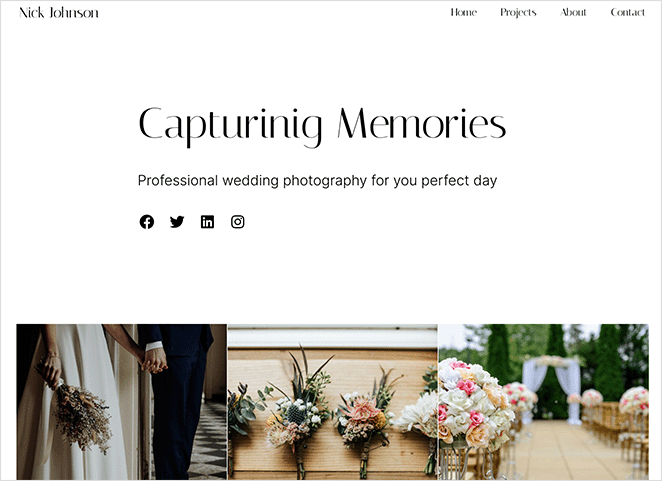
Pages d’accueil attrayantes modifiées avec SeedProd
Vous n’avez pas besoin de nous croire sur parole. De nombreuses marques ont utilisé SeedProd avec succès pour modifier complètement leurs pages d’accueil avec d’excellents résultats.
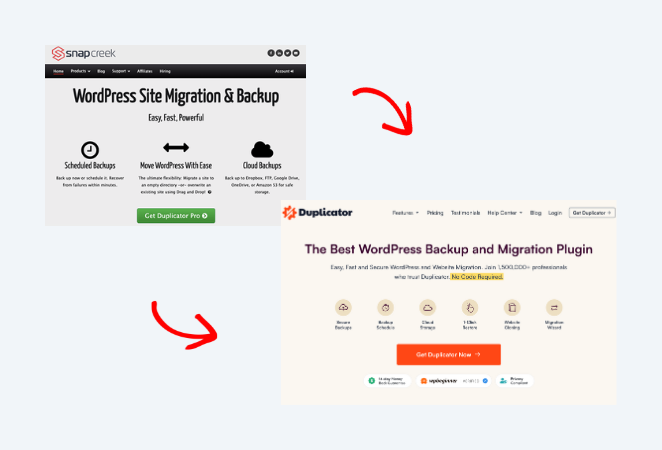
Voici comment Duplicator a transformé sa page d’accueil WordPress :
3. Modification de votre page d’accueil WordPress à l’aide du personnalisateur de thème
Ce qui est formidable avec WordPress, c’est qu’il est livré avec des tonnes de thèmes WordPress personnalisables que vous pouvez utiliser pour créer un site Web attrayant. Mieux encore, les meilleurs thèmes WordPress sont souvent livrés avec une conception de page d’accueil que vous pouvez facilement personnaliser.
Ouvrir le personnalisateur de thème
Vous pouvez trouver les options de vos thèmes en naviguant vers Apparence » Personnaliser depuis votre tableau de bord WordPress. Cela lance le personnalisateur de thème WordPress et affiche un aperçu en direct de votre thème.
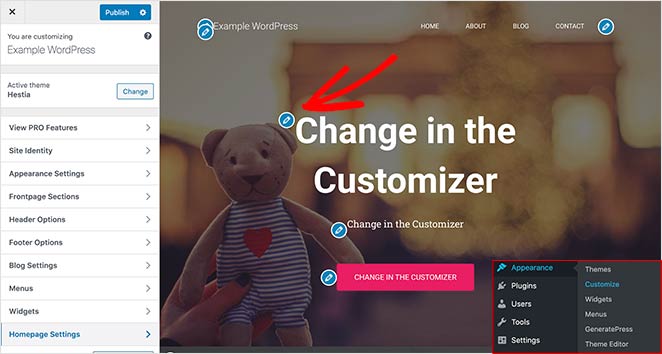
Le personnalisateur de thème WordPress affichera différentes options pour différents thèmes WordPress. L’aperçu que vous voyez et les options disponibles seront différents de notre exemple, en fonction du thème que vous utilisez. Vous pouvez également modifier vos menus, vos zones de widgets et d’autres paramètres de page avec le personnalisateur.
Modifier les sections de la page d’accueil
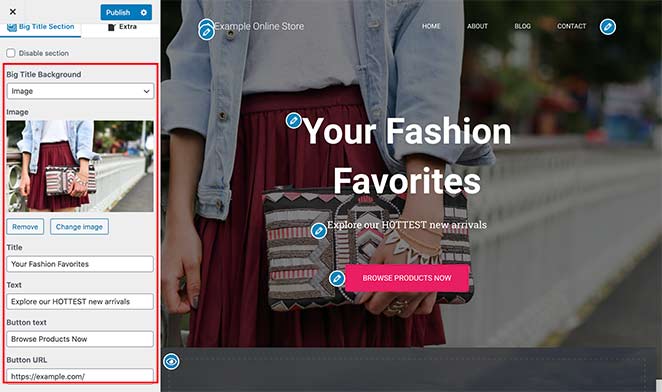
Pour modifier n’importe quelle zone de votre page d’accueil, cliquez sur l’icône de crayon bleue à côté de chaque élément. Dans cet exemple, nous modifions l’image, le texte et le bouton en haut de la page d’accueil.
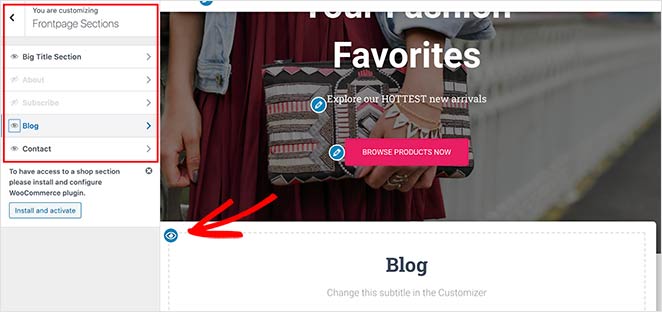
Vous pouvez également supprimer des sections de votre page d’accueil en cliquant sur l’icône d’œil bleue. Il est également possible de rajouter des sections à votre page en cliquant sur l’onglet Sections de la page d’accueil dans le personnalisateur et en cliquant sur l’icône d’œil.
Lorsque vous êtes satisfait de l’apparence de votre page d’accueil, cliquez sur le bouton Publier pour mettre la page en ligne pour votre public.
Voici à quoi ressemble notre page d’accueil maintenant que nous avons fini de la modifier.

Utiliser les paramètres de personnalisation intégrés de votre thème pour modifier votre page d’accueil WordPress est une excellente option si vous avez besoin d’apporter des modifications simples. Pourtant, il se peut qu’il n’ait pas toutes les options dont vous avez besoin.
Nous examinerons d’autres options de personnalisation ensuite.
4. Modification de votre page d’accueil à l’aide de l’éditeur de blocs WordPress
Si vous préférez créer et modifier votre page d’accueil à partir de zéro et utiliser votre propre mise en page, vous pouvez facilement le faire avec l’éditeur de blocs WordPress (Gutenberg).
Pour ce faire, accédez à la nouvelle page « accueil » que vous avez créée précédemment et cliquez sur Modifier. Ensuite, vous pouvez commencer à créer du contenu pour la page.
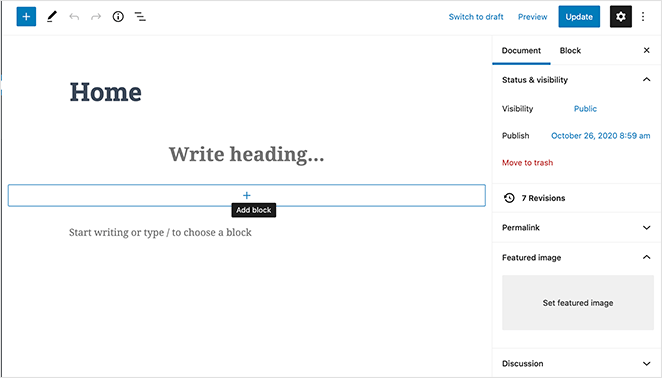
Ajouter des blocs WordPress
Nous utiliserons quelques blocs WordPress simples pour créer une mise en page de page d’accueil de base.
D'abord, ajoutons un message de bienvenue à la page pour améliorer l'expérience utilisateur. Pour ce faire, cliquez sur la page et commencez à taper votre message. WordPress créera automatiquement un bloc de paragraphe pour vous.
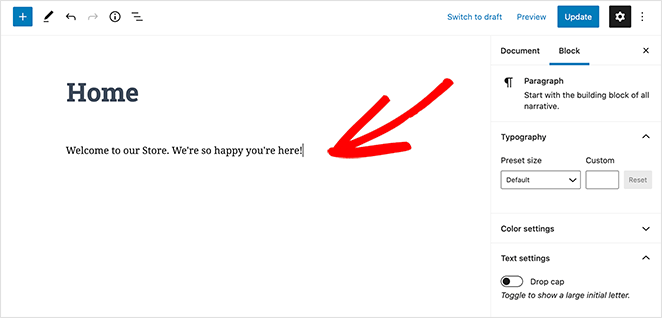
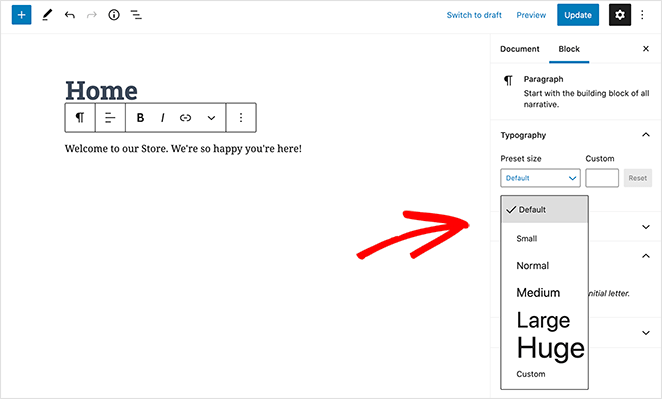
Pour agrandir votre message, accédez aux paramètres du bloc sur le côté droit. Ensuite, sous le titre Taille prédéfinie, vous pouvez sélectionner une taille de texte dans le menu déroulant.
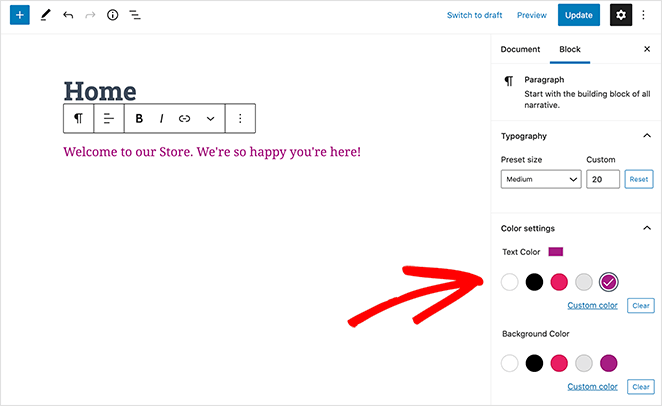
Si vous le souhaitez, vous pouvez changer la couleur de votre texte dans la section Paramètres de couleur.
Ensuite, ajoutons une image à la page.
Pour ce faire, cliquez sur l'icône Plus (+) dans la barre d'outils de votre éditeur et sélectionnez le bloc Image. Vous pouvez trouver le bloc d'image sous le titre Média, ou vous pouvez le rechercher dans la boîte de recherche.
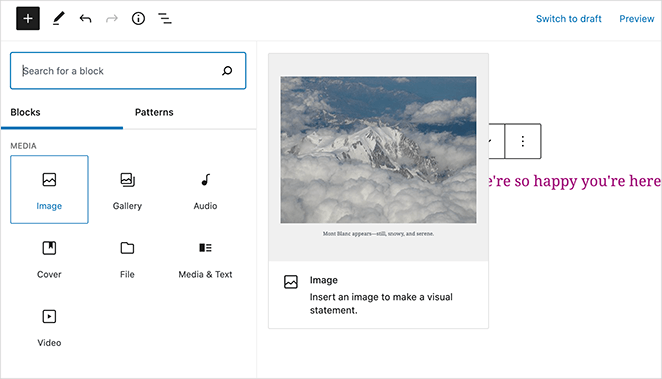
Vous pouvez sélectionner une image de votre médiathèque ou en télécharger une depuis votre ordinateur.
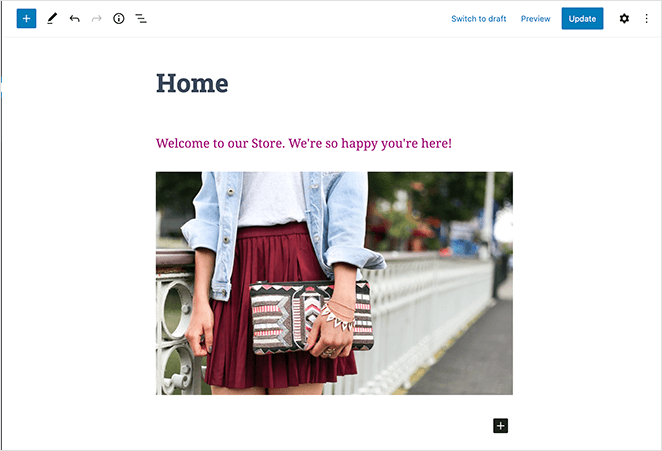
Ensuite, ajoutez un autre bloc de paragraphe demandant aux visiteurs de consulter nos derniers articles de blog.
Après cela, vous pouvez ajouter un bloc Derniers articles pour afficher vos articles récents. Vous pouvez modifier les paramètres du bloc sur le côté droit de l'écran. Nous avons configuré notre bloc pour afficher l'image mise en avant, l'extrait de l'article et le titre.
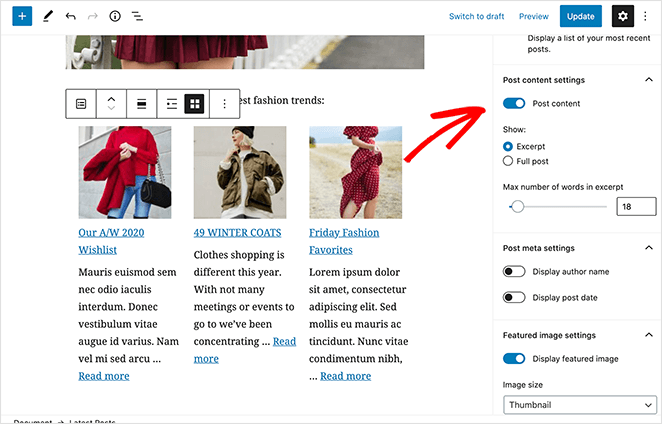
Vous pouvez choisir autant de blocs que vous le souhaitez pour votre page d'accueil. Changer le modèle de page pour n'utiliser aucune barre latérale ou la rendre pleine largeur est également possible. Cependant, cela dépend du thème WordPress que vous utilisez.
Dans notre exemple, nous utilisons le thème WordPress Hestia.
Lorsque vous êtes satisfait de vos modifications, cliquez sur le bouton Publier en haut à droite de votre écran.
Vous pouvez ensuite prévisualiser votre page d'accueil terminée :
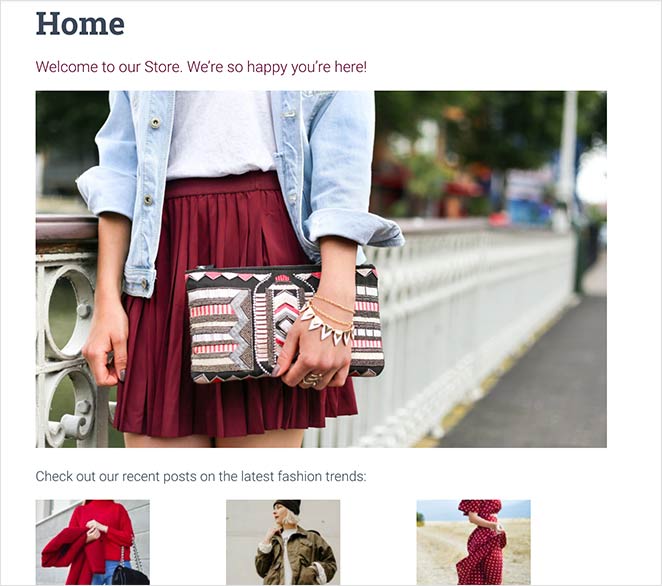
Bonnes pratiques de conception de page d'accueil
Vous avez appris le côté technique de la modification de votre page d'accueil WordPress. Maintenant, faisons-la briller. Une page d'accueil bien conçue attire les visiteurs et les guide vers l'action.
Voici comment faire de la vôtre une gagnante :
Les premières impressions comptent
- Quelle est votre histoire ? Les gens ne s'attardent pas longtemps. Entre 26 % et 70 % des visiteurs quittent un site Web après avoir vu une seule page. C'est pourquoi un titre accrocheur qui explique ce que vous proposez est super important pour maintenir l'intérêt des gens. (Source : FullStory)
- Titre qui accroche : Utilisez un titre clair et convaincant qui parle directement aux besoins ou aux désirs de votre public.
- Visuels qui claquent : Les visuels font une énorme différence. L'ajout d'images peut augmenter les taux de clics de 27 %, et certaines études montrent qu'ils peuvent augmenter ces taux de 42 %. Les gens sont attirés par les visuels, alors utilisez-les pour attirer l'attention. (Source : Sproutworth)
- Montrez-leur quoi faire : Un appel à l'action clair et attrayant au-dessus de la ligne de flottaison guide les utilisateurs vers la prochaine étape.
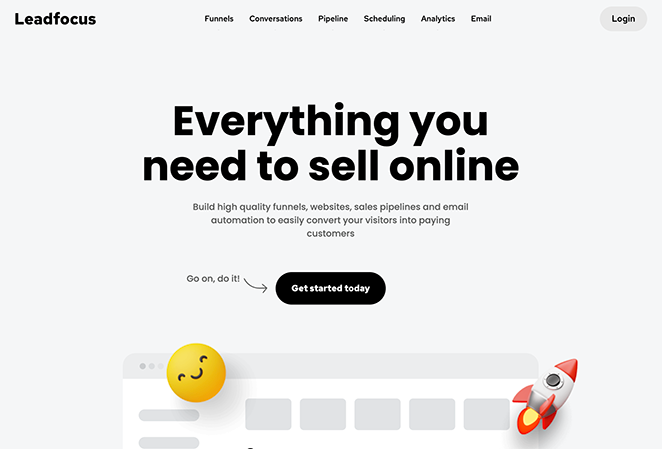
Leadfocus, un service de marketing B2B, abandonne le sérieux de l’industrie pour une page d’accueil d’un abord rafraîchissant. Il y parvient grâce à un mélange ludique d’emojis et d’animations 3D et à une rédaction experte, à la fois décontractée et soignée. Ce ton distinctif, renforcé par des visuels vibrants et une tarification transparente, communique clairement la mission de l’entreprise : rendre le marketing B2B plus simple et plus agréable pour ses clients.
Simple et fluide
- Fluidité : Presque tout le monde (94 %) s’accorde à dire que naviguer facilement sur un site web est le plus important. Des menus confus et des mises en page maladroites font fuir les visiteurs. (Source : Avidly)
- Navigation sans effort : Votre menu doit être très simple et facile à utiliser. N’incluez que les pages essentielles et envisagez un en-tête fixe pour qu’il soit toujours visible.

EightyOne, une agence, captive immédiatement avec une image principale qui intègre des vidéos et des interactions déclenchées par le défilement. Une vidéo partiellement masquée, jouant dans le « O » du logo de l’agence, s’agrandit à mesure que les utilisateurs font défiler, les entraînant plus profondément dans une vitrine du portefeuille impressionnant de travaux d’EightyOne avec de grandes marques et organisations.
Le contenu est toujours roi
- Avantages plutôt que fonctionnalités : Ne dites pas seulement aux gens ce que vous faites, dites-leur comment cela améliore leur vie !
- Établir la confiance : Les témoignages sont puissants. Ils peuvent augmenter l’argent que vous gagnez par visiteur de 62 %. Les gens font confiance à ce que disent les autres, alors utilisez ces bonnes critiques à votre avantage. (Source : Delighted)
- Montrez, ne vous contentez pas de dire : Pimentez votre texte avec des visuels, des vidéos ou des infographies pour rendre votre message plus attrayant et mémorable.
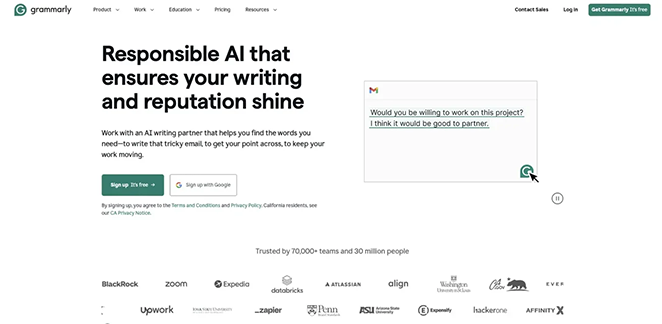
Grammarly consacre sa page d’accueil à la promotion de son nouvel assistant d’écriture IA. Un duo de titres et de sous-titres convaincant transmet instantanément le bénéfice principal : une écriture et une réputation améliorées grâce à une IA responsable. La conception, fidèle à l’orientation de Grammarly, privilégie le texte, utilisant stratégiquement des visuels uniquement pour les appels à l’action, une animation de fonctionnalité et des logos de preuve sociale.
Transformez les visiteurs en clients
- Appels à l’action clairs : Même de petits changements dans votre appel à l’action peuvent faire une grande différence. Par exemple, le changement de seulement deux mots sur un bouton a augmenté les dons de 60 millions de dollars (Source : WebFX).
- Placement stratégique : Incluez des CTA tout au long de la page, idéalement après avoir mis en évidence quelque chose de précieux.
- Les tests A/B sont vos amis : Expérimentez avec différentes mises en page, titres et CTA pour voir ce qui fonctionne le mieux pour votre public.

La page d’accueil d’Omsom donne une première impression délicieuse. Une image principale d’un plat appétissant éveille instantanément l’appétit, tandis que le titre « Saveurs asiatiques authentiques en quelques minutes » promet rapidité et commodité. Au fur et à mesure que vous faites défiler, Omsom détaille la simplicité de son produit, répond aux hésitations potentielles et intègre stratégiquement des appels à l’action pour un parcours d’achat fluide.
Dépannage des problèmes courants de la page d’accueil
Même avec les meilleurs guides, les choses ne se déroulent pas toujours comme prévu. Si vous rencontrez des problèmes avec votre page d’accueil, ne paniquez pas. Voici des solutions à certains problèmes courants :
La page d’accueil ne se met pas à jour.
Cela peut être frustrant, mais cela a généralement une solution simple. Essayez d’abord de vider le cache et les cookies de votre navigateur.
Si cela ne fonctionne pas, vérifiez que vous avez bien publié vos modifications (recherchez le bouton « Mettre à jour » ou « Publier » dans votre éditeur WordPress).
Toujours pas de succès ? Votre hébergeur web met peut-être en cache vos pages. Essayez de purger leur cache ou de désactiver temporairement les plugins de mise en cache.
Erreur 404 sur la page d’accueil
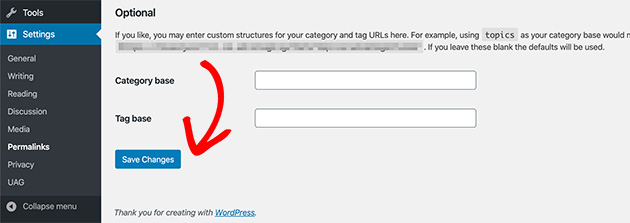
Une erreur 404 signifie que votre page d’accueil est introuvable. Cela pourrait être dû à un problème de permalien. Accédez à Paramètres » Permaliens dans votre tableau de bord WordPress et cliquez sur « Enregistrer les modifications » (même si vous n’en avez apporté aucune).
Un autre coupable pourrait être un conflit avec votre thème ou vos plugins. Essayez de passer temporairement à un thème par défaut pour voir si cela résout le problème.
Problèmes d’affichage mobile
Si votre page d’accueil a un aspect étrange sur les appareils mobiles, votre thème n’est peut-être pas réactif. Les thèmes réactifs s’adaptent automatiquement pour s’ajuster à différentes tailles d’écran.
Envisagez de passer à un thème adapté aux mobiles ou d’utiliser un constructeur de pages doté de fonctionnalités réactives. Si vous utilisez déjà un thème réactif, vérifiez les conflits de plugins ou les problèmes de CSS qui pourraient perturber la mise en page.
Glossaire : Termes d’édition de la page d’accueil
- Page d’accueil statique : Une page d’accueil fixe, au lieu d’afficher vos derniers articles de blog.
- Personnaliseur de thème : Un outil intégré à WordPress pour ajuster visuellement les paramètres de votre thème.
- Éditeur de blocs : Également connu sous le nom de Gutenberg, il vous permet de créer des pages à l’aide de blocs de contenu à glisser-déposer.
- Constructeur de thème : Un plugin (comme SeedProd) qui vous permet de créer des thèmes entièrement personnalisés sans code.
FAQ sur l’édition de la page d’accueil WordPress
Prochaines étapes
Nous espérons que cet article vous a aidé à apprendre comment modifier une page d’accueil dans WordPress.
Notre meilleur choix est d’utiliser le constructeur de thème par glisser-déposer de SeedProd. Cependant, nous vous recommandons de choisir une option qui correspond le mieux aux besoins de votre site Web.
Vous pourriez également trouver les tutoriels WordPress suivants utiles pour personnaliser votre site WordPress :
- Comment créer une page personnalisée dans WordPress
- Comment personnaliser les styles de menu WordPress
- Comment créer une page d'auteur WordPress personnalisée
- Comment personnaliser les extraits d’articles WordPress
Merci de votre lecture ! Nous serions ravis d'entendre vos réflexions, alors n'hésitez pas à rejoindre la conversation sur YouTube, X et Facebook pour plus de conseils et de contenu utiles pour développer votre entreprise.