

J'ai modifié des dizaines de pieds de page WordPress au fil des ans. Parfois juste pour supprimer la ligne « Propulsé par WordPress », d'autres fois pour ajouter des liens importants, des formulaires d'inscription ou des scripts personnalisés.
La partie délicate est que les paramètres du pied de page ne sont pas toujours au même endroit. Cela dépend de votre thème et des outils que vous utilisez. Dans ce guide, je vais vous présenter les moyens les plus simples de modifier votre pied de page, y compris comment je le fais avec SeedProd.
Résumé rapide
Voici ce que vous apprendrez dans ce guide. Cliquez pour accéder à la méthode qui convient le mieux à votre configuration :
- Utiliser un constructeur de site Web pour modifier le pied de page sur l'ensemble du site
- Personnaliser le pied de page uniquement sur les pages de destination
- Utiliser des widgets pour modifier la zone du pied de page
- Ajouter ou modifier les menus de navigation du pied de page
- Supprimer le message « Propulsé par WordPress »
- Ajouter du code au pied de page (analyses, scripts, etc.)
- Masquer ou supprimer complètement le pied de page
Qu'est-ce que la zone du pied de page WordPress ?
Le pied de page dans WordPress est une zone de la conception de votre site Web qui s'affiche en bas de chaque page Web. Vous pouvez généralement le voir après la zone de contenu.

Cette partie de votre site Web est généralement si loin en bas de la page que de nombreux propriétaires de sites Web la négligent. Mais il existe de nombreuses façons d'utiliser votre pied de page WordPress pour le rendre plus utile pour les visiteurs, le référencement de votre site Web et la croissance de votre entreprise.
Comment personnaliser votre pied de page WordPress (6 méthodes simples)
Maintenant que vous savez pourquoi votre pied de page WordPress est essentiel, examinons comment modifier un pied de page dans WordPress étape par étape.
1. Modifier le pied de page personnalisé de votre thème WordPress
La manière la plus simple de personnaliser l'ensemble du pied de page de votre site est d'utiliser un constructeur de thème visuel comme SeedProd. Vous pouvez faire glisser et déposer du contenu, modifier la mise en page et contrôler où il apparaît sans toucher à aucun code.
Il existe de nombreux autres plugins sur le marché, comme Beaver Builder, Divi, ou Elementor, mais SeedProd est le plugin le plus simple pour les débutants.

SeedProd vous permet de créer facilement des thèmes WordPress personnalisés sans écrire de code PHP, CSS ou HTML, ni engager un développeur.
Au lieu d'installer plusieurs fichiers .zip de thème, vous pouvez installer le plugin SeedProd et construire votre thème directement dans WordPress. Vous pouvez commencer rapidement en choisissant un modèle de thème de démarrage prédéfini, ou vous pouvez construire votre thème une partie à la fois, y compris les thèmes e-commerce, les thèmes de blog, et plus encore.

Il comprend également des fonctionnalités qui vous permettent d'ajouter un en-tête global, un pied de page, une barre latérale, et de nombreuses options de personnalisation. Ajoutons un pied de page global à votre site WordPress avec le constructeur de pied de page de SeedProd.
Vous aurez besoin d'une copie de SeedProd Pro pour utiliser les fonctionnalités du constructeur de thème.
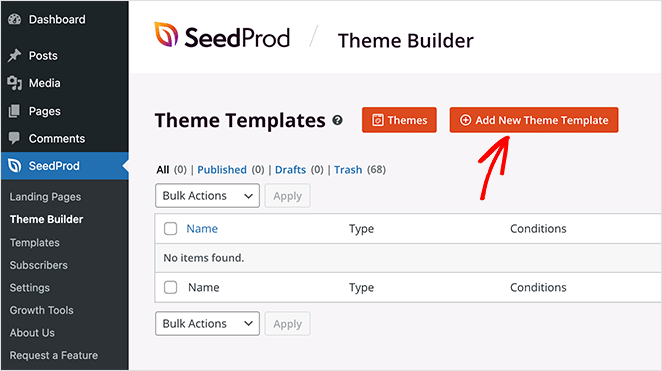
Après avoir installé et activé le plugin, naviguez vers SeedProd » Constructeur de thème depuis votre zone d'administration WordPress.
Sur cette page, cliquez sur l'option Ajouter un nouveau modèle de thème.
Dans la fenêtre contextuelle suivante, donnez un nom à votre modèle, par exemple « Pied de page global », et choisissez l'option « Pied de page » dans le menu déroulant Type.
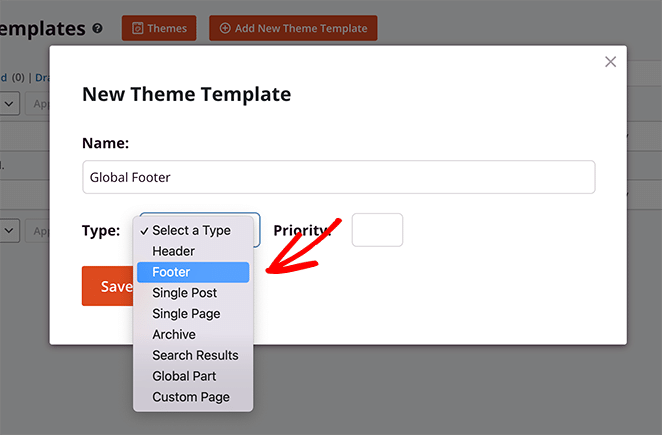
Cela révèle le panneau d'options Conditions. SeedProd affichera votre nouveau modèle de pied de page sur l'ensemble de votre site par défaut. Cependant, vous pouvez modifier ces paramètres en choisissant une option dans le menu déroulant.
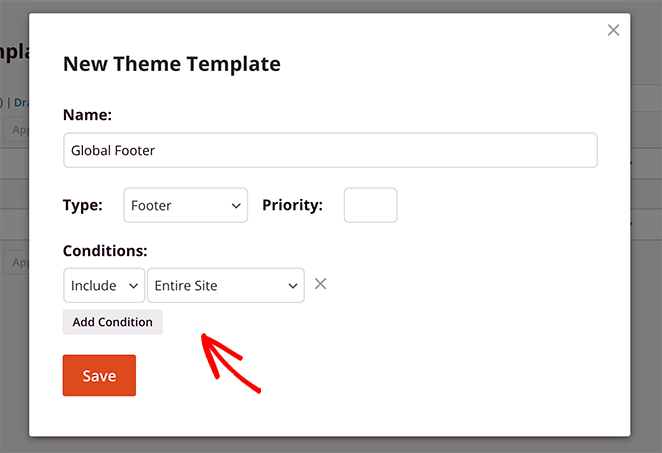
Lorsque vous avez terminé cette étape, cliquez sur le bouton Enregistrer.
Vous verrez le constructeur par glisser-déposer de SeedProd pour concevoir votre pied de page visuellement et voir les changements en temps réel. Au début, votre modèle affichera un écran vide à droite et vos paramètres à gauche.
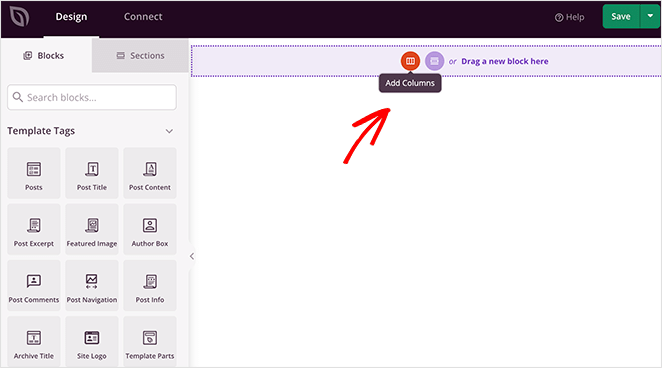
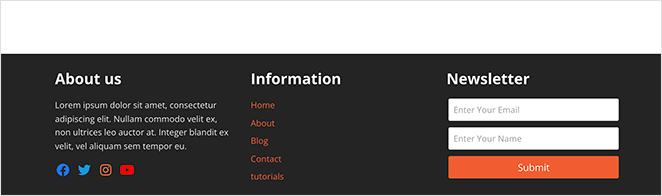
Tout d'abord, cliquez sur l'icône des colonnes et choisissez une disposition de colonnes pour ajouter du contenu à votre pied de page. Nous avons choisi la disposition à 3 colonnes pour notre conception.
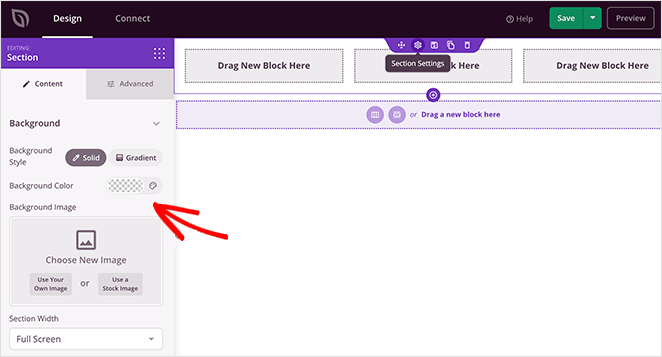
Maintenant, cliquez sur l'icône des paramètres de section pour changer la couleur d'arrière-plan de votre pied de page. Cela ouvre un panneau sur le côté gauche où vous pouvez télécharger une image d'arrière-plan personnalisée, choisir une couleur d'arrière-plan et contrôler les options de style de votre pied de page.
Vous pouvez maintenant commencer à ajouter du contenu à votre pied de page. Faites simplement glisser un bloc de contenu depuis la gauche et déposez-le dans une colonne de votre pied de page.
Par exemple, nous utilisons les blocs de contenu suivants de SeedProd pour personnaliser notre pied de page :
- Titre
- Texte
- Profils sociaux
- Menu de navigation
- Formulaire d'inscription
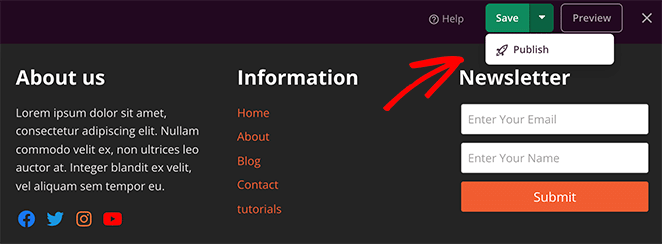
Lorsque vous êtes satisfait de votre conception, cliquez sur la flèche déroulante du bouton Enregistrer et cliquez sur Publier. De là, vous pouvez quitter l'éditeur visuel et retourner au tableau de bord du constructeur de thème.
Pour que votre nouveau pied de page s'affiche sur votre site Web, vous devrez terminer la création de votre thème WordPress avec SeedProd. Voici un guide étape par étape sur la façon de créer un thème WordPress personnalisé avec le constructeur de thèmes de SeedProd.
Après avoir créé votre thème, cliquez sur l'option Activer le thème SeedProd.

Lorsque vous visitez votre site Web, vous verrez votre nouveau pied de page WordPress personnalisé.
2. Modifier le pied de page WordPress sur différentes pages
Si vous souhaitez un contrôle total sur la mise en page, les couleurs et les liens de votre pied de page, la personnalisation de votre pied de page WordPress avec un constructeur comme SeedProd est l'option la plus flexible.
Il est également livré avec diverses sections de page de destination, ce qui facilite l'ajout d'en-têtes personnalisés, d'appels à l'action, de zones d'accueil, de FAQ et de pieds de page.
C'est la fonctionnalité dont vous aurez besoin pour modifier le pied de page de votre page de destination WordPress.
Tout d'abord, cliquez ici pour commencer avec SeedProd et installez et activez le plugin sur votre site Web WordPress. Vous pouvez ensuite suivre ce guide étape par étape pour créer une page de destination dans WordPress.
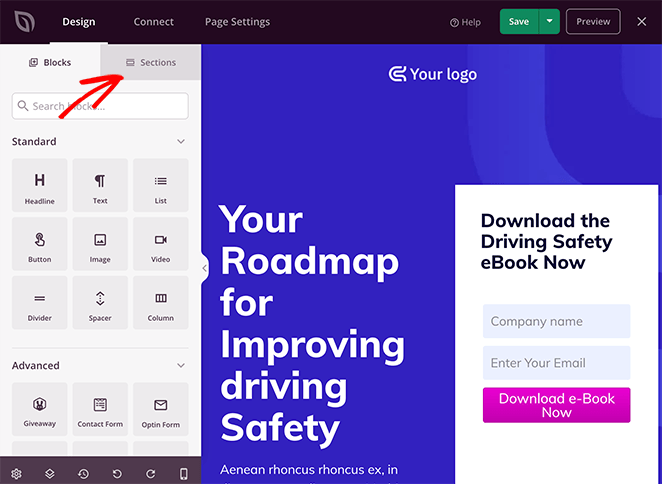
Une fois que vous êtes dans l'éditeur de page par glisser-déposer de SeedProd, cliquez sur l'onglet Sections dans le panneau de gauche.
Cliquez maintenant sur l'en-tête Pieds de page pour afficher les différentes mises en page de pied de page de SeedProd.
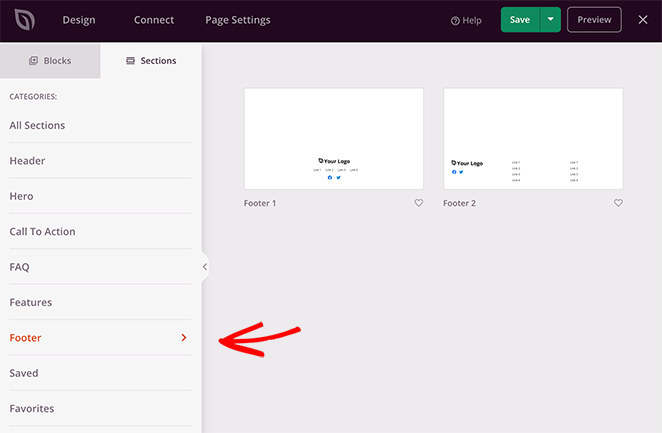
Vous pouvez cliquer sur l'icône de la loupe pour prévisualiser les sections avant de les ajouter à votre page.

Cliquez ensuite sur le bouton Choisir cette section pour l'ajouter à la conception de votre page de destination.
Après avoir ajouté la section de pied de page à votre page, vous pouvez la personnaliser dans l'éditeur visuel. Par exemple, vous pouvez modifier la couleur d'arrière-plan de la section ou ajouter une image d'arrière-plan.
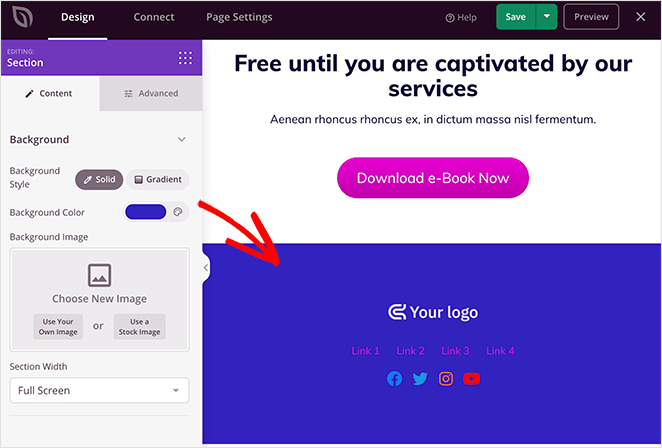
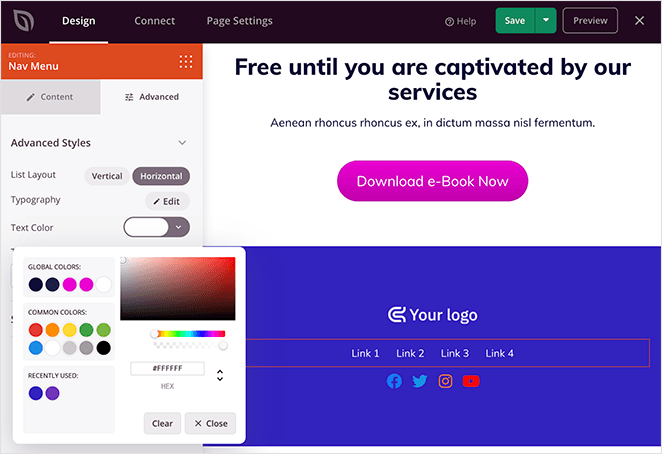
Vous pouvez également cliquer sur la navigation du pied de page pour modifier les couleurs des liens ou les icônes des médias sociaux.
Vérifiez maintenant votre pied de page pour voir à quoi il ressemble sur les écrans mobiles tels que les tablettes et les smartphones. Pour ce faire, cliquez sur l'icône de prévisualisation mobile en bas de votre écran.
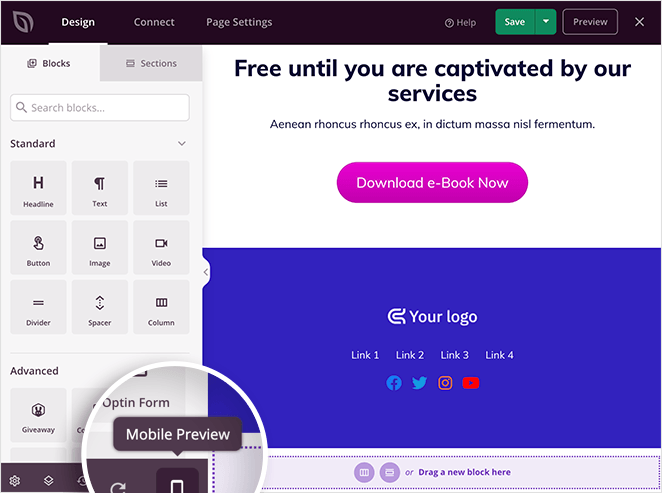
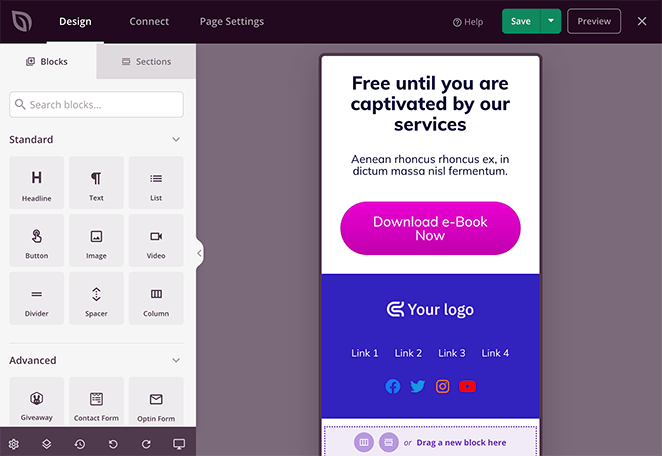
Cela vous amène à la prévisualisation mobile de SeedProd. Si le pied de page de votre page de destination ne s'affiche pas correctement, vous pouvez le modifier dans la prévisualisation mobile jusqu'à ce qu'il vous convienne.
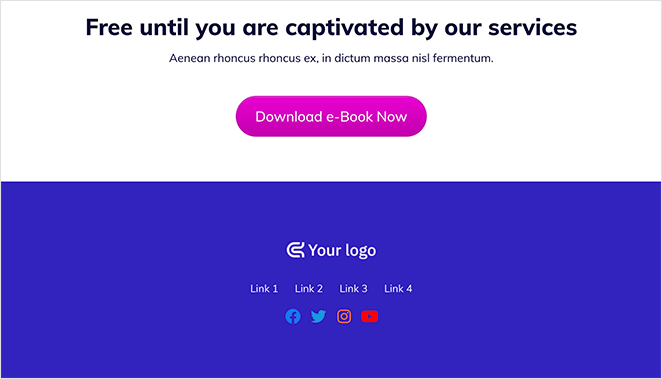
Lorsque vous êtes prêt à rendre vos modifications publiques, cliquez sur la flèche vers le bas à côté du bouton vert Enregistrer et cliquez sur Publier. Vous pouvez ensuite cliquer sur le bouton Voir la page en direct pour prévisualiser votre nouveau pied de page de page de destination WordPress.
3. Modifier le widget de pied de page dans WordPress
La plupart des thèmes WordPress vous permettent de modifier le contenu de votre pied de page via des widgets. Vous pouvez ajouter du texte, des liens, des menus ou des blocs personnalisés directement depuis l'écran Widgets sous Apparence.
Accédez à Apparence > Widgets depuis votre tableau de bord WordPress pour ajouter des widgets de pied de page dans WordPress. Trouvez ensuite votre barre latérale de pied de page dans la liste et cliquez sur l'icône plus (+) pour rechercher les blocs de pied de page disponibles.
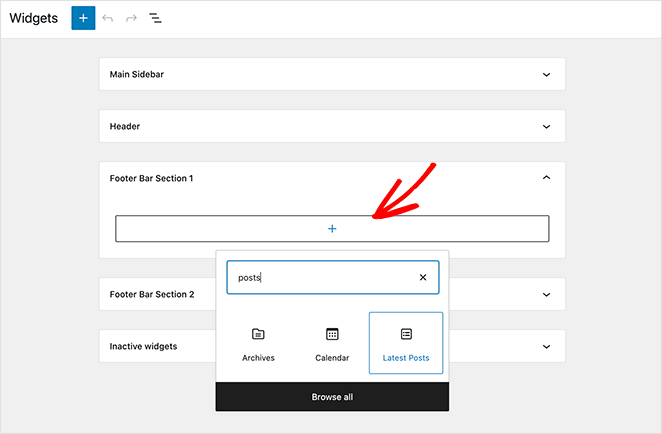
Comme dans l'exemple ci-dessus, de nombreux thèmes ont plus d'une zone de pied de page ou section de widgets. De plus, chaque thème affiche le pied de page différemment.
C'est pourquoi il est important de prévisualiser votre site Web après avoir apporté des modifications pour vous assurer que votre widget WordPress se trouve là où vous le souhaitez.
Vous pouvez également utiliser cette méthode pour ajouter des liens vers des pages importantes dans votre pied de page. Vous devez d'abord créer un nouveau menu dans WordPress pour ce faire.
Ajouter ou modifier le menu du pied de page WordPress
Pour afficher des liens dans votre pied de page, créez un nouveau menu sous Apparence » Menus.
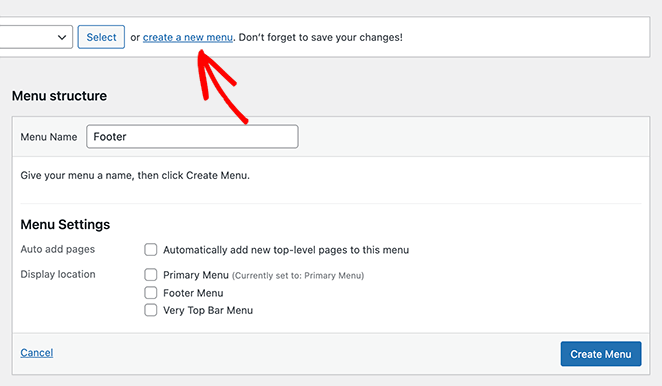
Vous pouvez maintenant ajouter des liens à votre menu. Sélectionnez simplement les articles, pages ou catégories du panneau de gauche pour les ajouter.
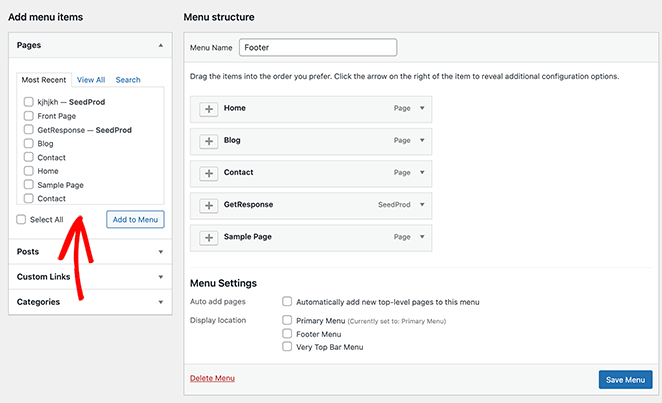
Ensuite, cliquez sur le bouton Enregistrer le menu.
Vous êtes maintenant prêt à ajouter de nouveaux liens de menu à la zone de widget de pied de page de votre WordPress. Retournez à votre page de widgets en naviguant vers Apparence » Widgets.
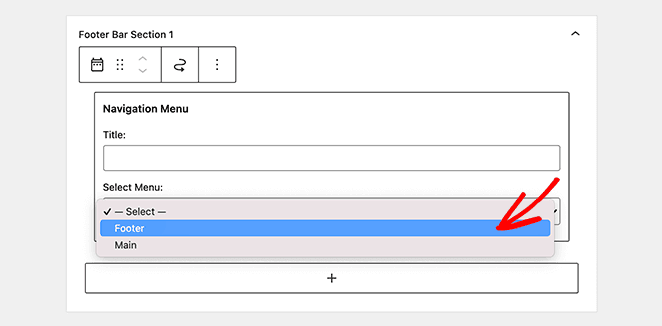
Cliquez sur l'icône plus, recherchez le widget Menu de navigation et ajoutez-le à votre zone de pied de page. Ensuite, dans le menu déroulant, choisissez le menu de pied de page que vous venez de créer et cliquez sur Enregistrer.
Vous pouvez maintenant visiter votre site Web et voir à quoi ressemblent vos liens de pied de page personnalisés.
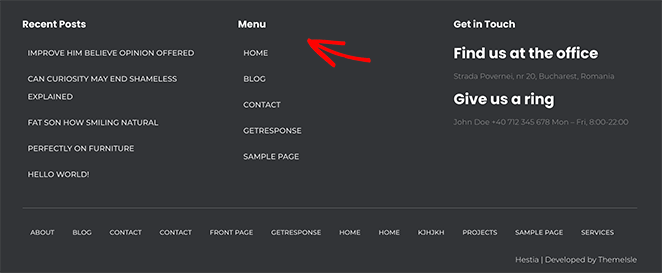
4. Supprimer le texte de pied de page de copyright « Fièrement propulsé par WordPress »
C'est l'une des modifications les plus courantes du pied de page que les propriétaires de sites effectuent lors de la personnalisation de leur thème WordPress.
Vous pouvez supprimer le texte par défaut du pied de page de votre thème en utilisant le personnalisateur ou en ajoutant quelques lignes de CSS. La plupart des thèmes incluent un paramètre pour cela sous Options du pied de page.
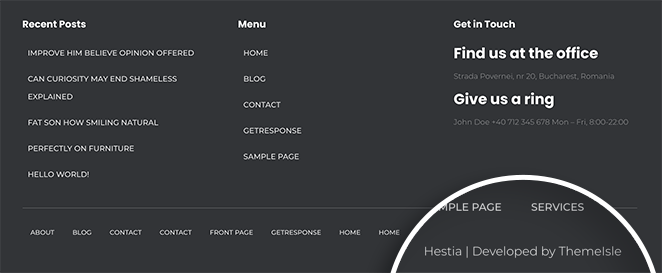
Rendez-vous simplement sous Apparence » Personnaliser depuis votre tableau de bord WordPress, où vous verrez les paramètres de l'en-tête, du pied de page et autres de votre thème. Faites défiler la liste jusqu'à trouver un titre appelé Pied de page.
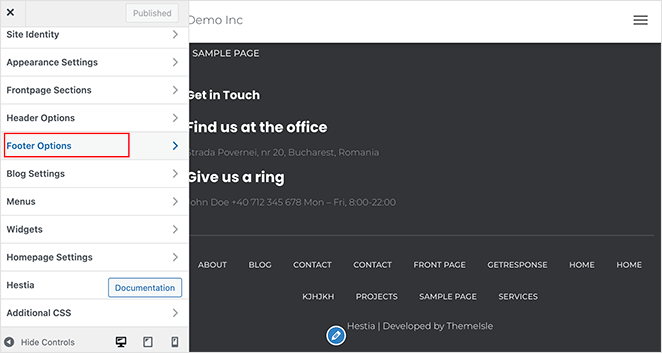
Dans cet exemple, j'utilise le thème Hestia, mais la plupart des thèmes modernes fonctionnent de manière similaire. Cliquer sur le titre vous donne la possibilité de modifier le contenu du texte du pied de page pour mieux correspondre à votre site Web.
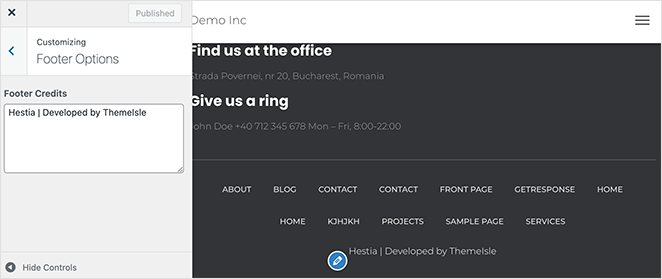
Après avoir modifié le contenu, cliquez sur le bouton Publier en haut de l'écran. Vous pouvez ensuite prévisualiser votre site Web pour voir les modifications.
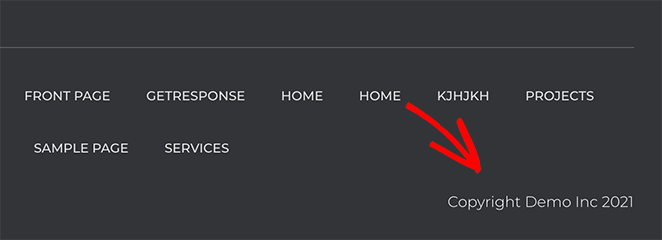
Alternativement, vous pouvez aller sous Apparence » Personnaliser » CSS additionnel et ajouter le code CSS suivant :
.site-info {
display: none;
}
Enregistrez vos modifications et actualisez votre site Web pour voir le pied de page mis à jour.
Pour plus d'aide, consultez ce guide sur la suppression du lien de pied de page « Propulsé par WordPress ». Il détaille comment modifier manuellement les fichiers footer.php de vos fichiers de thème enfant. Ainsi, vous pouvez mettre à jour les fichiers correctement.
5. Ajouter du code personnalisé au pied de page WordPress
Le moyen le plus simple d'ajouter des scripts à votre pied de page est d'installer et d'activer le plugin WPCode. L'utilisation d'un plugin de pied de page comme WPCode facilite l'insertion de scripts sans modifier manuellement votre thème.
Pour obtenir de l'aide, suivez ce guide sur comment installer un plugin WordPress.
Après avoir activé le plugin, allez sous Extraits de code » Insérer des en-têtes et des pieds de page depuis votre zone d'administration WordPress. Copiez ensuite votre code de pied de page et collez-le dans la boîte « Scripts dans le pied de page ».
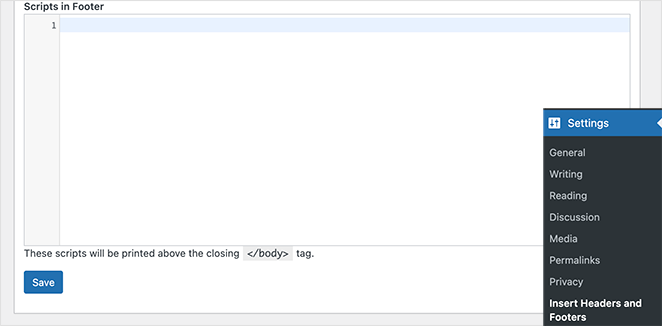
Lorsque vous avez terminé, cliquez sur le bouton Enregistrer pour stocker vos paramètres. WordPress devrait maintenant installer correctement vos scripts de pied de page.
6. Supprimer entièrement le pied de page WordPress
Nous ne recommandons pas cette méthode pour la plupart des sites Web, mais il peut être judicieux de supprimer complètement le pied de page WordPress dans certaines situations. Par exemple, supprimer votre pied de page n'est pas une mauvaise solution s'il crée trop de désordre ou si vous ne voulez pas que les moteurs de recherche l'explorent.
Mais rappelez-vous ceci : supprimer votre pied de page WordPress ne le supprime pas de votre dossier de thème WordPress. Le code CSS indique à WordPress de simplement masquer le contenu de votre pied de page.
To hide your WordPress footer completely, go to Appearance » Customize and click the Additional CSS tab.
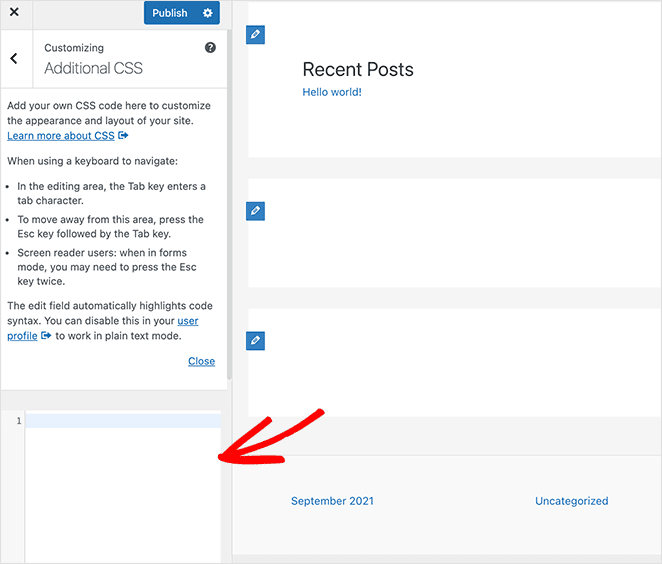
Collez ensuite le code CSS suivant dans la boîte :
footer{

display:none;

}
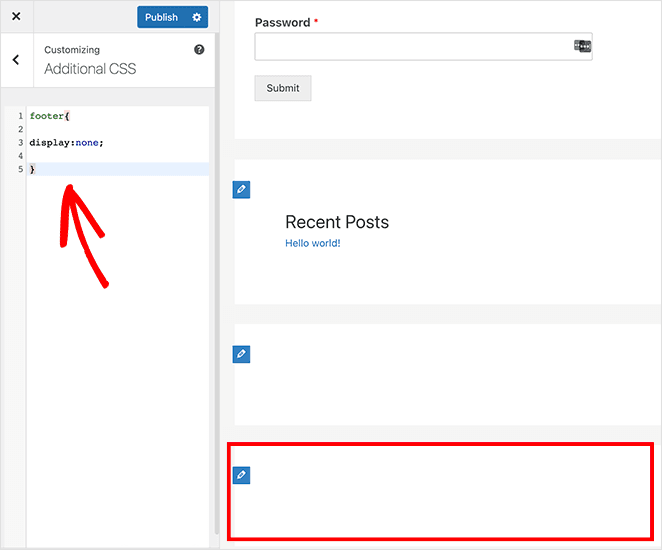
Ce code indiquera à WordPress de masquer entièrement le contenu de votre pied de page dans la plupart des cas. Si vous changez d'avis, vous pouvez supprimer le code pour récupérer votre pied de page WordPress.
C'est tout !
Si vous souhaitez un contrôle total sur votre pied de page WordPress, sans toucher au code, je recommande d'utiliser SeedProd. C'est ce que j'utilise lorsque j'ai besoin de créer des mises en page personnalisées, de remplacer des sections de pied de page ou de maintenir la cohérence sur le site d'un client. Vous pouvez glisser-déposer et publier des modifications en quelques minutes.
Commencez avec SeedProd Pro ici pour créer un pied de page qui correspond à votre marque.
Pendant que vous êtes ici, suivez-nous sur Facebook et Twitter pour plus d'astuces et de tutoriels utiles.




